大家好,我是西瓜大大,今天给大家分享ug安装教程详细步骤,希望对大家有所帮助。
ugnx 10.0安装详细步骤。下面我们进入ug正式安装环节!
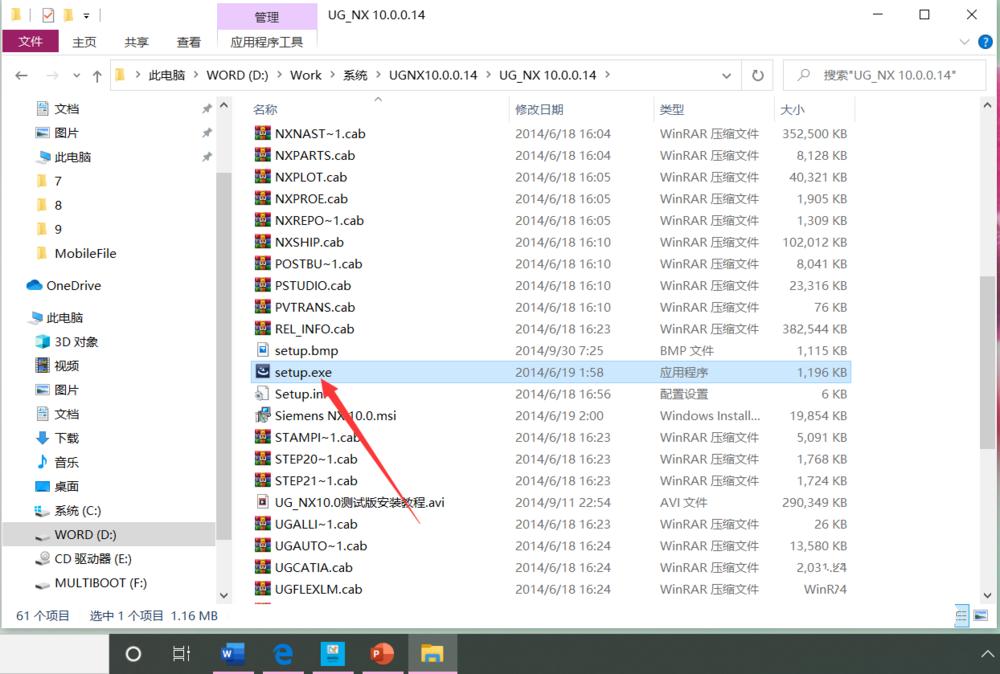
1、*载下**ugnx10.0安装包后,点击setup*ex.e**安装程序。
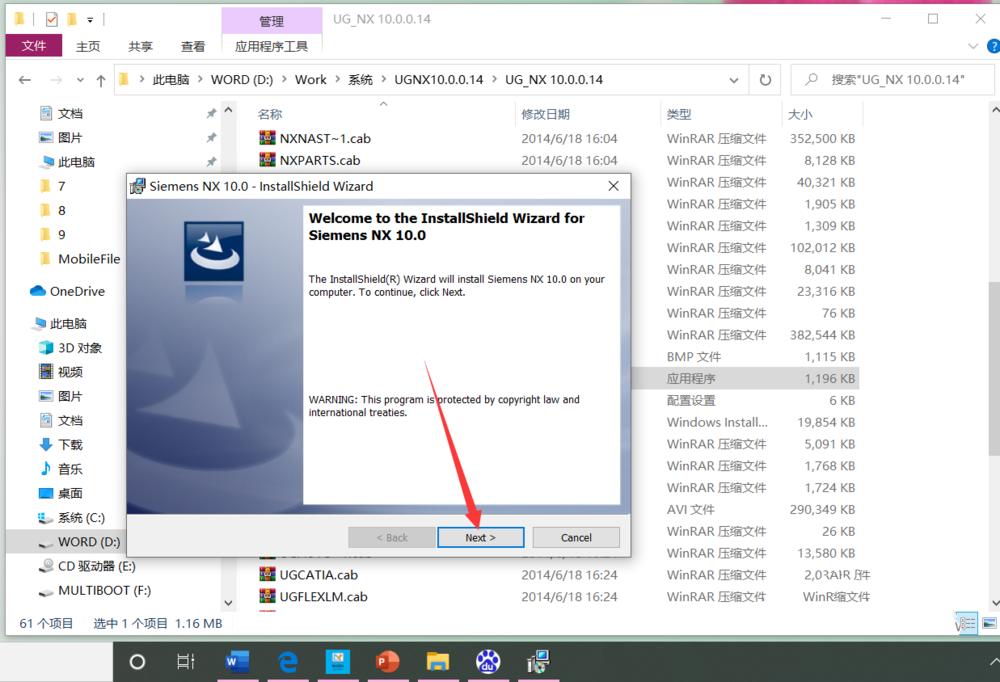
2、进入安装界面后,点击“next”。
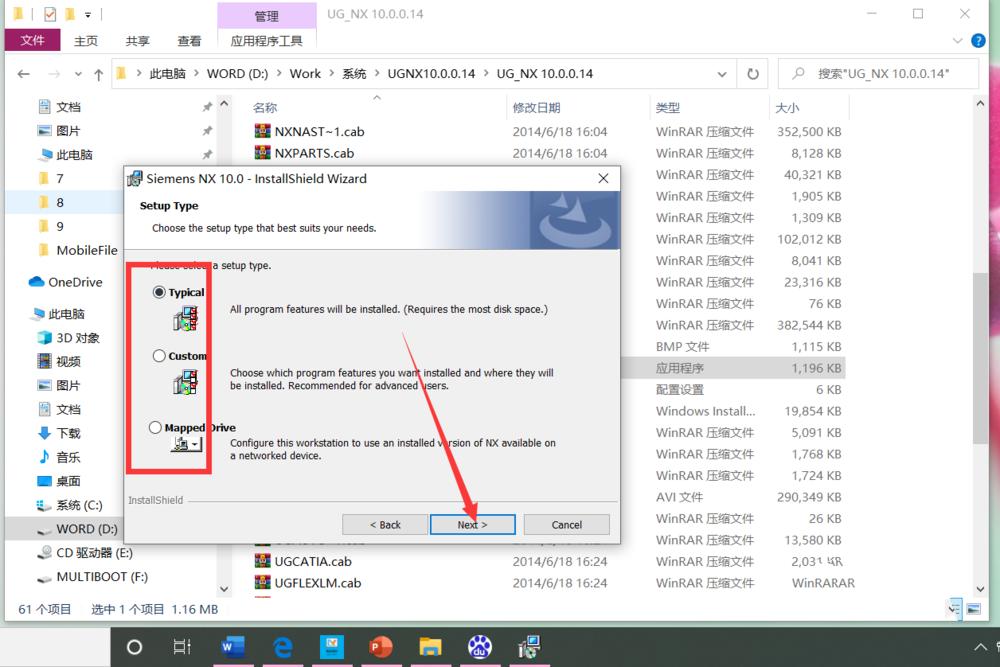
3、点击后,在弹出的界面选择安装模式并点击“next”。
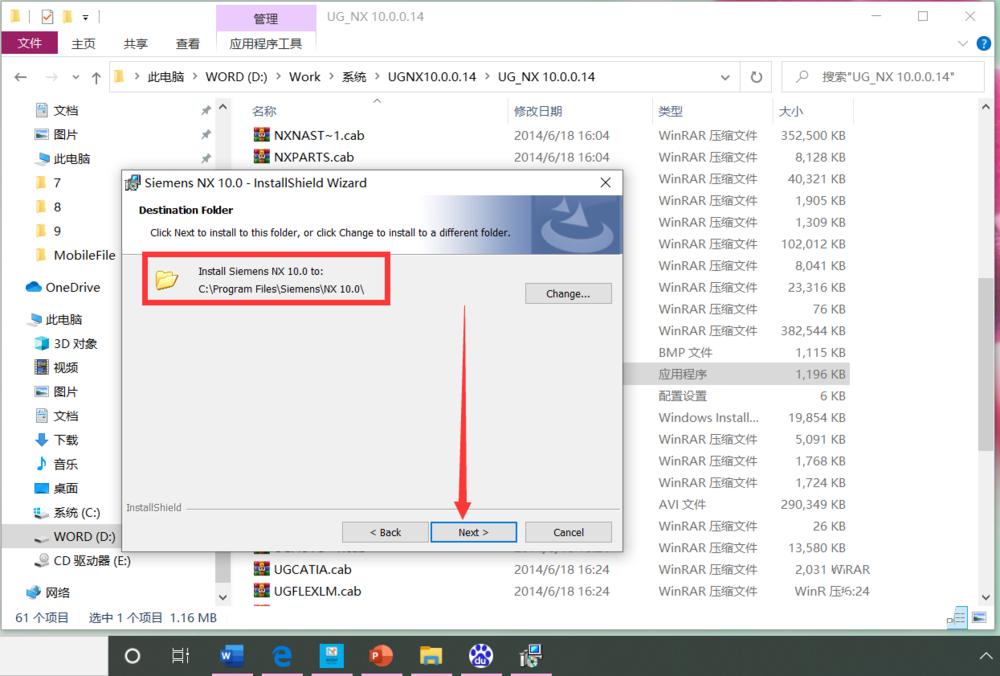
4、选择软件安装路径,然后点击“next”。
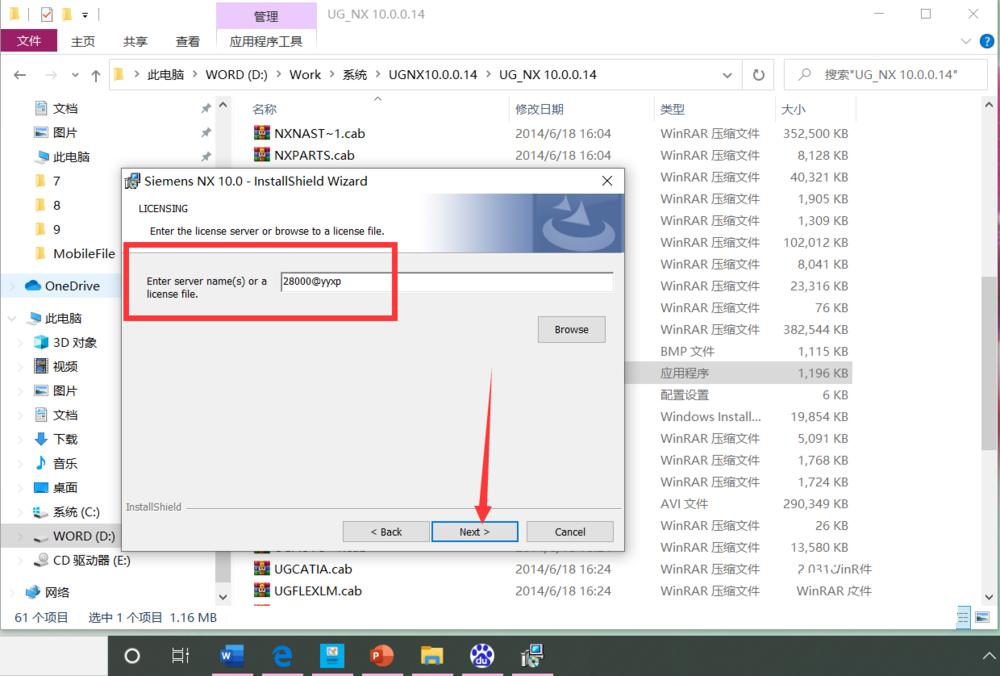
5、输入服务名称并点击“next”。
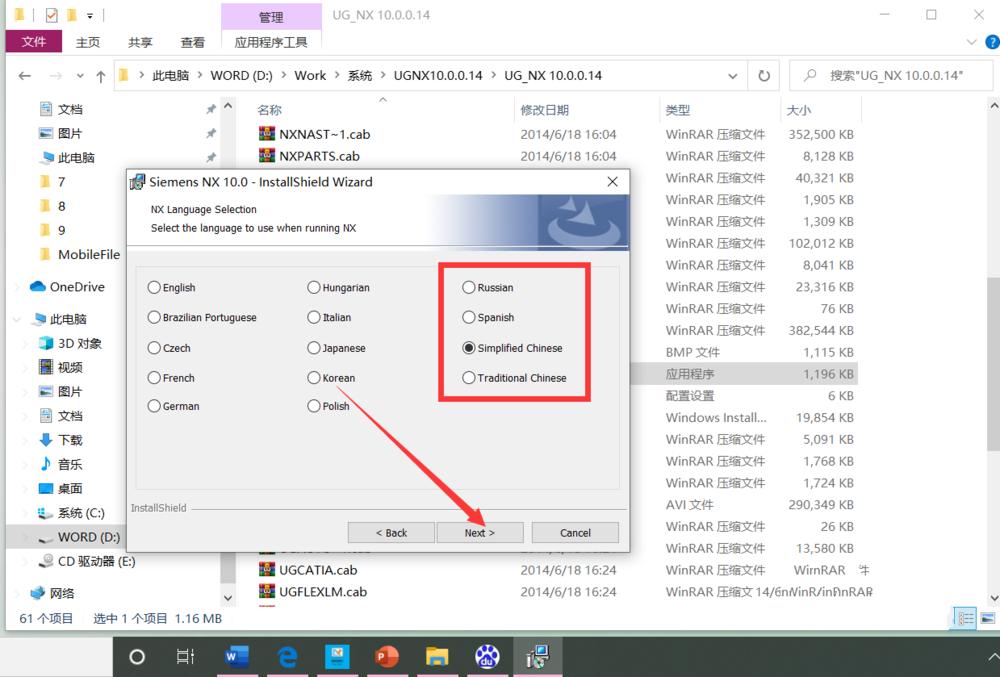
6、进入语言界面后,选择安装语言并点击“next”。
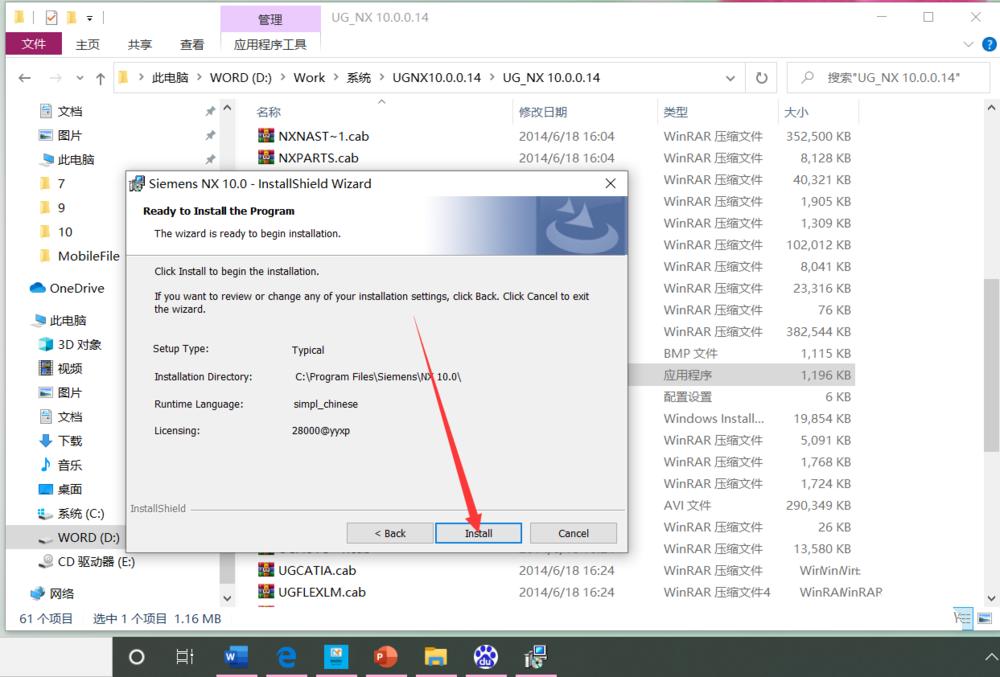
7、进入安装准备就绪界面后,点击“install”进行安装。
8、等待安装完成后,点击“fish”退出安装程序界面。
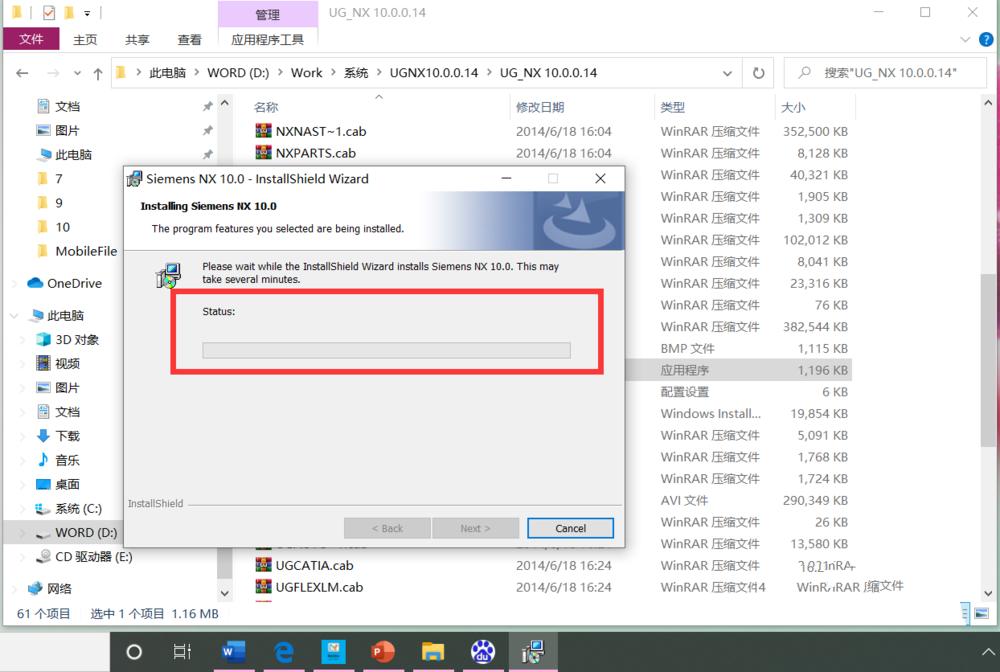
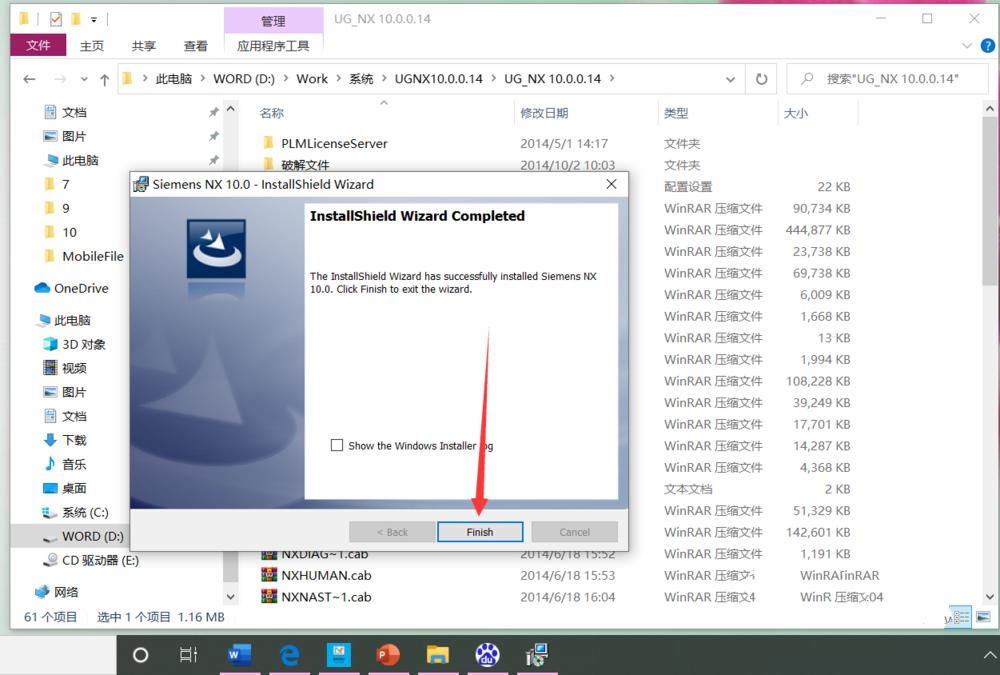
9、关闭安装程序界面后,在 开始菜单就能看到刚安装的ugnx程序了。
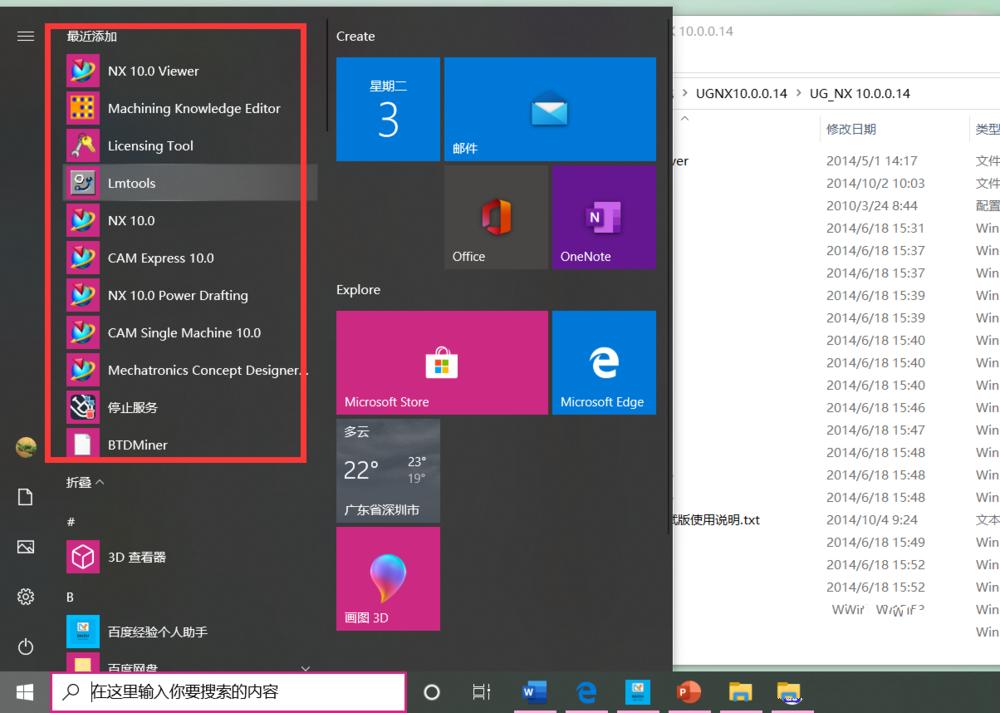
ugnx10.0安装步骤总结:
1、双击运行安装程序
2、选择安装模式
3、设置软件安装路径
4、设置服务名
5、选择软件安装语言
6、点击install进行安装
7、等软件安装完成后点击fish
8、在开始界面查看安装软件
大家觉得内容不错的小伙伴可以转发+关注+收藏哦!
我是UG编程西瓜大大
需要模具编程、车床编程、汽车模具编程、铸造编程、产品编程、汽配、零件编程、造型、逆向、模具设计、电极设计、四轴、五轴、UG、POWERMILL、HM、MC老师傅多年珍藏资料免费奉献
领取方式
↓↓↓↓↓↓↓↓