win10系统U盘制作教程(官方工具)
使用微软官方提供的工具制作U盘启动盘,操作简单,系统纯净,强烈建议小白用户使用。缺点是该工具功能单一,并且官方只为win10提供了该工具。
U盘启动盘的制作
1. 找一台可以正常上网的电脑打开官网
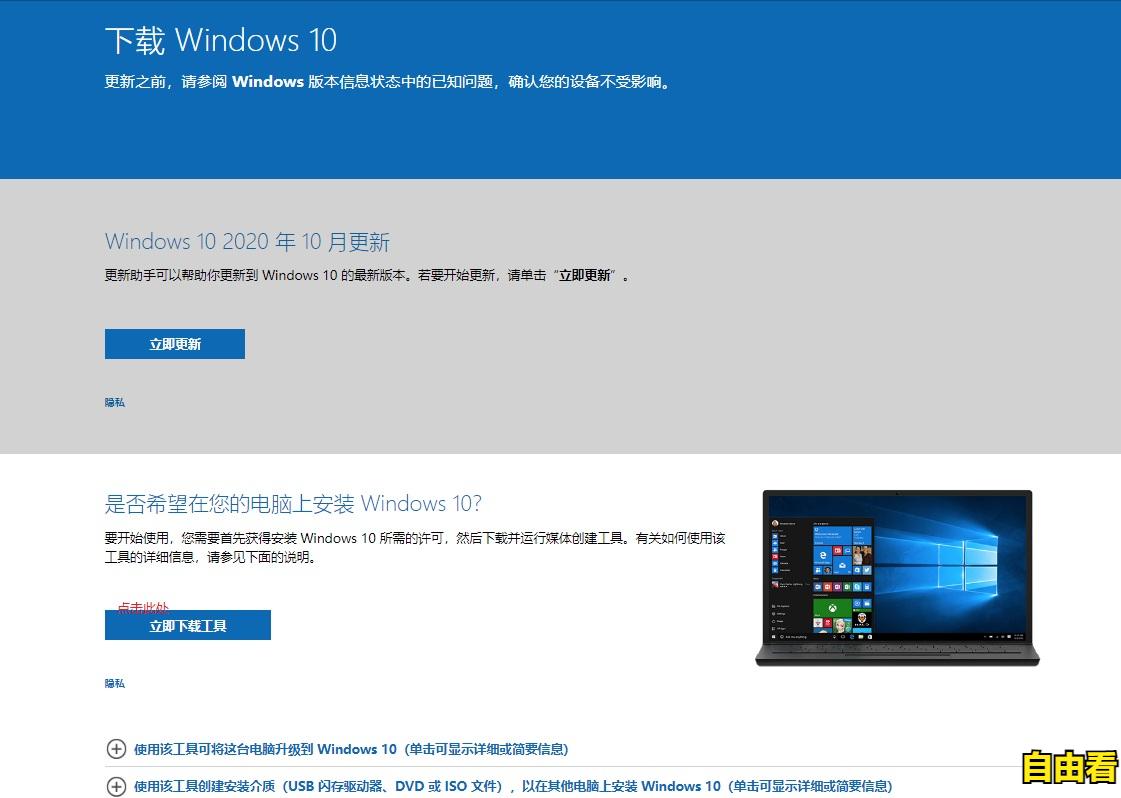
直接点击:打开官网 直接点击:工具*载下**
打开官网: https://www.microsoft.com/zh-cn/software-download/windows10
工具*载下**: https://go.microsoft.com/fwlink/?LinkId=691209
准备一个8G以上的空白U盘
(注意:该工具会格式化U盘,注意备份U盘里的文件)
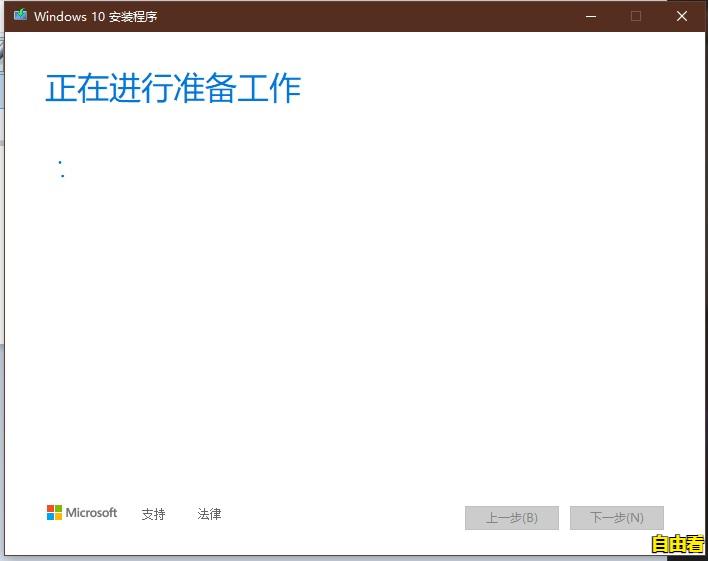
2. *载下**完成后打开该工具,点击接受。
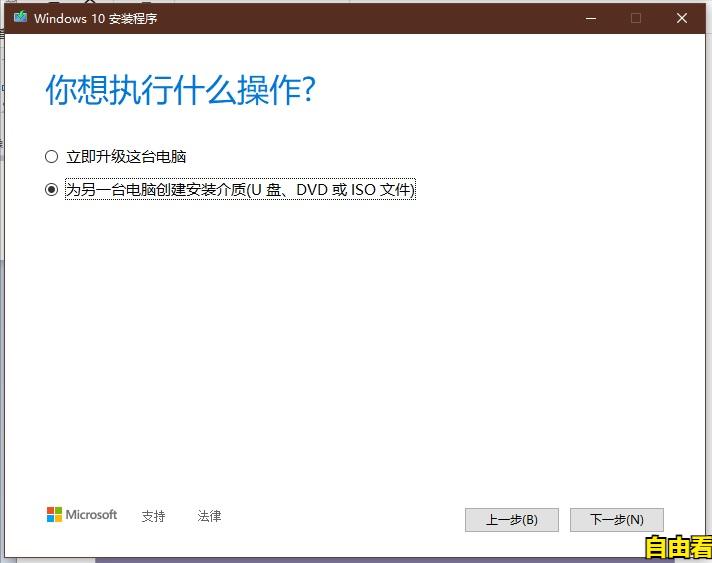
3. 选择“为另一台电脑创建安装介质”。
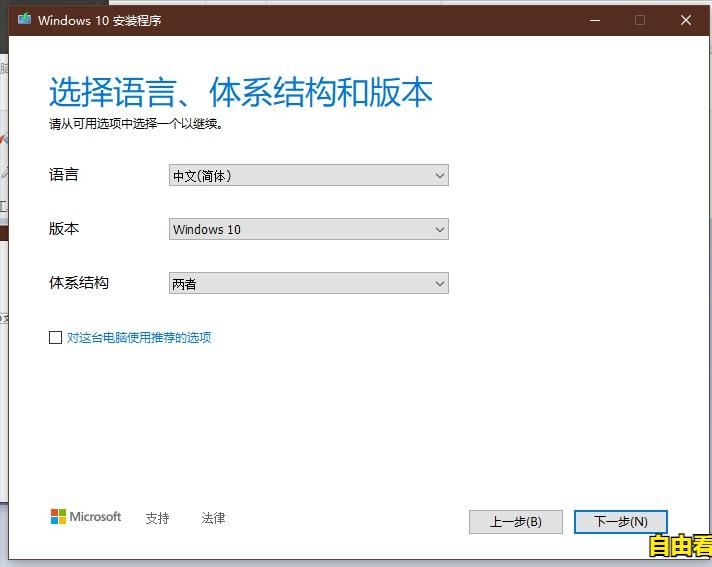
4. 去掉勾选“对这台电脑使用推荐的选项”体系结构选择“两者”
5.选择“U盘”。
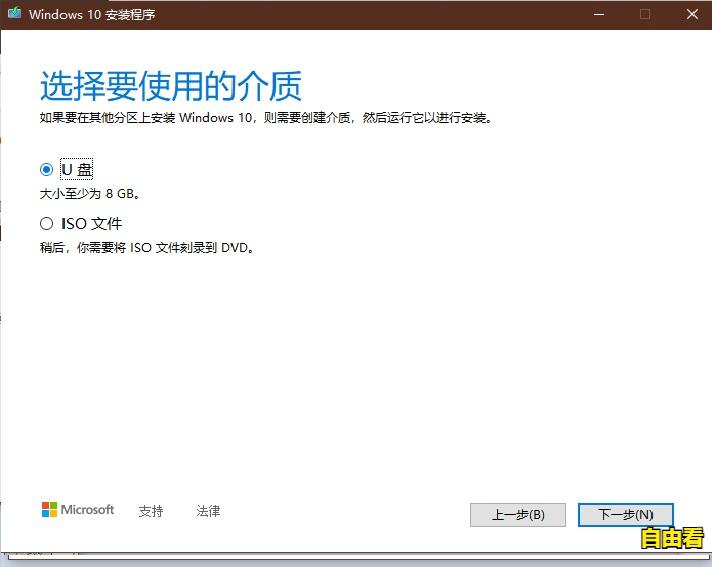
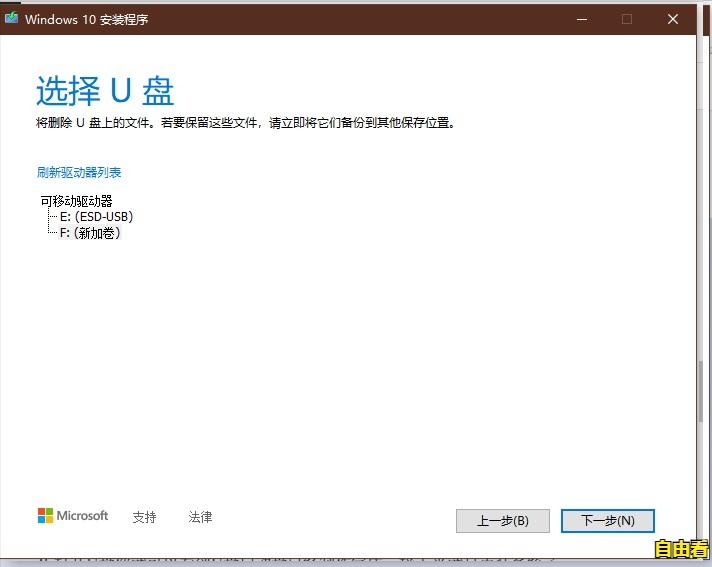
6.选择你插入的U盘
(注意:U盘会被格式化,备份U盘里的文件)
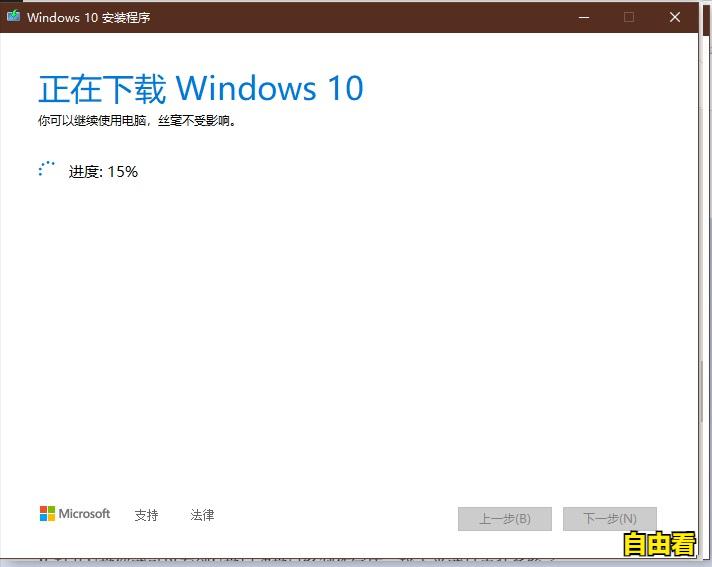
7. 接下来你只需要静静的等待系统*载下**
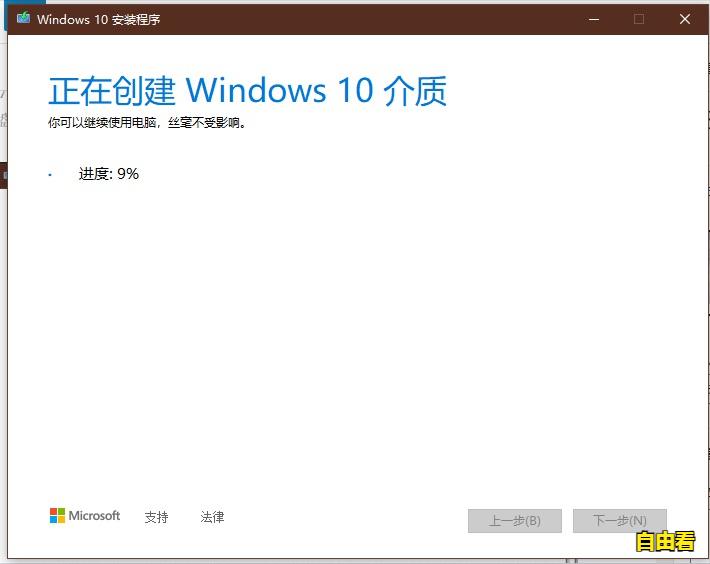
8.系统*载下**完成后会自动创建介质,当提示“你的U盘已准备就绪”后,点击完成即可。
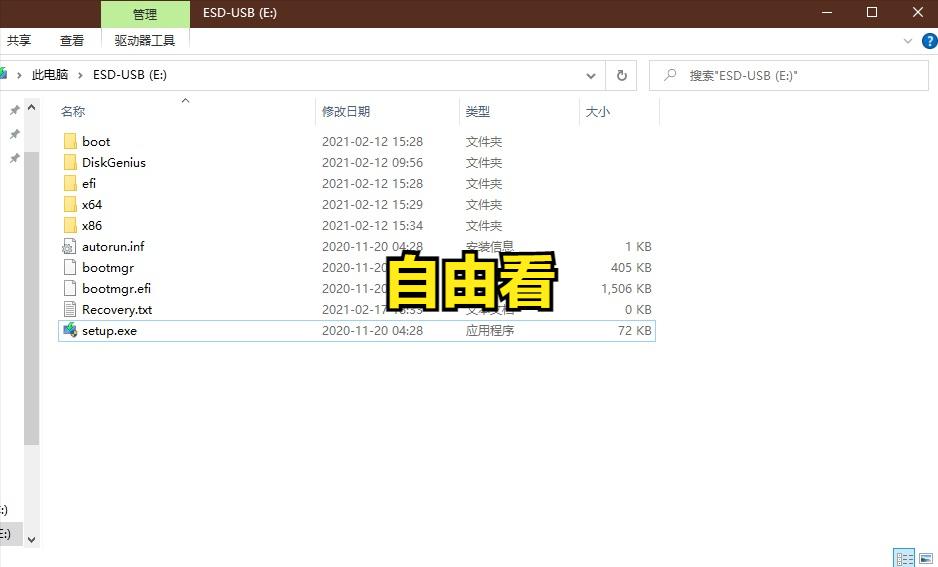
9. 打开U盘你就可以看到U盘启动盘已经制作完成,接下来就是重装系统了。
以上介绍的内容就是关于微软官方U盘启动盘制作教程不知道大家学会了没有,如果有需要的朋友可以按照小编介绍的方法进行操作设置,希望可以帮助大家解决问题。
自由看:https://www.ziyoukan.cn