之前有读者想知道曲线原理,今天就为大家讲解下曲线原理。
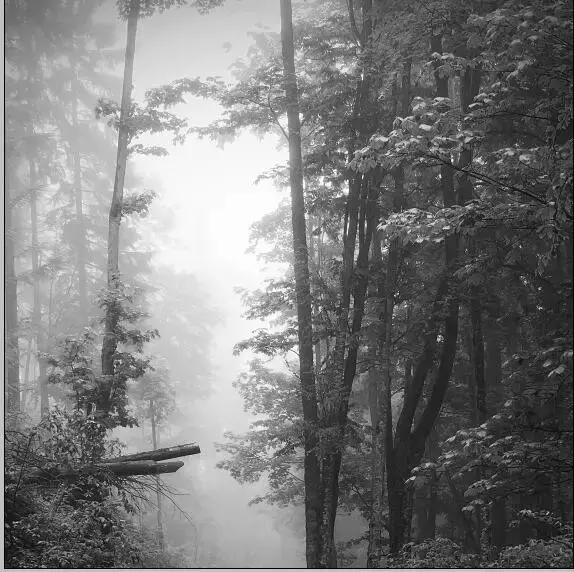
以张图片为背景
ctrl+M打开曲线调整窗口:

在使用曲线调整功能之前,先简单介绍一下曲线工具的原理。Photoshop把图像大致三个部分 :暗调、中间调、高光。
我们可以使用“去色”(ctrl+shift+u)命令将彩*图色**像转化为灰度图像,这样就可看到明暗的分布。
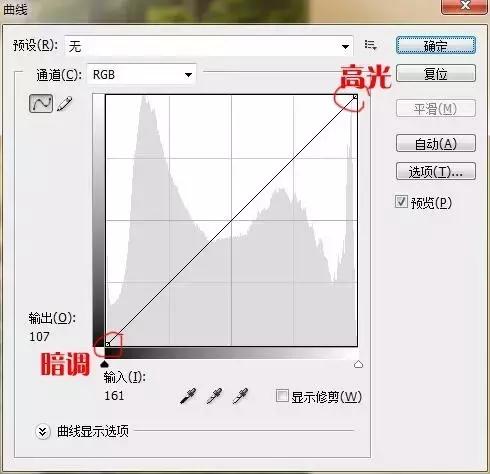
在曲线面板中那条直线的两个端点分别表示图像的高光区域和暗调区域,直线的其余部分统称为中间调,两个端点可以分别调整。如下图:
我们调动高光节点看看效果。
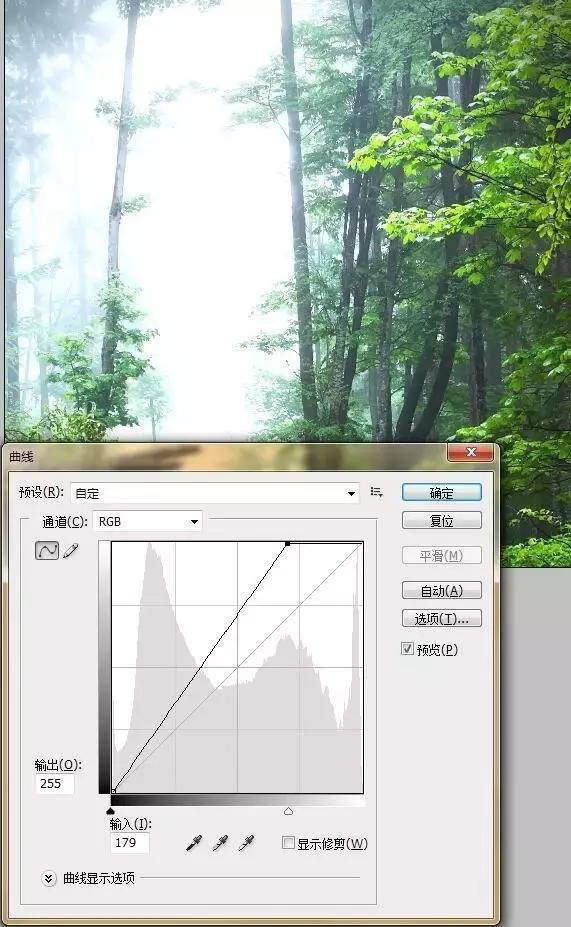
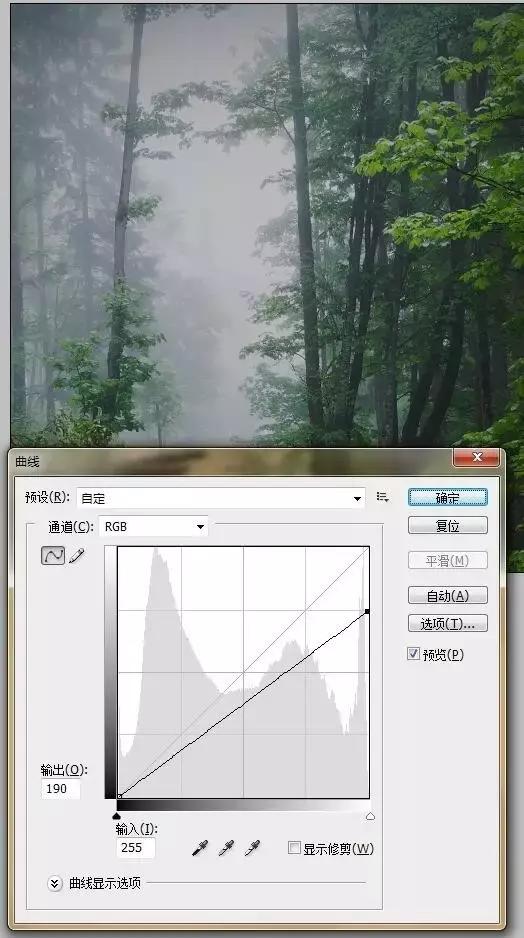
可以看出调动高光节点,我们只改变了黑白图中,白色的部分区域。
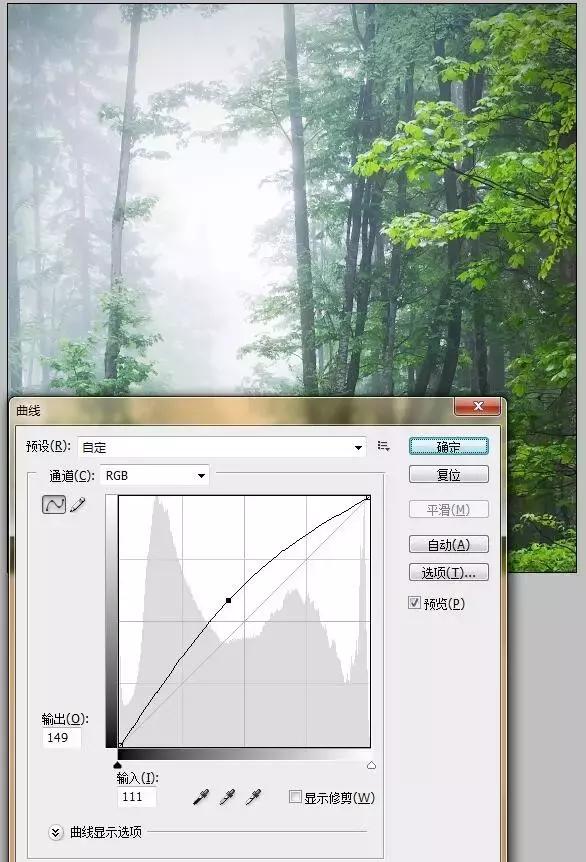
而改变中间调可以使图像整体加亮或减暗(在线条中单击即可产生拖动点),但是明暗对比没有改变(不同于电视机的亮度增加),同时色彩的饱和度也增加,可以用来模拟自然环境光强弱的效果。
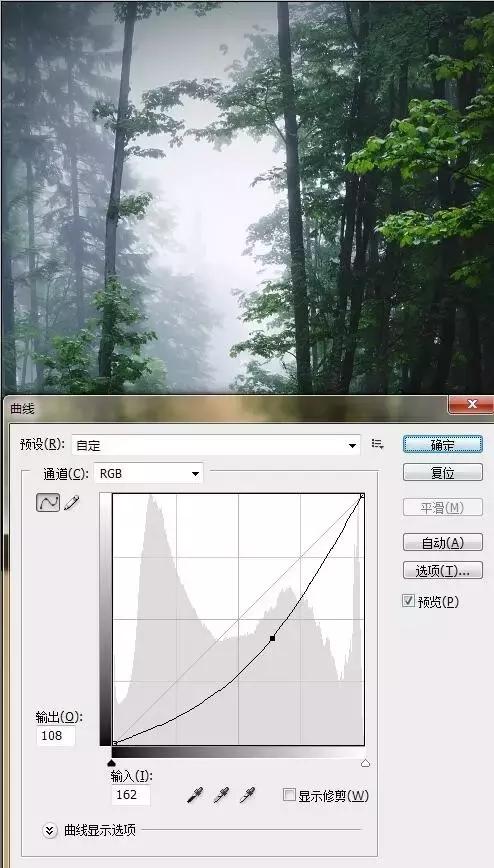
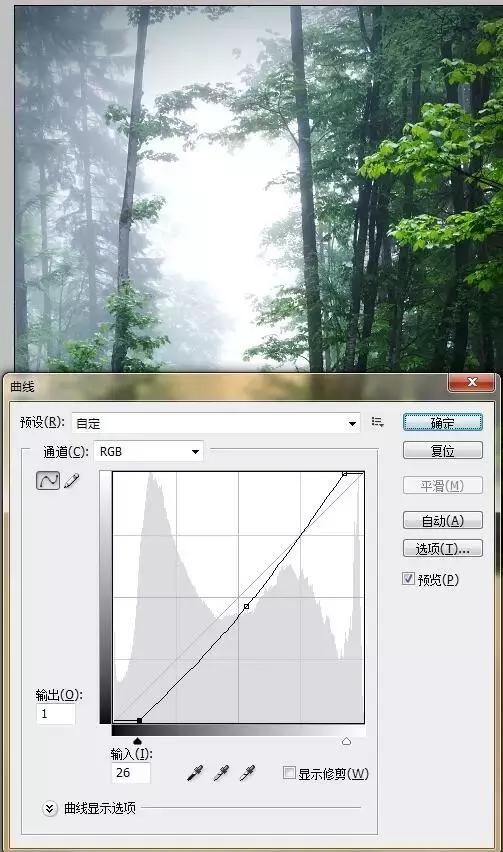
现在我们适当降低暗调和提高高光,可以得到明暗对比较强烈的图像(所谓的高反差)
前面我们都是在整体图像中调整,现在我们来看一下单独对通道调整的效果。电子设备所产生的图像都是由红、绿、蓝三种色光按照不同比例混合而成,在屏幕上展现的图像实际上都是由三个单独颜色的图像(红、绿、蓝)混合而成,所谓通道即是指这单独的红、绿、蓝部分,又称RGB。 如果我们单独加亮红色通道,相当于增加整幅图像中红色的成分,结果整幅图像将偏红。 如果我们单独减暗红色通道,结果图像将偏青,青与红是反转色(又称互补色),红和绿、黄和蓝也是反转色。 反转色相互之间是此消彼长的关系: 要加亮黄色,则减暗蓝色; 要加亮粉红,则减暗绿色; 要加亮金黄(金黄由红和黄组成),则需要同时加亮红色和减暗蓝色。
现在我们试着将下图的白色烟雾,变成蓝色烟雾。
白色烟雾属于高光亮调区域
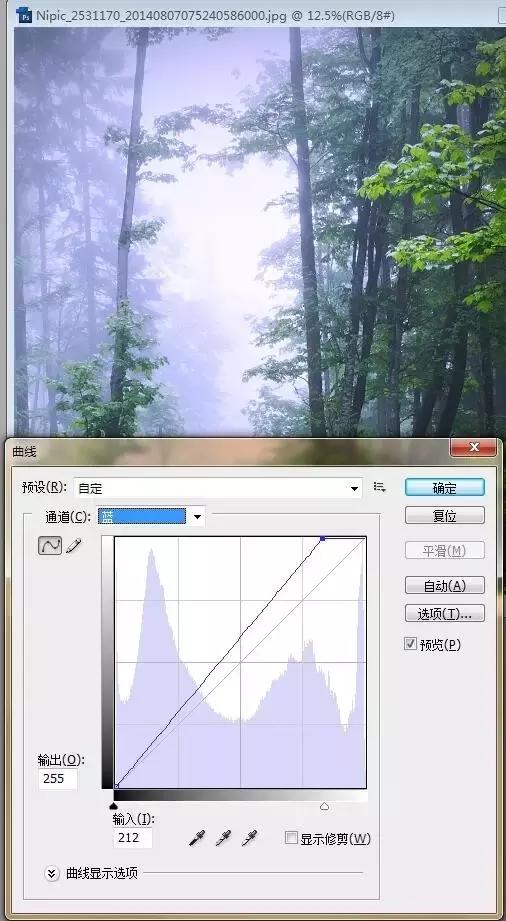
可以看到高光已经偏蓝色,但是太过于紫,我们再在红色高光区域,去点红色。
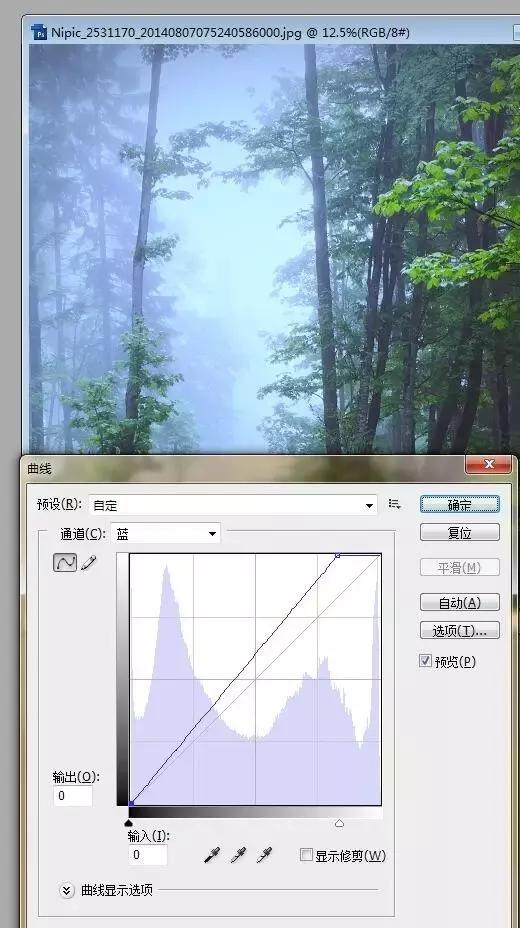
我们在改变亮调的时候,其实整体也影响了暗部的色彩,我梦再拖动暗部色彩节点,让暗部恢复青色。
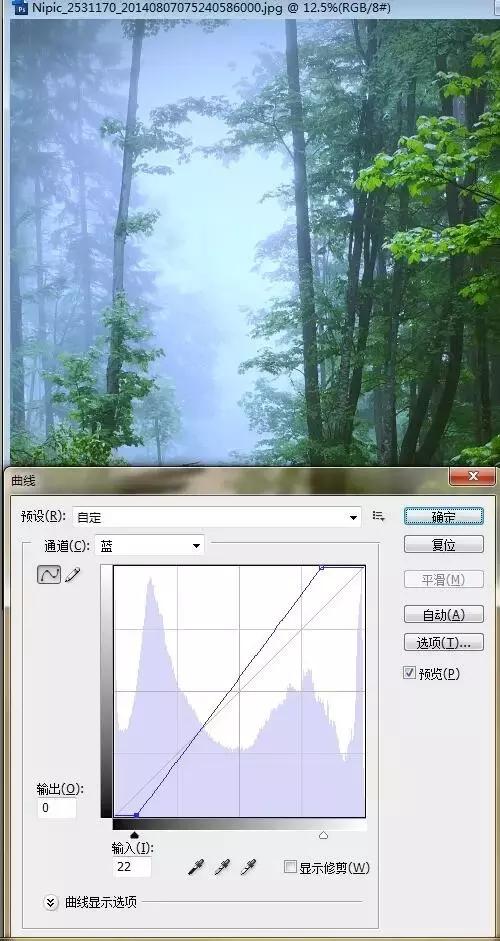
相对于色阶,曲线对于色彩的把控更精确。