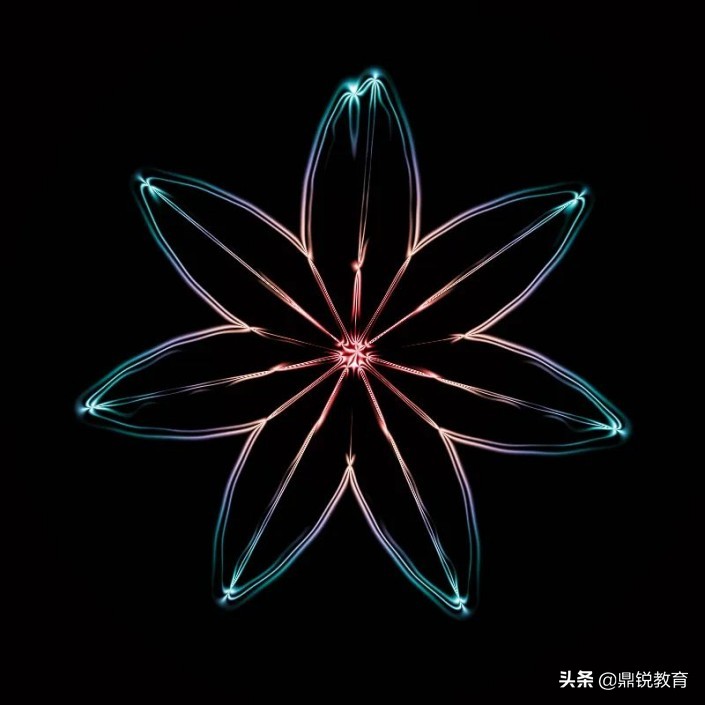
效果图:
操作步骤:
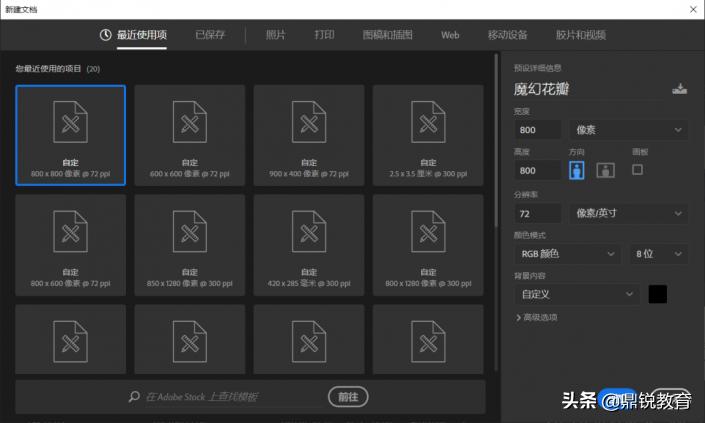
1.首先打开PS,新建一个800X800像素,72分辨率的黑色文档,点击创建
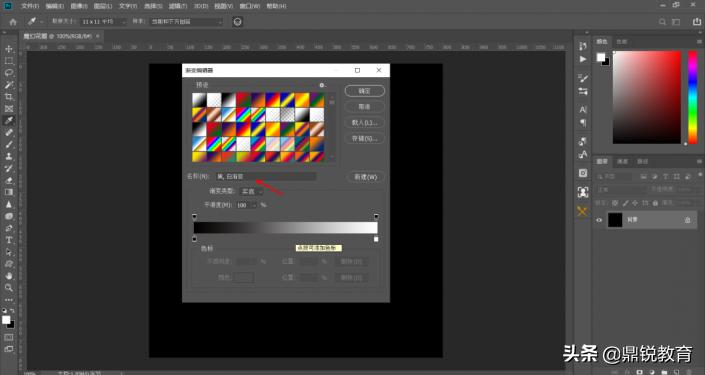
2.在工具栏中找到渐变工具,选择黑白渐变
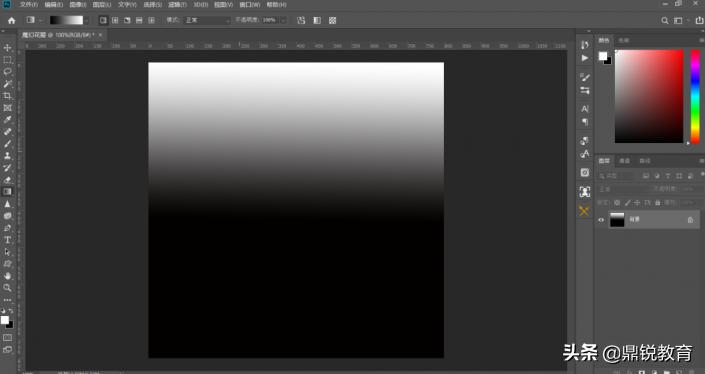
3.渐变类型选择线性渐变,由下往上拉,像下面这样
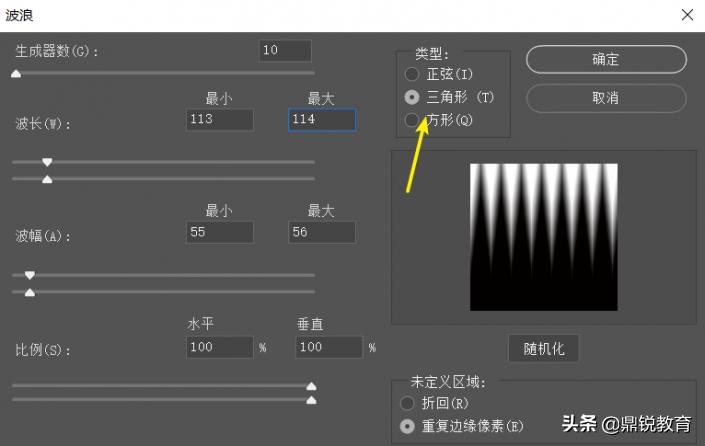
4.回到菜单栏,执行滤镜-扭曲-波浪,类型选择三角形,生成器数10,波长和波幅可以根据自己想要的效果来,这里你可以先使用我的下图数值
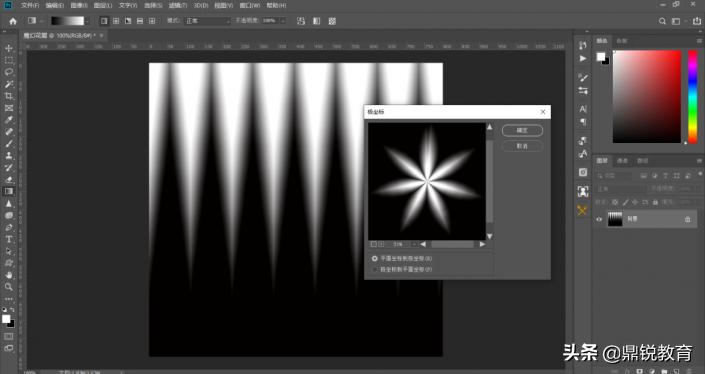
5.回到菜单栏-执行-滤镜-扭曲-极坐标-平面坐标到极坐标,效果如下,是不是花瓣的形状就有了
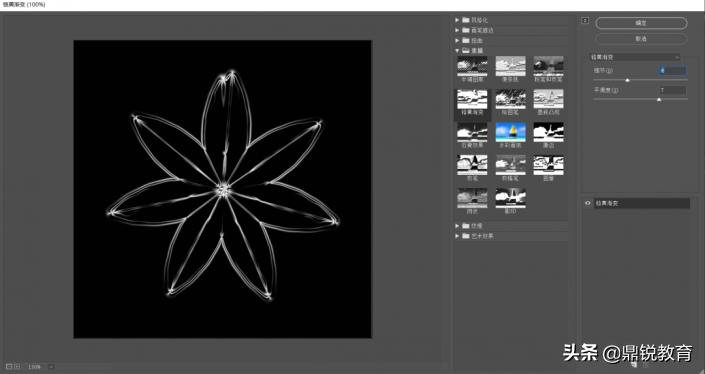
6.接着菜单栏-滤镜库-素描-铬黄渐变,细节4,平滑度7,然后确定
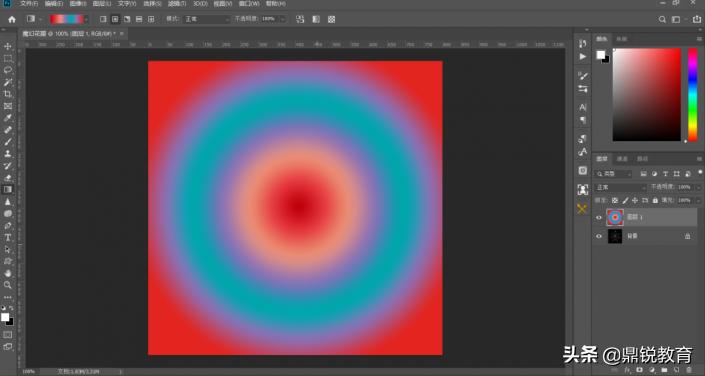
7.新建一个空白图层,然后使用渐变工具,设置一个五颜六色的渐变条,然后确定

8.使用第二个径向渐变,从中间想外部拖拽,如下
9.回到图层面板,将图层1的混合模式改为叠加,效果如下图
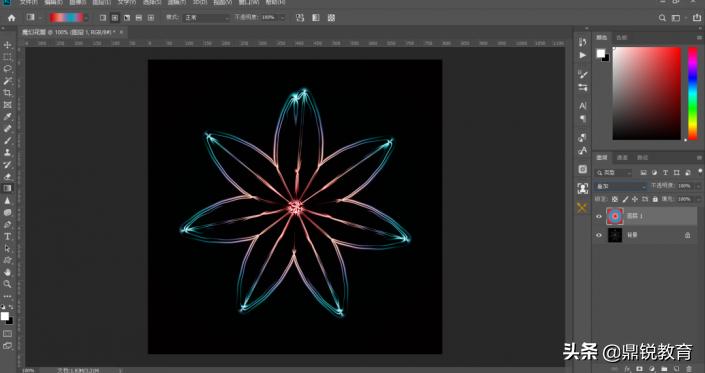
完成:
