在电脑的日常使用中,总是不知不觉就发现硬盘已满,这时候就需要 升级硬盘空间来提升内存容量 ,并且升级硬盘带来的好处不仅仅是扩容,具体如何操作呢?戳视频一起来看看吧!
视频加载中...
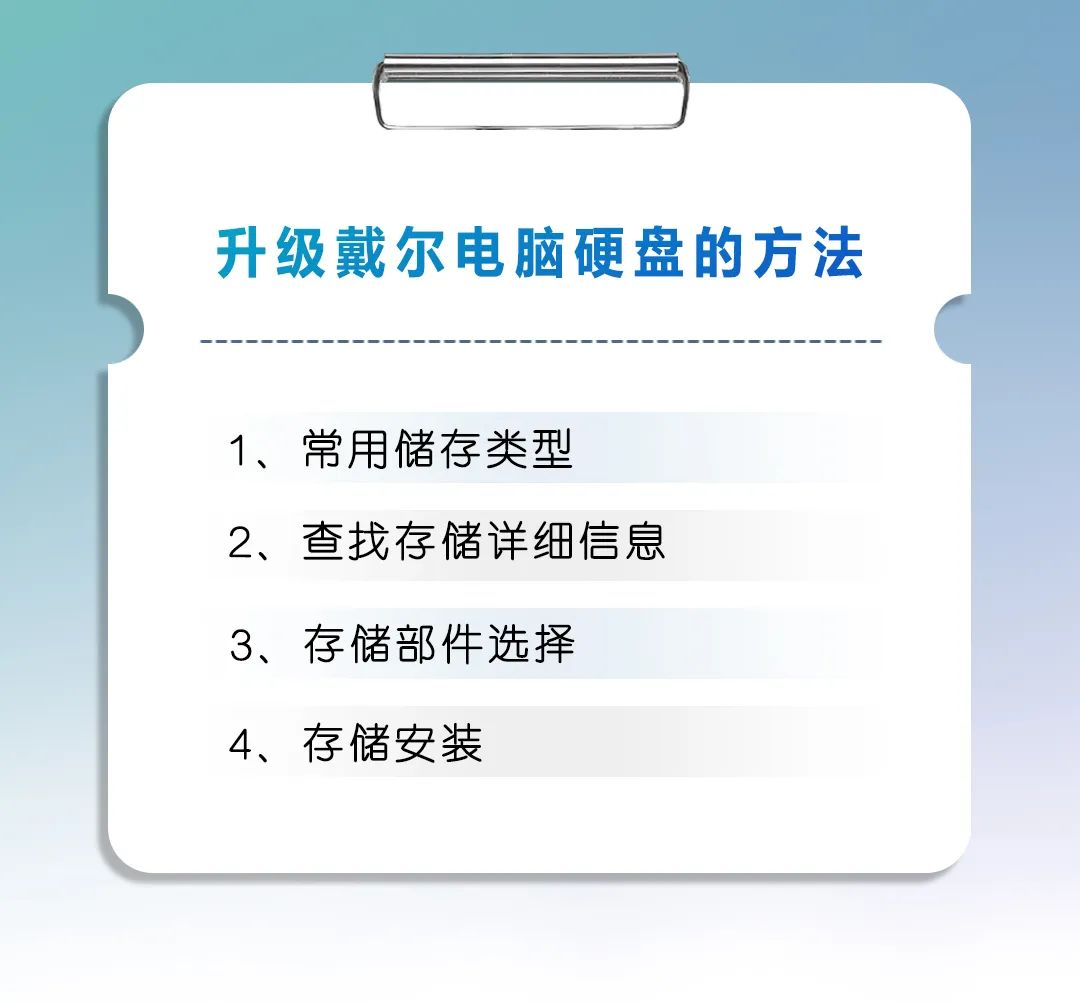
01 常用储存类型
让我们简要了解一下电脑中最常见的主存储设备。这三种主要类型分别是 传统硬盘 、 固态硬盘 和 混合硬盘 。了解它们之间的区别,将有助于为当前系统选择最佳的升级方案。
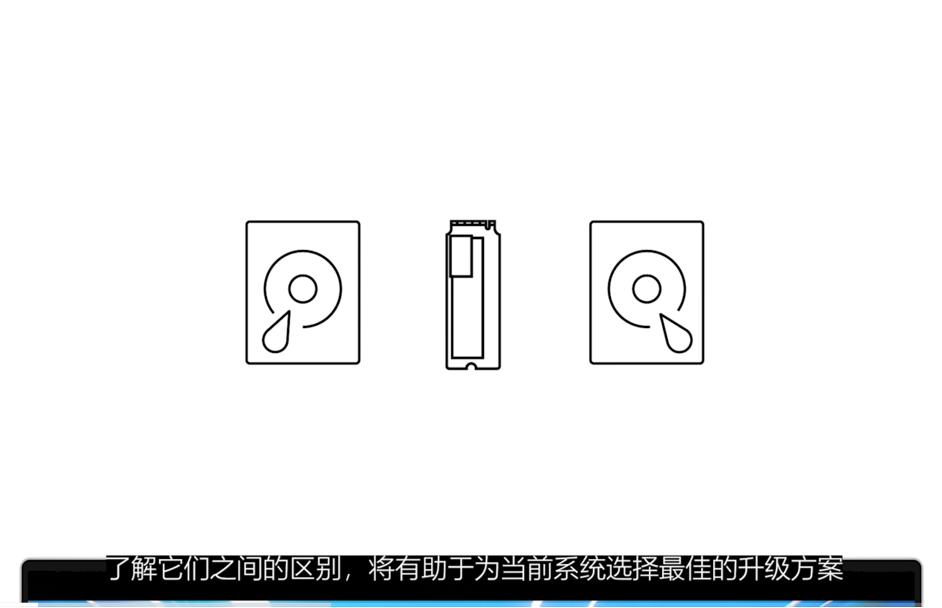
HDD(传统机械硬盘)是以磁力存储数据的机械驱动器 ,与固态硬盘相比,它们存储容量大,但性能较慢。
固态硬盘使用闪存(也就是微芯片)来存储数据 ,这就加快了数据访问速度,提高了性能。与机械硬盘相比, 固态硬盘更节能 ,有助于延长笔记本电脑续航时间。
混合硬盘结合了机械硬盘和固态硬盘的优点 。它们有一个用于 大容量存储 的传统硬盘和一个用于 快速数据访问 的小型固态硬盘进行缓存。
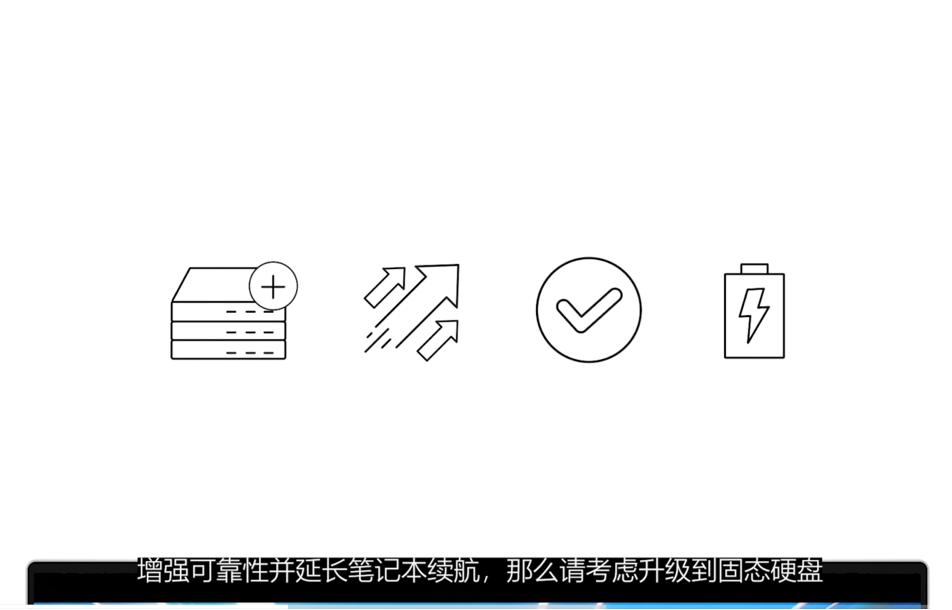
因此,如果需要更大的存储容量,同时又想提高系统性能、增强可靠性并延长笔记本续航,那么请考虑 升级到固态硬盘 。
02 查找存储详细信息
在做任何操作之前,都需要先检查系统 支持哪些功能 ,从而了解可以安装哪些功能。可以在 Windows设置 中查看基本的 存储详细信息 ,如:品牌、型号、类型、容量以及有关磁盘和卷的信息。
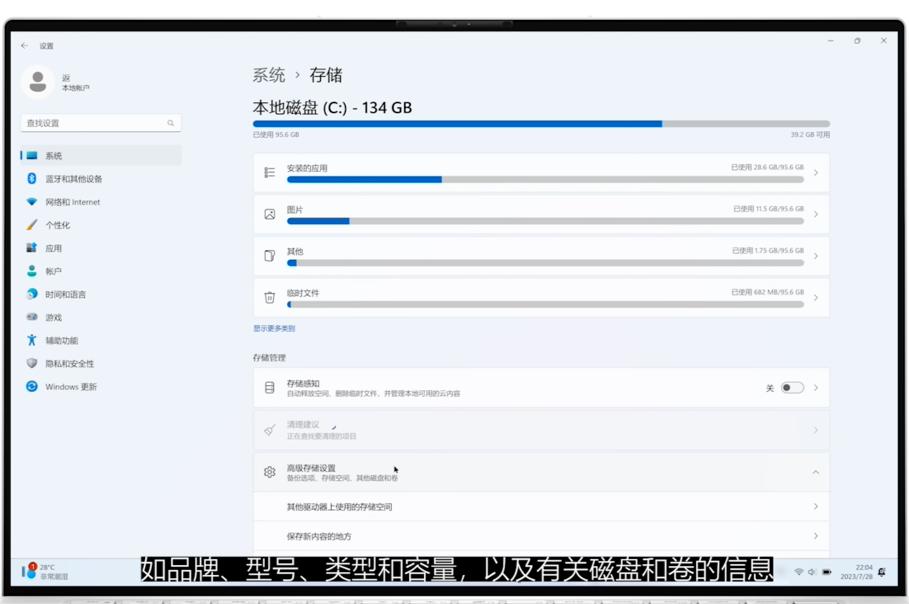
但要想更全面地了解系统的存储情况,请访问戴尔网站,并输入 服务标签 识别电脑系统,或单击 “自动检测此PC” 。
单击 “说明文件” ,在 “手册和文档” 下查找 “设置和规格” , 然后单击 “查看页面” 。
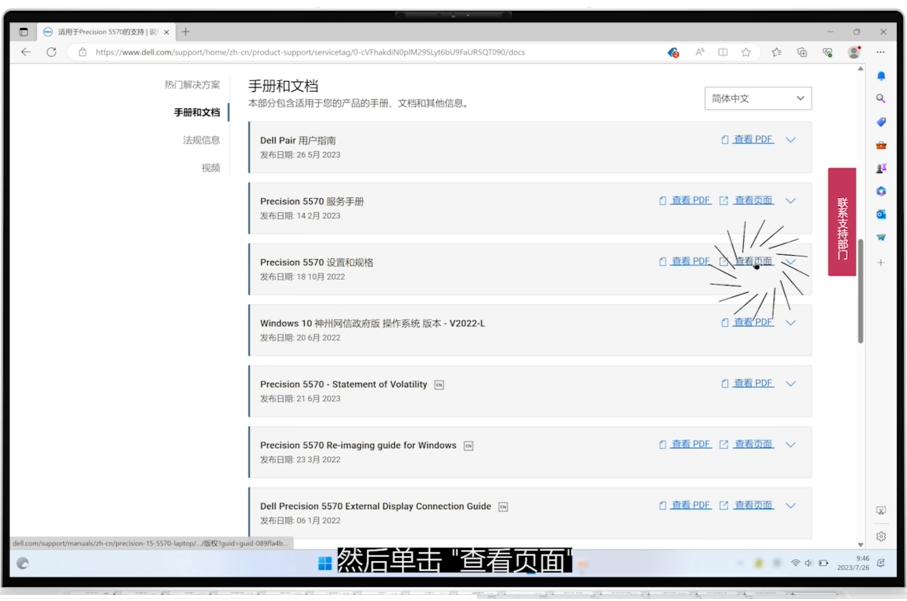
在左侧菜单上展开 “工程规格” 选项卡并选择 “存储规格” 。
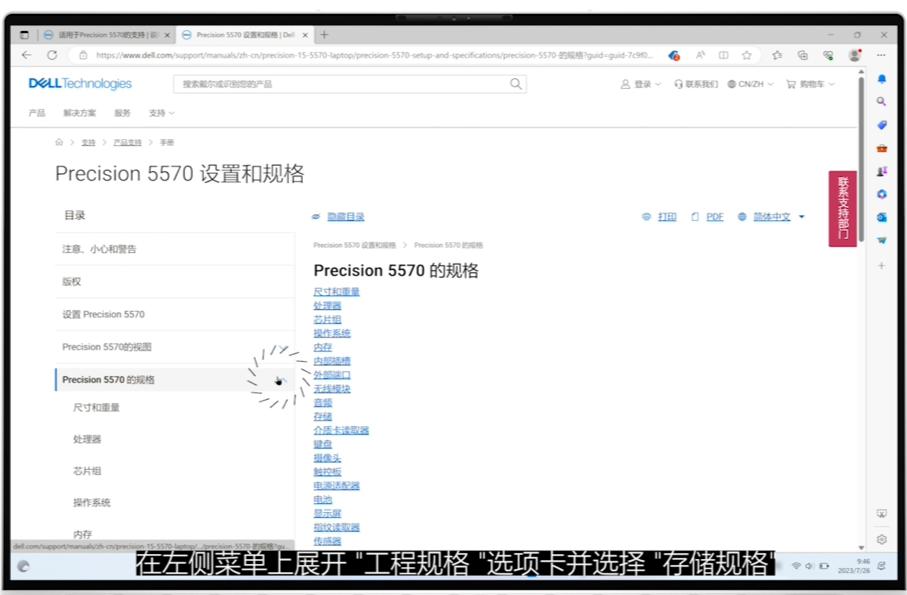
在这里可以找到 有关系统驱动器的所有相关信息 :有多少插槽和多少可用插槽、速度限制、存储和接口类型、存储容量以及可以安装的存储设备的不同组合。
03 存储部件选择
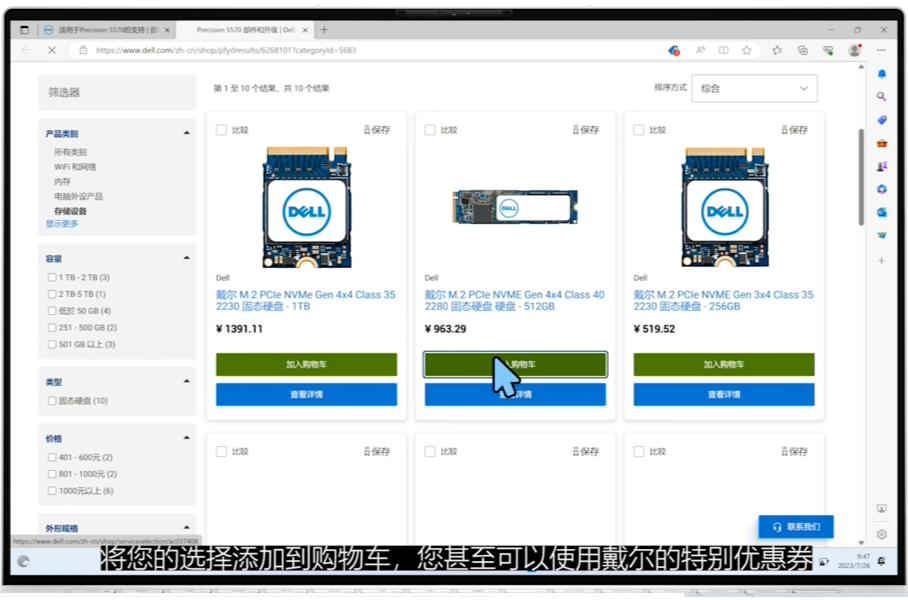
建议通过戴尔官网为电脑购买合适的部件 。在戴尔支持网站的主页上,单击 “部件和维修” 。

选择 “存储设备” ,获得结果列表。戴尔将针对个人电脑的系统存储设备,提供 兼容部件 和 升级方案 。
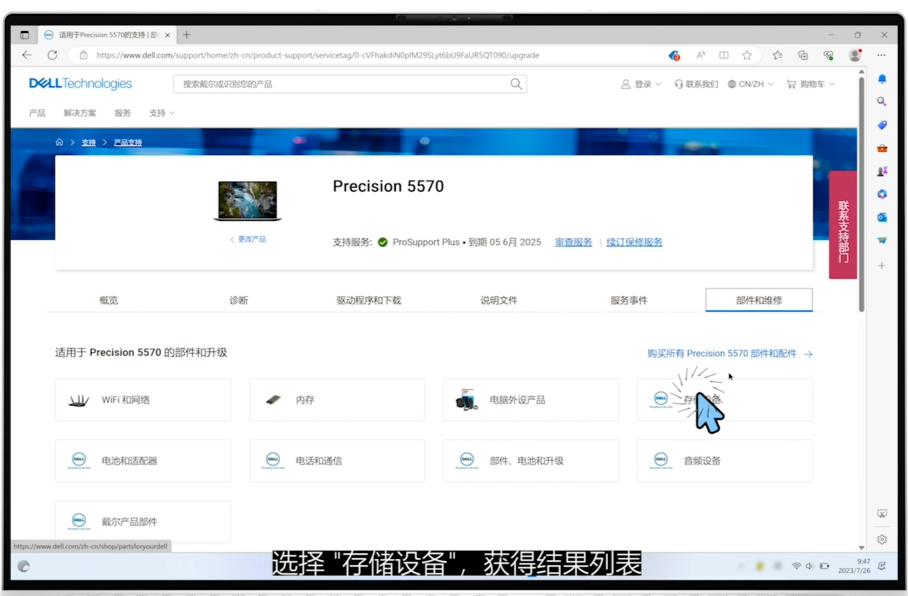
浏览、比较各个产品的 详细信息 。将选择的产品 添加到购物车 ,甚至可以使用戴尔的 特别优惠券 ,然后完成 结算流程 即可。
04 存储安装
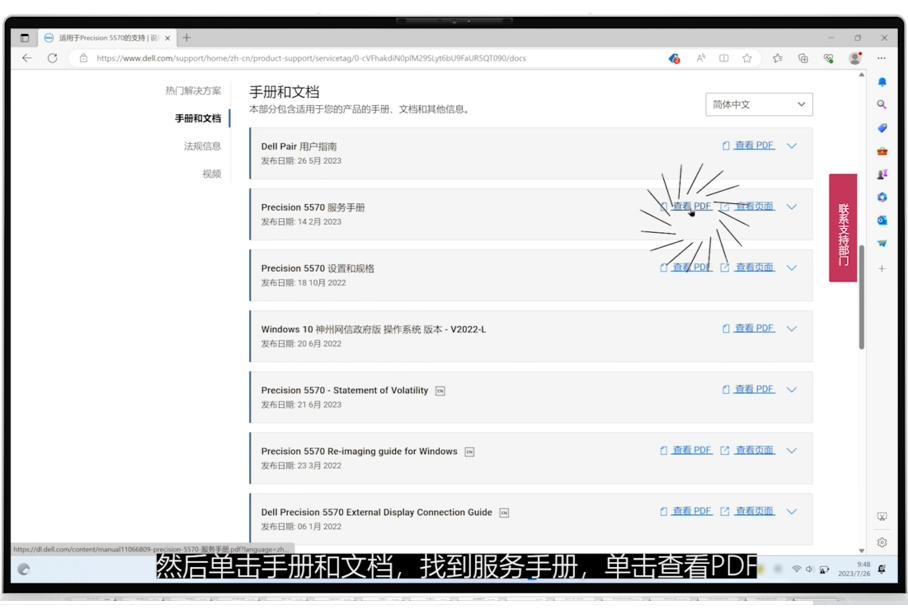
拿到新硬盘后,就可以按照戴尔服务手册中的 安装说明 和 安全注意事项 进行安装了。要找到电脑上的硬盘,请在戴尔支持主页上单击 “说明文件” ,然后单击 “手册和文档” ,找到 “服务手册” ,单击 “查看PDF” 。
在 “拆卸和重新组装” 一章中,参阅 有关硬盘驱动器 的页面。
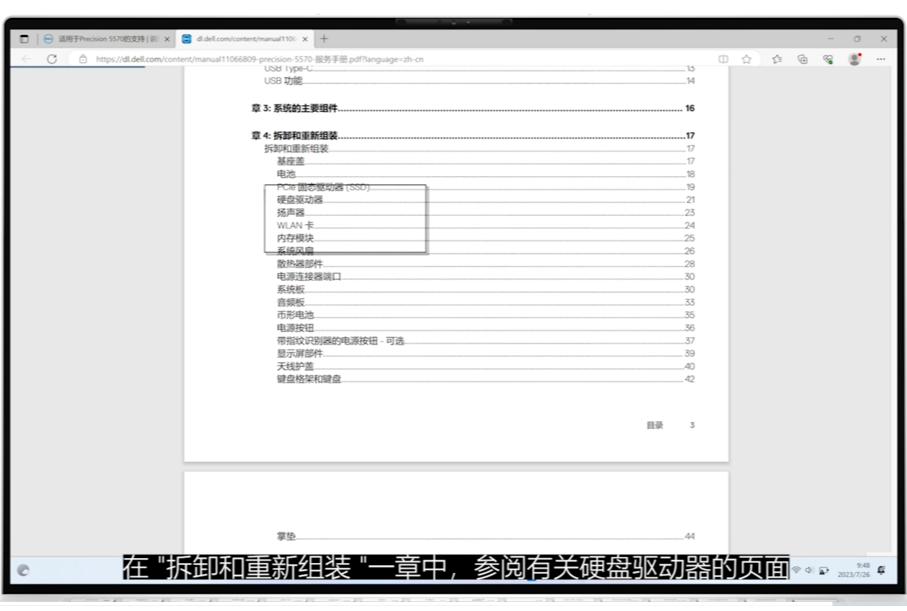
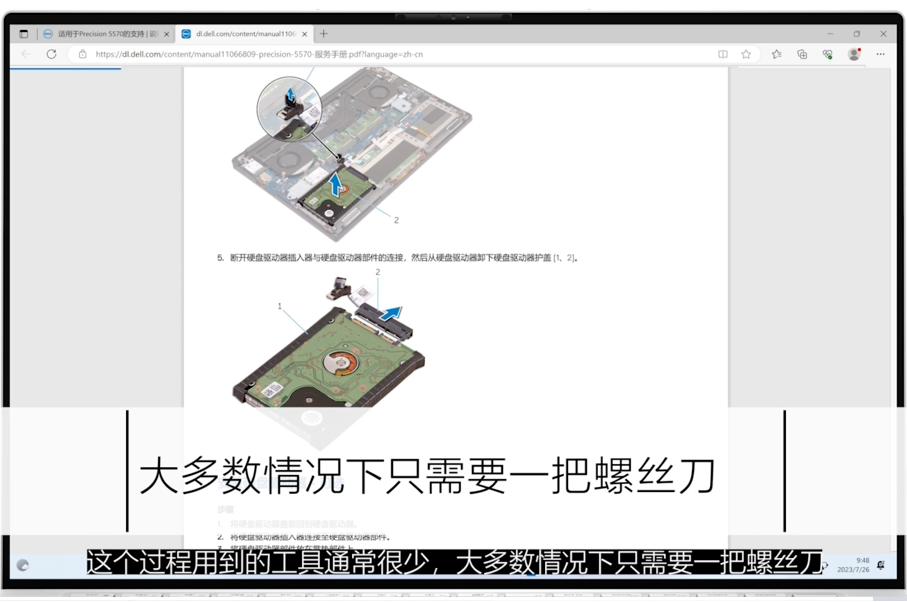
直接点击页码 就可以进入拆卸和安装部分。这个过程用到的工具通常很少,大多数情况下 只需要一把螺丝刀 。
以上就是如何升级戴尔电脑硬盘的方法,如果想要了解更多技术小知识,还可查看往期推送,马上了解!