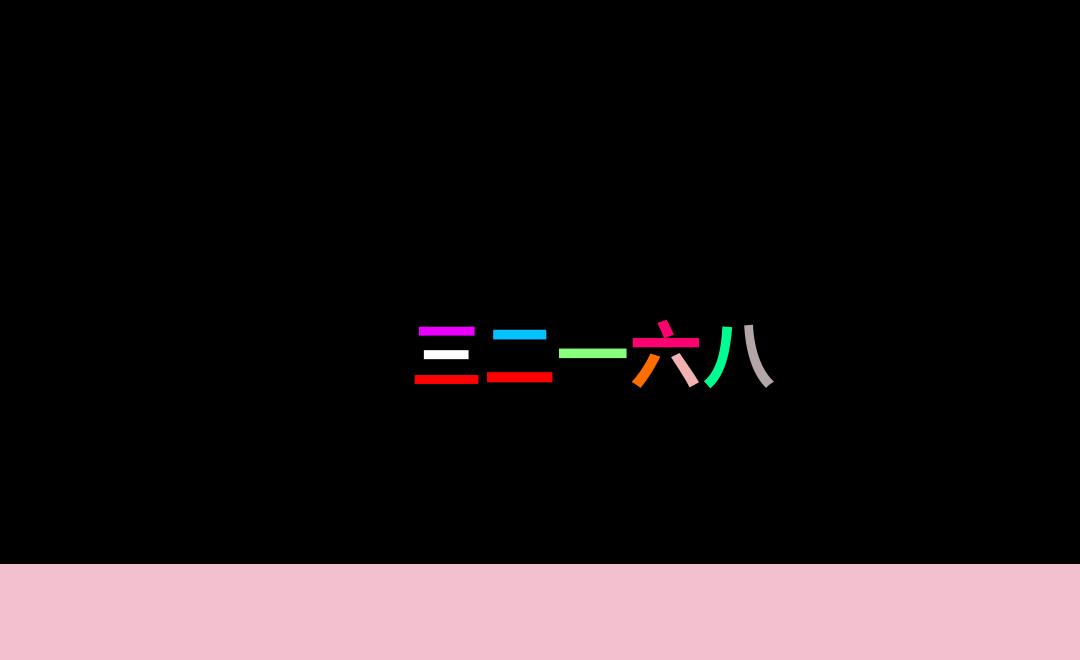
效果图
前几段时间码字太辛苦了,今天给大家出一款非常简单,不需要任何技术的动画,这动画虽然简单,但是也可以衍生出非常多的效果,就看你们的脑洞了(每天5分钟,充实一整天)
教程
1、
- 首先打开我们的AE
2、
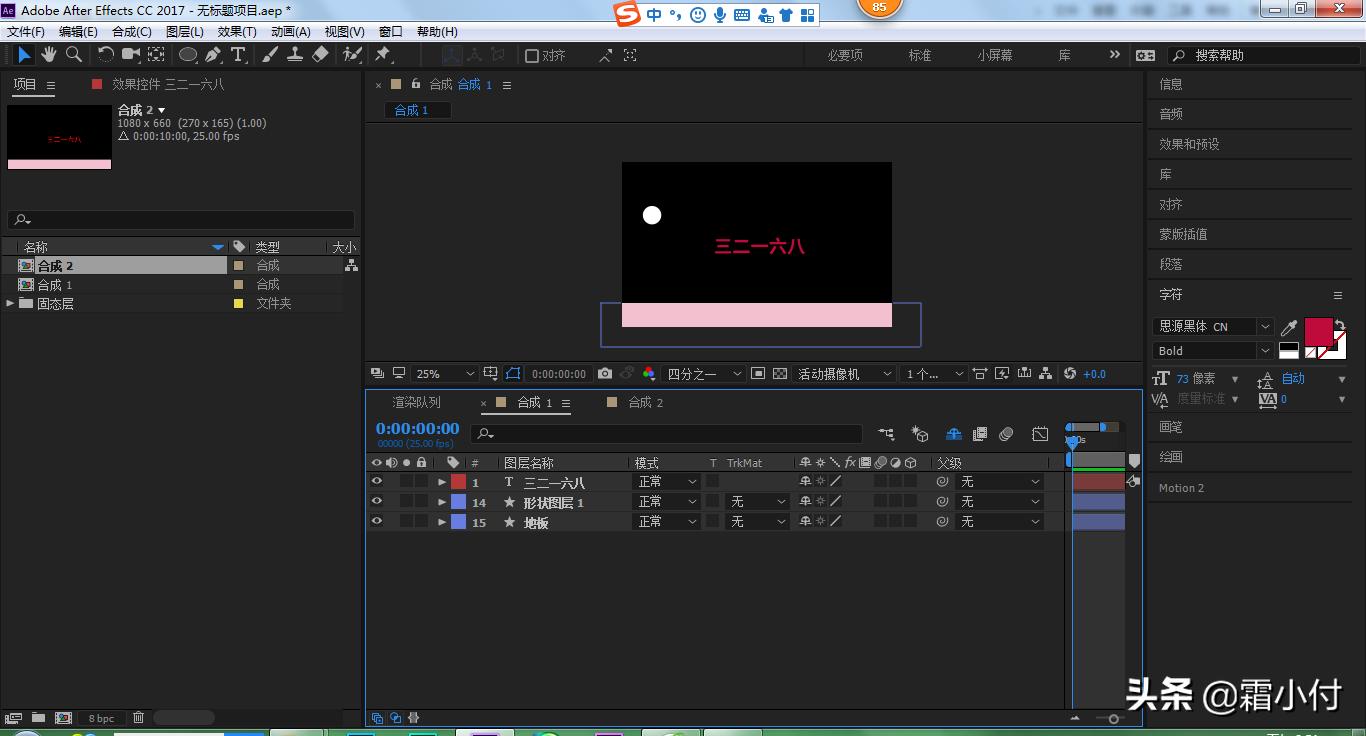
- 新建一个合成,1080*660px,持续时间10秒,黑色画布

3、
- 点击文字工具,在画布上写出自己喜欢的文字
- 在点击椭圆工具,按住shift绘制一个正圆图层
- 在点击矩形工具,绘制一个长方形,放到画面下方,命名地面
4、
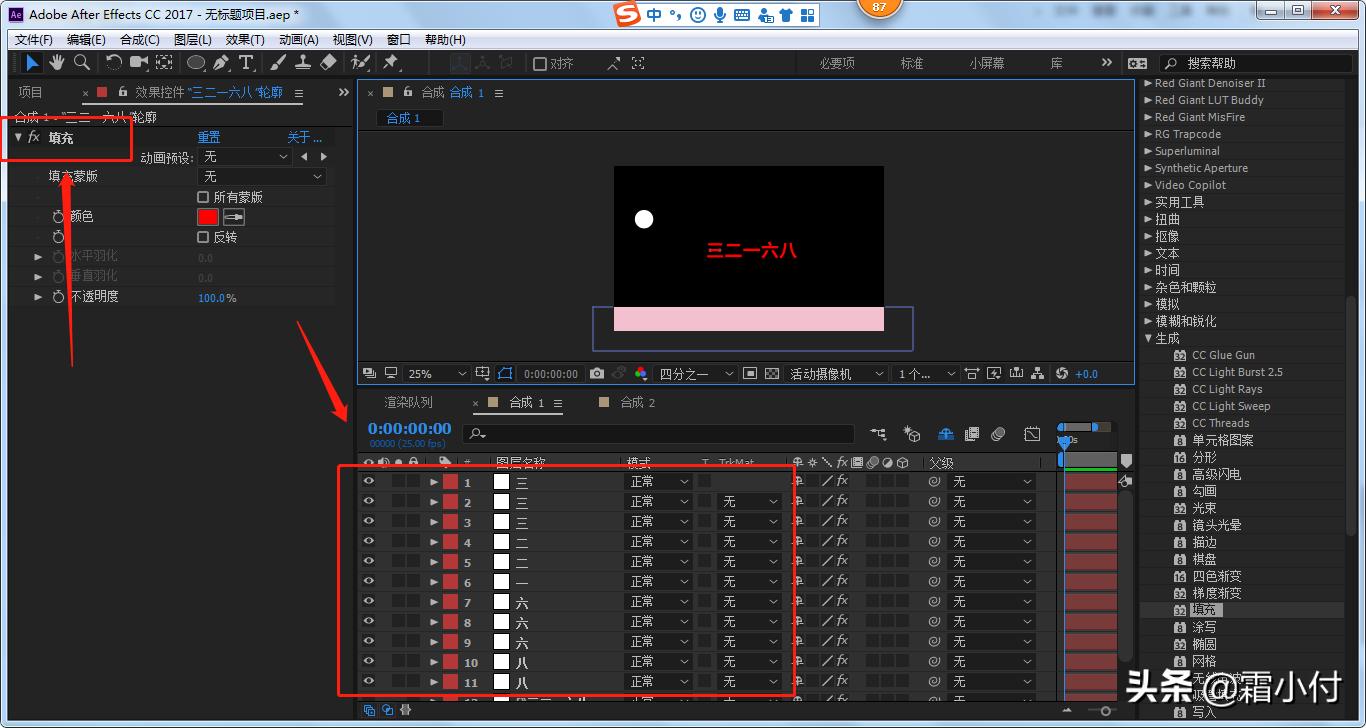
- 点击文字图层,右键从文字创建蒙版,然后将原图层删除
- 然后在效果栏搜索填充,拖入文字轮廓中
- 在合成里,点击Newton2插件,这个又俗称牛顿插件
- 会出现一个弹窗,分离三二一六八轮廓,分离
5、
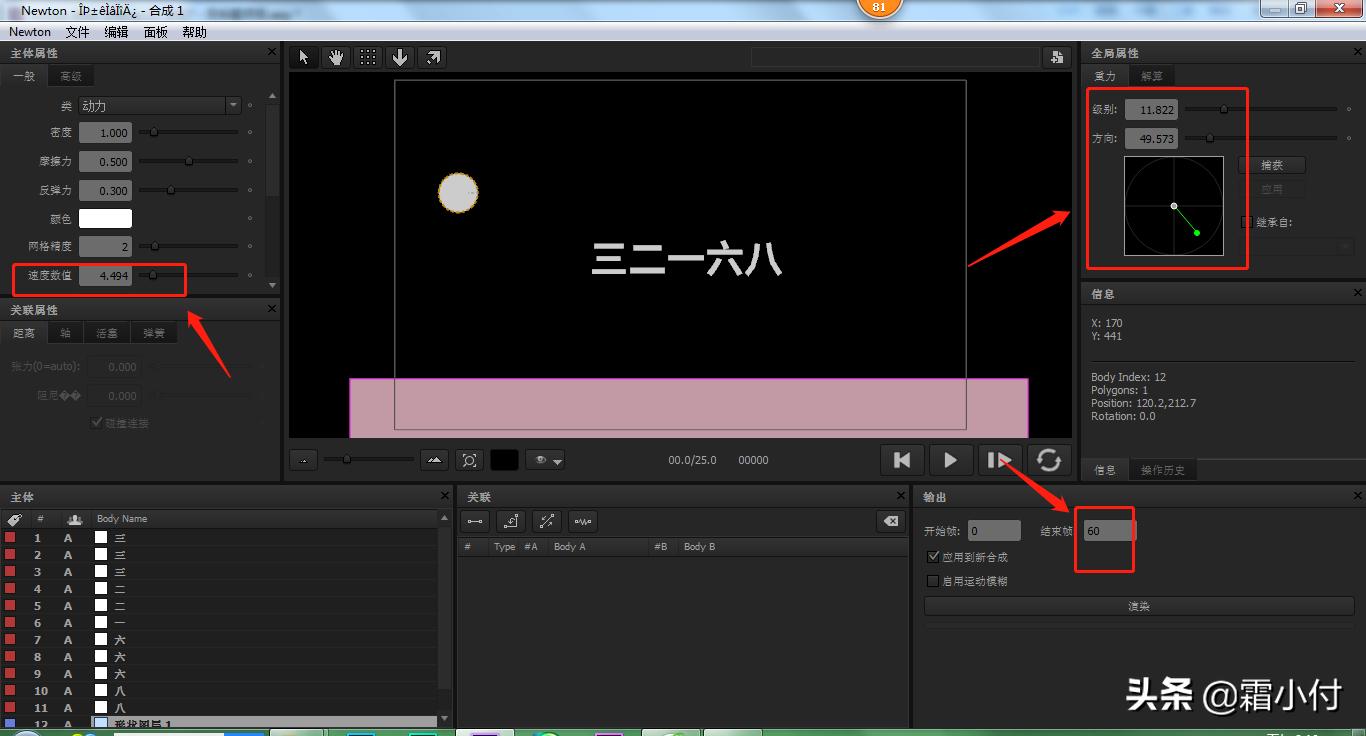
- 进入牛顿插件后,如果没有进入就在点击一遍
- 然后点击地面,类改为静态
- 我们框选所有文字图层,类改为休眠
- 小球就选择动力,在下方速度改为4.5
- 并在右方的全局属性里面,我们将级别改为12,方向改为50
- 最后在结束帧哪里改为60,渲染就行
6、
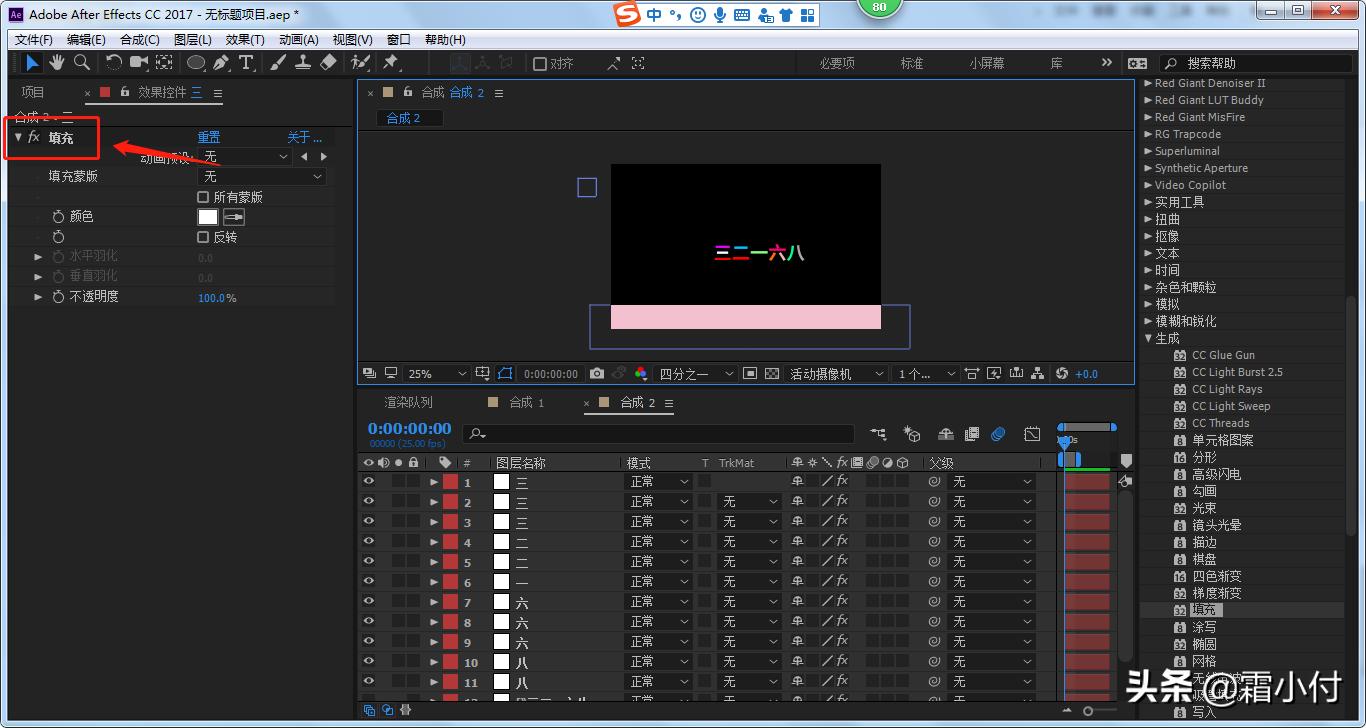
- 然后在想项目里,进入我们的新合成2
- 就得到了刚刚的动画
- 选择每个文字图层,在填充里改变为自己喜欢的就行
7、
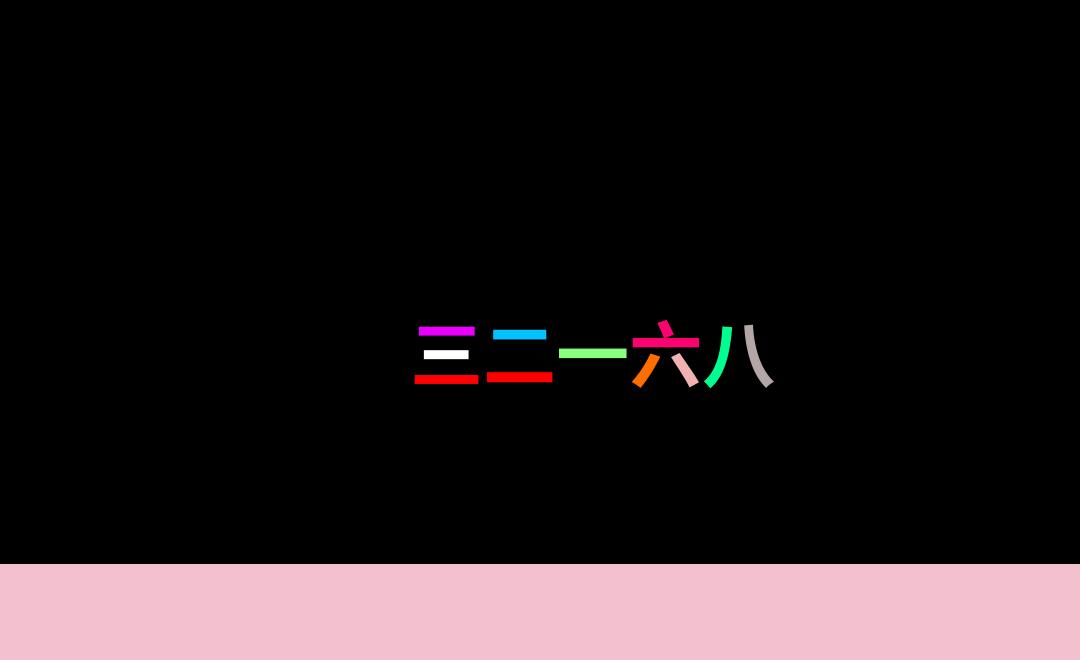
- 这样我们的动画就做好了
结语:偶尔的休息下自己的脑筋,但是不能放过每天学习的时间,所以大家也要学会坚持下来(新知识点0个)