如何将照片制作成漂亮的水晶立方体视频呢?
大家好,这个制作方法非常受欢迎。我来为大家介绍一下。
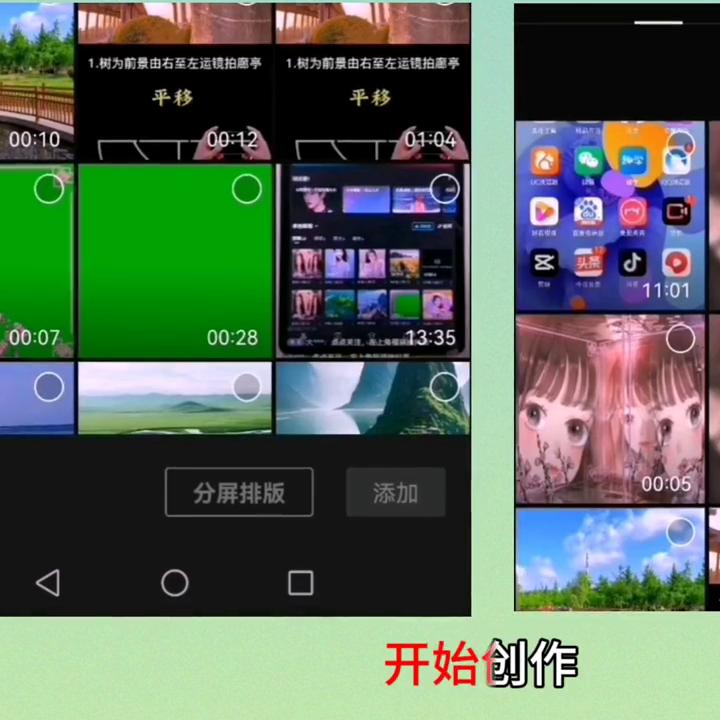
首先,打开剪映开始创作,导入一张自己的照片。选择不同平台的比例时,需要根据发布的视频要求来选择。例如,在西瓜视频上发布,需要选择横屏16:9的比例;而在抖音上发布,则需要选择竖屏9:16的比例。接下来,选择照片的比例。在编辑菜单中,可以选择适合各种平台发布的比例。以抖音发布为例,选择1:1的比例。接下来,为照片添加背景。在主菜单栏中,选择背景,然后选择画布模糊,选择一个模糊的背景,再添加音乐。在音频菜单中,选择音乐,进入收藏夹。选择曾遇到一束光这首歌,添加到视频中,并*放播**一下。
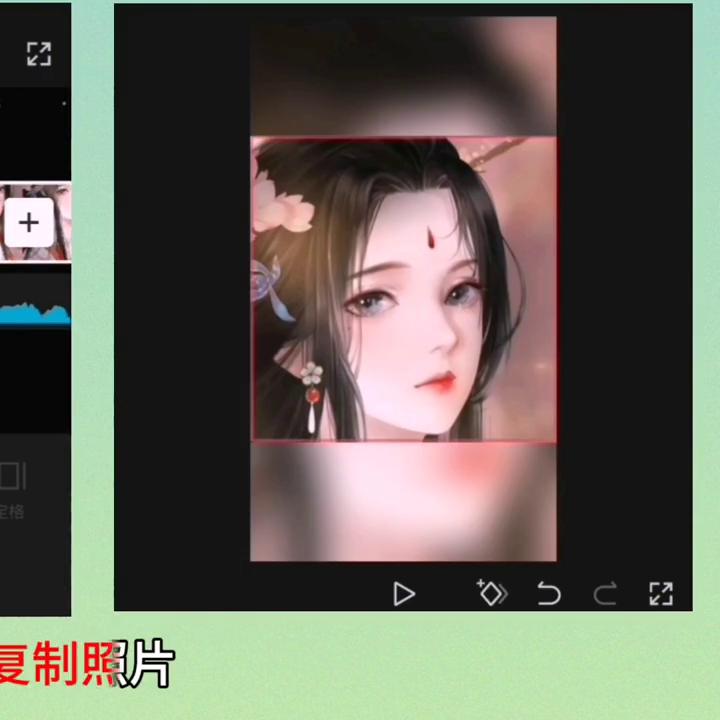
首先,将照片拉长至5.5秒,再将第一个照片复制,并将复制部分切画中画,使其与主视频对齐。将主视频中的照片划掉,留下模糊的背景。选中画中画,选择蒙版,选择矩形蒙版,点击反转。然后在预览区内调整大小,并点亮画中画,复制画中画,选择蒙版,点击反转,照片人物就出现了。现在需要让照片具有立体感,就需要为其添加动画。
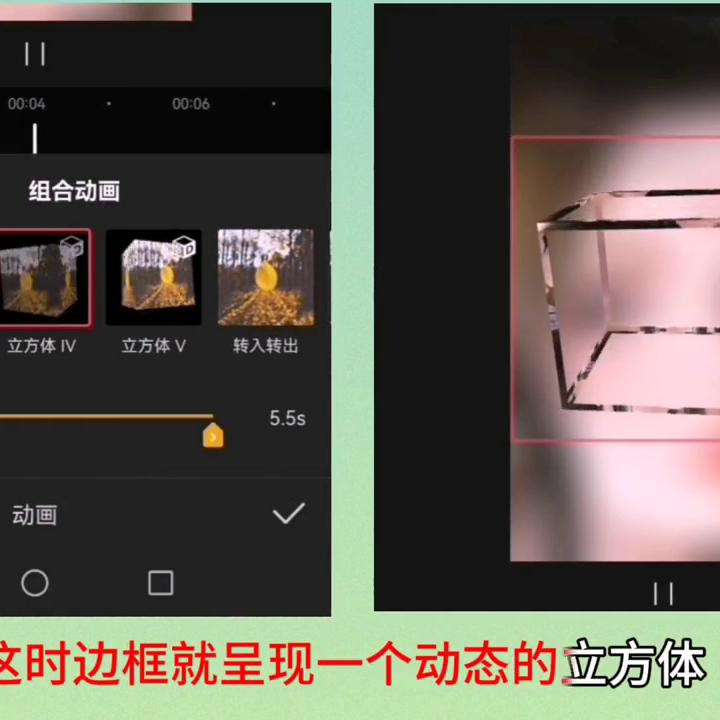
接下来,将照片人物放到方框里去,保持选中画中画的状态,将其拖到下一轨对齐。在预览区内将其缩小到方框里去。接着,让立方体透明起来。选中边框,选择动画,选择组合动画,选择立方体4,这时边框就呈现一个动态的立方体。同样地,为照片添加透明效果。
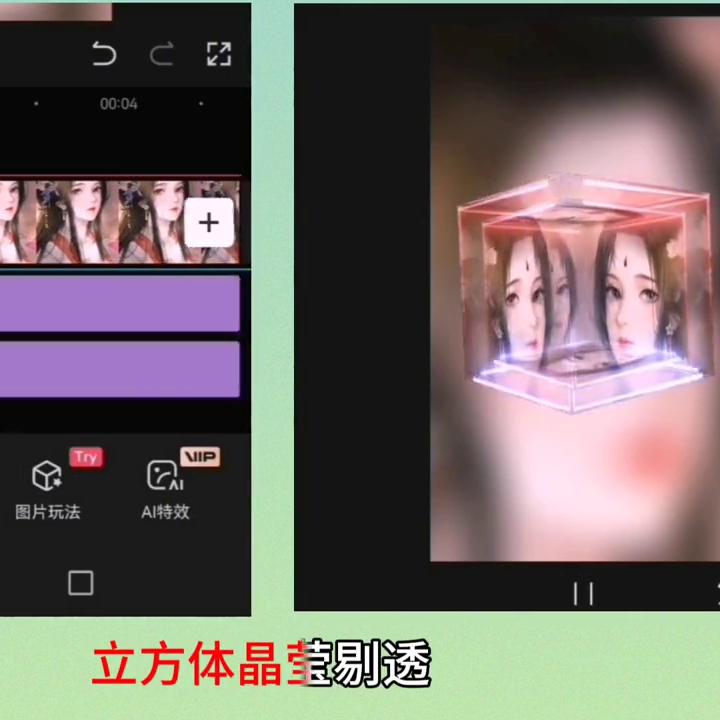
现在需要让边框与人物之间的界限更加明显,所以需要为立方体加上光环。
接下来,为立方体加上花边。
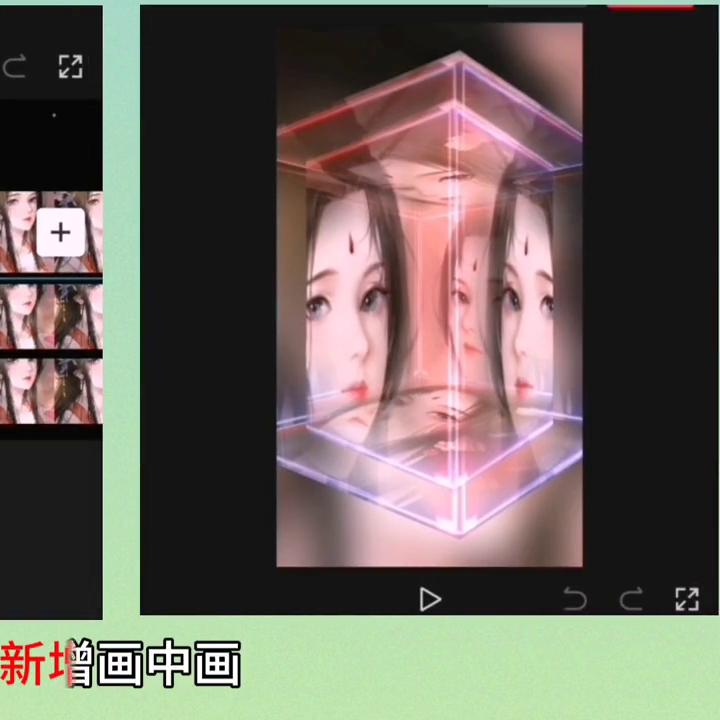
此时虽然有动感立体感和透明感,但边框与人物之间的界限还不够明显。因此,需要为立方体加上一些模糊效果。
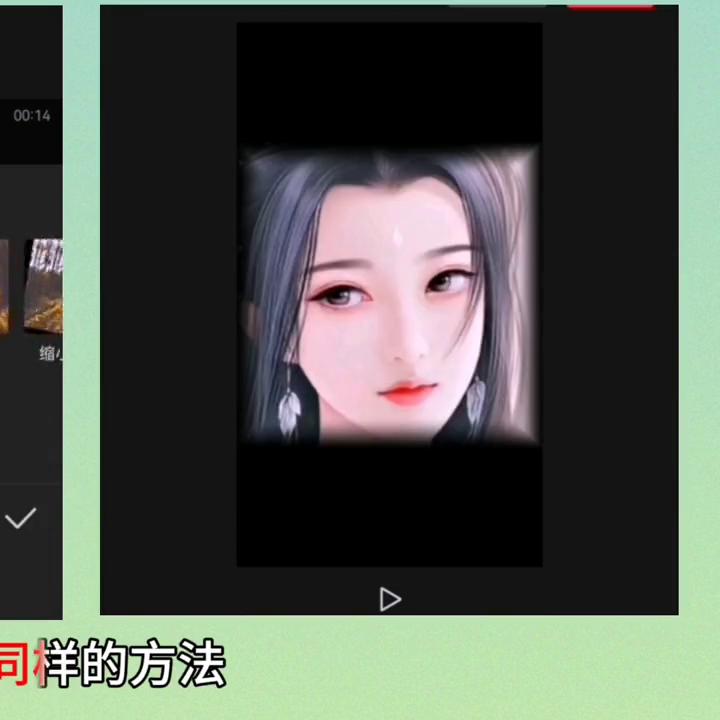
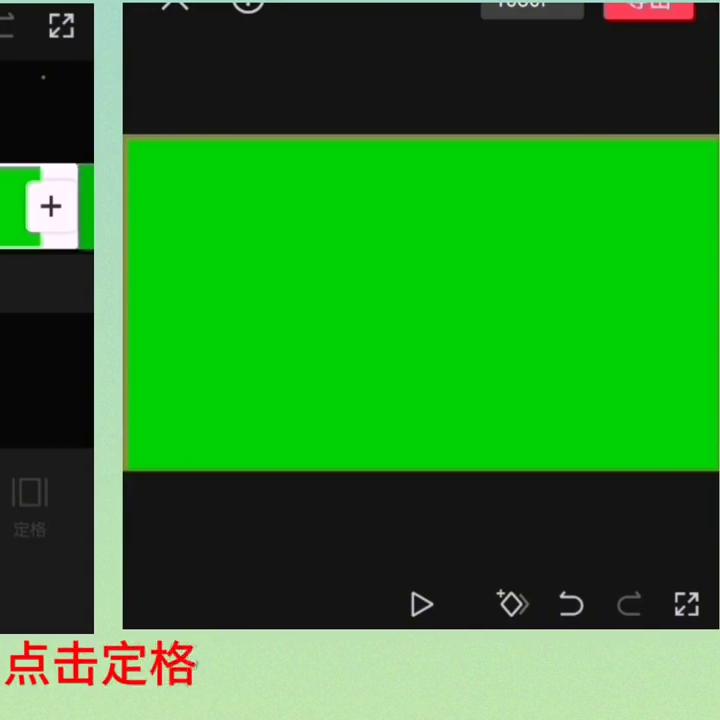
最后,保存视频并发布,就可以让自己的照片制作成漂亮的水晶立方体视频了。·点击加号,导入一段绿幕素材,*放播**看看,绿幕不纯,点击绿幕,将时间线置于无其他元素的绿幕上,滑动工具栏,点击定格,保留定格,删掉多余部分,定格下来的是一张照片,可以随意拉长。将其拉至6秒,滑动工具栏,找到编辑,点击剪辑,选择1:1,打上对勾。
·点击贴纸,搜索桃花边框,选取第一个边框,在预览区内将其扩展到合适大小,点击关闭,打对勾退出,将贴纸拉到与主视频对齐,一个花边绿幕素材就做好了,导出备用。
·回到剪映编辑界面,打开之前的编辑的草稿,点画中画,新增画中画,导入刚才制作的花边绿幕素材。滑动工具栏,找到抠像,点击色度抠图,移动取色器到绿色上,点击强度,将其拉满,点击阴影,也将其拉满,打上对勾。
·再滑动工具栏,点击动画,选择组合动画,点击立方体IV,打上对勾。在预览区内调整花边的大小,第一个立方体就制作完成。
·现在来做第二个立方体,点亮主视频,点击右边的加号,从相册里导入另一张自己的照片,滑动工具栏,找到编辑,点击剪辑,选择1:1,在九宫格内调整好人物画面,打上对勾。
·在预览区内将照片扩至左右满屏,复制照片,将复制的照片切画中画,按住它拖到与主轨对齐。点亮主视频,滑走照片,点亮画中画,滑动工具栏,找到蒙版,选择矩形,点击反转,调整边框大小,打上对勾。
·滑动工具栏,复制画中画,找到蒙版,点击反转,打上对勾。点亮边框画中画,点击蒙版,调整参数,点击羽化,将数值调整为10左右,打上对勾,透明边框就设置好了。用同样的方法,为人物画中画添加透明效果。点亮边框,画中画,点击动画进入组合动画选择立方体V打上对勾。用同样的方法为人物画中画添加立方体V。
·按住人物画中画拖到与主视频对齐。第二个立方体是上下分身形式,所以再复制一个人物画中画,再次点亮人物画中画。滑动工具栏复制人物画中画并拖到下轨与主视频对齐。
·将时间线置于6秒处给画中画都打上关键帧,再将时间线移动到视频末尾给画中画再次打上关键帧,最后将时间线置于8秒处。
·点亮第四轨人物画中画,在预览区内将其向上移动。点亮第三轨人物画中画,在预览区内将其向下移动再点亮第二轨的边框画中画,在预览区内将其缩小。这样一个上下分身的立方体就做好了。
视频就分享到这里,感谢观看,如果有用请点赞关注收藏转发,下期视频见。