
视频加载中...
↑Excel智能考勤表功能说明视频
如需学习制作技能和函数公式编写
函数语法结构等
【↓看文章评论↓】
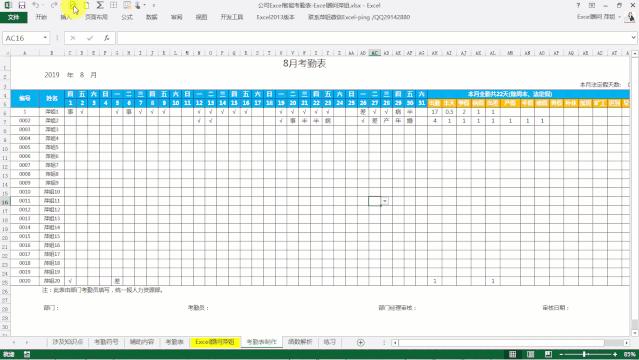
各位朋友好,我是Excel顾问萍姐,很多学员朋友,包括在读大学生、行政文员、财务会计、商务后勤、高管等,他们在网络平台花钱*载下**Excel模板却不明白函数公式含义以及部分功能设置的技巧,甚至有部分朋友不懂得如何套用模板上的函数公式,以致浪费时间和金钱又完成不了工作,这是多么懊恼的事情。本图文文章分享工作案例其中一个Excel智能考勤表模板的主要功能制作教程,如函数公式含义,公式加密防被改等。
01
年份月份下拉菜单功能
步骤:
选中年份单元格-数据-数据验证-序列-来源,选中已设定好的几个年份数据区域,按确定,再按一下年份单元格出现的下拉箭头,就可自由选择年份。
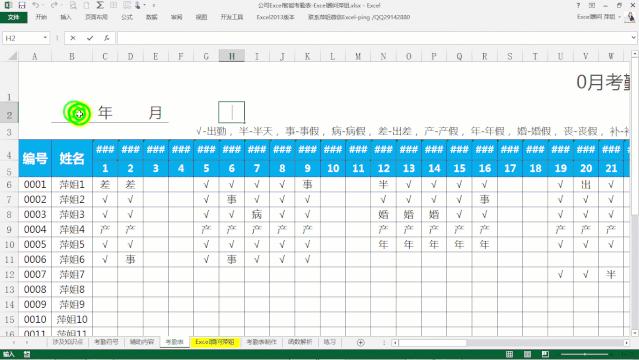
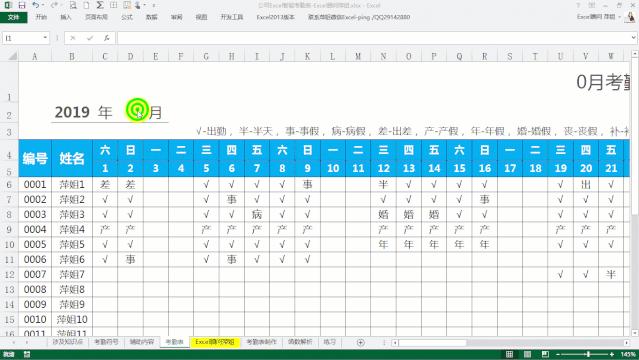
选中月份单元格-数据-数据验证-序列-来源,选中已设定好的12个月数字区域,按确定,再按一下月份单元格出现的下拉箭头,就可自由选择年份。(来源框也手动输入菜单数据,如1,2,3,4,5,6,7,8,9,10,11,12)
02
日期自动更新-函数公式
先把1到28数字拉出来,在第一个单元格输入1,然后按住Ctrl键向右拉到28单元格。由于每月至少有28天,所以1到28单元格无需设置公式。
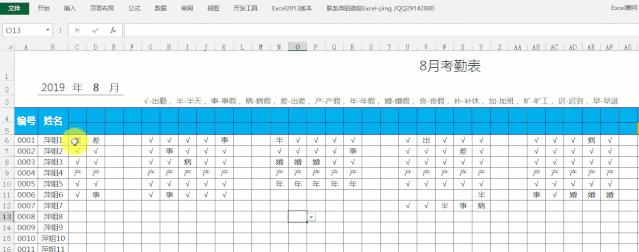
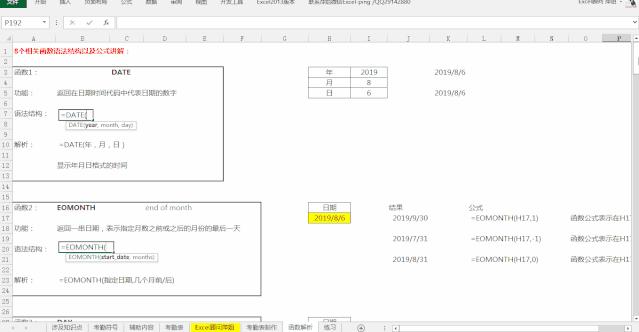
在29日单元格输入公式=IF(AD5="","",IF(AD5=DAY(EOMONTH(DATE($B$2,$D$2,1),0)),"",AD5+1))
然后向右拉出30、31日的函数公式。
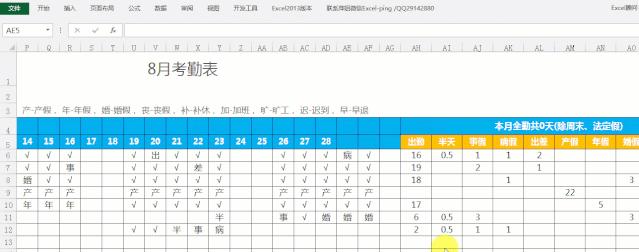
函数公式含义:
IF(AD5=DAY(EOMONTH(DATE($B$2,$D$2,1),0)),"",AD5+1)
如果AD5单元格等于28天,AD5单元格空值,否则就填写AD5也就是28+1,填写29
DATE($B$2,$D$2,1) 公式结果2019/8/1
EOMONTH(DATE($B$2,$D$2,1),0) 公式结果2019/8/31 (月末)
DAY(EOMONTH(DATE($B$2,$D$2,1),0) 公式结果31天
(详细函数公式翻译讲解请咨询萍姐。)
03
星期自动更新-函数公式
在C4也就是星期区域第一个单元格输入公式=IF(C5="","",IF(WEEKDAY(DATE($B$2,$D$2,C5),2)=7,"日",WEEKDAY(DATE($B$2,$D$2,C5),2)))
然后向右拉出其它星期的公式。
函数公式翻译:
IF(WEEKDAY(DATE($B$2,$D$2,C5),2)=7,"日",WEEKDAY(DATE($B$2,$D$2,C5),2)) 如果得出的结果等于7,就填写日,否则就填写对应运算数据的值。
WEEKDAY(DATE($B$2,$D$2,C5),2)) 公式结果 周几
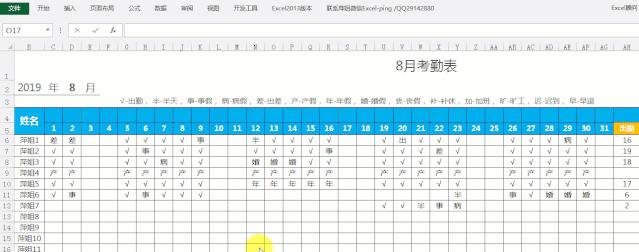
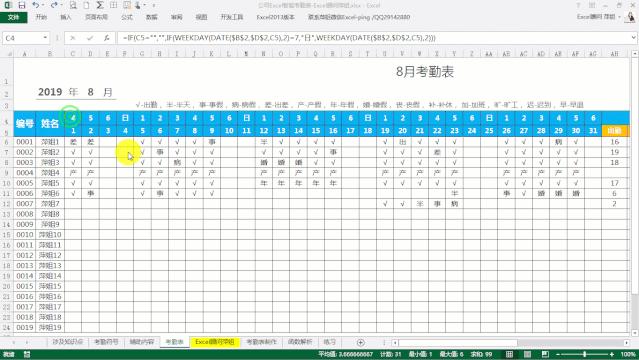
然后打开单元格格式-数字-特殊-中文小写数字 。
也就是把阿拉伯数字转为中午小写数字
(快捷键Ctrl+1打开单元格格式窗口)
04
出勤状况下拉菜单选择功能
选中所有出勤状况区域,数据-数据验证-序列,选中已设置好的出勤符号,确定后,点击任何一个单元格就有下拉箭头可自由选择不同出勤状况。
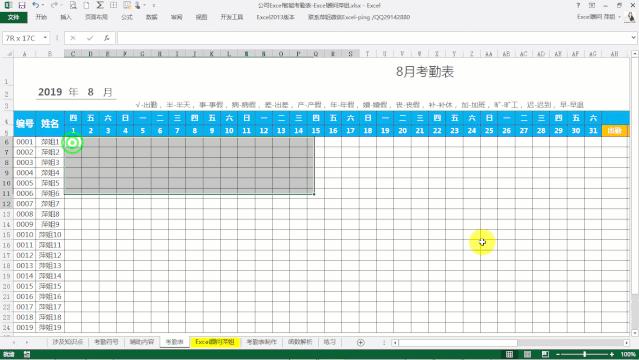
(注,出勤符号没有统一的标准,大部分HR喜欢用特殊符号,如√☆¤★●☑↓○☒等,但部分特殊符号有碍于之后公式统计的运算。所以建议采用直观的符号或文字代表。)
05
不同出勤状况统计函数公式
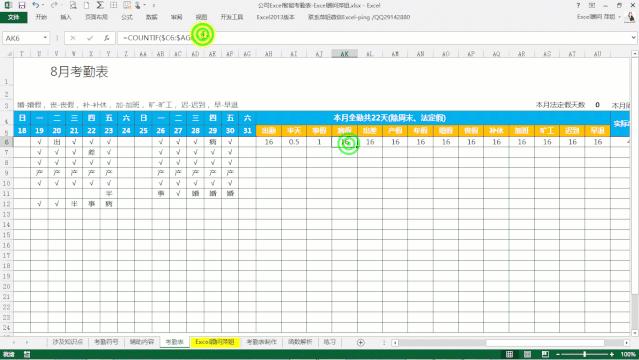
在出勤单元格AH6设置公式=COUNTIF($C6:$AG6,"√"),
半天单元格AI6 公式=COUNTIF($C6:$AG6,"半")/2
事假单元格AJ6 公式 =COUNTIF($C6:$AG6,"事")
公式翻译:统计本月出勤状况区域中,满足指定条件的单元格数目。
(如不理解,咨询萍姐)
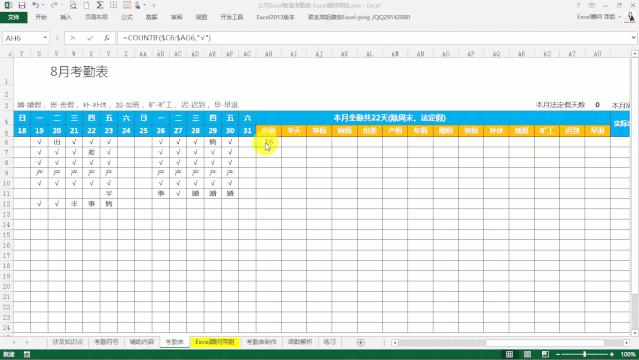
其它出勤统计公式也是采用函数countif统计,然后全选第一排公式,下拉快速填充下方单元格公式。
06
月全勤天数统计公式
在单元格输入公式
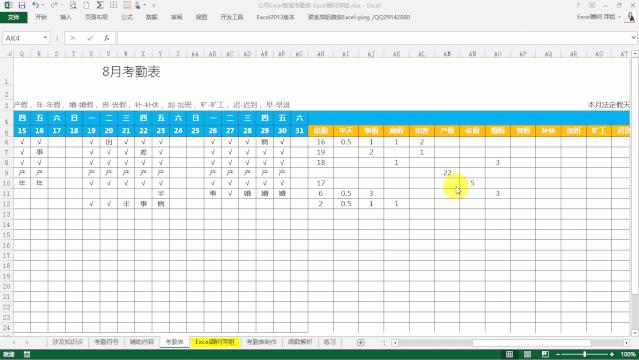
="本月全勤共"&31-COUNTIF($C$4:$AG$4,"")-COUNTIF($C$4:$AG$4,6)-COUNTIF($C$4:$AG$4,"日")-$AU$3+$AW$3&"天(除周末、法定假)"
公式翻译:31天-所选区域是空格的数目-是6(周六)的数目-是日(周日)的数目-法定假期天数
(首尾文本用连接符号&连接)
(本模板月全勤天数是根据双休、标准法定假以及法定补班天数自动计算的)
07
法定假天数函数公式
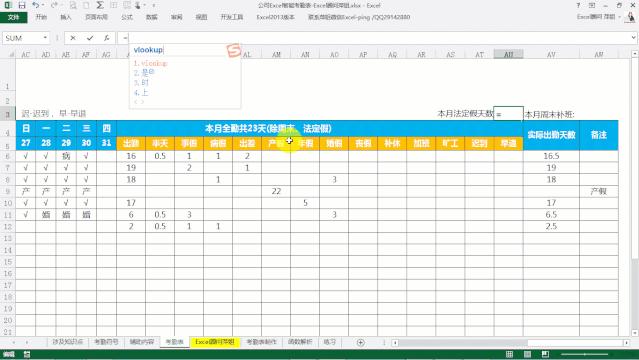
在法定假天数单元格输入公式=VLOOKUP($D$2,辅助内容!$B$2:$C$13,2,0)
公式翻译:查找已设置好的区域中,月份对应的法定假天数。
(注:由于每年法定假天数略有不同,所以使用手动填写实际的天数)
(周末补班函数公式也一样思路编辑)
08
实际出勤天数公式
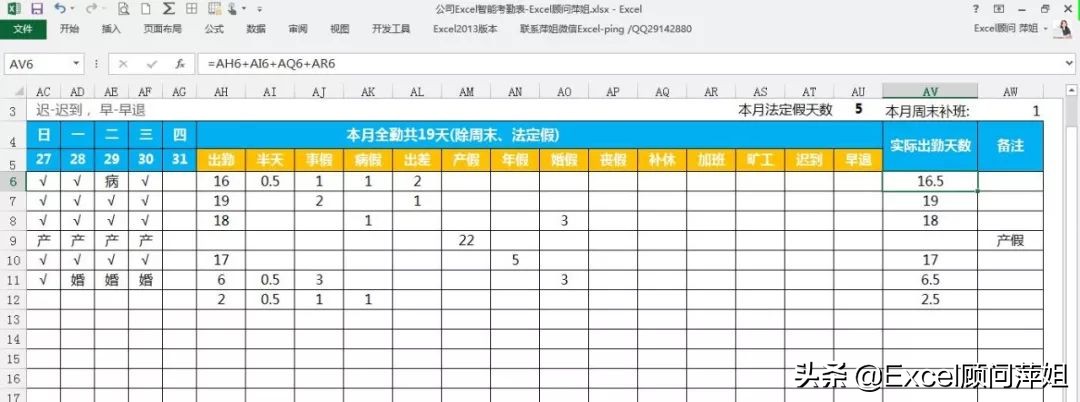
本智能考勤表实际出勤天数是等于=出勤天数+出勤半天数+补休+加班
(这里需根据各自公司标准而灵活设置)
09
隐藏0值
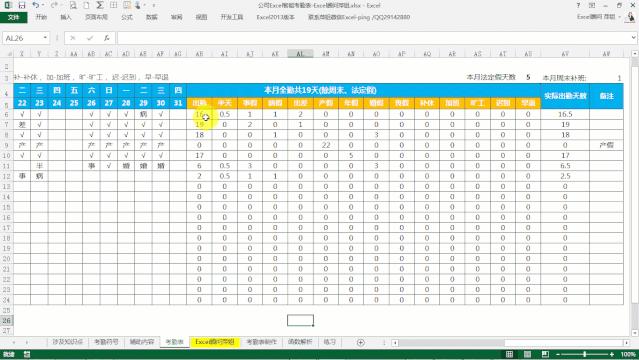
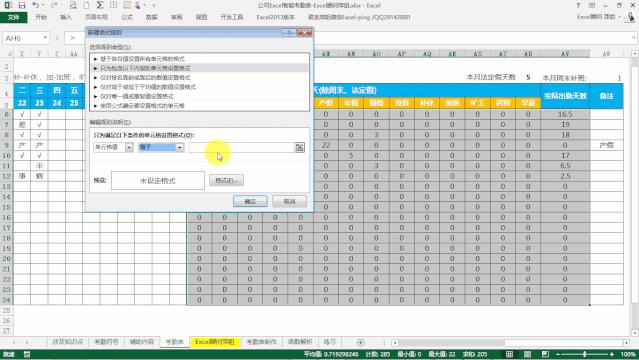
选中要设置的所有单元格区域,然后打开菜单-开始-条件格式-新建规则,
选中类型-【只为包含以下内容的单元格设置格式】,
设置 公式结果 等于0 ,
格式中设置字体颜色为白色,最后确定。
(由于法定假和周末补班天数的0要显示,所以不能在文件-选项卡中去掉【在具有零值的单元格中显示零】的√)
10
公式加密 防被改
全选整个工作表,打开单元格格式-保护-去掉锁定前的√; 打开定位窗口-定位条件-选中公式-确定,然后再打开单元格格式-保护窗口-勾选锁定
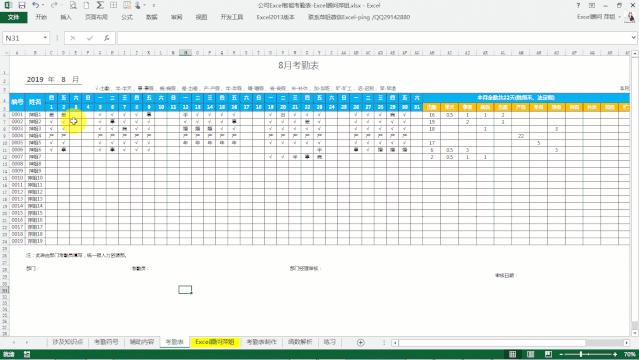
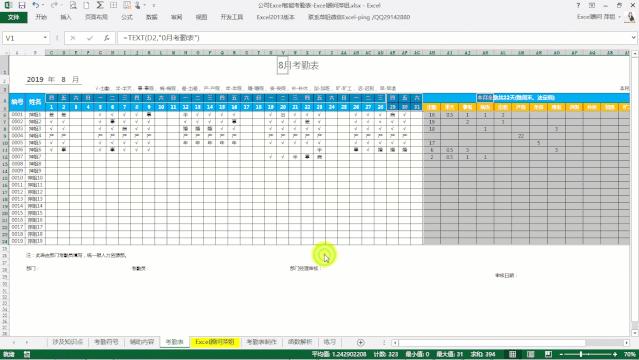
然后打开菜单的 审阅-保护工作表-设置密码-确定
(操作如动态图演示,不懂建议看详细讲解视频学习)
11
一页A4纸打印
由于工作列较多,正常按打印是分割打印在两页或多页A4纸打印,不实际不方便审阅也浪费纸。所以要设置整个智能考勤表完整地打印在一页A4纸上。
【步骤-打开打印预览-设置横向-将工作表调整为一页】

end
好的,以上是Excel智能考勤表主要的功能设置图文教程,由于图文展示有限,如还是不明白,建议观看教程视频学习,里面详细讲解每一制作步骤,如函数语法结构,函数公式编写,功能设置等。
教程视频优势
教程视频时间合计约70分钟
涵盖多个实用知识点
实战案例讲解
一看就懂
不懂还能咨询萍姐
免费一对一解答
可离线学习
您学习本教程
不仅提高Excel技能
还能帮助更多贫困学生学习更多知识
欢迎咨询萍姐
感谢支持
学员评价↓:

已受捐书学生名单:
罗盛、邓亮亮、成鑫元、王晓娣、李秋香、陈二娃、李秋香、吴小雨、张永春、赖晓珊、刘美芳... ...
(捐书途径:网络/现场志愿者义工探访)


点击左下方【了解更多】观看制作教程视频学习