
大家好,我是小绘!
不知道各位在日常生活和工作中,会不会给自己做一个计划安排,将一天或一周的任务、待处理事项整理到一个表中。这样可以很好的提升效率,以达到日事日清的目的。那么这份表格怎么做呢?接下来就跟着小绘一起来看看吧!

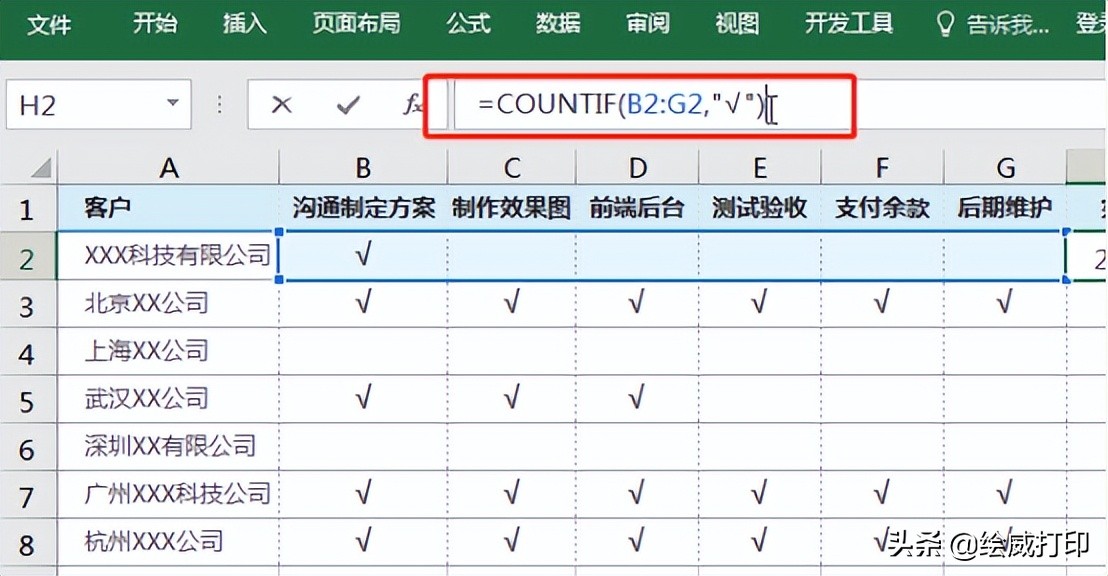
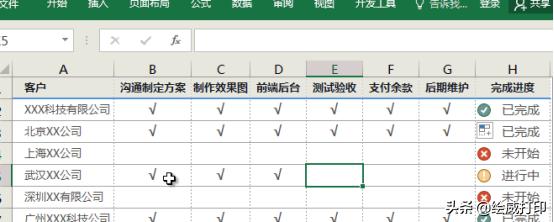
一、首先,我们在“H2”单元格录入统计公式,统计“B2:G2”中“√”的数量。使用公式:「=COUNTIF(B2:G2,"√")」,然后向下填充,此时,我们即可统计出前面“√”数量。
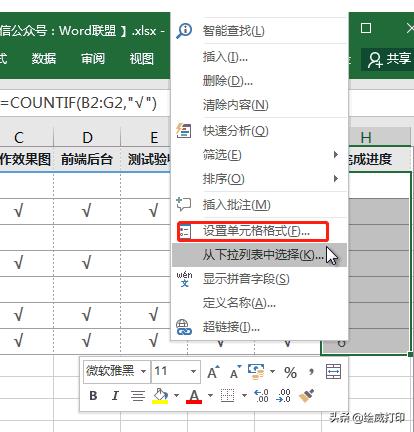
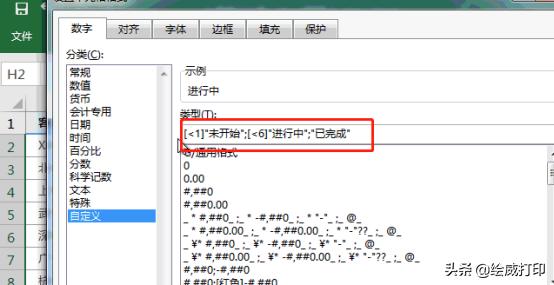
二、选中“H”列数据区域,「右键」-「设置单元格格式」-「自定义」,在类型中输入:[<1]"未开始";[<6]"进行中";"已完成";。小于1,则显示“未开始”。小于6,则显示“进行中”,反之则显示“已完成”。
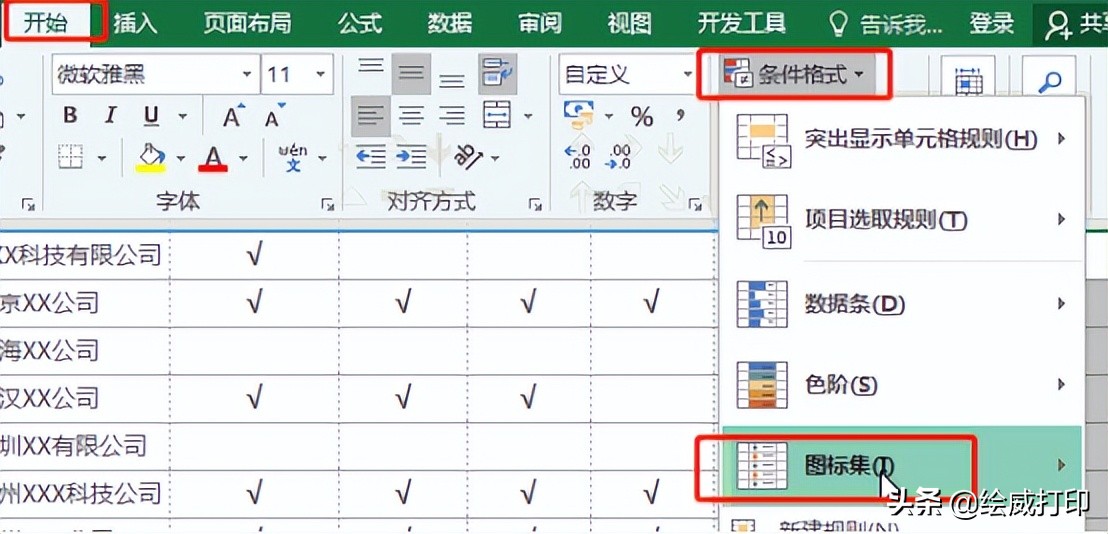
三、最后,我们先选中“H”列数据区域,进入「开始」-「样式」-「条件格式」-「图标集」-「其他规则」,我们在「图标样式」中选择带圆圈的符号这一组,当然,你也可以选择自己喜欢的一种类型。然后将下面的“类型”设为“数字”,第一组是“>5”;第二组“>0”,再点击确定即可。
怎么样,你学会了吗?
更多打印知识、职场小技巧记得
多跟小绘在留言区沟通哦~



Excel制作满意度等的星级评分系统,你一定不能错过
用Excel这样制作工程日志表,领导想不给你加薪都难
1个快捷键搞定Excel隔行求和技巧,1分钟完成工作