现在,很多笔译工作都要求掌握一种或几种机器辅助翻译工具(CAT),所以沙龙君打算陆续推出一些术语管理、翻译记忆、译后编辑方面的工具教程。今天,我们就来学习Trados中 “翻译记忆工具” 的使用方法(以Trados 2019为例)。
下文中的截图可以双击查看大图。正所谓“教程一分钟,截图十年功”,希望大家喜欢~
创建翻译记忆库
01
直接创建
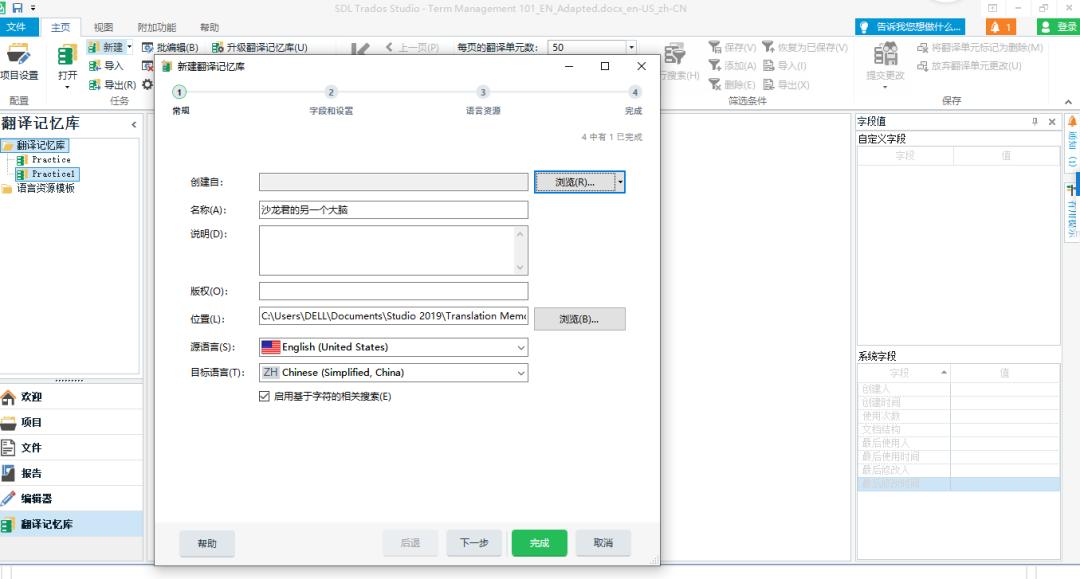
首先选择左下方的“翻译记忆库”,打开“翻译记忆库”视图。然后点击左上角的“新建”,弹出“新建翻译记忆库”窗口。我们可以设置新翻译记忆库的名称、语言对,甚至存储位置。“启用基于字符的搜索”是Trados 2019的新功能,默认选中。
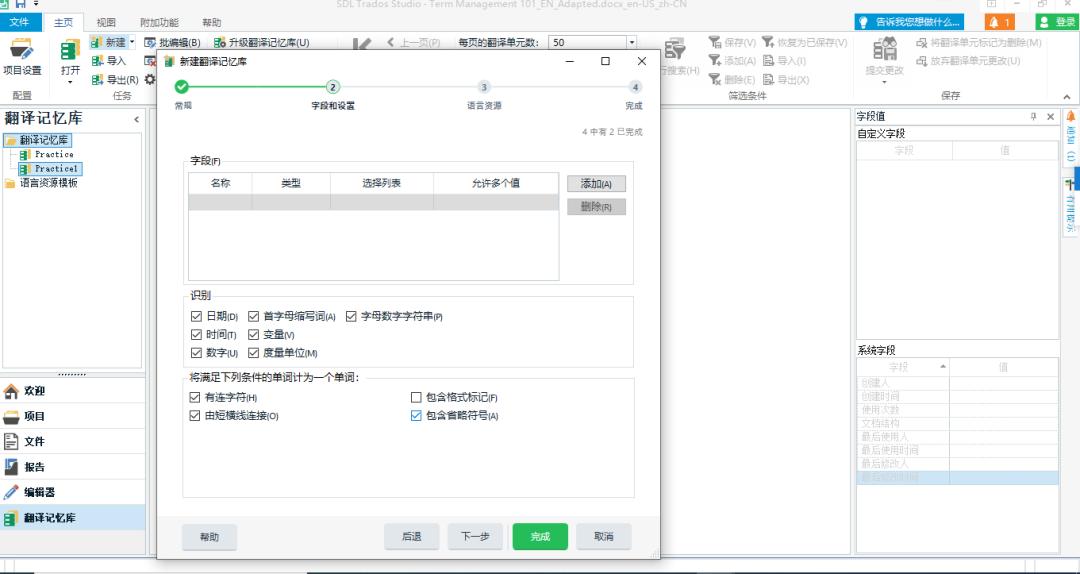
点击“下一步”,各项设置对初学者来说选择默认即可。点击“完成”。
02
以双语文档为基础创建
我们上面创建的翻译记忆库是空的,还需要输入内容。
如果我们手头有已翻译过的双语文档,那么就可以在创建翻译记忆库之初就把这些双语语料加到记忆库中。
第一步:对齐双语文档
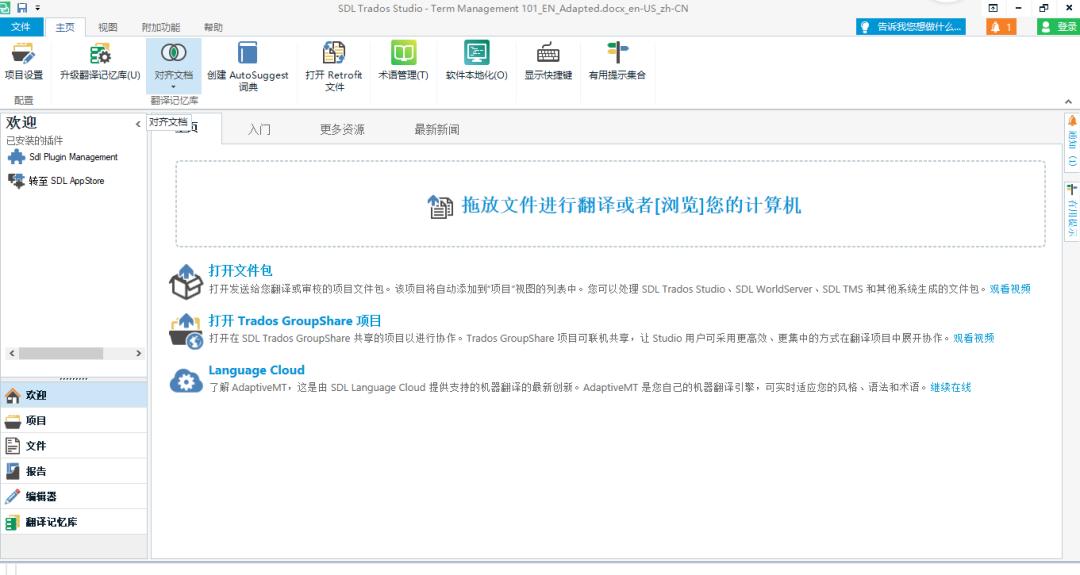
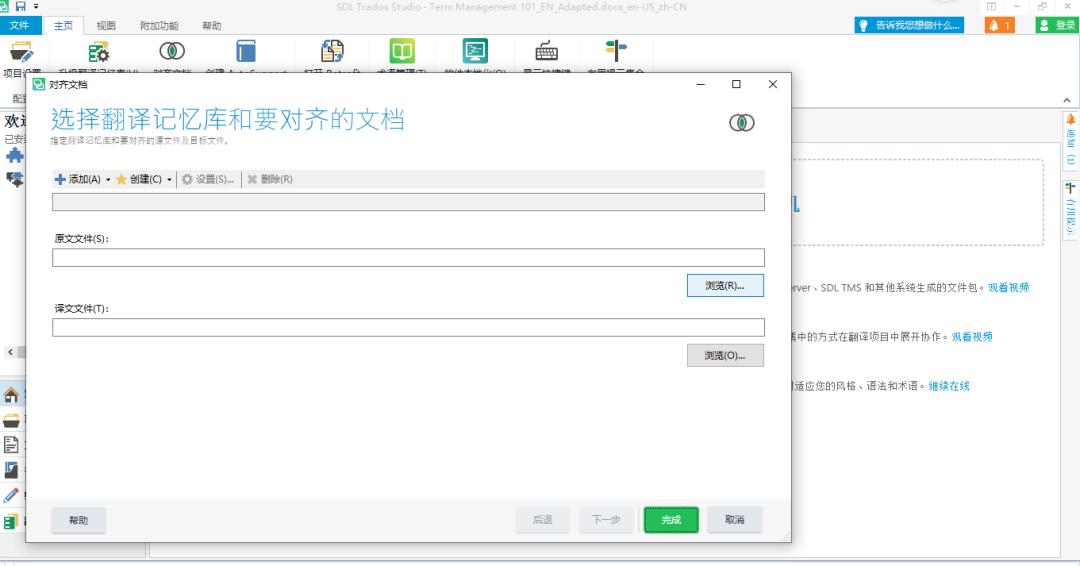
在“欢迎”窗口的上方选择“对齐文档”,并选择“对其单一文件对”。
点击对话框左上方的黄色“创建”按钮,创建并命名新记忆库。
点击“浏览”,分别添加双语文档。
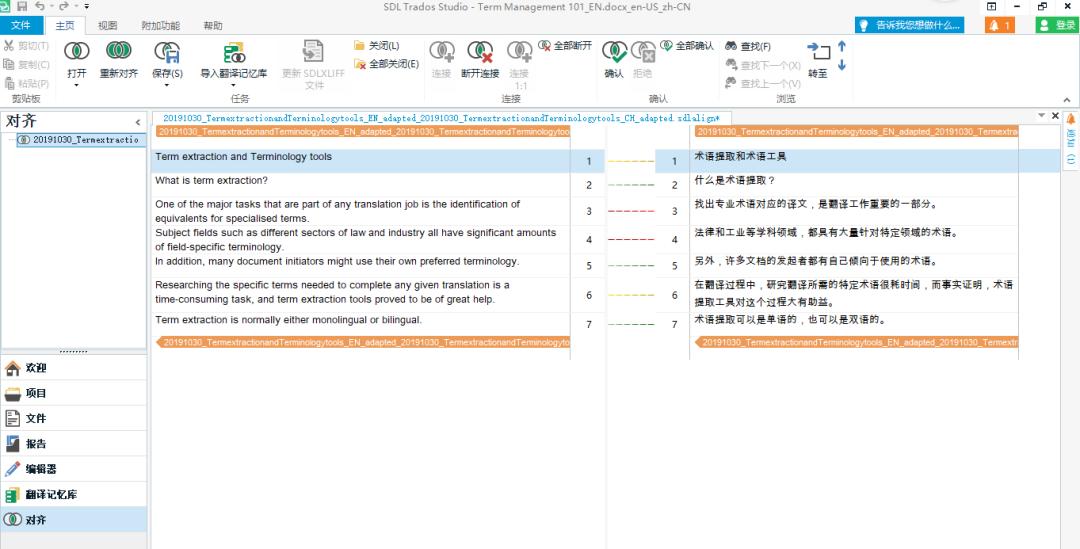
Trados 自动对齐的效果:
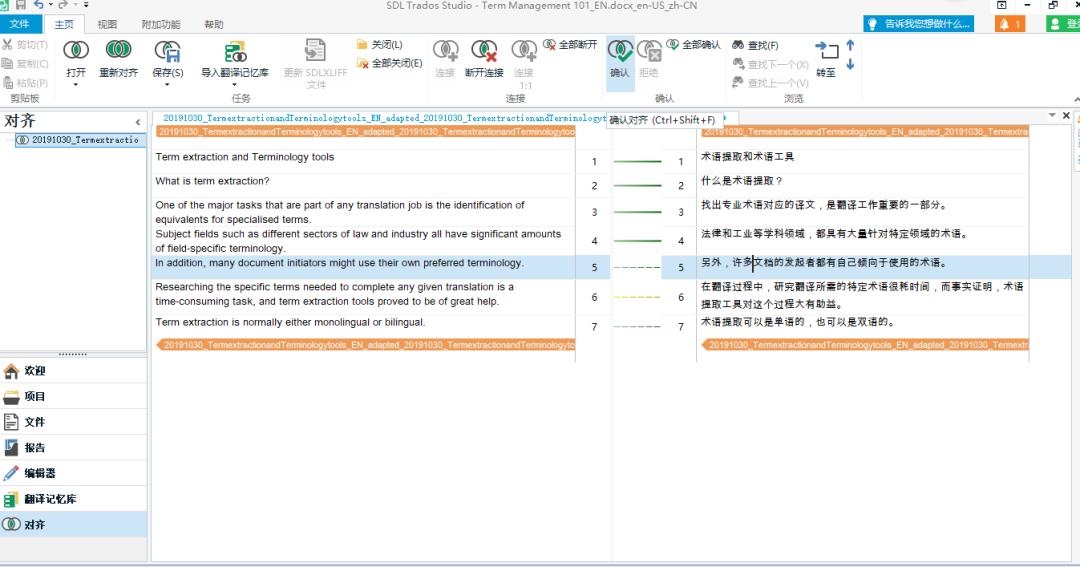
对自动对齐的效果进行人工调整、确认:
然后点击页面上方“导入翻译记忆库”
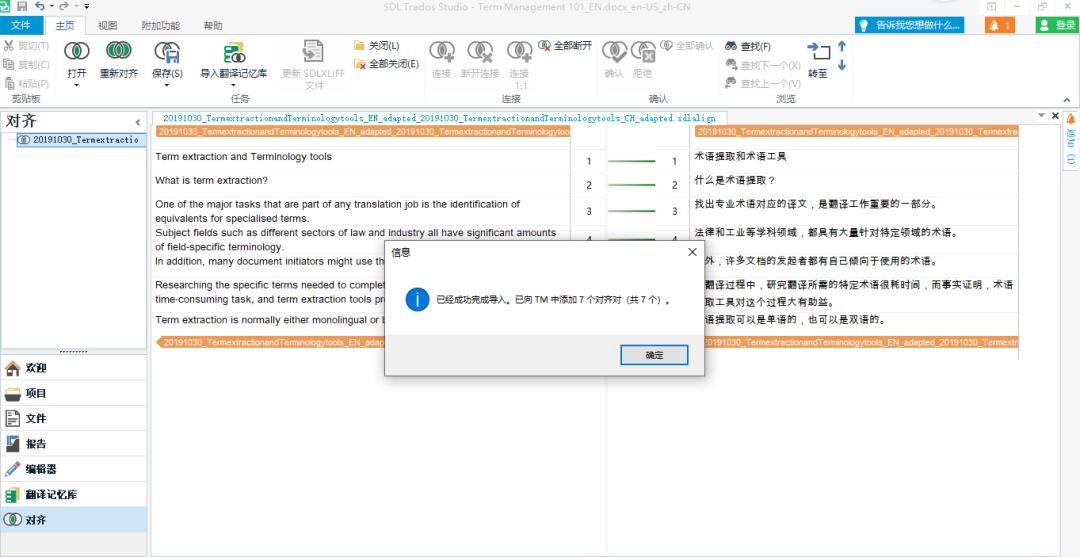
点击“确定”,保存。
应用翻译记忆库
在翻译内容类似的新文档时,就可以使用新建的记忆库提高翻译效率了。
我们以翻译单个文档为例:
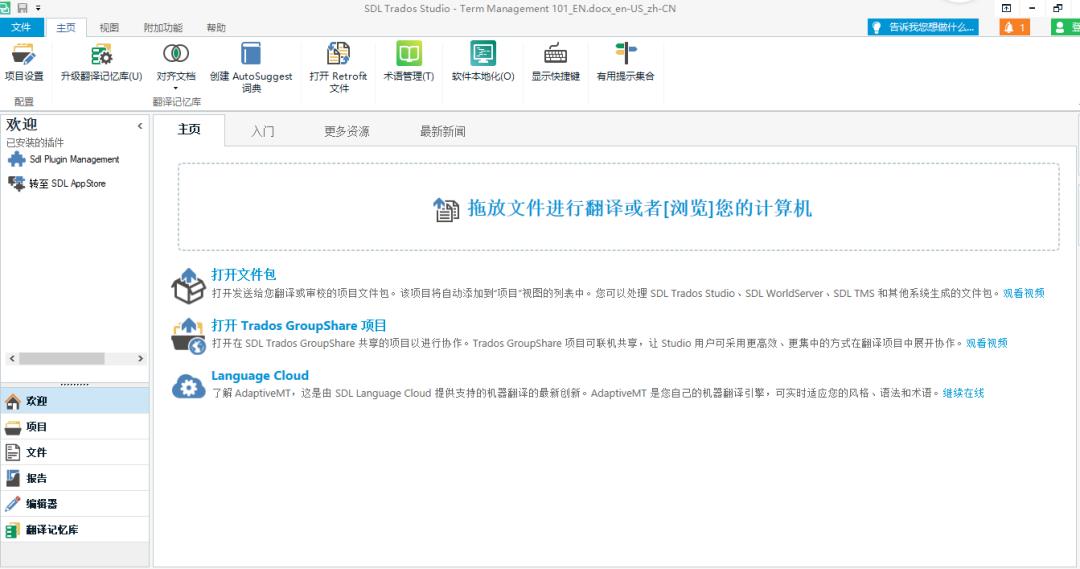
首先,在“欢迎”页面下,打开要翻译的文档:
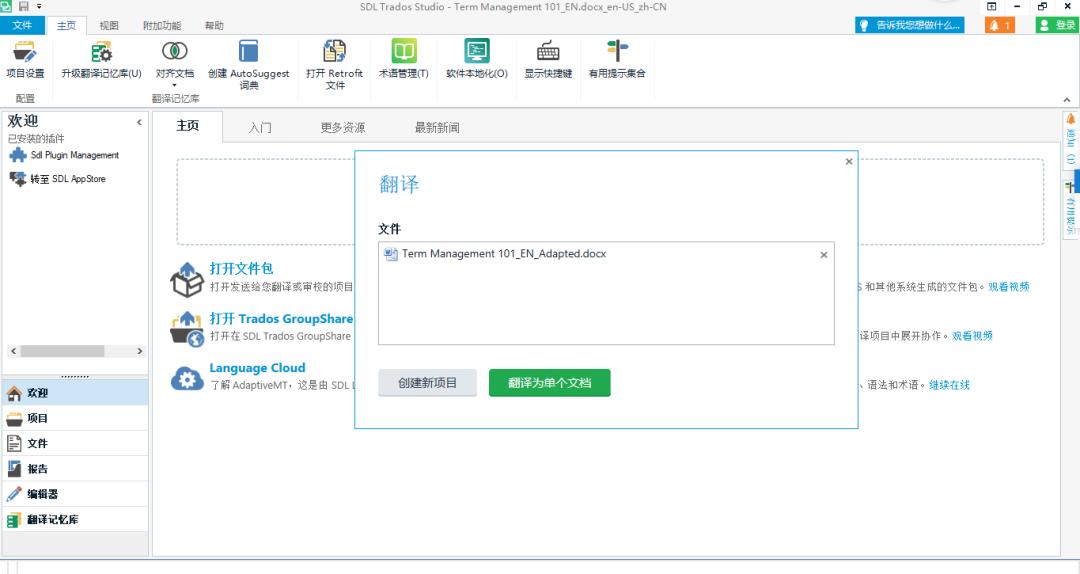
选择“翻译单个文档”
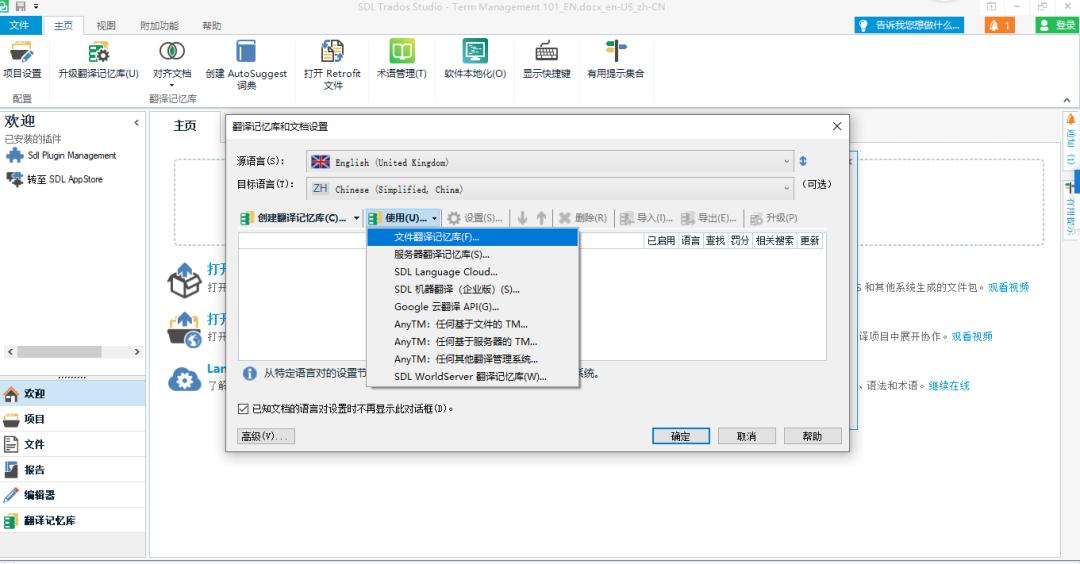
在页面左上角的“项目设置”中进行“翻译记忆库和文档设置”,添加刚刚建好的记忆库。
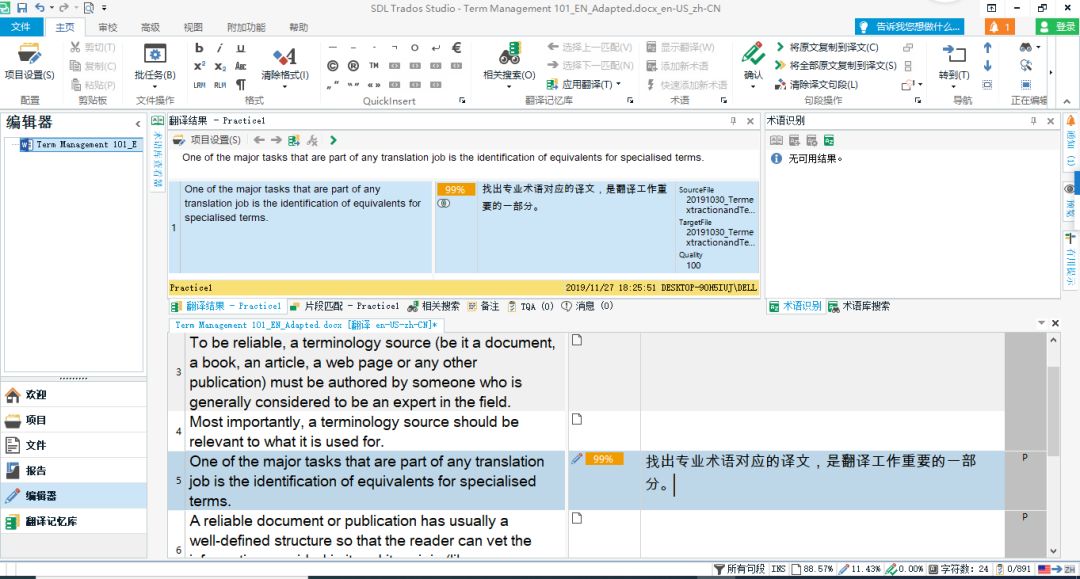
如果翻译内容和翻译记忆库有重合,那么翻译记忆库的译文会自动显示出来,如图:
本文转自翻译技术沙龙,作者沙龙君