
作为一位PPT发烧友,我研究 PowerPoint 软件已经有4年了。今天,我想要给你分享一些,虽然看着很简单,但超级有用的小技巧,保证你看完后,有眼前一亮的感觉!
为了便于各位更好地了解这些技巧,接下来,我将采用自问自答的形式,让你能够更清楚的知道,它们都是干嘛用的。
Q1:邵老师,我在网上看到一张海报,这种镂空的文字效果到底是怎么做的呢?有什么简单的办法可以完成吗?

肯定有啊,其实,使用 PPT 中的布尔运算—剪除功能即可。
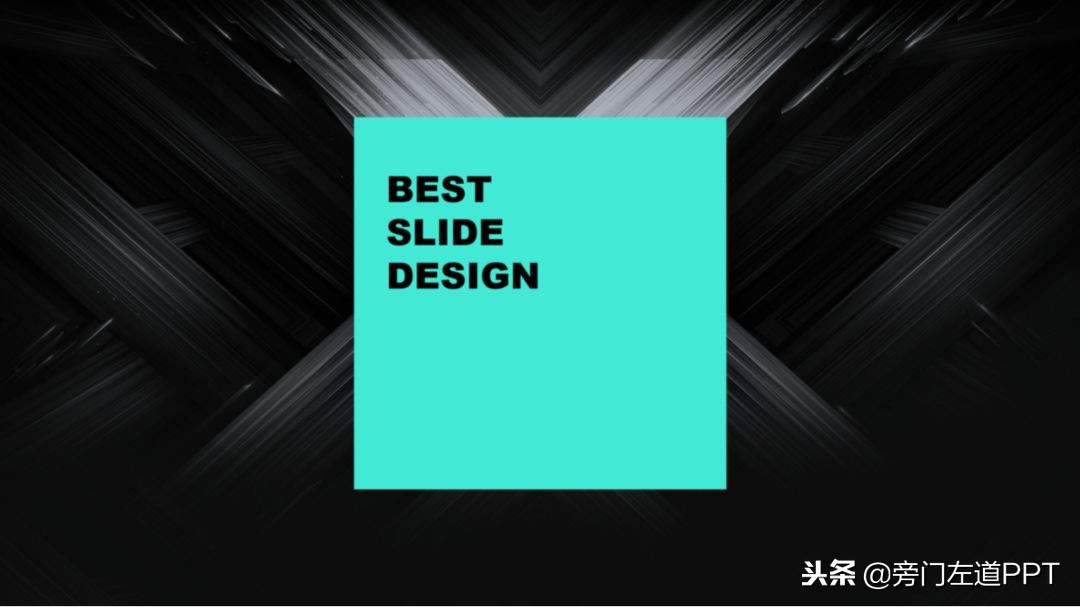
先来给各位看一个我完成的案例:

那么,具体的制作流程是什么呢?
首先,准备一张背景图,插入一个色块,最好与背景有较大反差,相应文字。
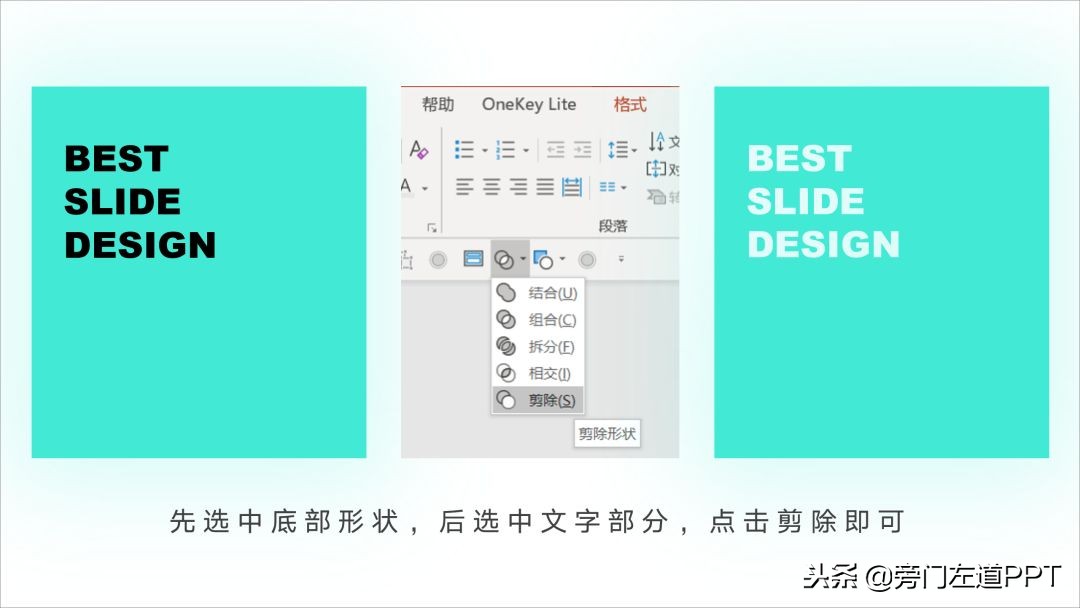
然后,先选中底部形状,后选中文字,点击格式,合并形状,剪除即可完成。
当然,利用这个功能,我们还可以完成像这样的海报,都是先插入一张全屏形状,后剪除文字,然后,盖在底部的图片上即可。


Q2:邵老师,我每次打开PPT软件,内置的模板都太丑了,能换成一些高大上的模板吗?
肯定有啊,先来给各位看一下我的启动界面:

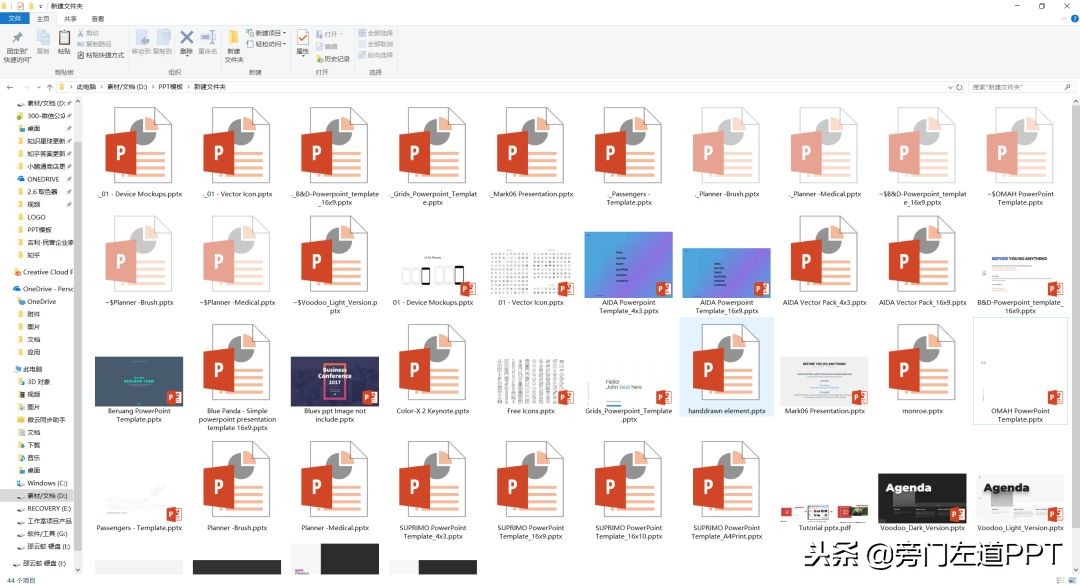
我把一些常用的模板,放在了这里。这样,有两个好处:
01. 下次做PPT的时候,可以快速打开,避免来回寻找;
02. 把常用的元素页面,像地图页,图标页,样机页等放在这里,可以避免每次都要临时搜索;
好了,问题来了,这是怎么做的呢?很简单,一键即可实现。
准备一些你经常会用到的PPT模板:
打开它,选择文件,另存为,将它保存为powerpoint模板:

将它固定在列表中即可:
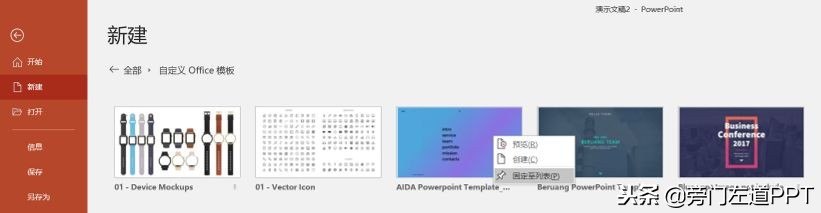
简单吧?下次当你再打开PPT软件的时候,直接选择它就好了。
是不是眼前一亮?
Q3:邵老师,老板发给我一个100多页的PPT文件,让我把里面的所有图片都保存下来,有什么快捷的方法吗?
肯定有啊,10秒帮你搞定。以下面这个 PPT 为例:

第一步,将文件后缀名改为ZIP:

第二步,打开压缩文件,选择ppt文件夹下的media文件夹即可:

是不是眼前一亮?
点击我的头像,私信关键字“039”,就可以拿走我为你准备的PPT资源福利啦!
Q4:邵老师,有时候为了调整页面的细节,需要把页面放大,但鼠标往上滚动时,往往会不小心滑到上一页,就像这样,有办法解决吗?
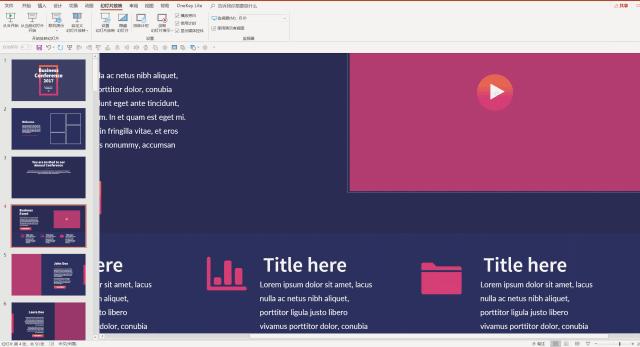
肯定有啊,你可以在页面上钉个钉子,来固定住它。
实现后的效果如下:

那这个是怎么做的呢?
第一步,点击视图,进入PPT母版:
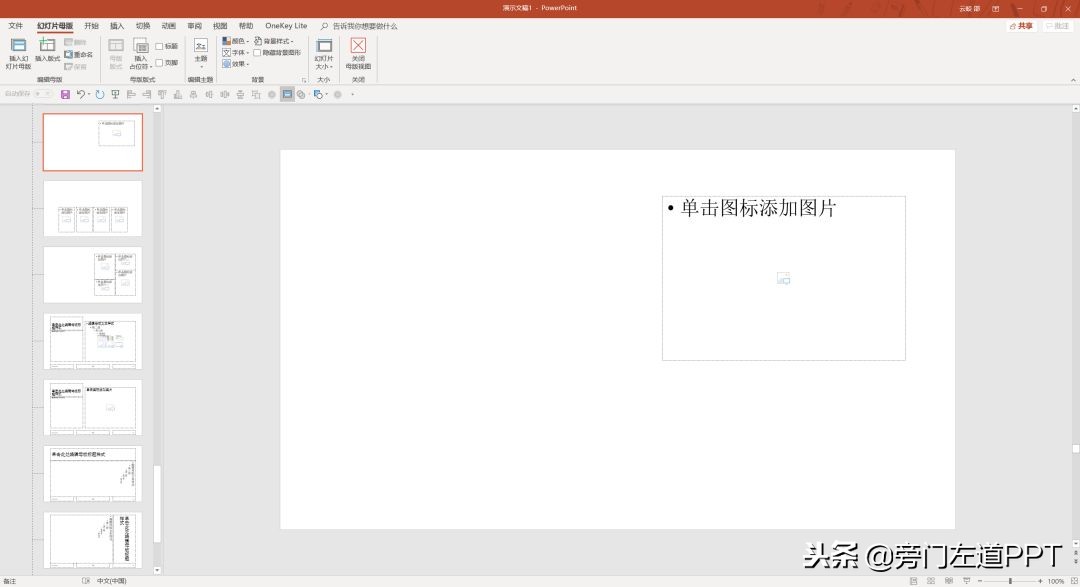
第二步,将页面显示范围缩到最小,在页面最上和最下边,插入一个小色块:

好了,到这里,就肆意放大,肆意滑动吧!

是不是眼前一亮?
Q5:邵老师,我为PPT添加了很多动画,但上场前,却被临时通知说不要有动画,有办法在3秒内解决吗?在线等,挺急的。
肯定有啊,一秒解决。
点击幻灯片放映,选择设置幻灯片放映,勾选放映时不加动画即可:

搞定!是不是眼前一亮?
Q6:邵老师,像这种图表该怎么做呢?感觉好复杂,有没有简单的方法可以完成呢?

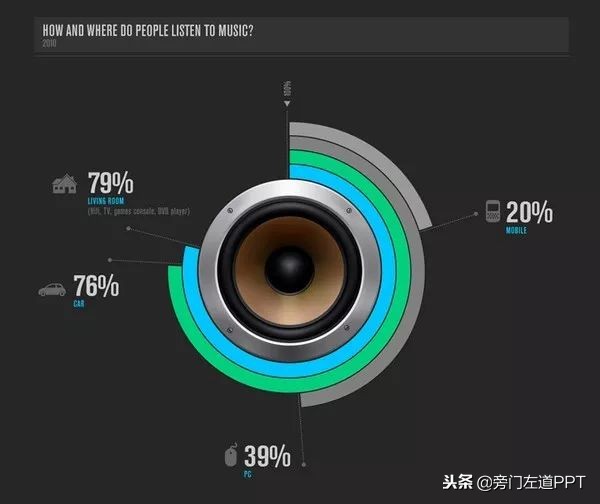
肯定有啊,只需要添加一组数据即可。
第一步,先在页面上插入一个环形图,这个大家都会,对吗?
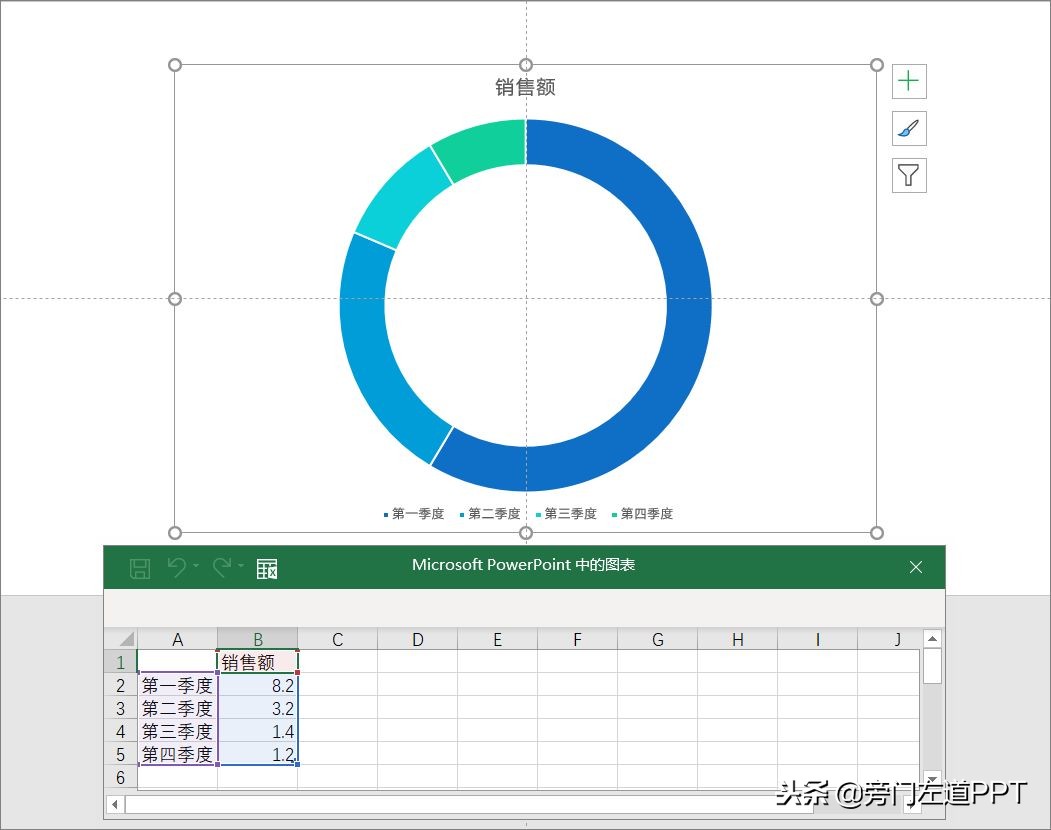
注意底部的数据表格,目前只有销售额一列
第二步,在销售额右侧,添加N列数据,这个看你的个人需求:

想要让环形图出现空缺,只需要设置为无填充即可
同理,如果你想要做出下面这样的图表,只需要添加更多列数据即可。
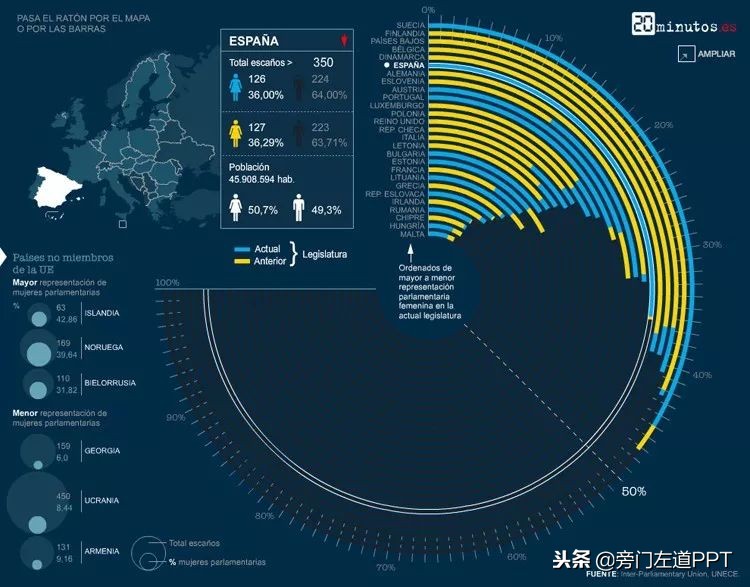
那如果是下面右侧这种图表呢?每一环的宽度也不相等,该怎么办呢?
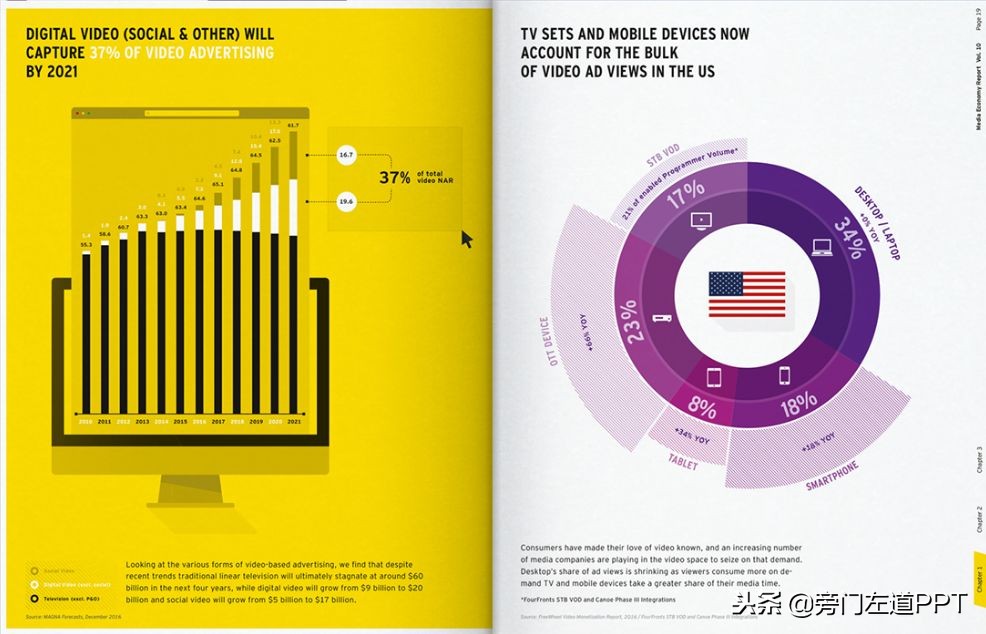
你只需要把那一列数据,复制N列即可。
是不是眼前一亮?
如果想要了解更多关于PPT的技巧,点击我的头像,进入主页浏览以往文章即可。
最后,我特意为你准备了一份PPT福利资源,里面有:
60页常用PPT版式手册;
85页原创PPT设计案例手册;
45页PPT学习课件;
获取方式:点击我的头像,在头像右边找到私信,回复【039】就可以了。
