如何安装ps软件视频教程 (如何安装ps软件免费电脑版)

文:跟我学PS 支持原创!

需要PS安装包的同学请私信或评论留言。

今天教大家如何安装ps cs6,操作系统为win 7 32位。详细步骤如下:

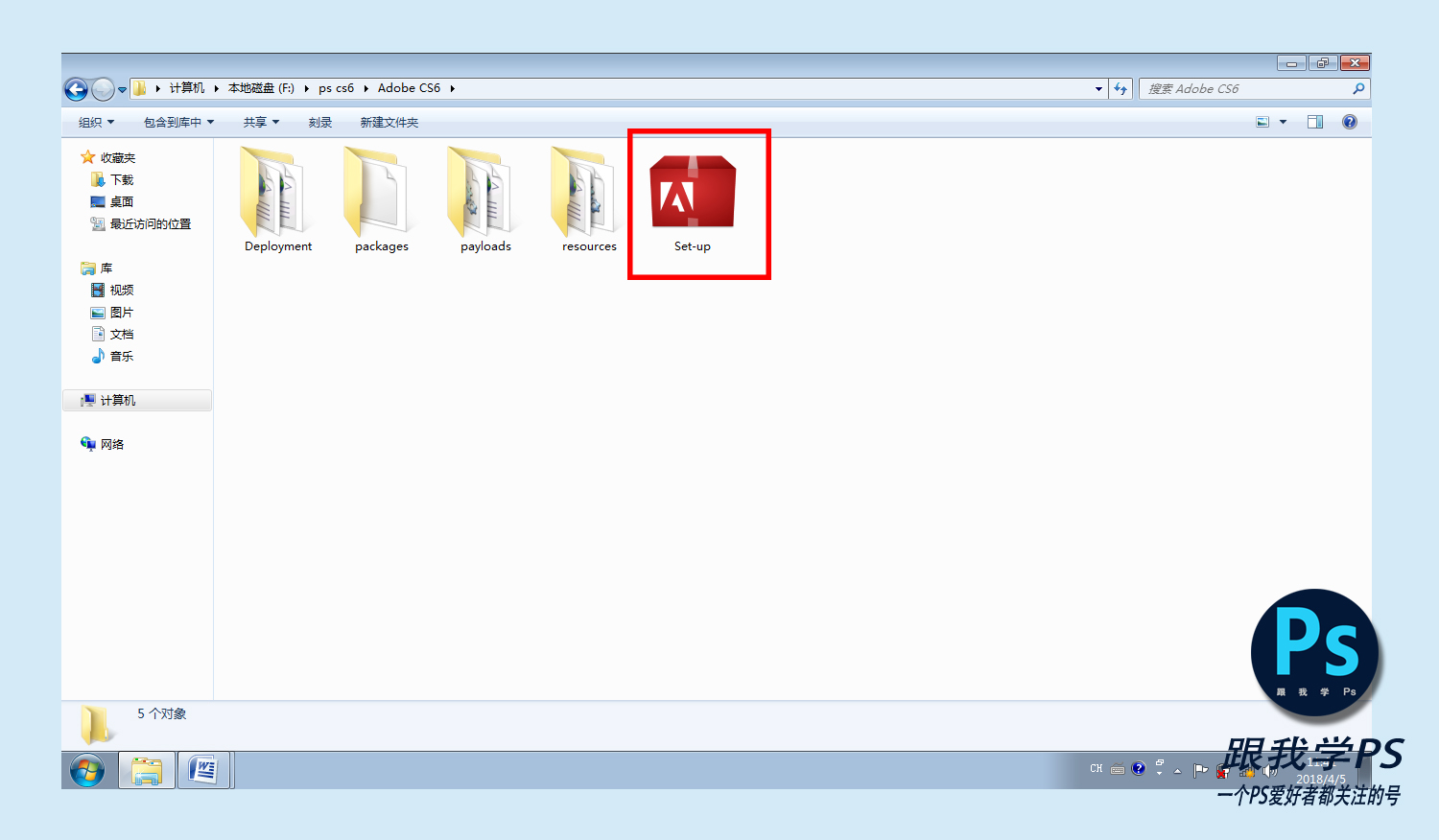
1、解压缩ps cs6安装包,找到Adobe cs6文件夹,双击打开。
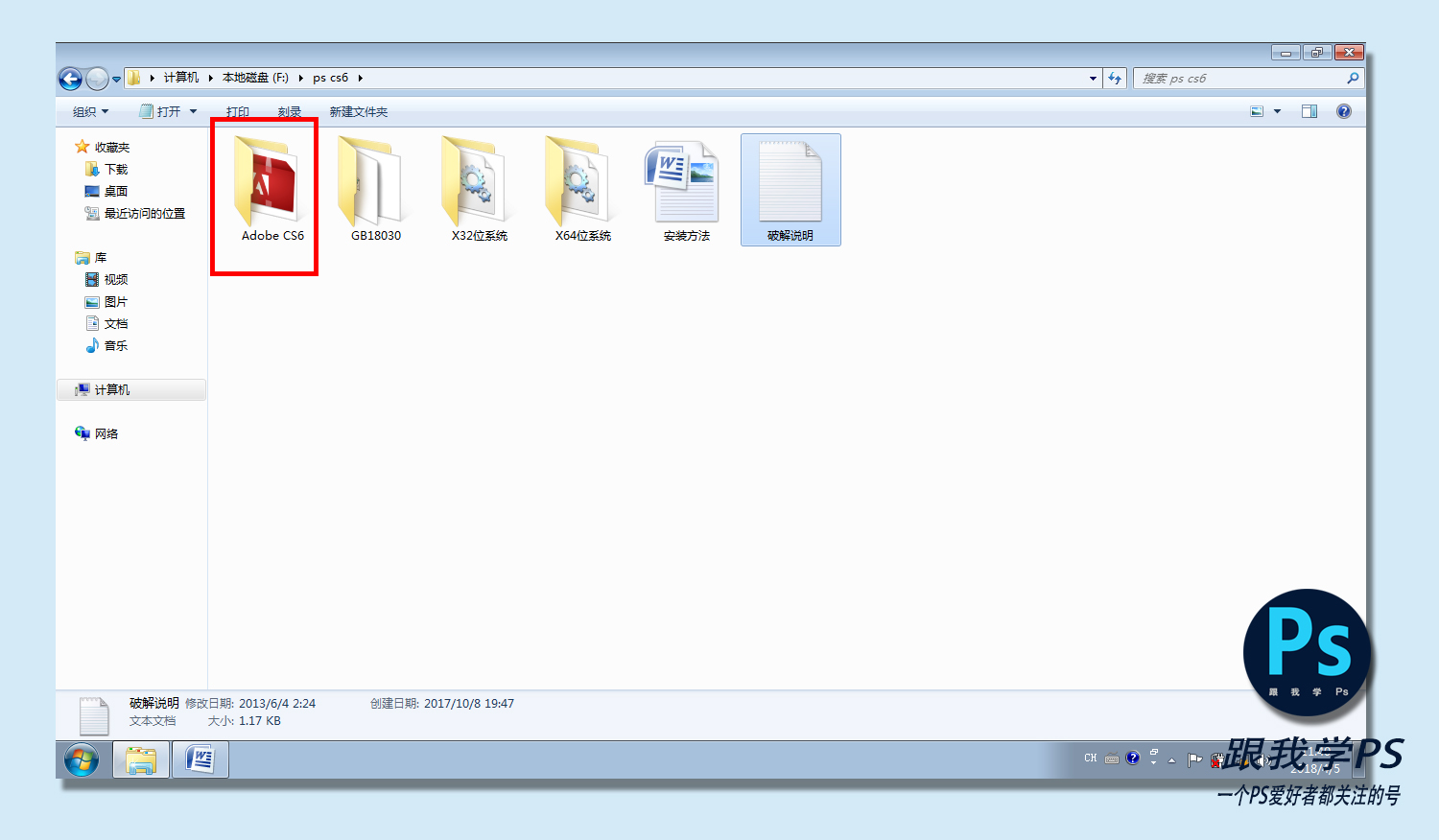
最新ps怎么安装详细步骤,有了ps安装包怎么实现最快安装

图 1

2、然后找到set-up文件,双击运行

最新ps怎么安装详细步骤,有了ps安装包怎么实现最快安装

图 2

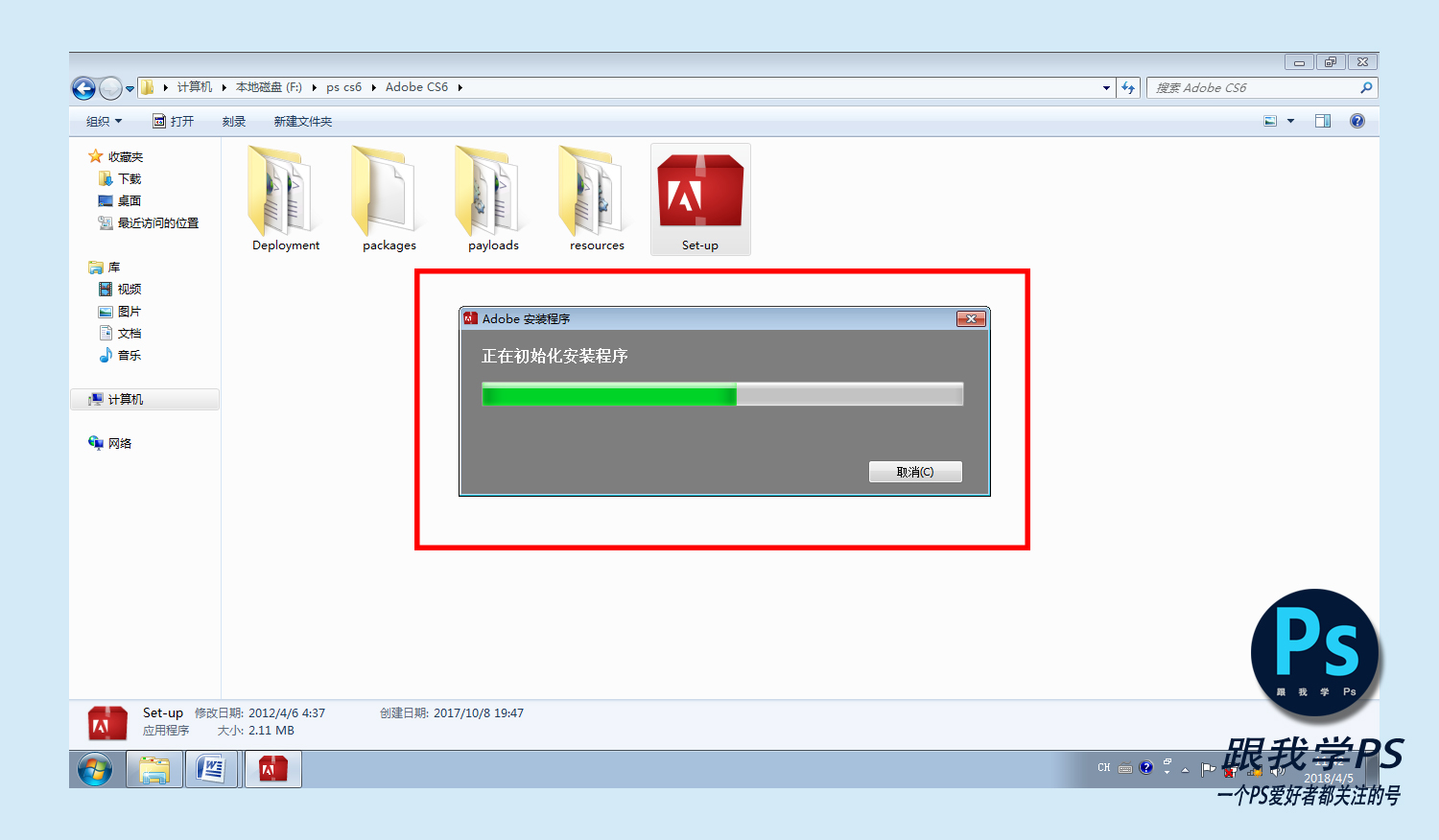
3、正在初始化安装程序。等待。。。

最新ps怎么安装详细步骤,有了ps安装包怎么实现最快安装

图 3

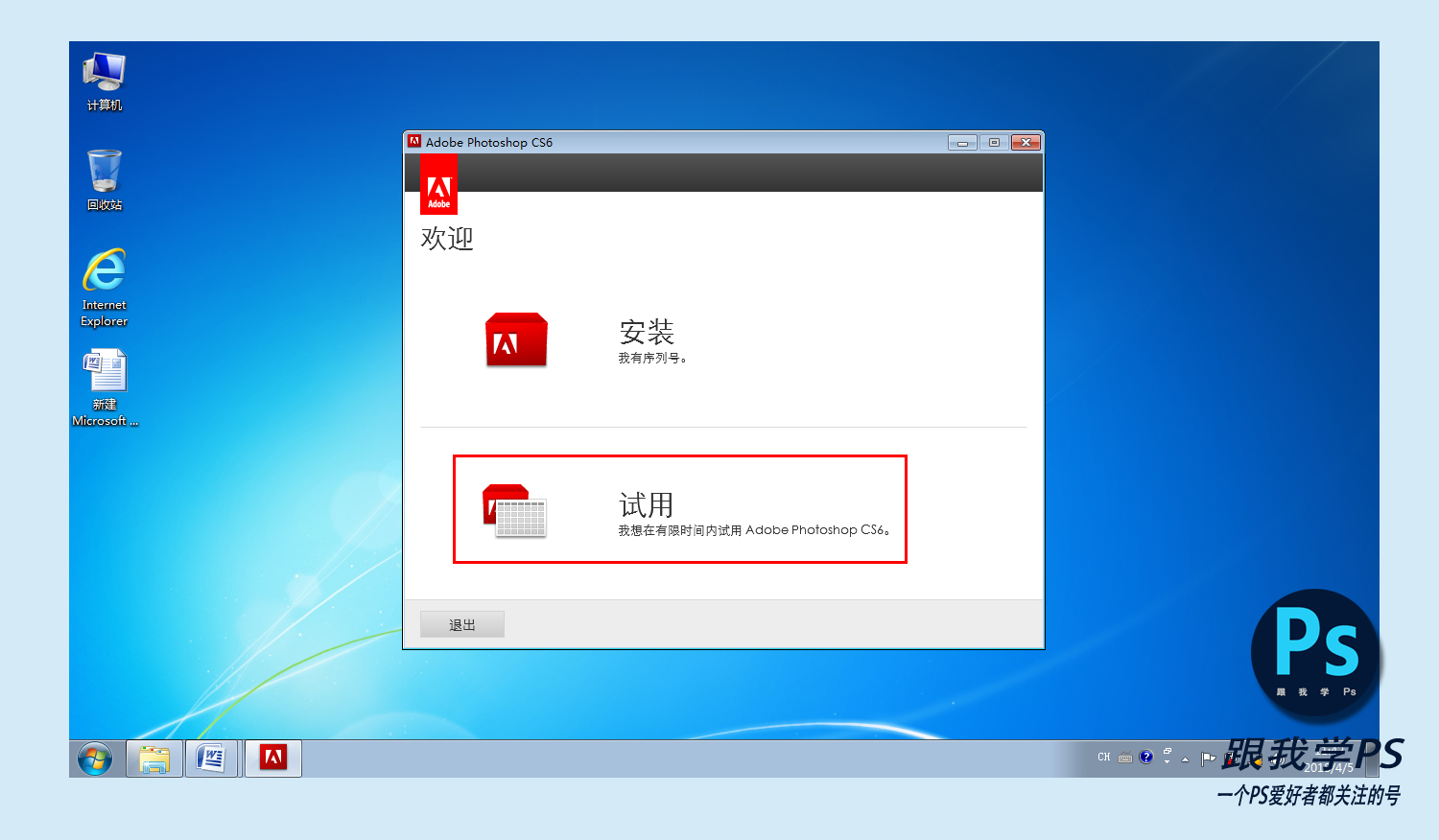
4、单击“试用”按钮,开始安装。

最新ps怎么安装详细步骤,有了ps安装包怎么实现最快安装

图 4

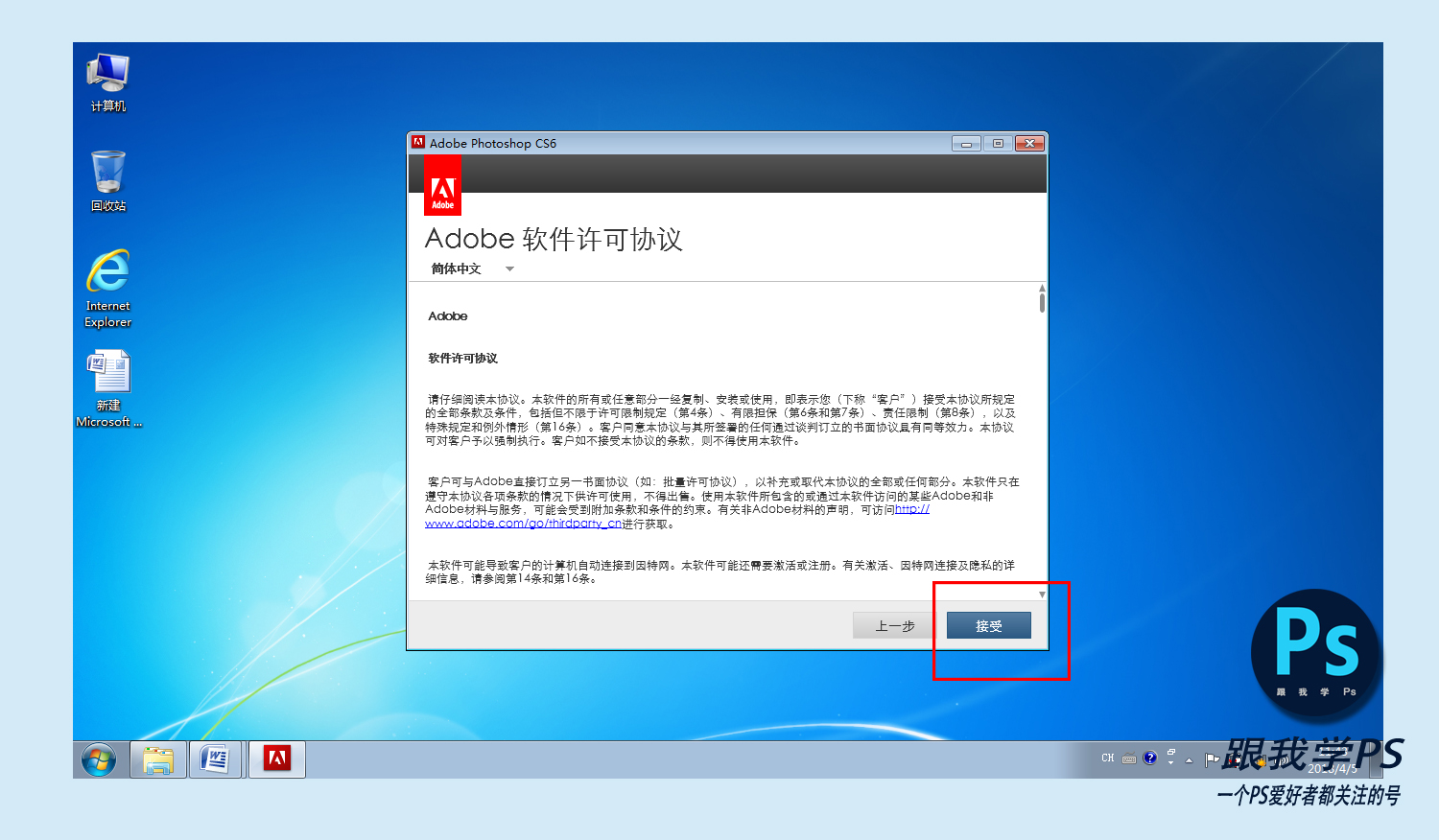
5、单击“接受”。

最新ps怎么安装详细步骤,有了ps安装包怎么实现最快安装

图 5

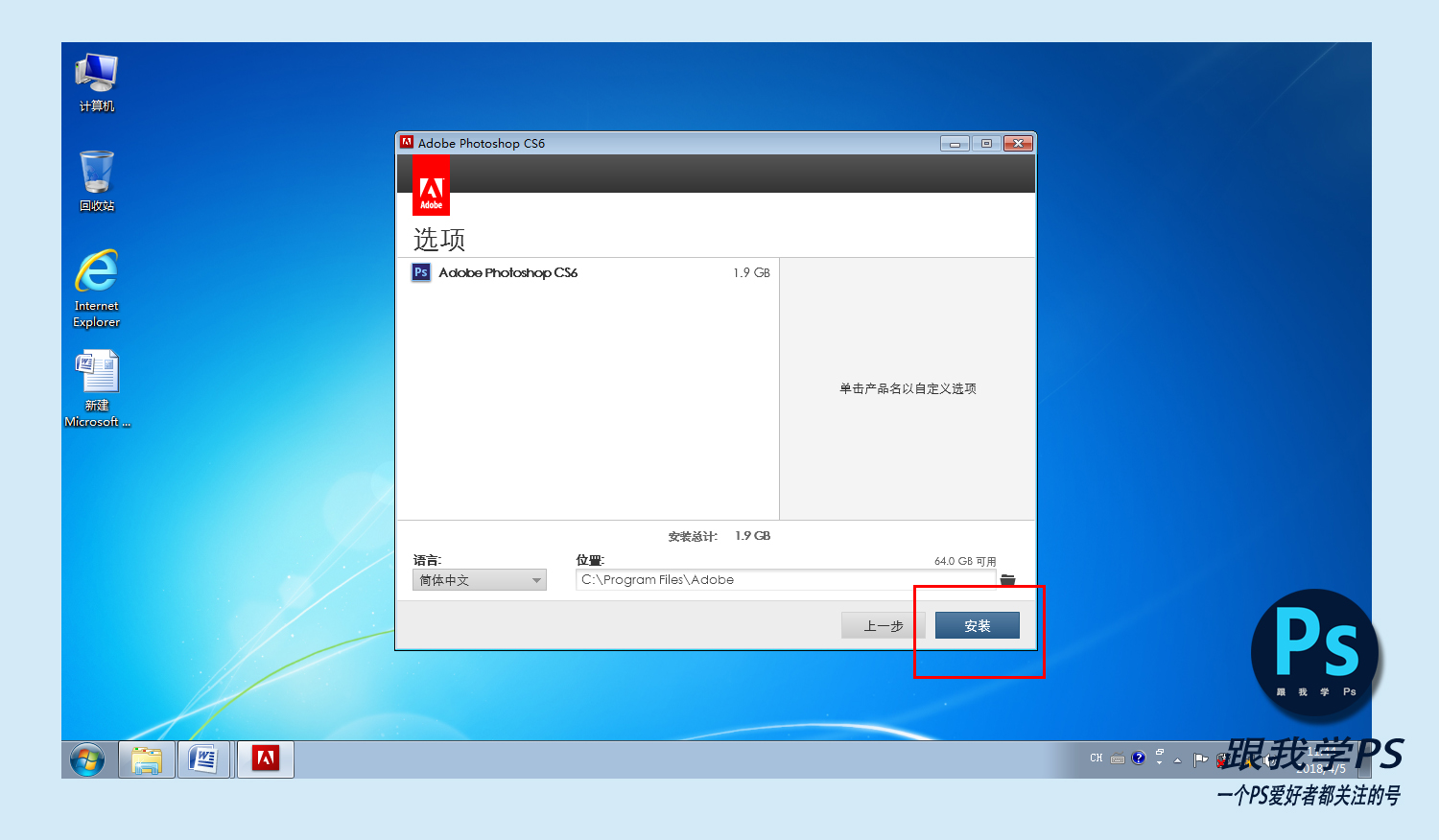
6、选择ps 的安装目录,不修改也可以。直接点击“安装”。

最新ps怎么安装详细步骤,有了ps安装包怎么实现最快安装

图 6

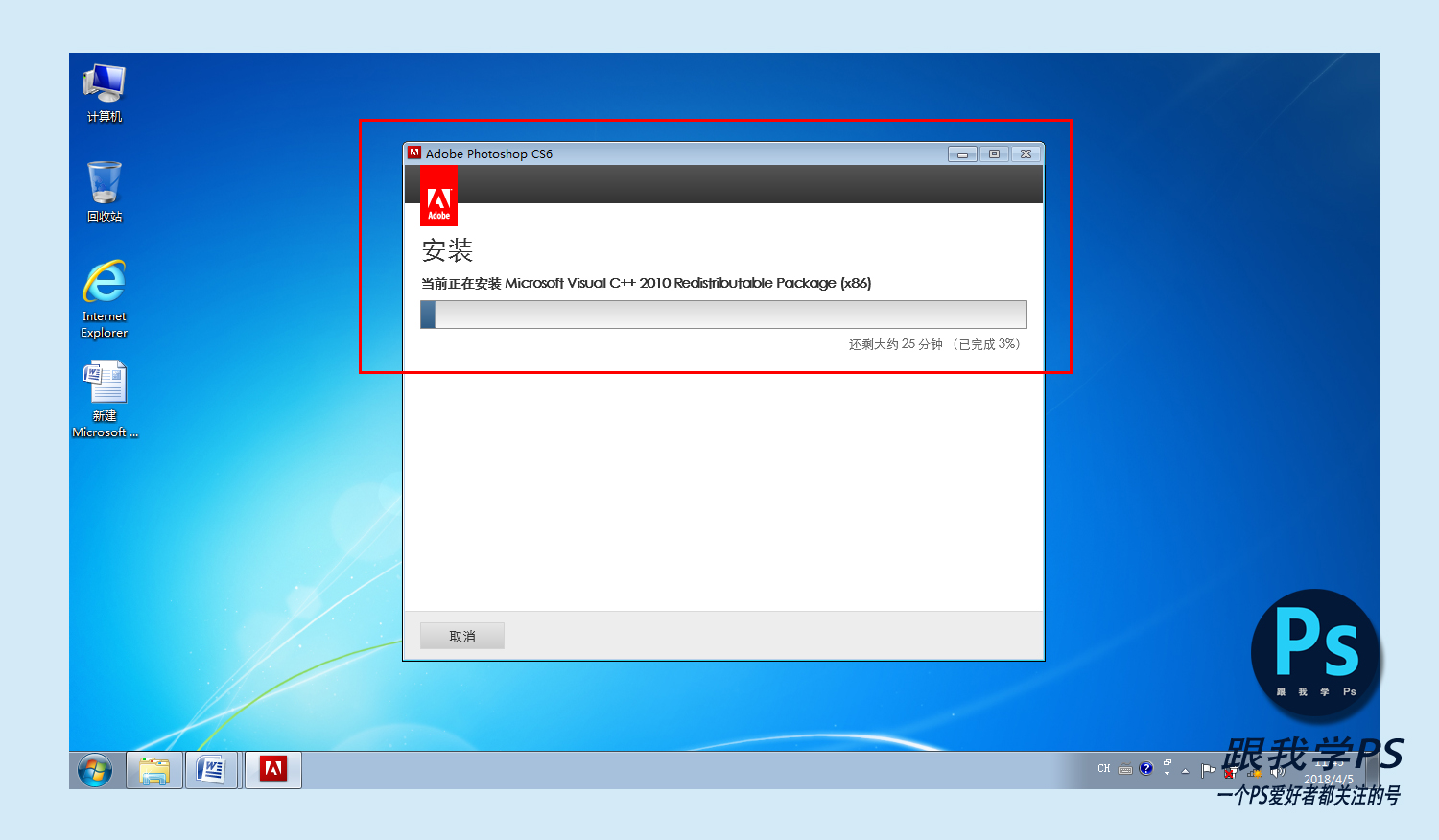
7、安装进行中。。。。

最新ps怎么安装详细步骤,有了ps安装包怎么实现最快安装

图 7

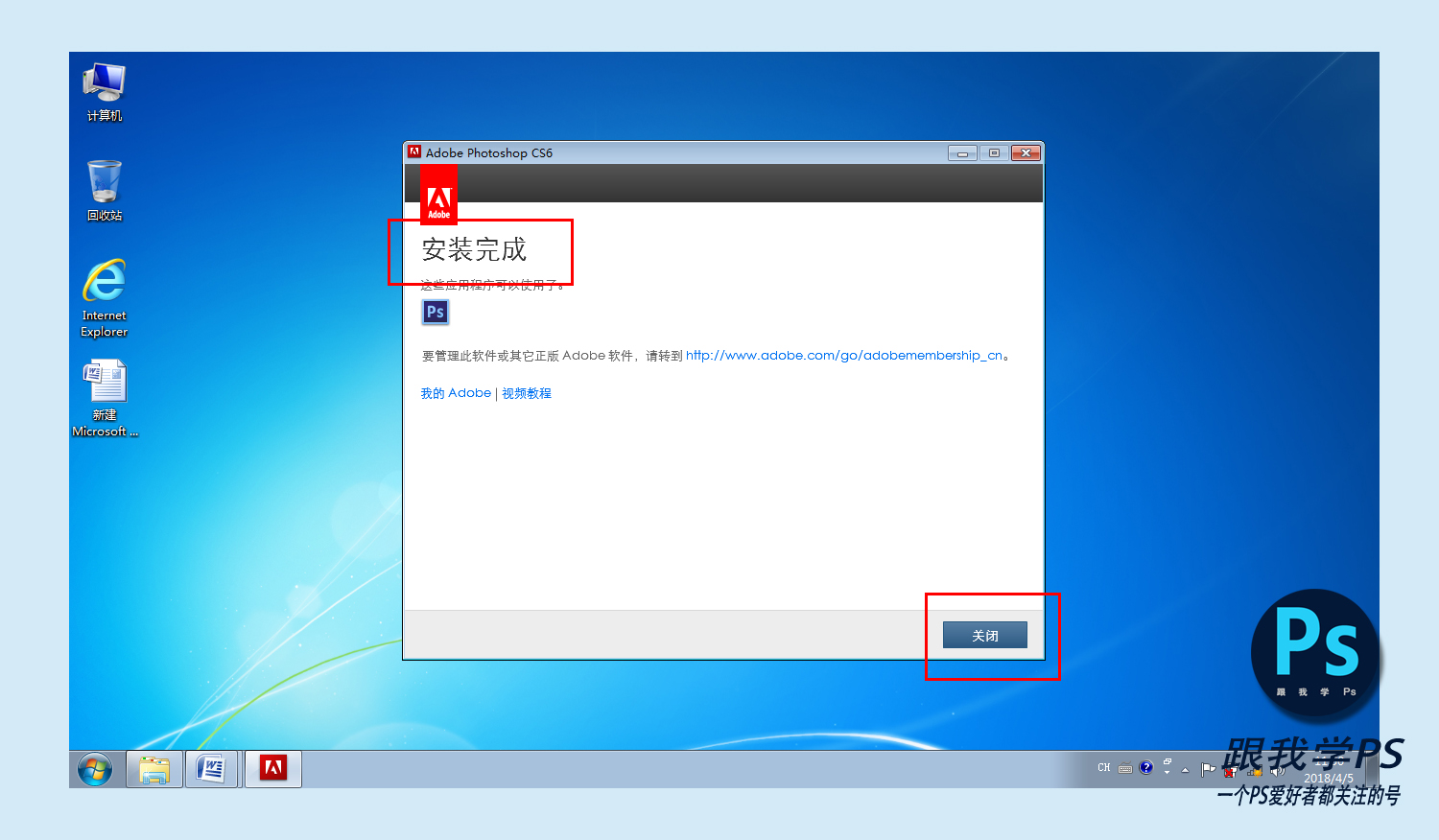
8、安装完成,点击关闭。

最新ps怎么安装详细步骤,有了ps安装包怎么实现最快安装

图 8

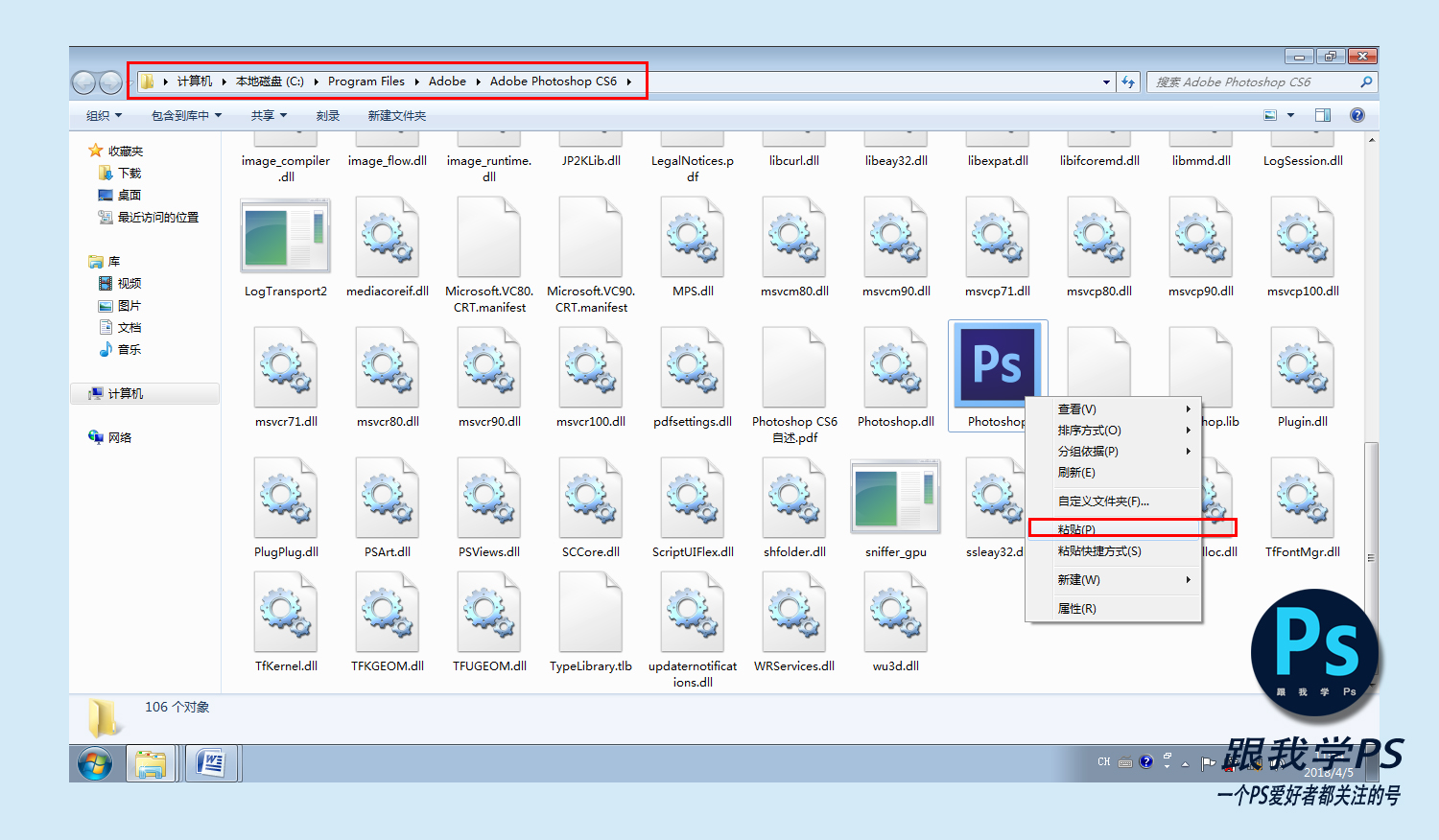
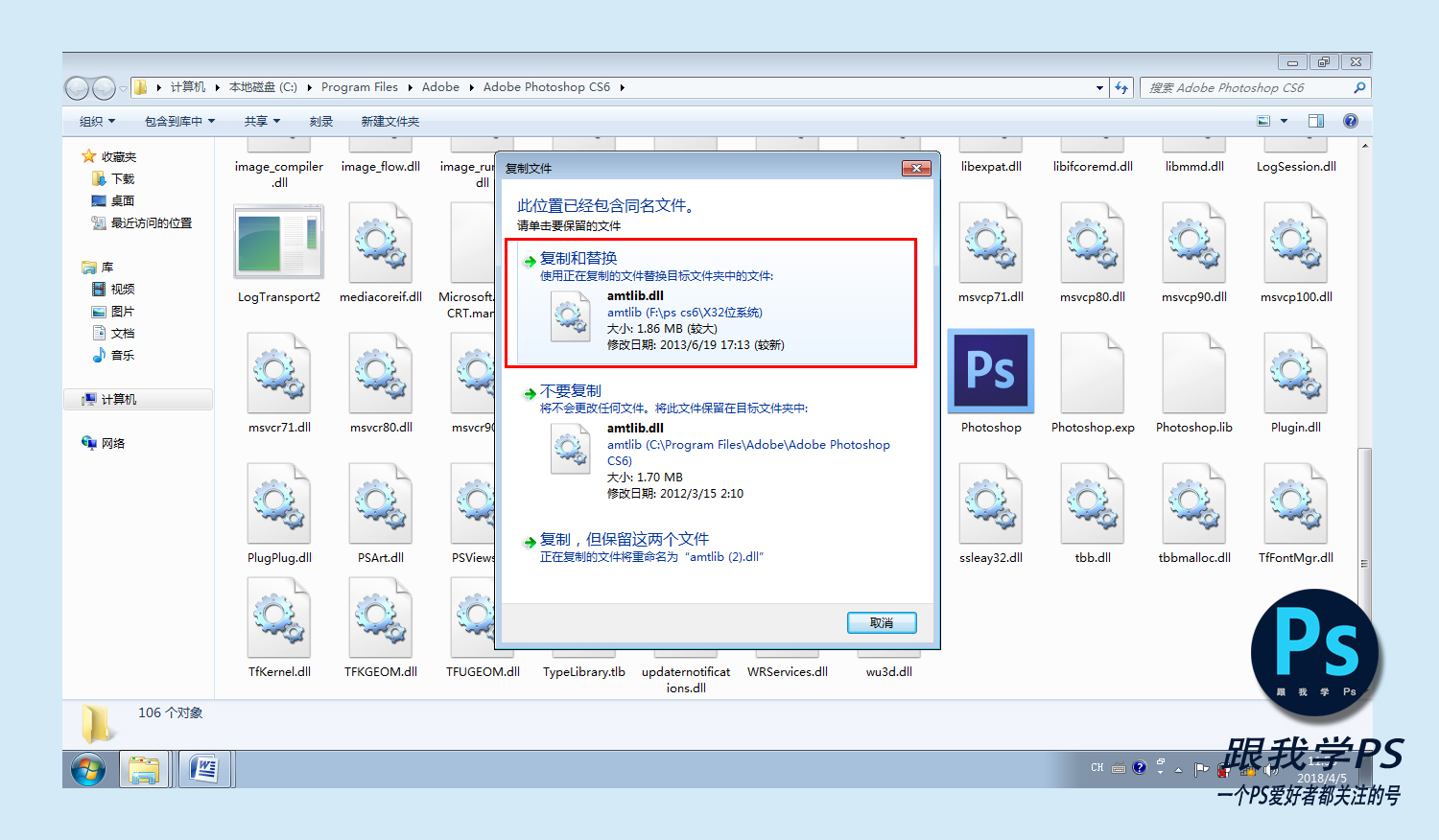
9、然后将安装包内的32位系统的补丁复制到ps的安装目录下面替换即可。
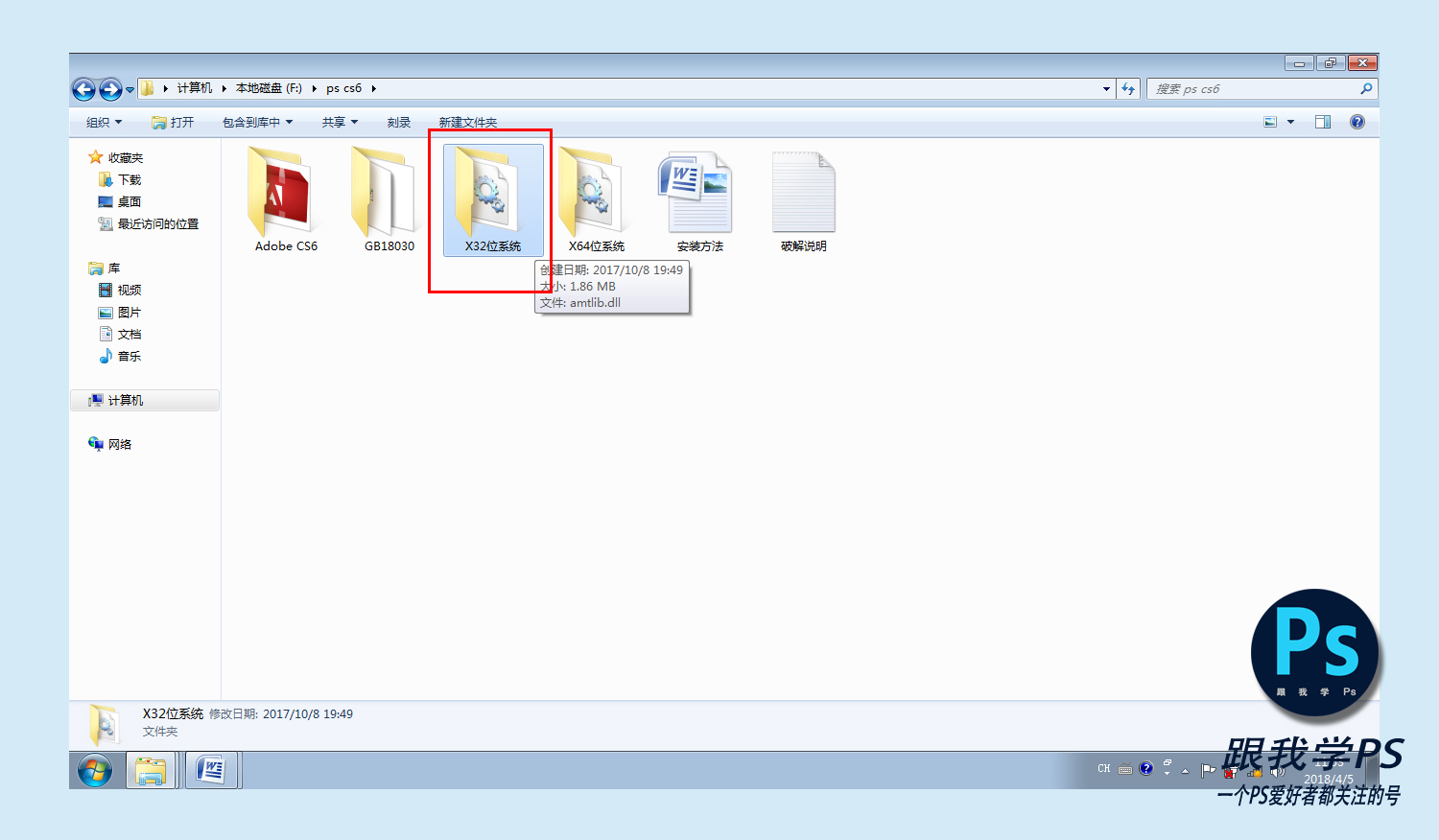
最新ps怎么安装详细步骤,有了ps安装包怎么实现最快安装

图 9

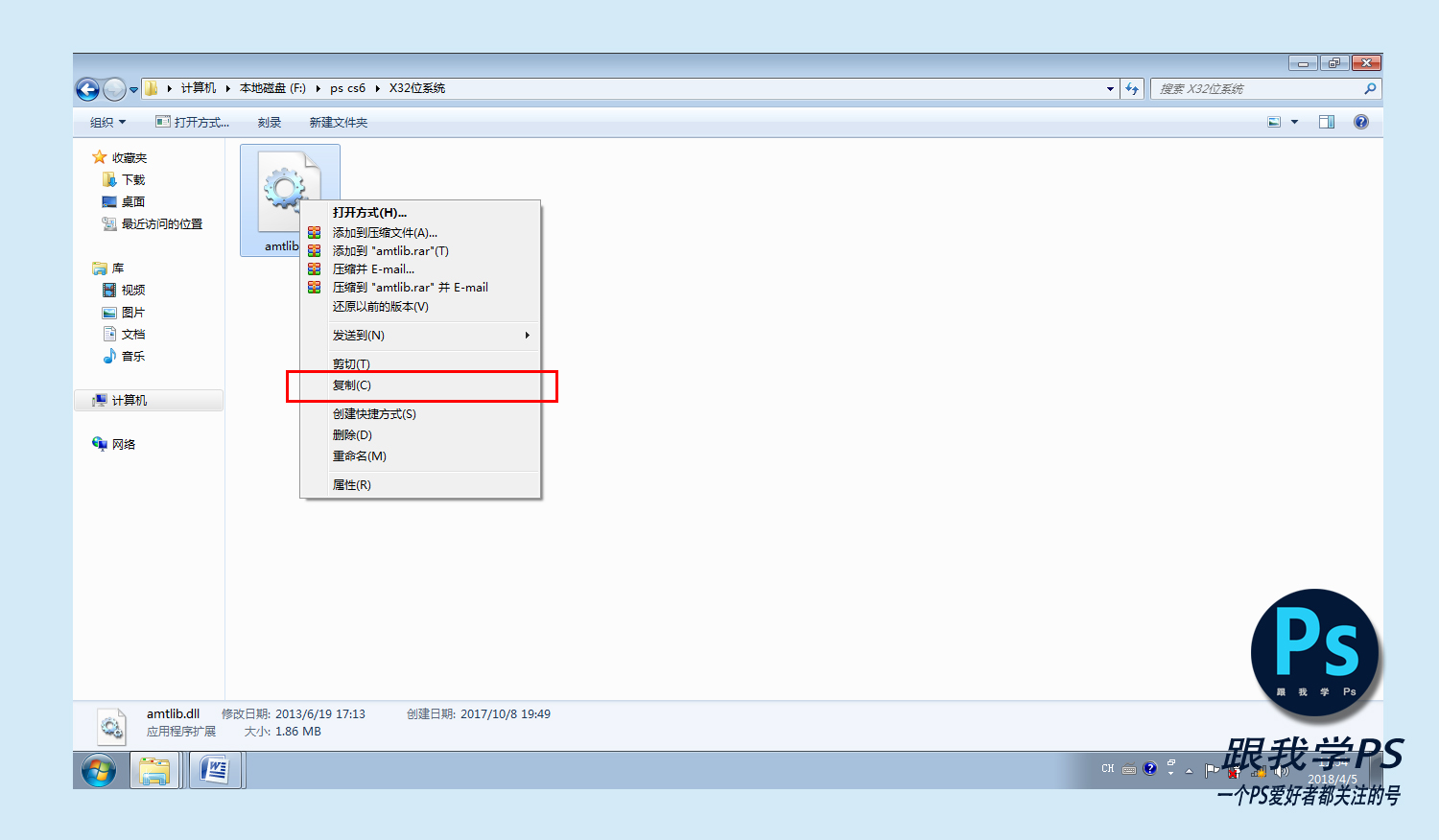
10、复制32 位系统的补丁。

最新ps怎么安装详细步骤,有了ps安装包怎么实现最快安装

图 10

11、找到ps安装的目录。如下图:

最新ps怎么安装详细步骤,有了ps安装包怎么实现最快安装

图 12

13、将补丁替换,即可安装完毕。

最新ps怎么安装详细步骤,有了ps安装包怎么实现最快安装

图 13

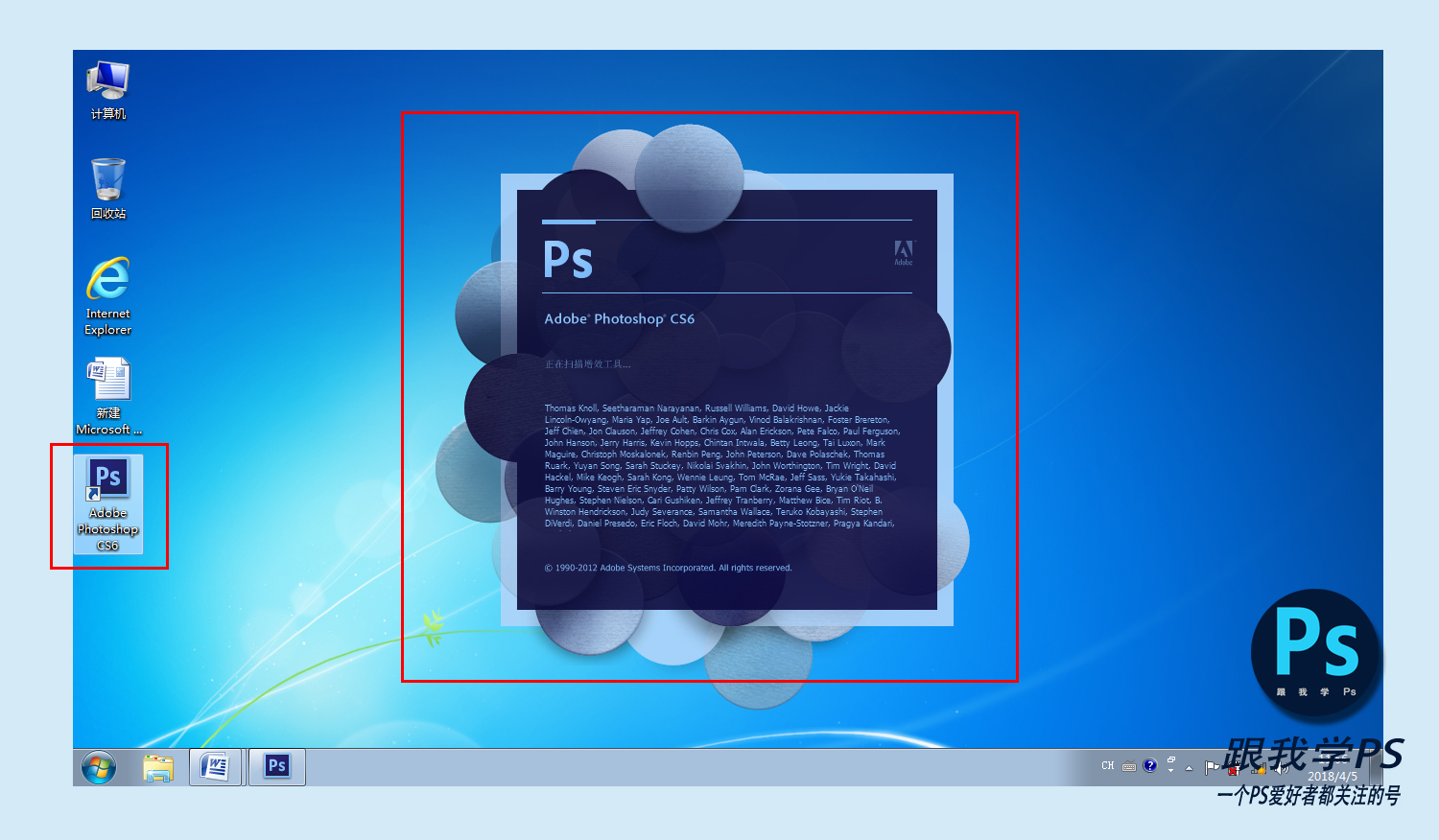
14、打开ps,正在运行

最新ps怎么安装详细步骤,有了ps安装包怎么实现最快安装

图 14

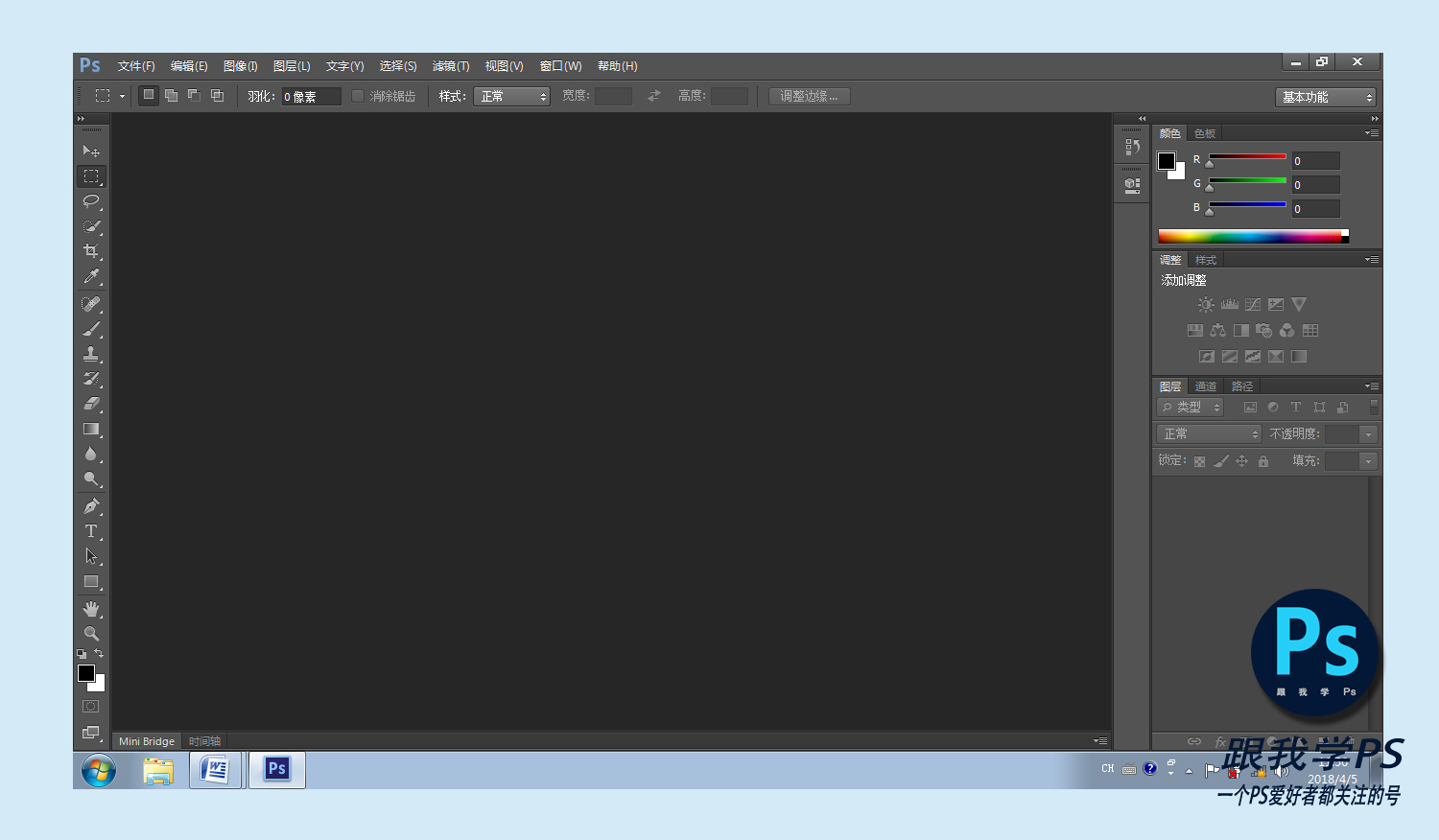
15、安装完成。

最新ps怎么安装详细步骤,有了ps安装包怎么实现最快安装

图 15

关注我看更多精彩教程!

感谢大家转发!有问题可以给我私信和评论。