3d建模solidworks教程机翼 (solidworks建模跑车)

3d建模螺丝solidworks,solidworks建模跑车

3d建模螺丝solidworks,solidworks建模跑车

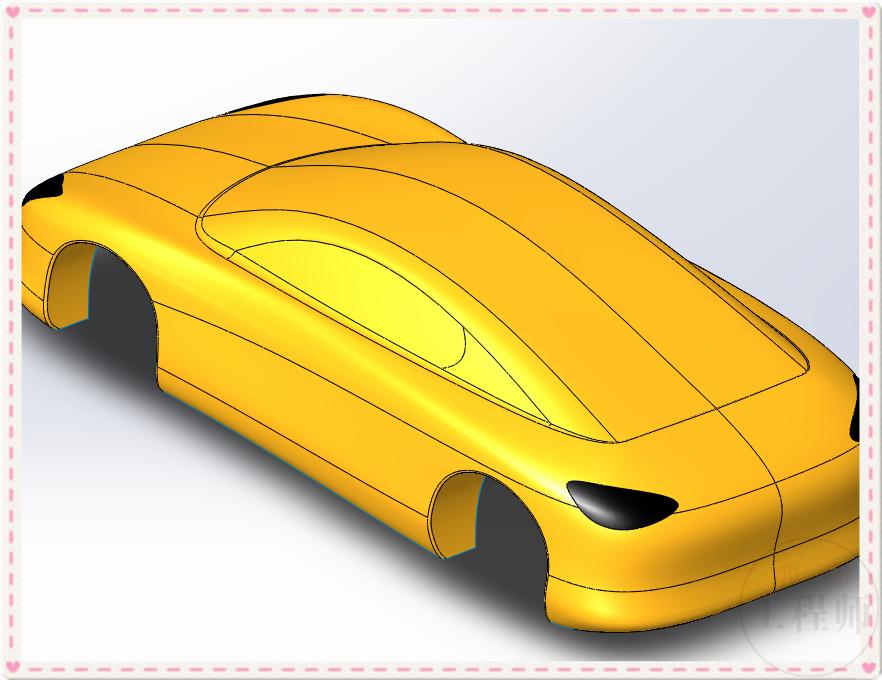
此图是用SolidWorks2010版建模,用KeyShot 6 渲染。

下面是简单的描述了一下建模的思路,SW原文件已经上传到2019年3月26日文件夹内。有需要的可以去*载下**。(201903

建模思路:

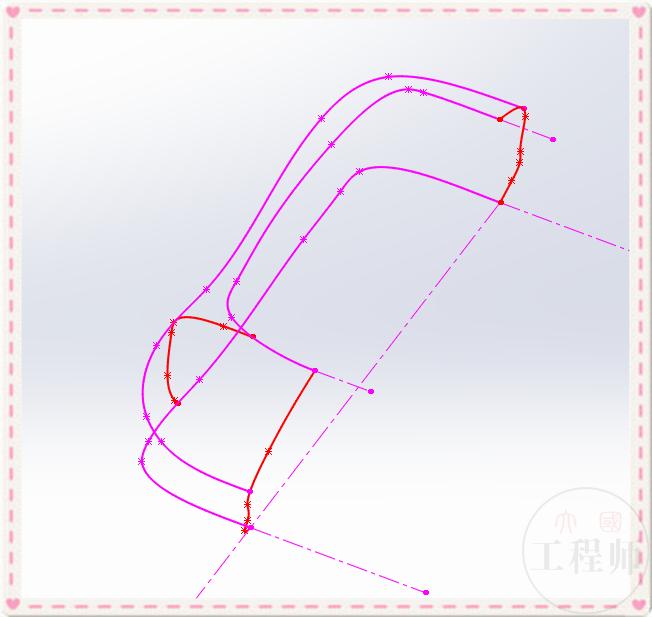
1.先用样条曲线画出轮(红色)和引导线(粉色)。

3d建模螺丝solidworks,solidworks建模跑车

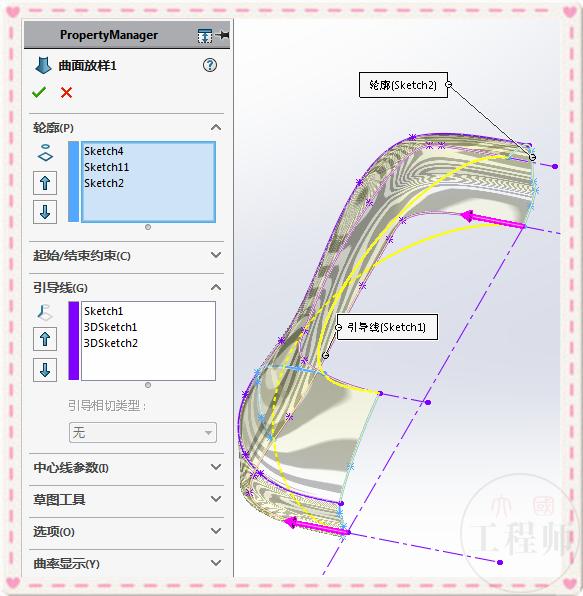
2.曲面放样出半个车身。

3d建模螺丝solidworks,solidworks建模跑车

3d建模螺丝solidworks,solidworks建模跑车

曲面放样后的外壳

3.草绘出轮胎的轮廓。

3d建模螺丝solidworks,solidworks建模跑车

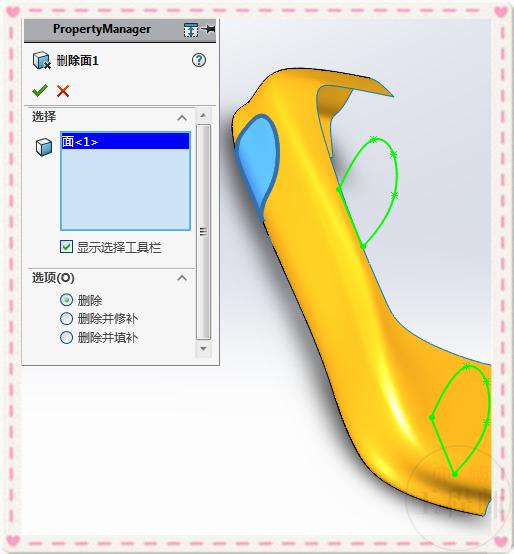
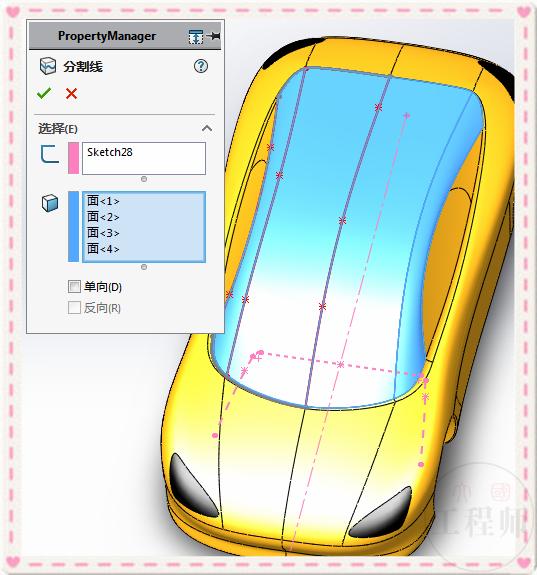
4.分割线,然后在删除面,或者用曲面剪裁。

3d建模螺丝solidworks,solidworks建模跑车

3d建模螺丝solidworks,solidworks建模跑车

剪裁后的外壳

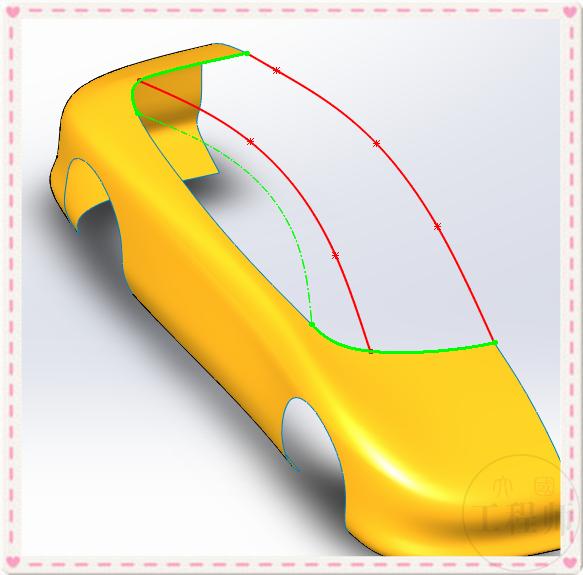
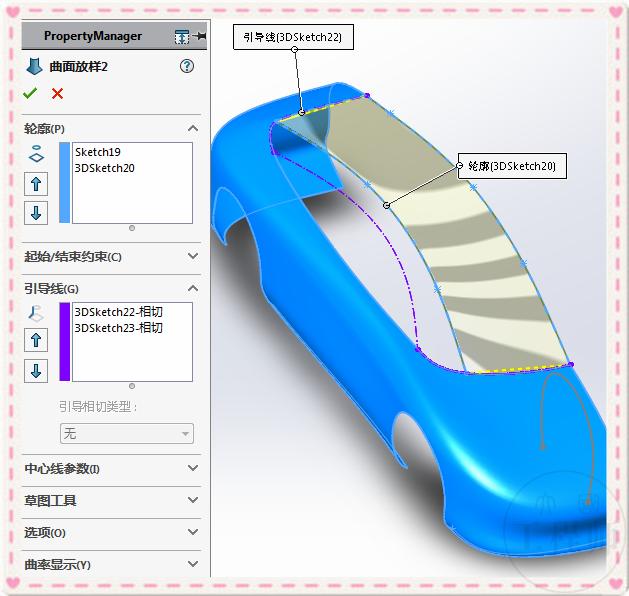
5.再用样条曲线画出车顶的轮廓(红色)和引导线(绿色)。

3d建模螺丝solidworks,solidworks建模跑车

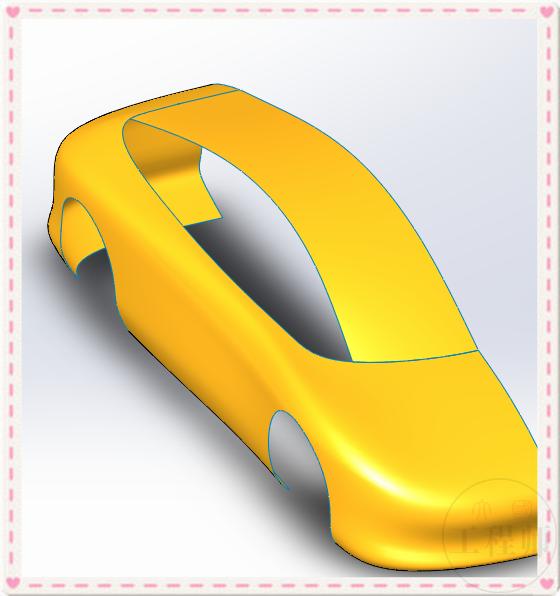
6.曲面放样长车顶。

3d建模螺丝solidworks,solidworks建模跑车

3d建模螺丝solidworks,solidworks建模跑车

7.还是用上一步的草图和边线,曲面放样出车顶的边缘。

3d建模螺丝solidworks,solidworks建模跑车

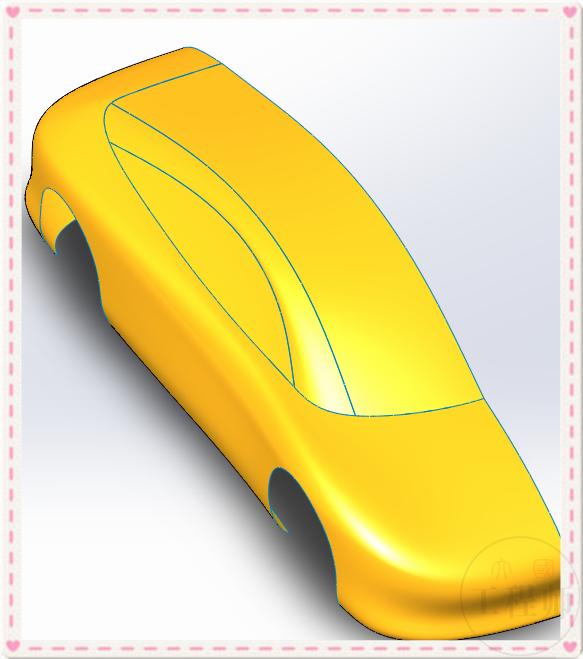
8.用曲面填充或曲面放样完成车窗部分。

3d建模螺丝solidworks,solidworks建模跑车

3d建模螺丝solidworks,solidworks建模跑车

9.镜像到另一侧。

3d建模螺丝solidworks,solidworks建模跑车

3d建模螺丝solidworks,solidworks建模跑车

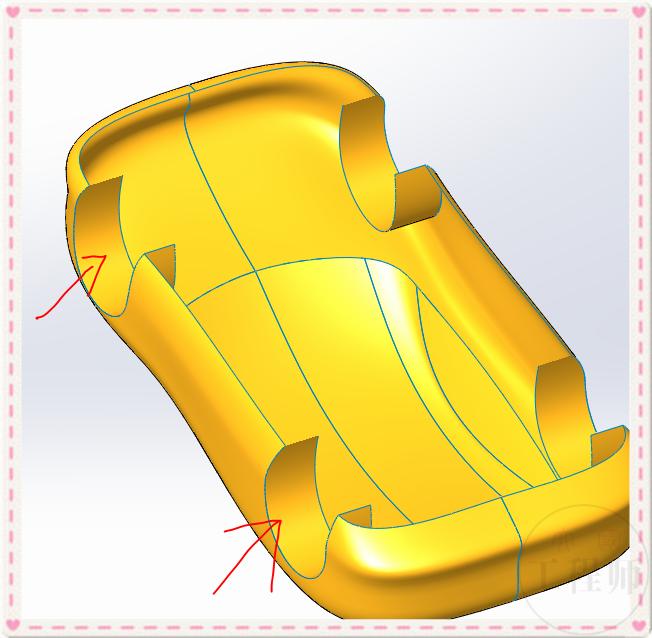
10.用曲面拉伸或曲面放样画出轮胎的部分,然后镜像。

3d建模螺丝solidworks,solidworks建模跑车

11.用样条曲线画出前车灯的草图。

3d建模螺丝solidworks,solidworks建模跑车

13.分割线。

3d建模螺丝solidworks,solidworks建模跑车

添加上颜色,镜像车灯。(后面的全是用草图和分割线完成的)

3d建模螺丝solidworks,solidworks建模跑车

14.草绘一个后车灯的草图。

3d建模螺丝solidworks,solidworks建模跑车

15.用分割线,添加黑色,镜像。

3d建模螺丝solidworks,solidworks建模跑车

16.草绘车窗的草图。

3d建模螺丝solidworks,solidworks建模跑车

16.分割线,添加颜色。

3d建模螺丝solidworks,solidworks建模跑车

17.草绘车身的曲线。

3d建模螺丝solidworks,solidworks建模跑车

3d建模螺丝solidworks,solidworks建模跑车

18.还是分割线。

3d建模螺丝solidworks,solidworks建模跑车

19.画前挡风玻璃的草图。

3d建模螺丝solidworks,solidworks建模跑车

20.分割线。

3d建模螺丝solidworks,solidworks建模跑车

添加颜色

3d建模螺丝solidworks,solidworks建模跑车

21.画后挡风玻璃的草图,一条直线。

3d建模螺丝solidworks,solidworks建模跑车

22.分割线后,添加黑色。

3d建模螺丝solidworks,solidworks建模跑车

23.完成。

3d建模螺丝solidworks,solidworks建模跑车

3d建模螺丝solidworks,solidworks建模跑车