很多朋友一定参加过或者见过很多年会的抽奖活动吧?那场景,是在一块大屏幕不停的滚动*放播**着员工的照片,然后倒计时3...2...1...停!幸运的中奖员工的照片就停留在了大屏幕上。
您知道这种抽奖工具是怎么实现的吗?这种抽奖工具有没有作弊的嫌疑呢?本文现在就一步一步的教您如何使用PPT制作这种抽奖工具。
第1步:打开一个空白的PPT。点击“插入”-“相册”-“新建相册”,如下图所示:
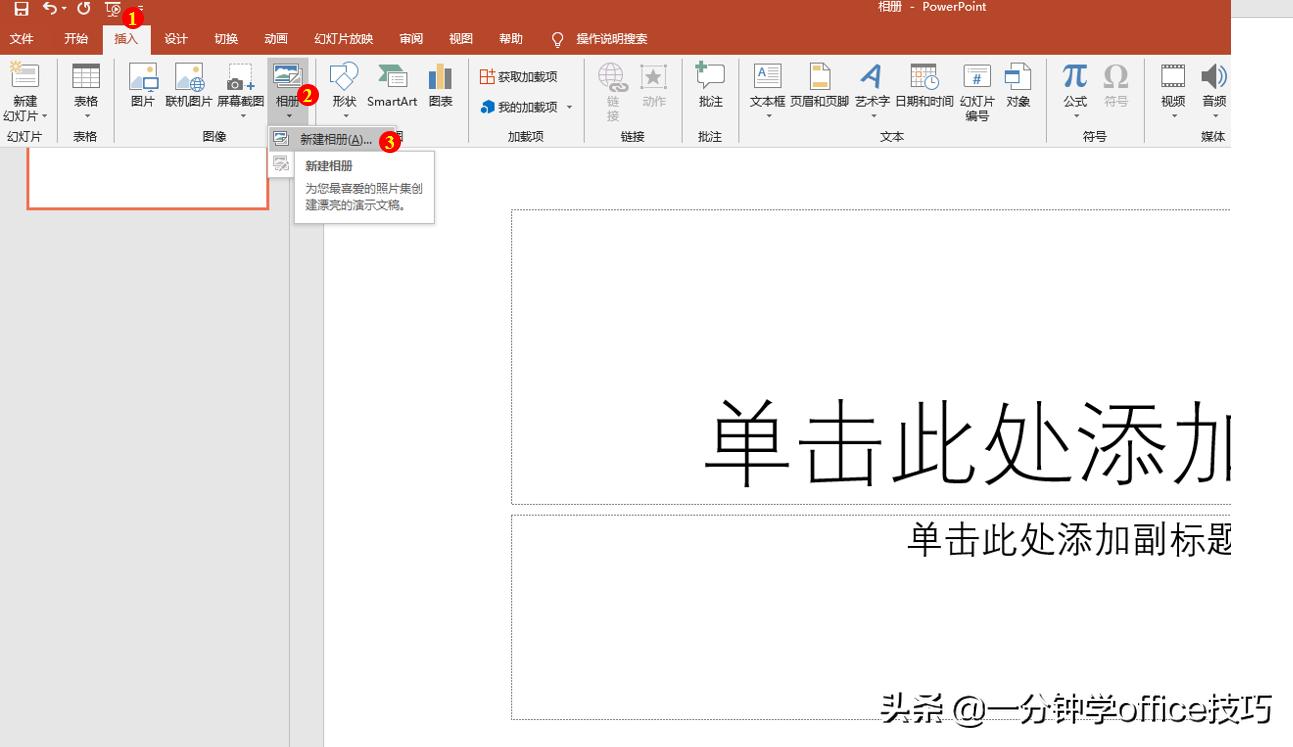
步骤1
第2步:上一步完成之后会打开如下图所示的相册对话框。点击”文件/磁盘”选项,在弹出的对话框中选择照片存放的位置,然后将参与抽奖的员工的照片导入到相册中。
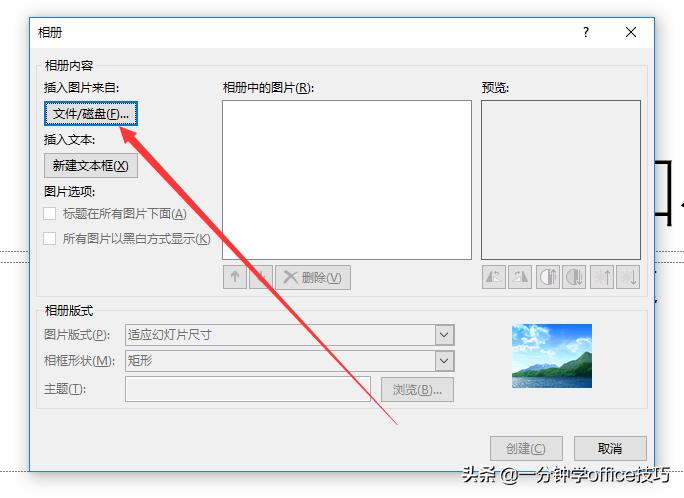
步骤2
第3步:上一步完成之后,会出现如下图所示的对话框。点击“图片版式“右侧的下拉菜单,将图片版式选择为”1张图片“,相框形状设置成”矩形“,然后点击”创建“按钮,相册就创建好了。
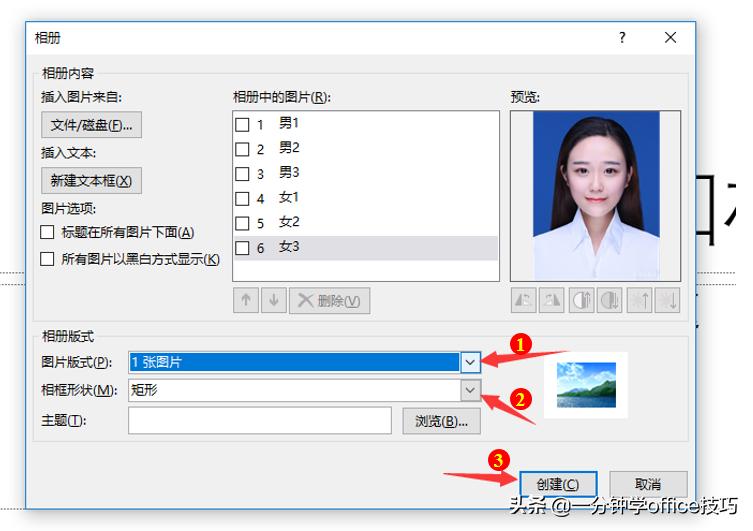
步骤3
第4步:选中第一张幻灯片(也就是相册的封面),单击鼠标右键-选择“删除这张幻灯片“将这张封面删除,如下图所示:
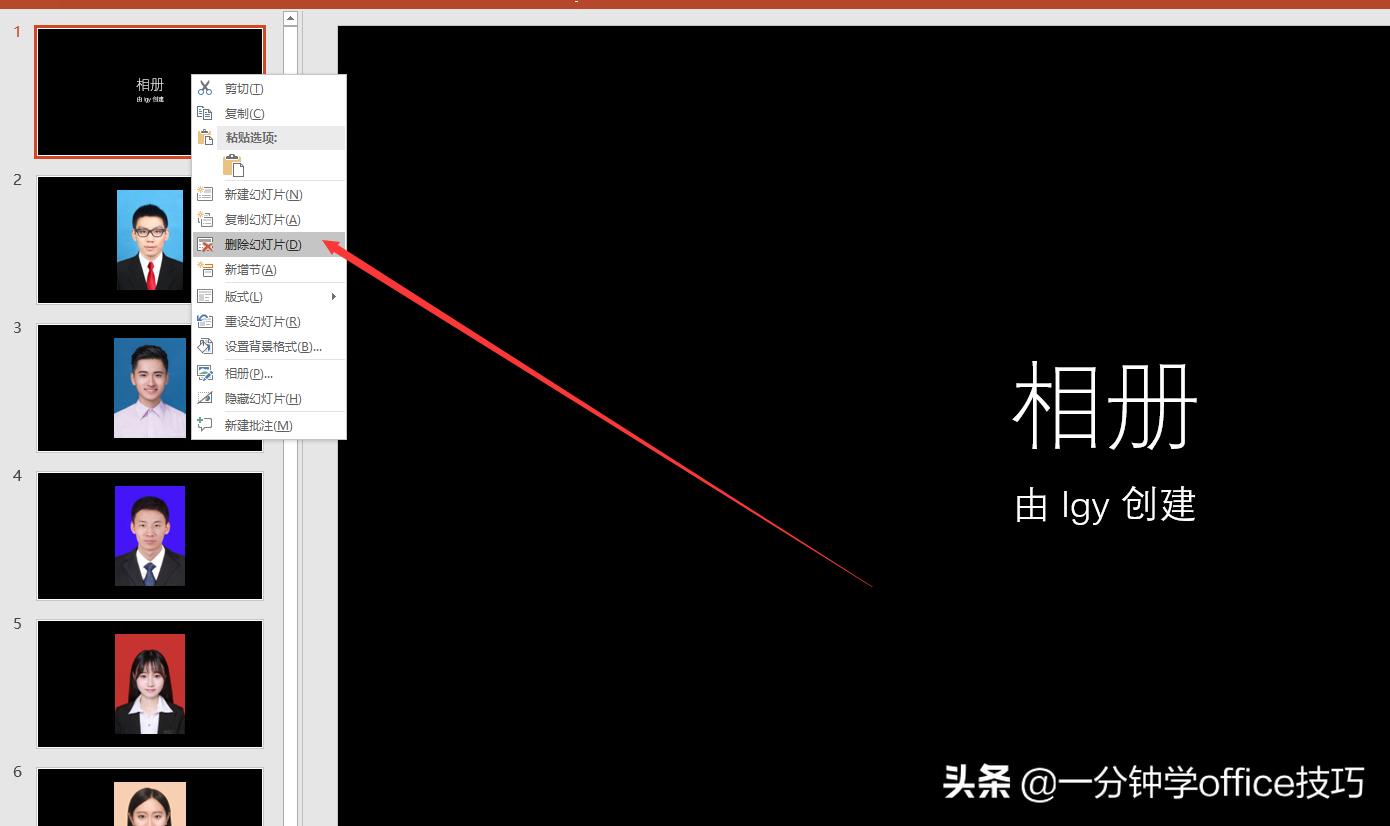
步骤4
第5步:点击“切换“-在右侧”换片方式“处取消勾选”单击鼠标时“,勾选”设置自动换片时间“,并将这个时间设置成最小值0秒(也就是加快了切换到下一张的时间),然后在”持续时间“处设置时间为最小值0.01秒(也就是缩短了每一张照片停留的时间),然后点击”全部应用“。如下图:
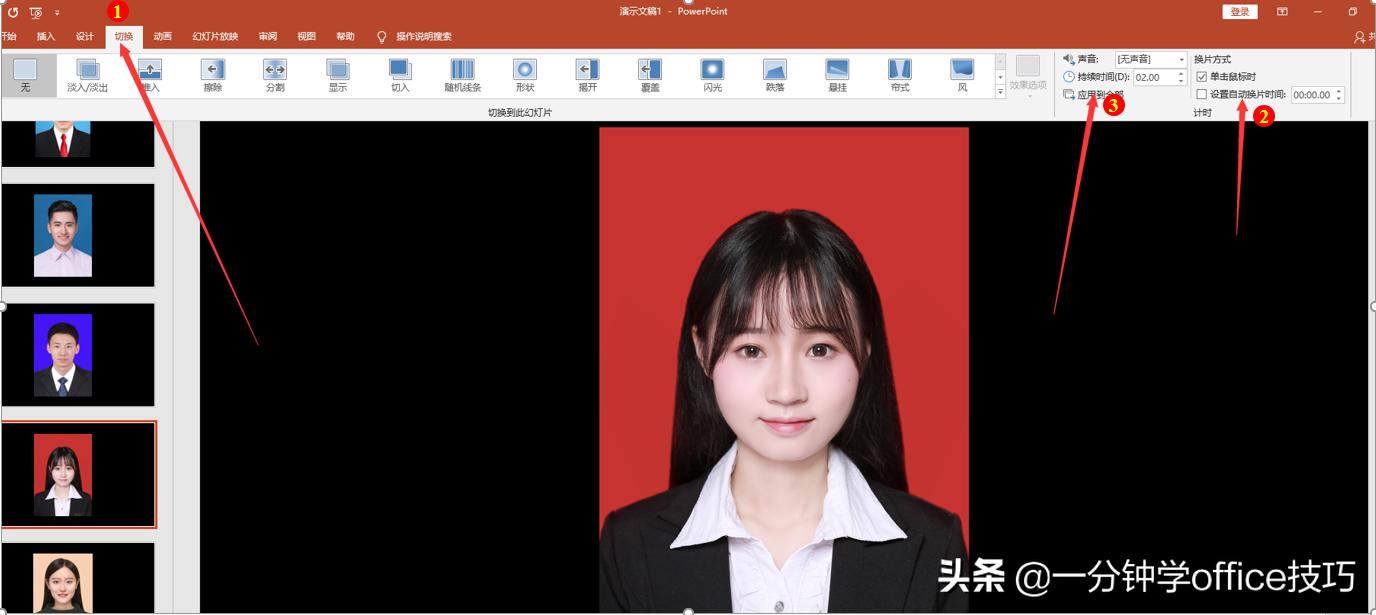
步骤5
第6步::点击“幻灯片放映”-点击“设置幻灯片放映“-在弹出的对话框中勾选”循环*放播**,按ESC结束选项“-点击”确定“按钮。如下图:
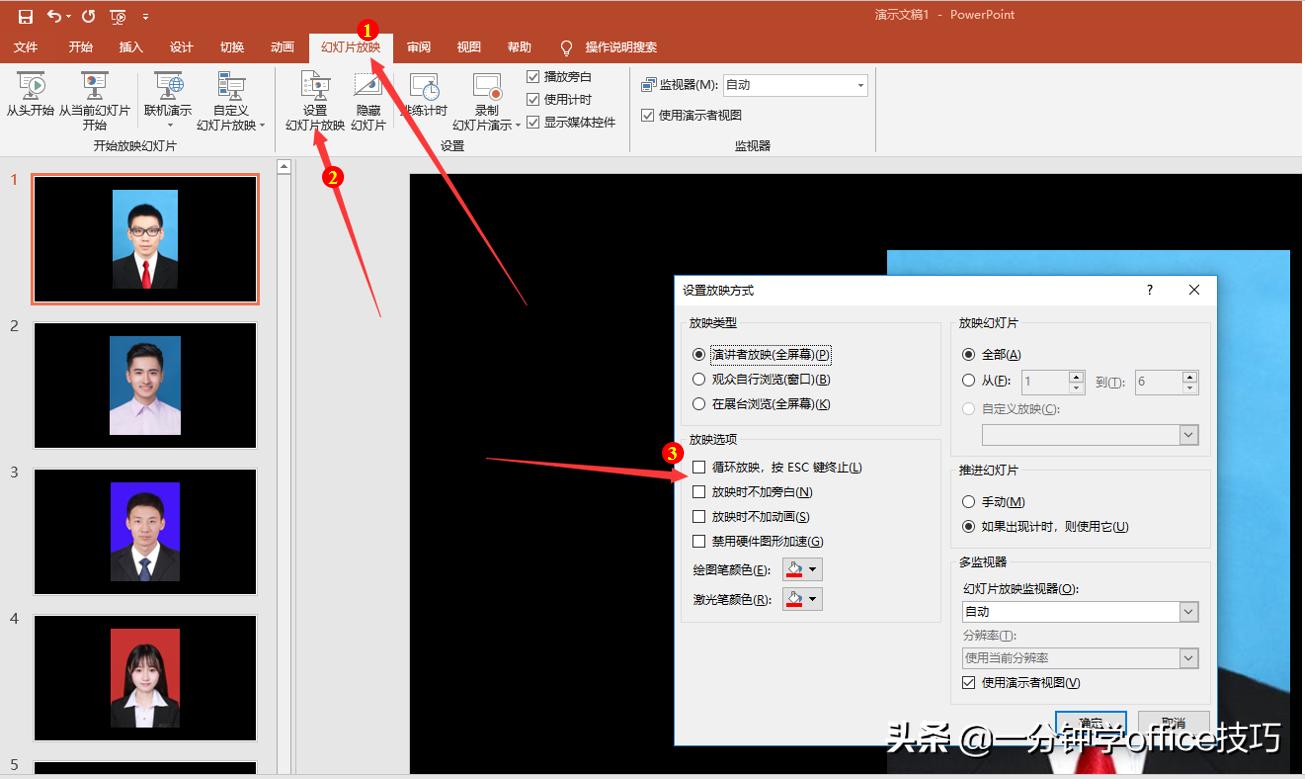
步骤6
第7步:在开始抽奖时,按快捷键F5键开始*放播**(开始抽奖),按S键暂停(就是中奖的那个员工),可以再按S键继续*放播**(抽奖),按ESC键退出*放播**(退出抽奖过程)。
通过上面的步骤,抽奖工具就制作好了。