设置幻灯片自动放映:
1)“幻灯片放映”|“设置幻灯片放映”,打开“设置放映方式”对话框
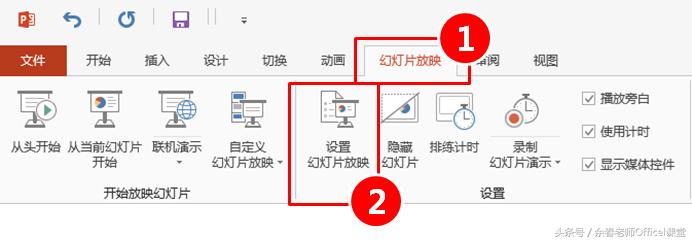
图1
2)勾选“循环放映,按Esc键终止”|选择“如果存在排练时间,则使用它”单选按钮
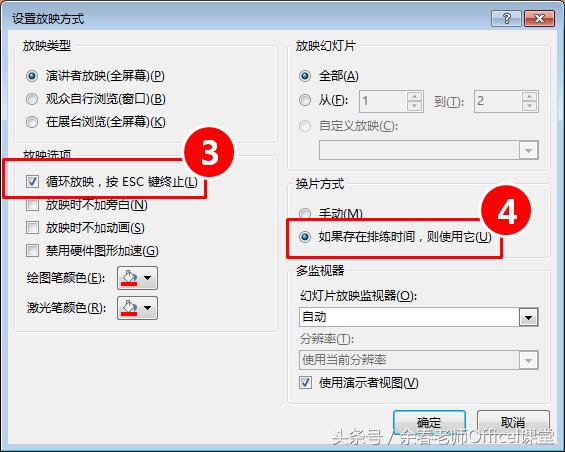
图2
3)“切换”|“设置自动换片时间”|“全部应用”
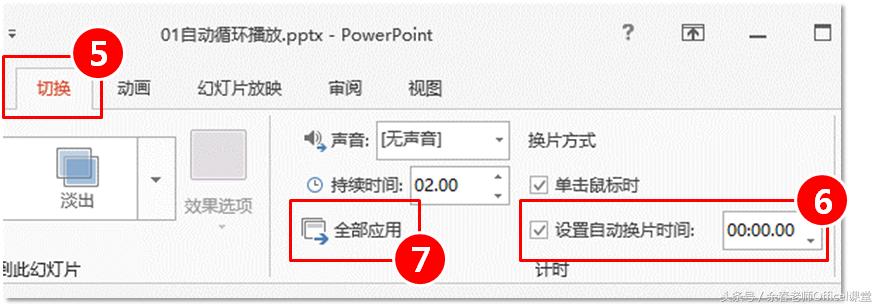
图3
排练计时(*放播**前先试讲一次):
1)“幻灯片放映”|“排练计时”
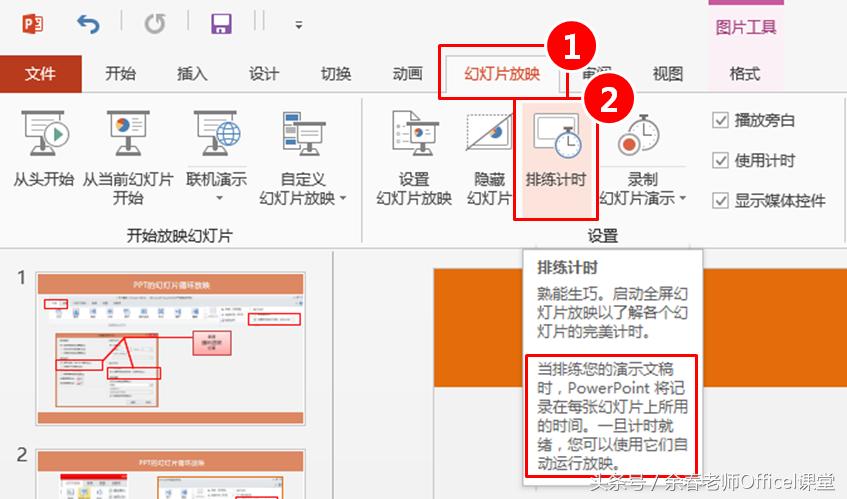
图4
2)录制放映时间,则保留你设置的录制时间作为放映的时间
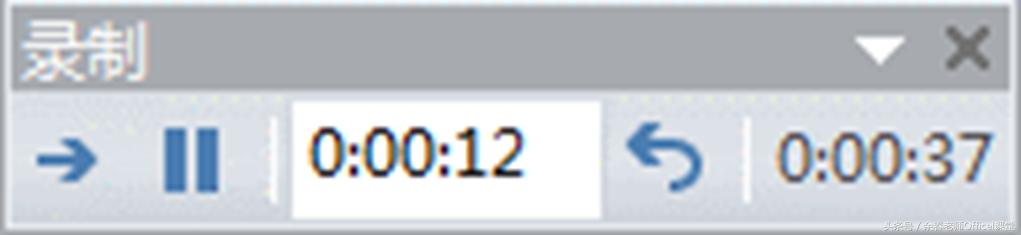
图5
录制结束后的效果:
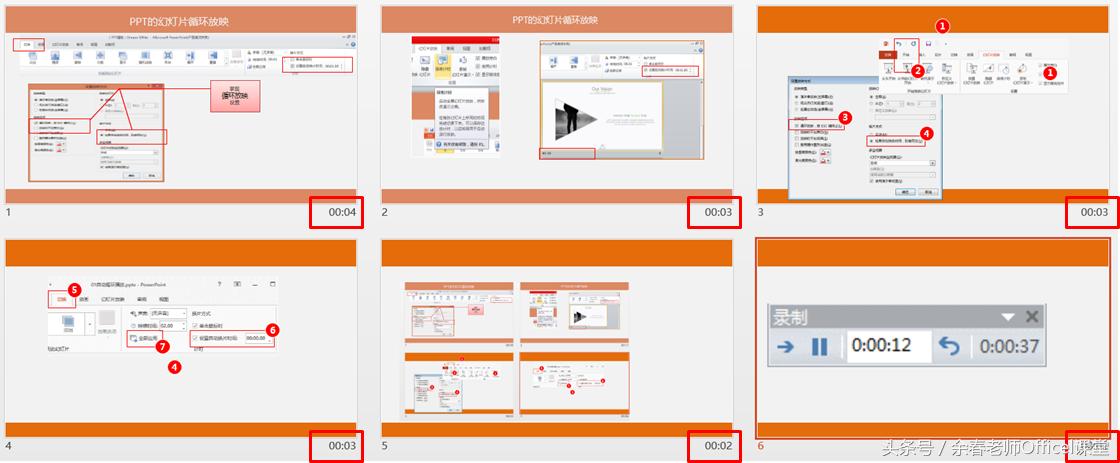
图6
注:红色方框内的时间就是放映的时间;还必须保证是“如果存在排练时间则使用它”
1)“幻灯片放映”|“设置幻灯片放映”,打开“设置放映方式”对话框
图1
2)勾选“循环放映,按Esc键终止”|选择“如果存在排练时间,则使用它”单选按钮
图2
3)“切换”|“设置自动换片时间”|“全部应用”
图3
1)“幻灯片放映”|“排练计时”
图4
2)录制放映时间,则保留你设置的录制时间作为放映的时间
图5
录制结束后的效果:
图6
注:红色方框内的时间就是放映的时间;还必须保证是“如果存在排练时间则使用它”