在这样一个数据爆炸的时代,企业的管理、运营和业务发展越来越依赖于对数据的使用。很多企业并不缺少报表和数据,缺少的是数据的可视化处理。
目前,工作中主要的可视化工具是传统的Excel图表。作为可视化,传统Excel图表的局限性是很明显的,即只能展示有限的数据,不具备动态交互功能。当需要对大量数据进行展现时,需要一张张作图,非常耗精。而动态图表对传统图表的功能进行了弥补和延伸,是一种针对大量数据和多位数据的非常有效的可视化工具。
方案一:Excel 动态图表
本文将简要介绍如何通过Excel做动态图表。
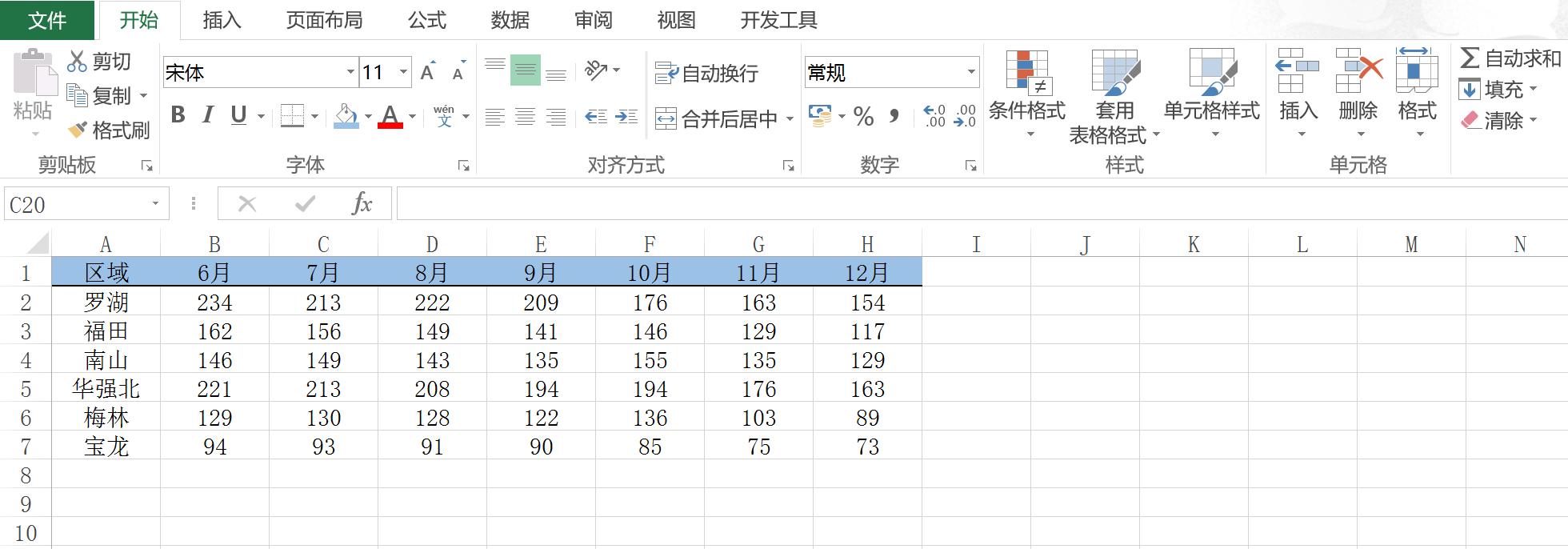
第一步:制作控件
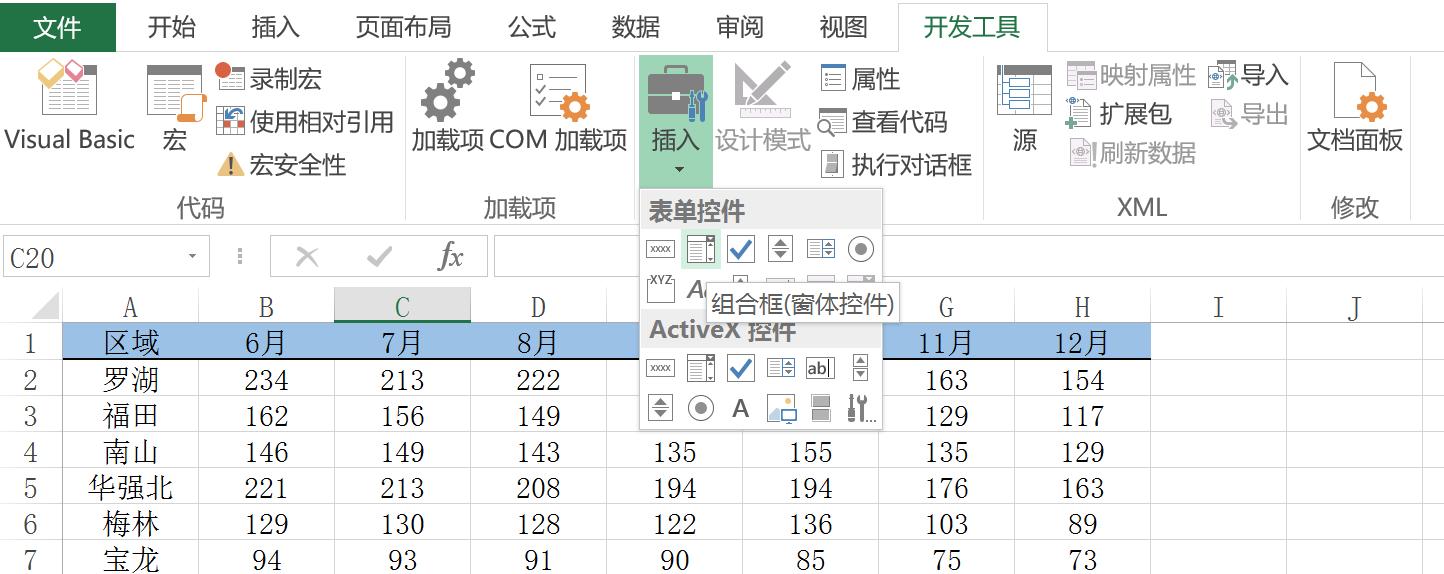
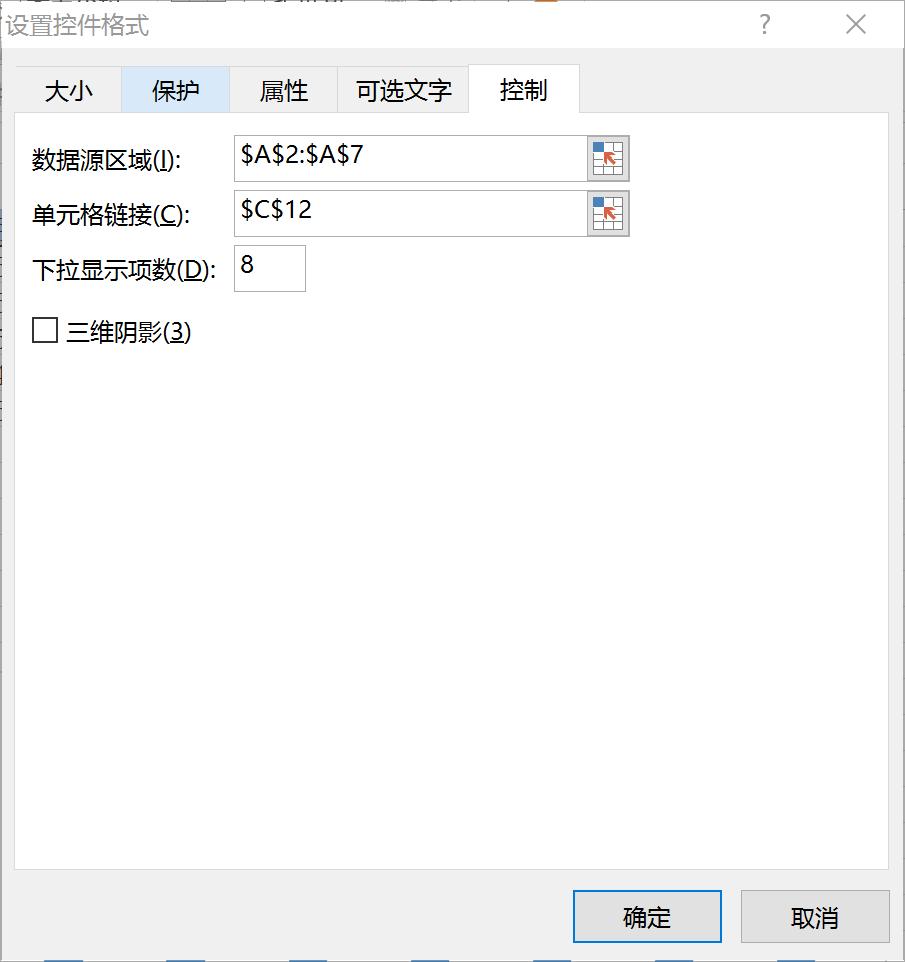
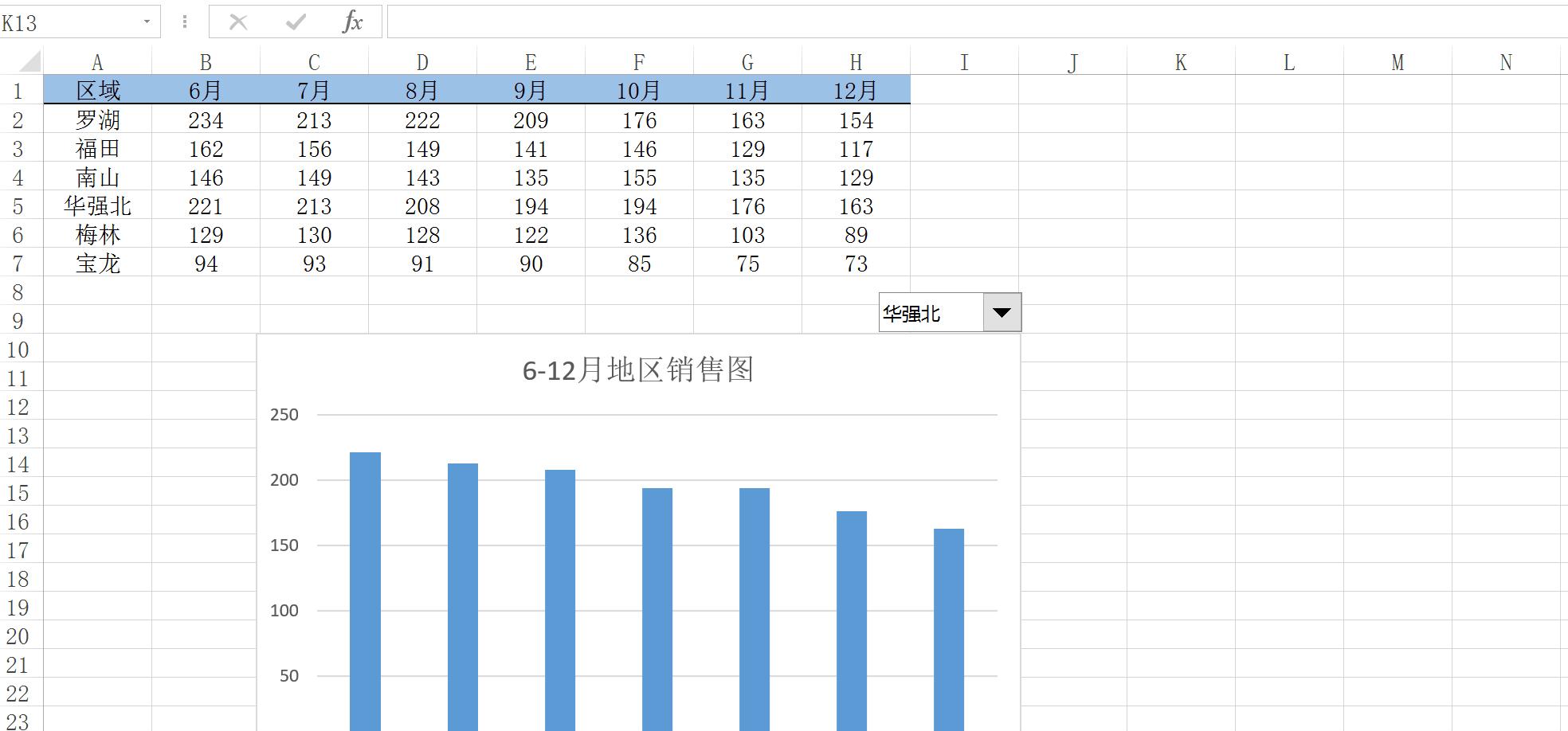
选择“开发工具→控件→插入”命令,从打开的表单控件箱中选择一个组合框插入到任意空白位置,设置数据源区域为“A2:A8”,单元格链接为“C 1 2”。
第二步:定义名称
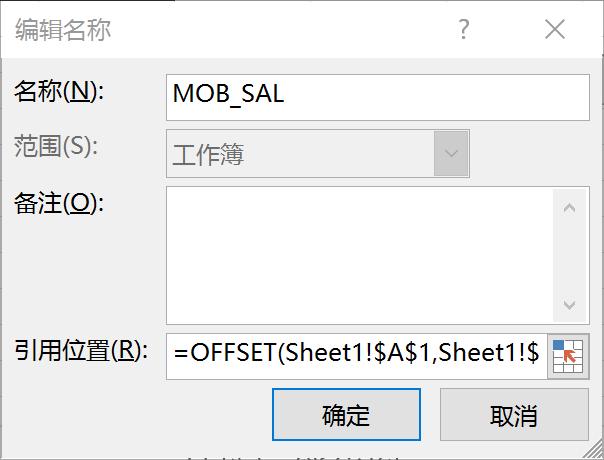
定义名称是最为关键的一步,目的是确定要引用的动态源数据 ,这里要用到OFFSET函数,表达式为“= OFFSET( $A$1,$C$12,1,1,7)” 。其中,C 1 2单元格为信号单元格 ,返回的是一个 1~6的数字变量选择 “公式 →名称管理器 →新建 ”命令 。
第三步:制作图表
插入一个空白的柱状图,在柱状图上右击,选择“选择数据源”命令,在打开的对话框中添加一个系列,在“系列值”编辑框中输入“=Sheet1!MOB_SAL”。在“水平(分类)轴标签”选项区中单击“编辑”按钮弹出“轴标签”对话框,选择$B$2:$H$2单元格区域作为横坐标标签。
第四步:美化图表
这样的动态图表在只是EXCEL能完成的一小部分,很多更强大的功能都可以开发,这就需要一些VLOOKUP函数和代码开发的技能,优点是容易适应,EXCEL大家都会,缺点是这样的进阶有一点难度,数据量大时有些吃力,所以以下推荐另一个方案—傻瓜式数据可视化工具FineBI
方案二:利用FineBI制作可视化动态图表
相比Excel,FineBI属于自助式的可视化工具,“傻瓜式”代表“易用”,主要以拖拽式的操作来实现。
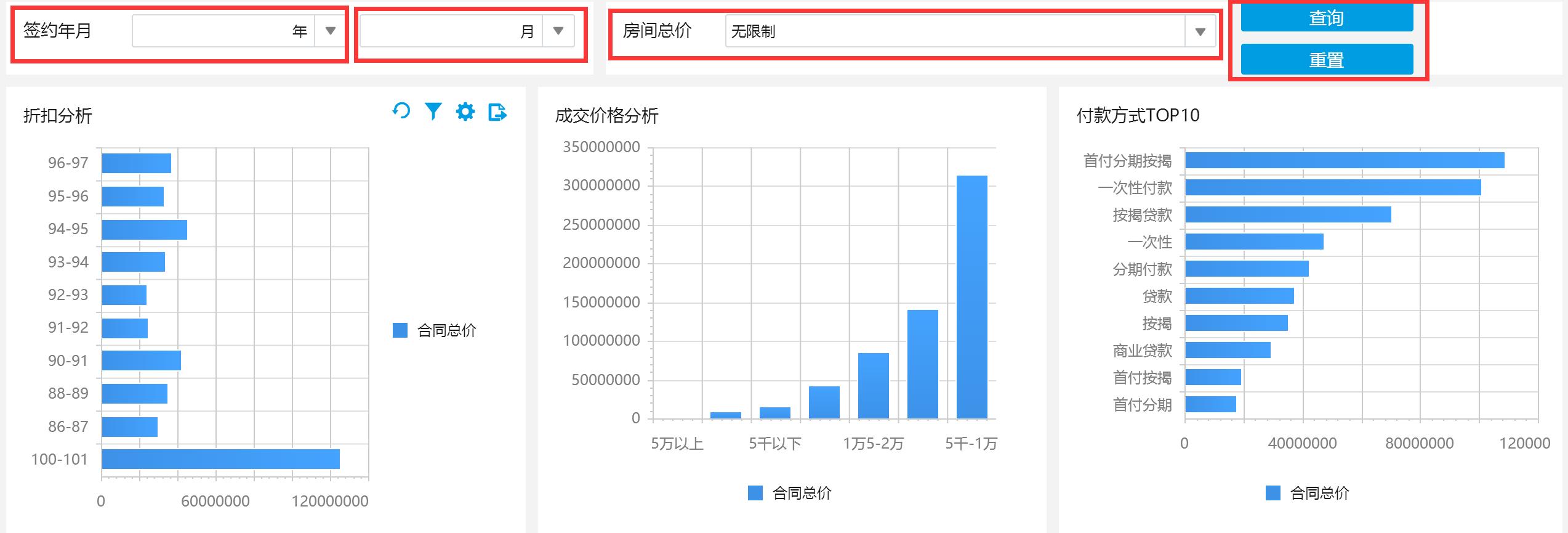
比如我要完成以下这样一张查询分析的动态图表。
第一步:新建分析
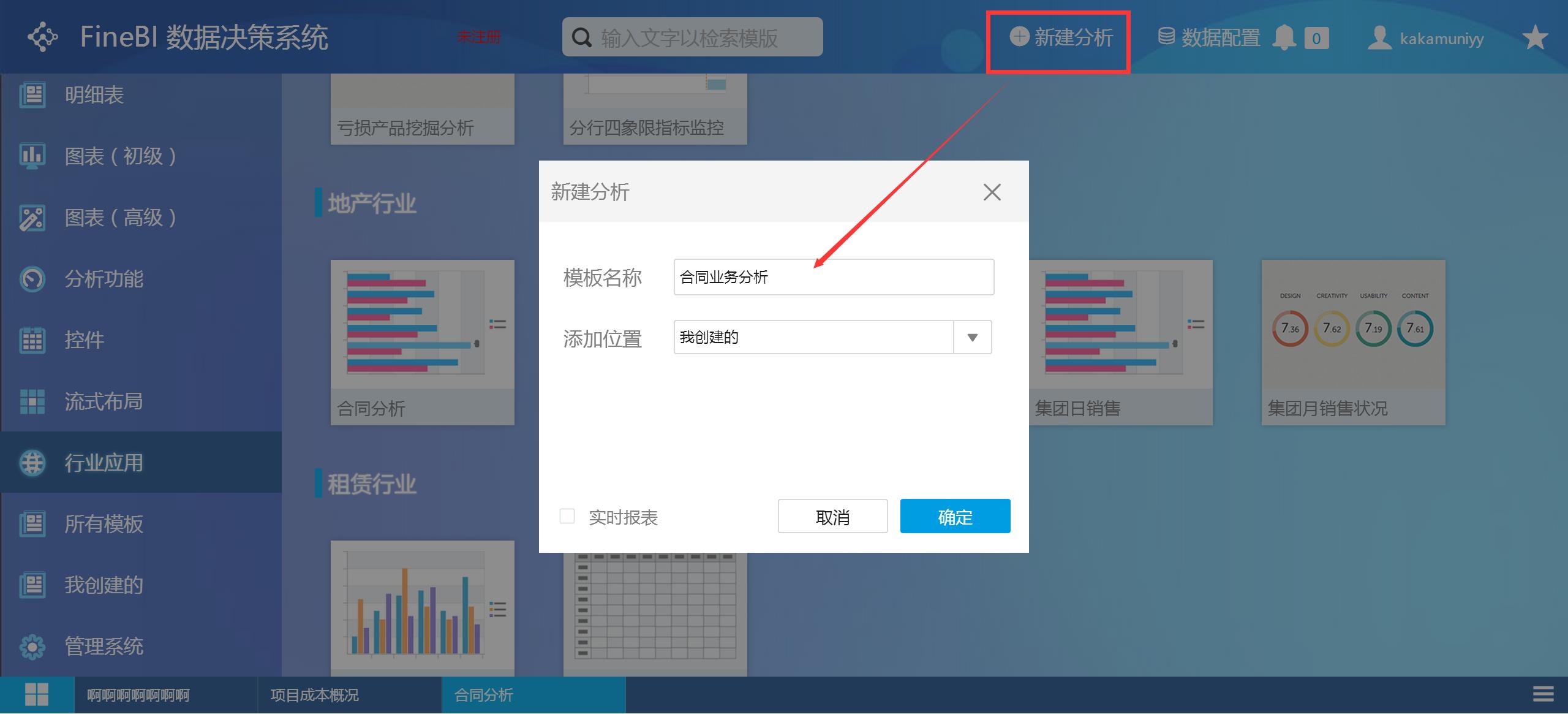
打开界面,右上方新建分析,命名模板名称。
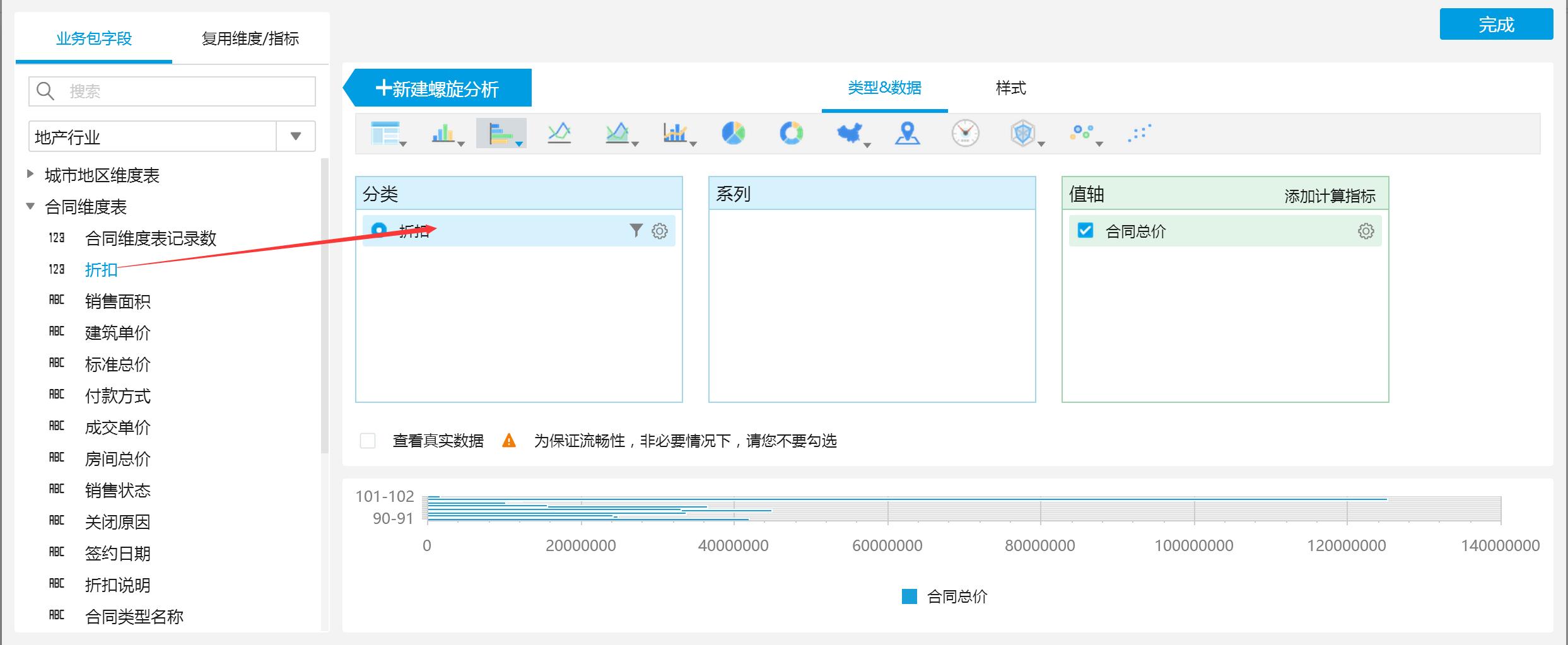
第二步:拖拽图表控件,选定数据源
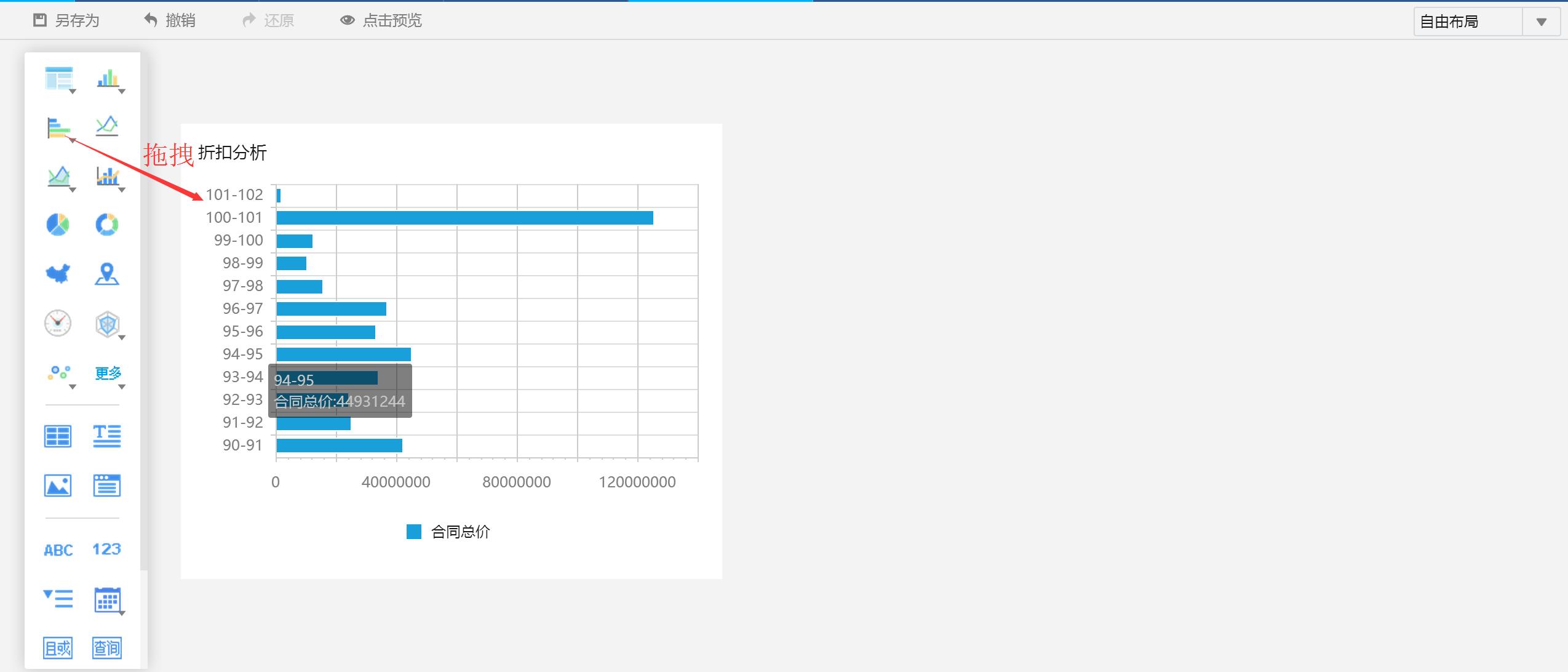
将所需要的图表拖拽到面板中,选定数据源
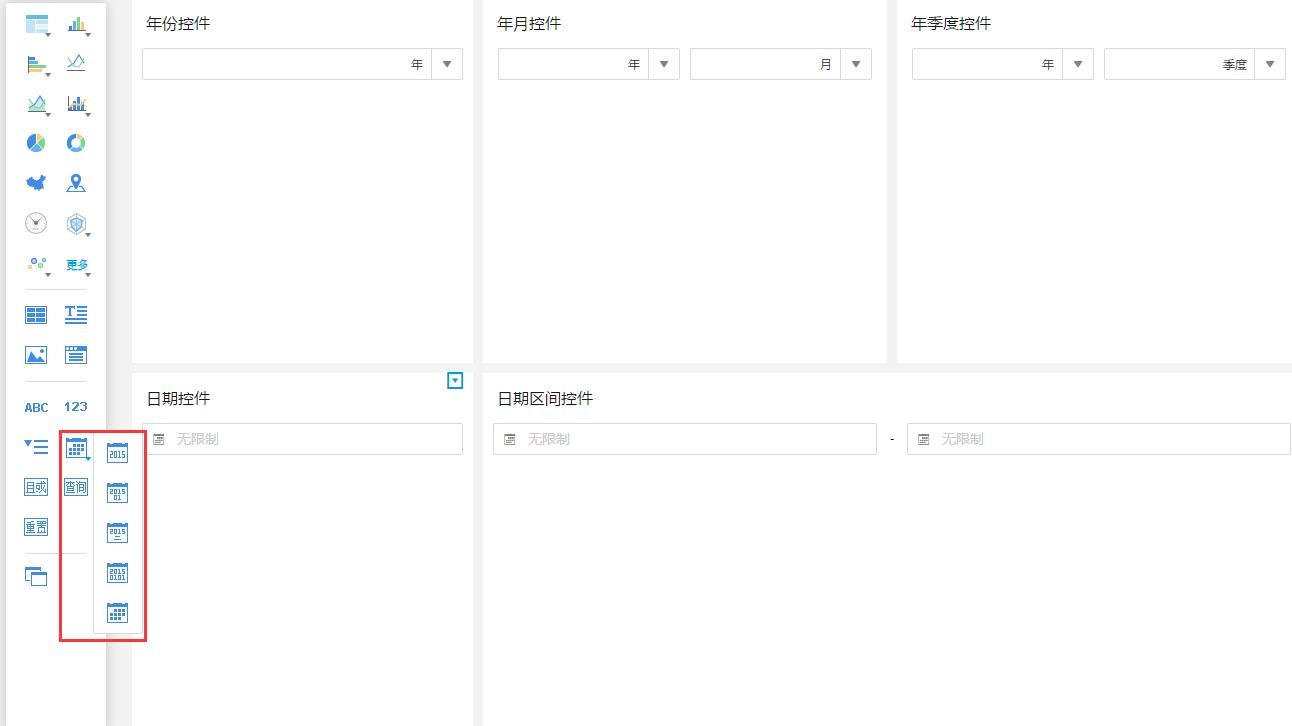
第三步:时间查询控件
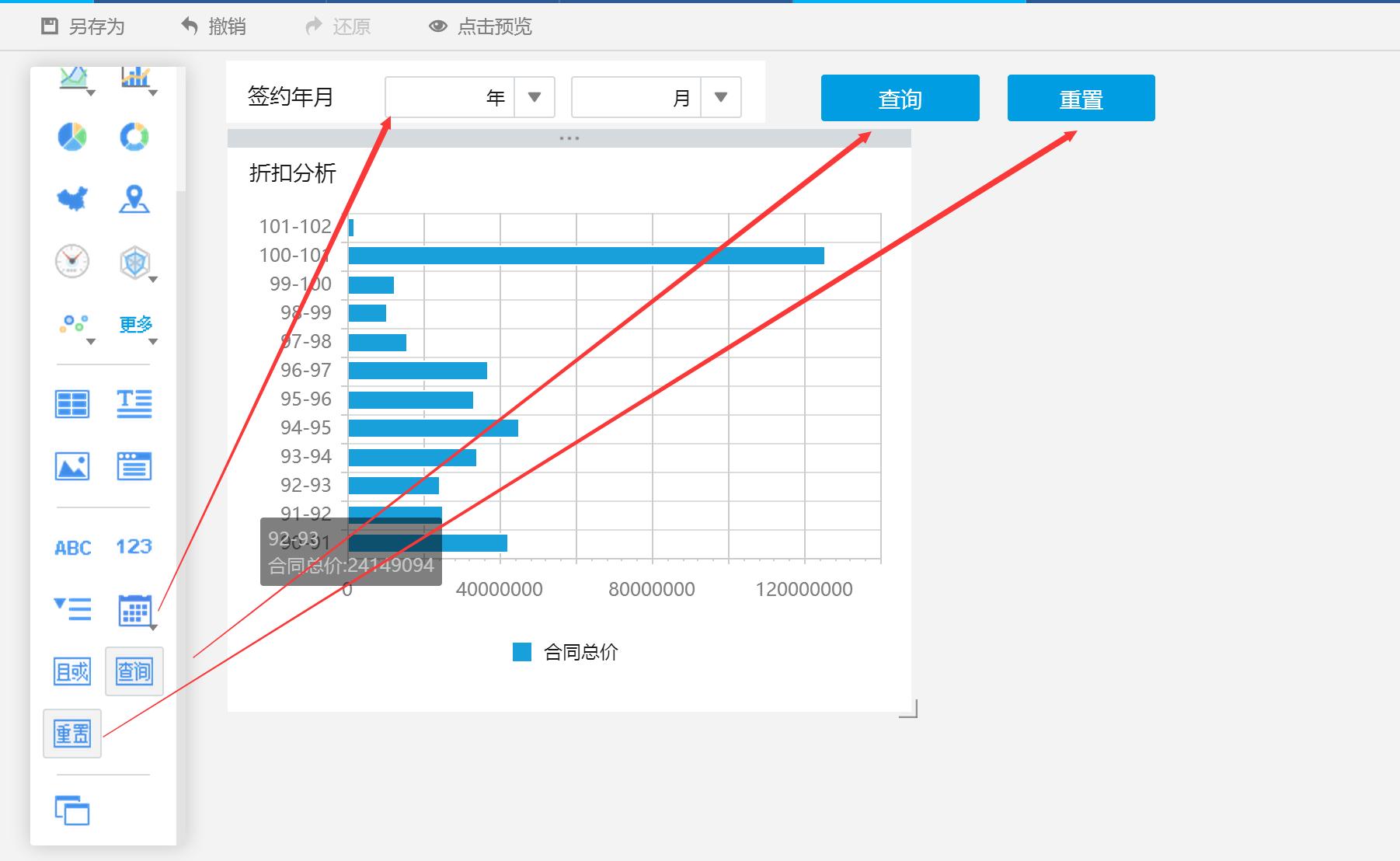
全程未写任何代码或公式,熟练的话,这样一张简单的图表1分钟就能搞定,这里的数据源都是取自数据库,后台设置一下定时更新,图表数据会自动更新。
这只是FineBI的可视化功能,本质上是商业智能工具,在大数据处理量上具有更大的优势,百万级的数据秒出。前段展示侧重于可视化的数据分析,对于大数据量的展示和常规数据的分析,是不错的选择。