有个小伙伴在头条私信给小编留言:在Word中想插入优酷视频或土豆视频网站中的一些网络视频,该怎么插入?
其实在我们工作中,需要在Word中插入视频大部分人都是直接把视频*载下**到本地,插入本地视频,较少插入网络视频。因为插入网络视频可能会因为网速的原因比较慢。但要插入网络视频其实也不难。掌握以下几个步骤就可以了。
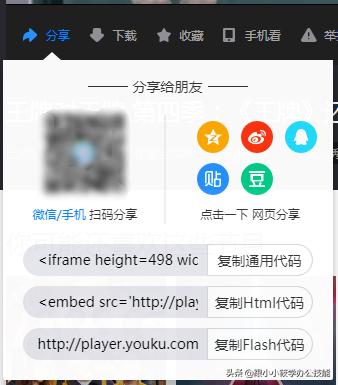
1、打开优酷,找一个简短的视频打开看看。在视频底部栏的左边有一个分享按钮。鼠标移到这个分享按钮上面,我们可以看到可以将视频分享到QQ空间、微博、贴吧等这些网站。还可以复制代码。
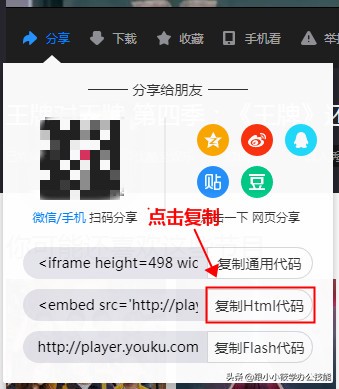
2、下面我们点击“复制Html代码”按钮。
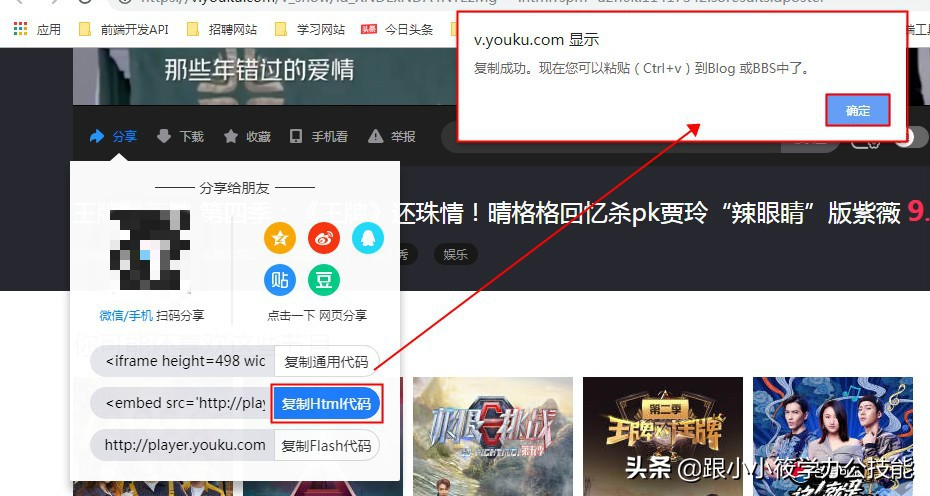
3、复制成功后,按钮变成蓝色并弹出复制成功对话框,点击“确定”按钮即可。
4、打开Word文档 -- 点击菜单栏的“插入”选项卡 -- 点击“媒体”工具组中的“联机视频”按钮。

5、弹出“插入视频”对话框 -- 在“来自视频嵌入代码”后面的空白处粘贴我们复制的Html代码,然后点击后面的“插入”按钮。

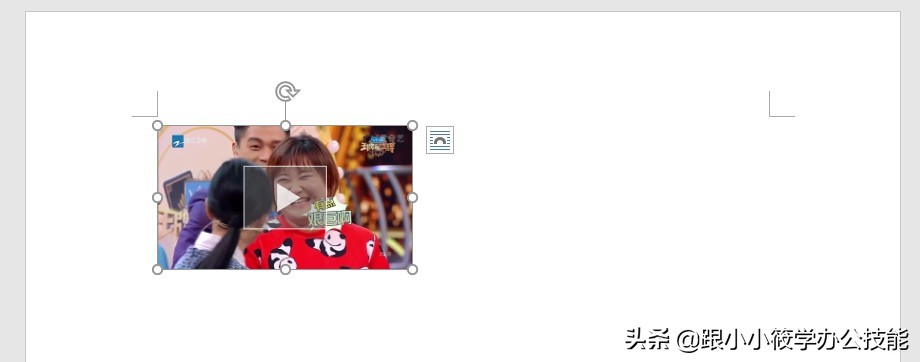
6、插入完成之后,可以看到Word文档中有一个*放播**按钮,点击*放播**按钮即可立即*放播**。但缺少一张封面,我们可以自定义视频封面。

7、选中视频框 -- 单击鼠标右键 -- 在右键菜单中选择“更改图片”--“来自文件”。

8、弹出“插入图片”对话框 -- 选择你要作为视频封面的图片路径位置,点击“插入”按钮即可。

9、视频封面就添加好了,点击中间的*放播**按钮就可以*放播**。插入一个视频封面看起来是不是更加美观呐?
由于小编的网络比较慢,加上gif录屏有大小限制,这里就不给大家录制动图了。大家可将本教程收藏转发起来,对照着步骤自己去练几遍,很容易就掌握了。有问题可在评论区留言或私信找我哦~

觉得教程不错请随意来个赞赏哦~您的赞赏、关注、转发、评论、点赞、收藏都是对小编的鼓励与支持,谢谢您!
内容合作请联系邮箱:allen_lyq@163.com.