如何制作这种唯美的出场动画呢?今天,大梁将详细分享制作过程。
首先,点击“开始创作”,在素材库中添加一段纯黑色的背景。将其拉长至所需长度,大约为几秒钟。
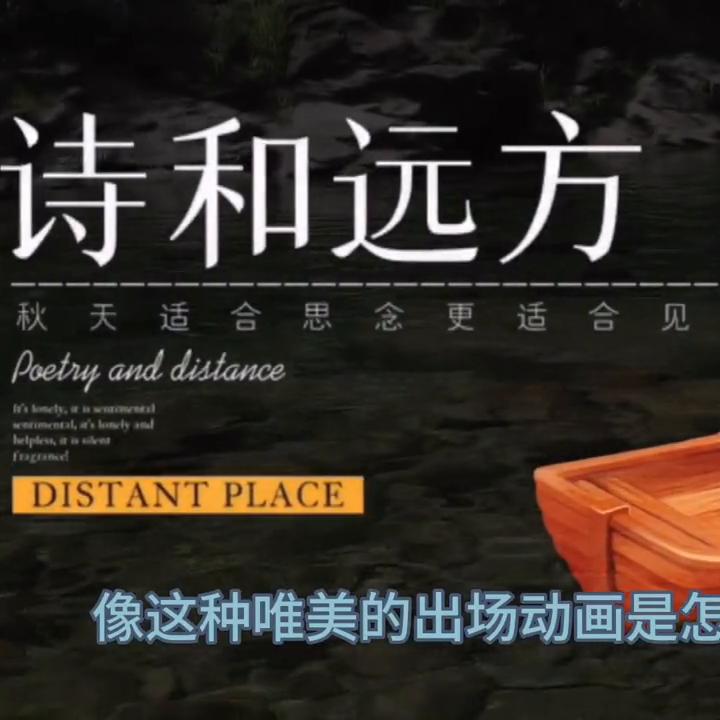
然后,回到主菜单,点击“贴纸”,在搜索框中输入“和远方”,选择一个喜欢的样式,如我选择的这个,将其放大至所需大小,并将其放置在合适的位置。勾选“打勾”。将其拖至与黑色背景相同的长度。
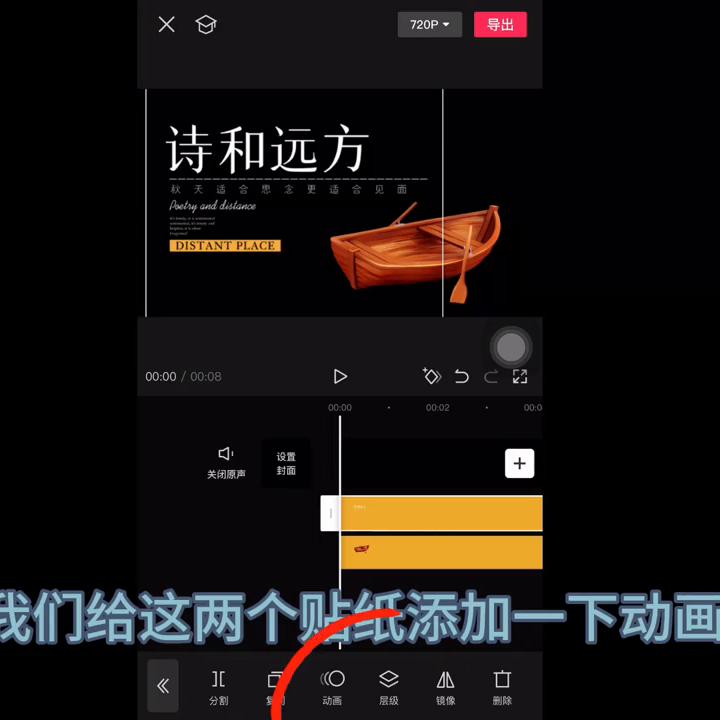
接着,再次点击“添加贴纸”,选择“小舟”,选择一个喜欢的小舟,并将其放置在合适的位置,调整大小,并勾选“打对勾”。将其拖至与黑色背景相同的长度。
接下来,为两个贴纸添加动画。点击“动画”,在“入场动画”中找到“向右滑动”,将时间设置为1秒。同样地,点击“动画”,在“入场动画”中找到“向左滑动”,将时间设置为1秒。
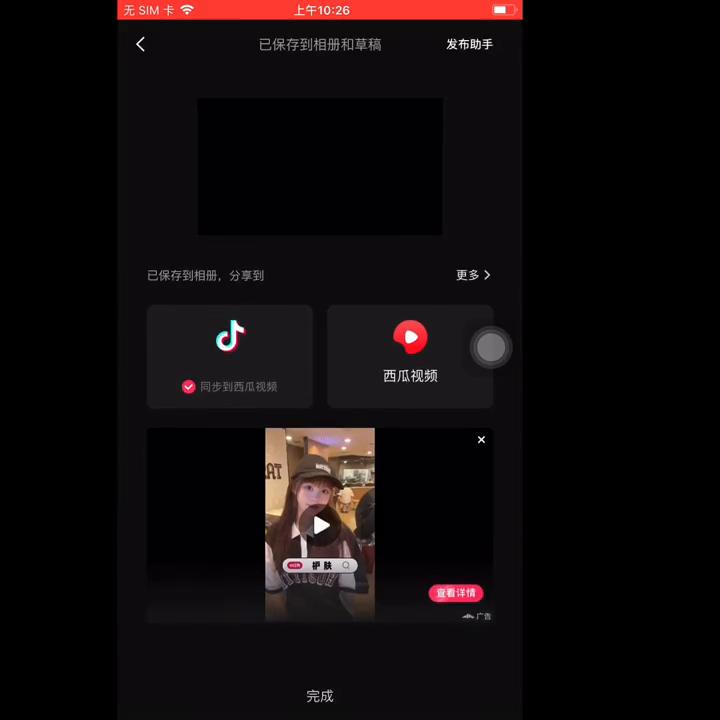
接下来,导出视频并保存为1080P、60帧的格式,以备后用。点击“完成”。
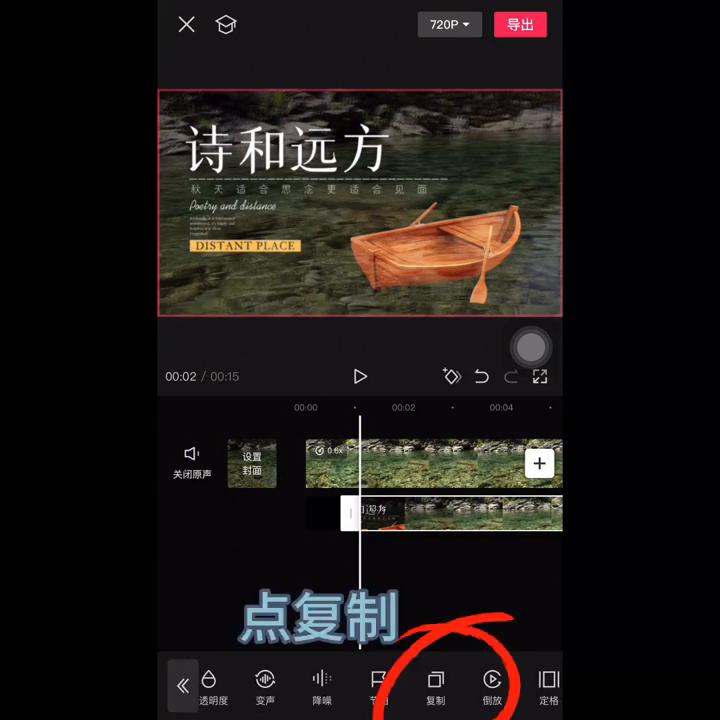
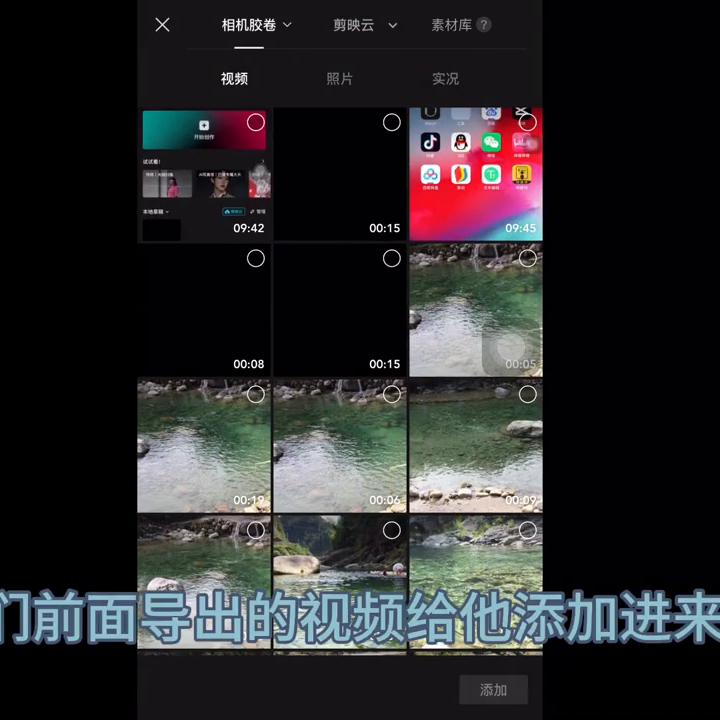
再次点击“开始创作”,将提前拍摄的视频添加进来。然后,将其裁剪为所需部分,因为我的视频拍摄速度较快,因此我需要将其速度减慢,点击“变速”,选择“常规变速”,将速度调整为0.6,然后勾选“打对勾”。
接着,回到主菜单,点击“画中画”,添加一个画中画,将前面导出的视频添加进来,并将其扩展至全屏。然后,选择“混合模式”为“滤色”,勾选“打对勾”。
接着,选中主视频,在视频的开头添加一个关键帧。然后,向右拖动视频条,将不透明度设置为0,并打对勾。然后,将视频拖至船和文字停留的位置,添加一个关键帧,将不透明度设置为30,并打对勾。
接着,再向右拖动视频条一点点,再添加一个关键帧,然后向右拖动视频条至3.5秒,再添加一个关键帧,然后将不透明度设置为100,并打对勾。
接着,将视频拖至主视频的第二个关键帧的位置,点击“画中画”,将其分割。然后,将后面的这段画中画复制一份,并将其拖至下方的第三个轨道,与上方的视频对齐即可。
最后,调整两个画中画的长度,分别为1.5秒,下面的同样也是1.5秒。
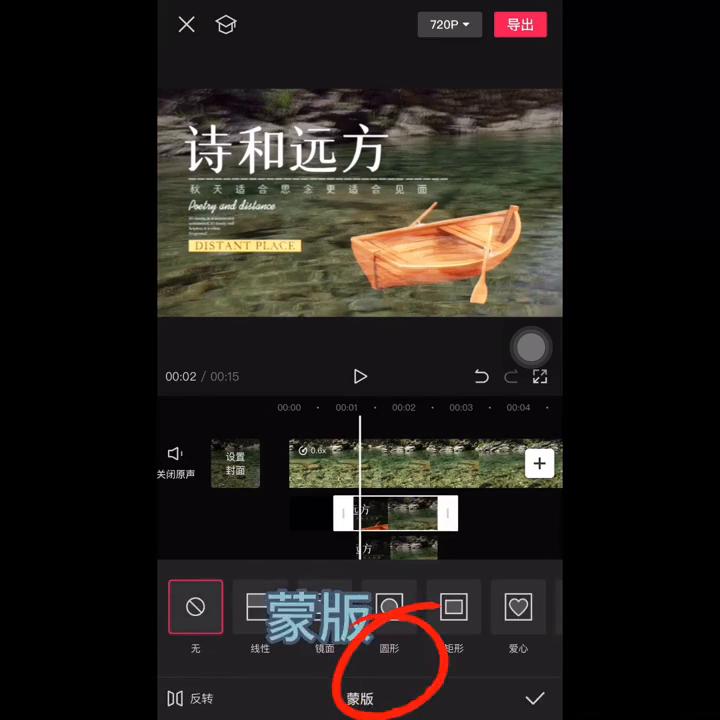
接着,选中第一条画中画向左滑动,找到“蒙版”,选择“线性蒙版”,将其角度设置为-28度,并打对勾。
接着,选择第二条画中画,同样的操作,找到“蒙版”,选择“线性蒙版”,将其角度设置为-28度,并打对勾。
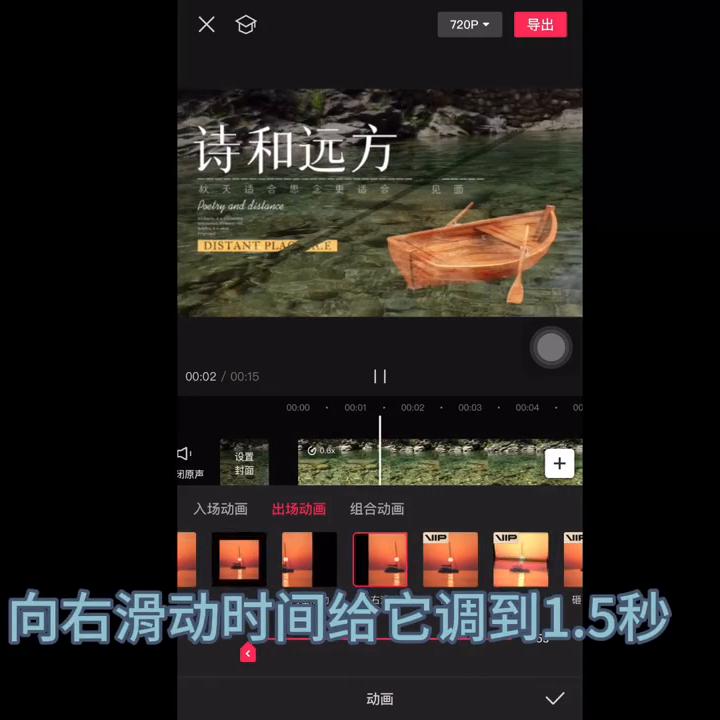
接着,为第二条视频添加动画。添加“出场动画”。在“出场动画”中找到“向右滑动”,将时间设置为1.5秒。首先要选中第一条画中画,同样地设置动画,在出场动画中选择向左滑动时间为1.5秒并勾选。接着添加一段音乐,选择一首优美的曲子即可。将音乐调整到最前面,如果过长可以进行裁剪和删除。接下来添加滤镜效果,因为拍摄的是风景视频,可以选择绿颜滤镜,强度调整为55即可。最后导出1080P60帧的视频,查看效果。
诗和远方,在秋天更适合思念,也更适合见面。