分享一个简单的字体动画教程,无需任何插件AE内的3D效果即可完成

先来看下最终的效果吧。
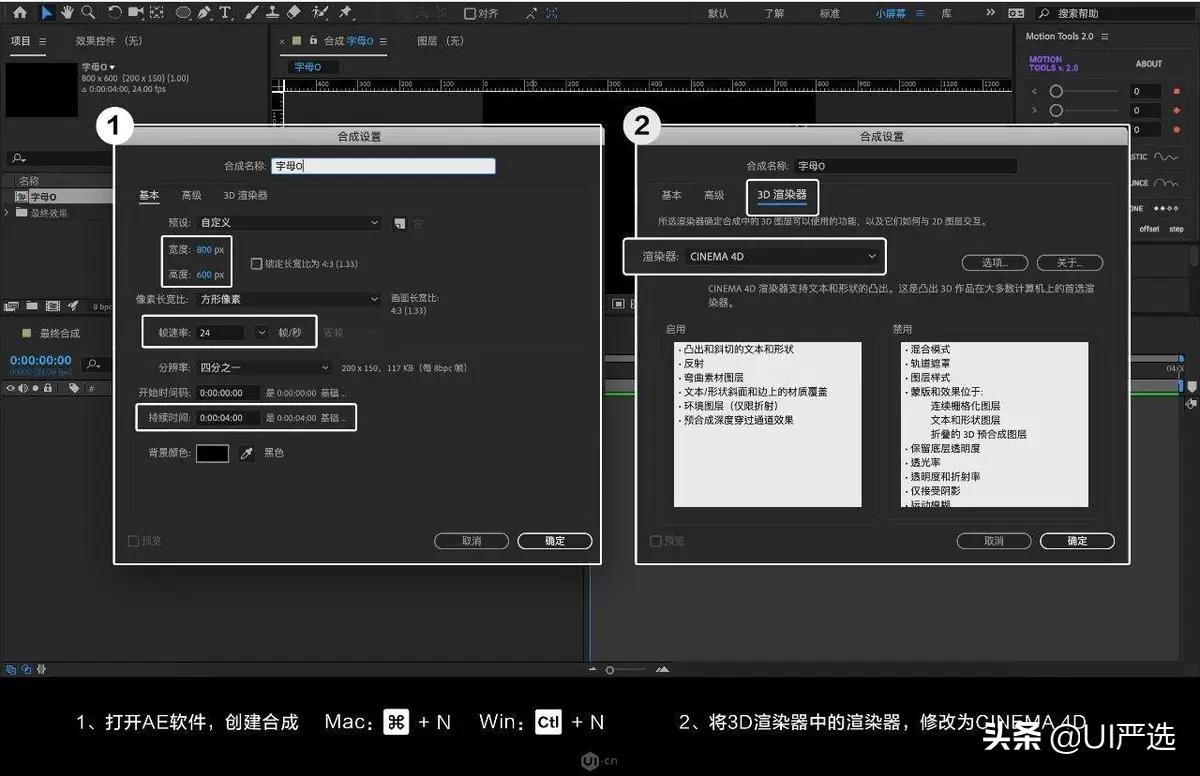
首先创建一个800*600像素24帧的合成
并在「3D渲染器」选项中,修改为CINEMA 4D
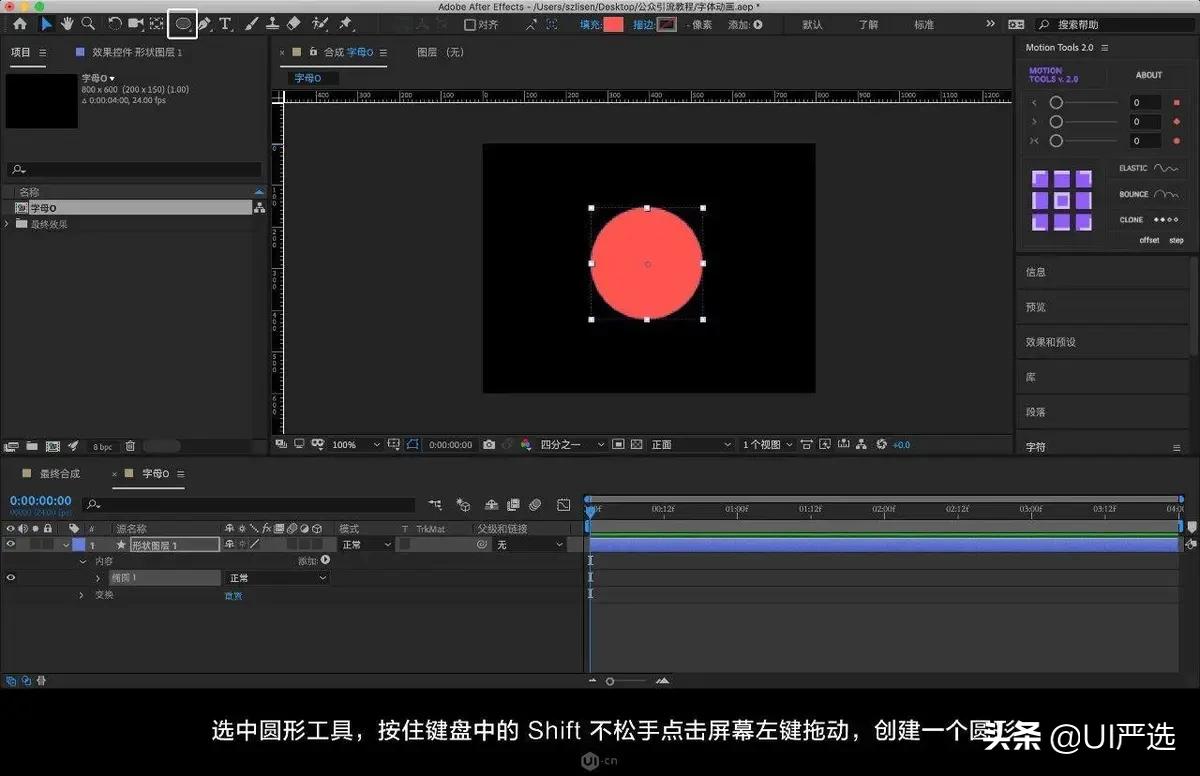
然后使用椭圆工具(Q)创建一个圆
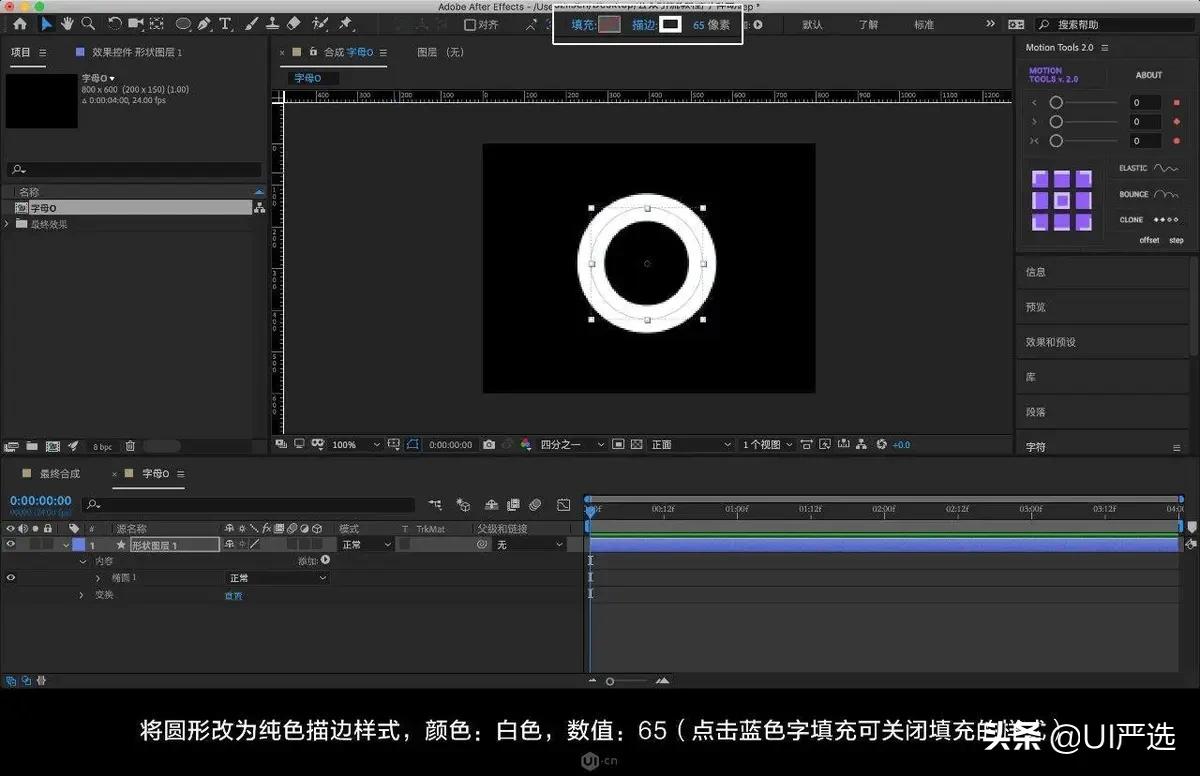
将圆形改为纯色描边样式
颜色:白色,数值:65
(点击蓝色字填充可关闭填充的样式)
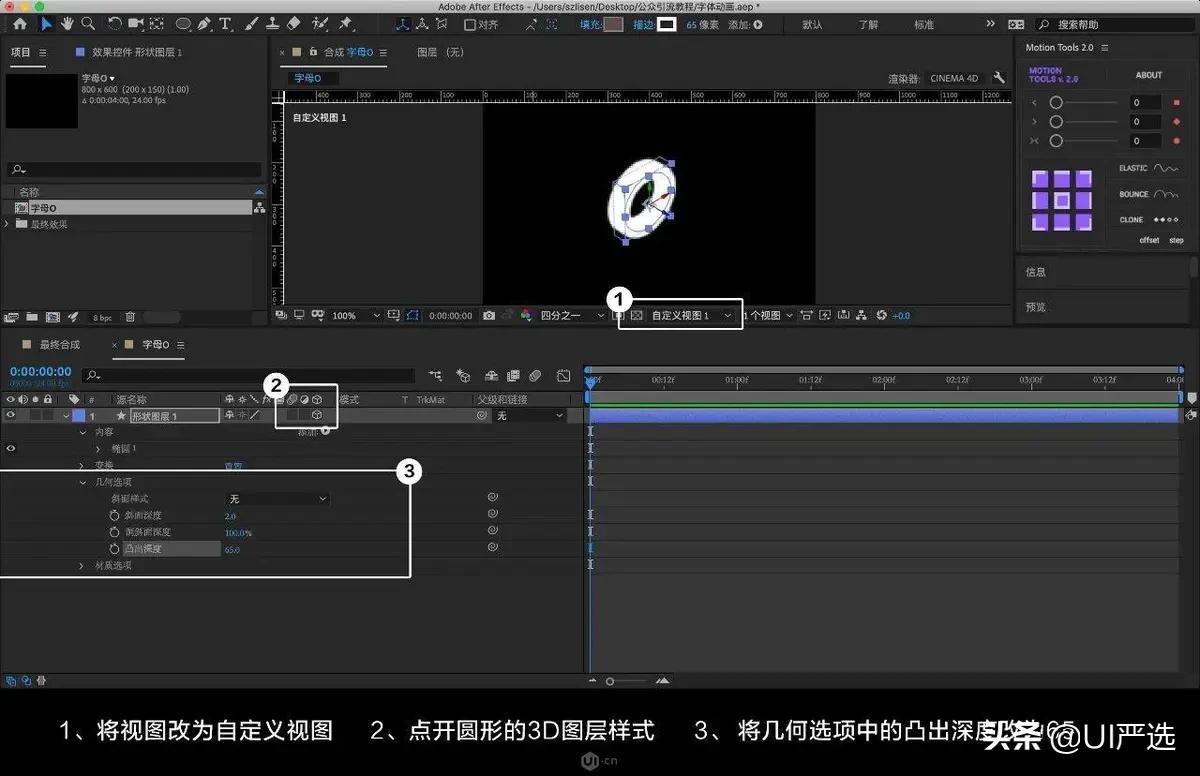
然后将「视图」改为「自定义视图1」
打开圆形的3D图层样式
将「几何选项」中的「凸出」深度改为「65」
点击鼠标右键,新建灯光
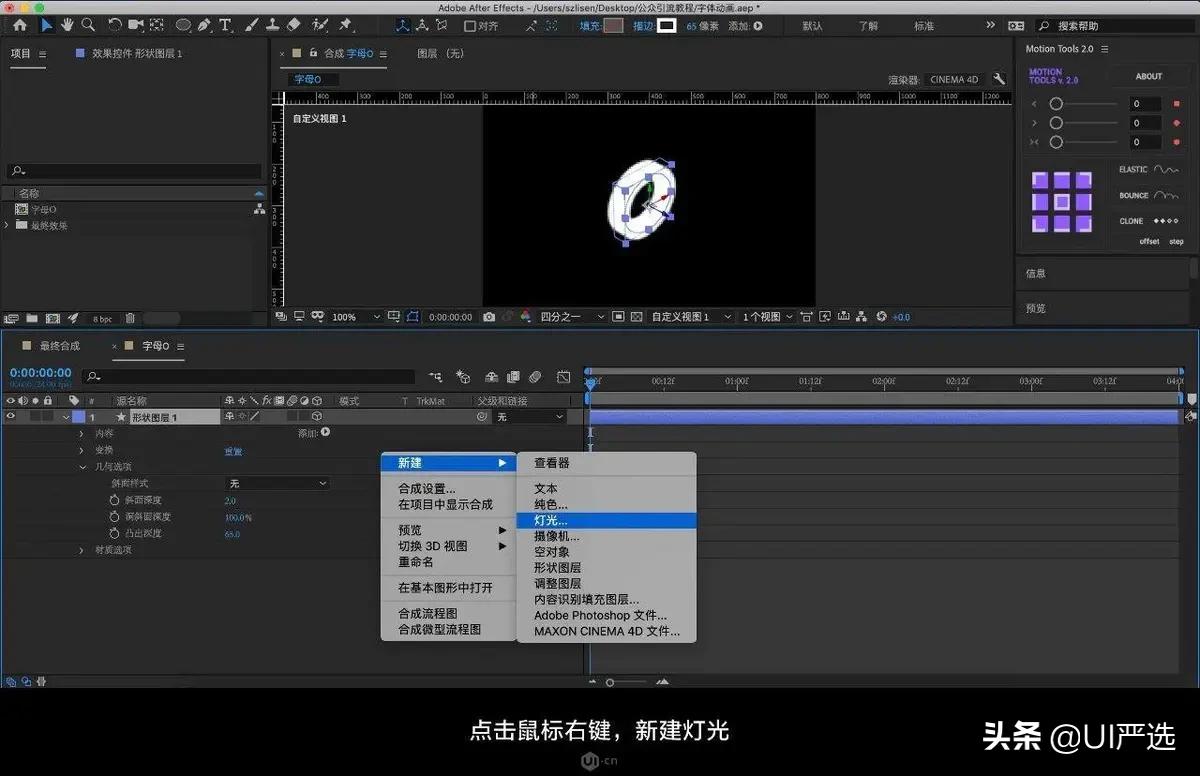
选择默认的「点」光源
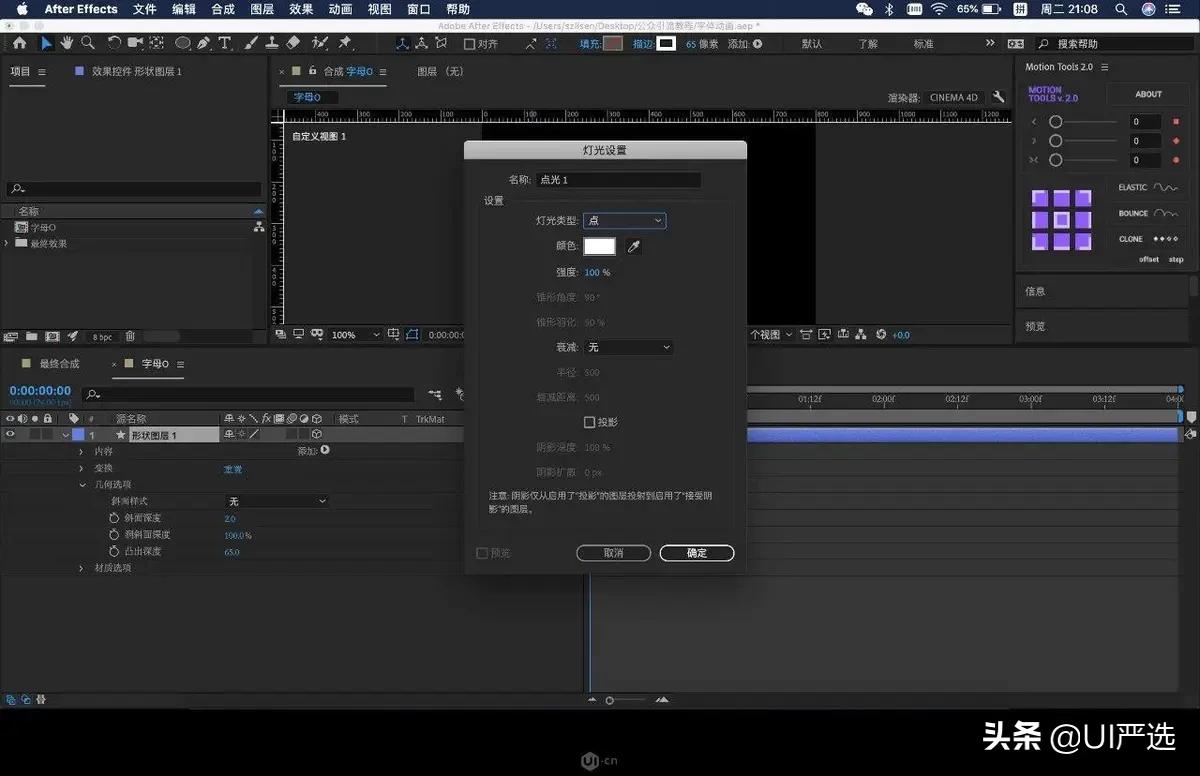
通过调节灯光的「位置」参数
将灯光调整到o的右上方
并且将灯光「强度」改为800
其余的参数可根据实际情况调整
位置也可以根据后期的实际效果来调整
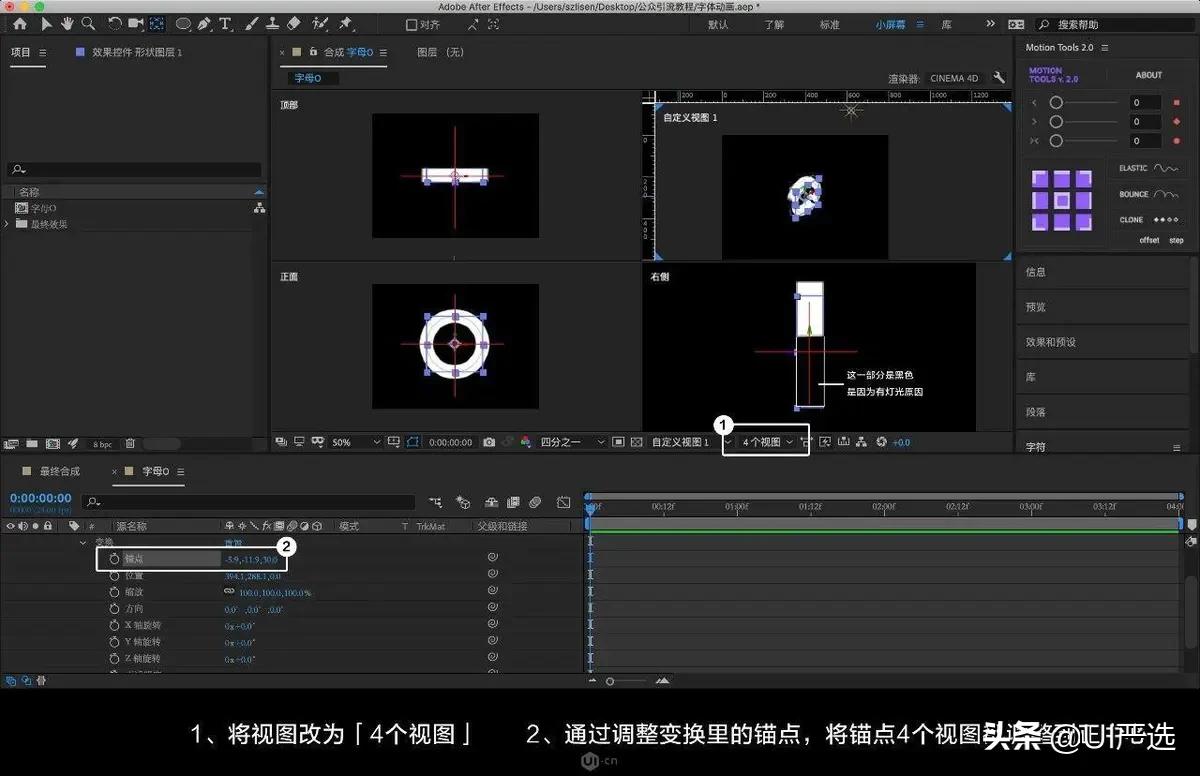
将视图改为「4个视图」
通过调整变换里的锚点,将锚点4个视图都调整到正中心
将视图改为「正面视图」
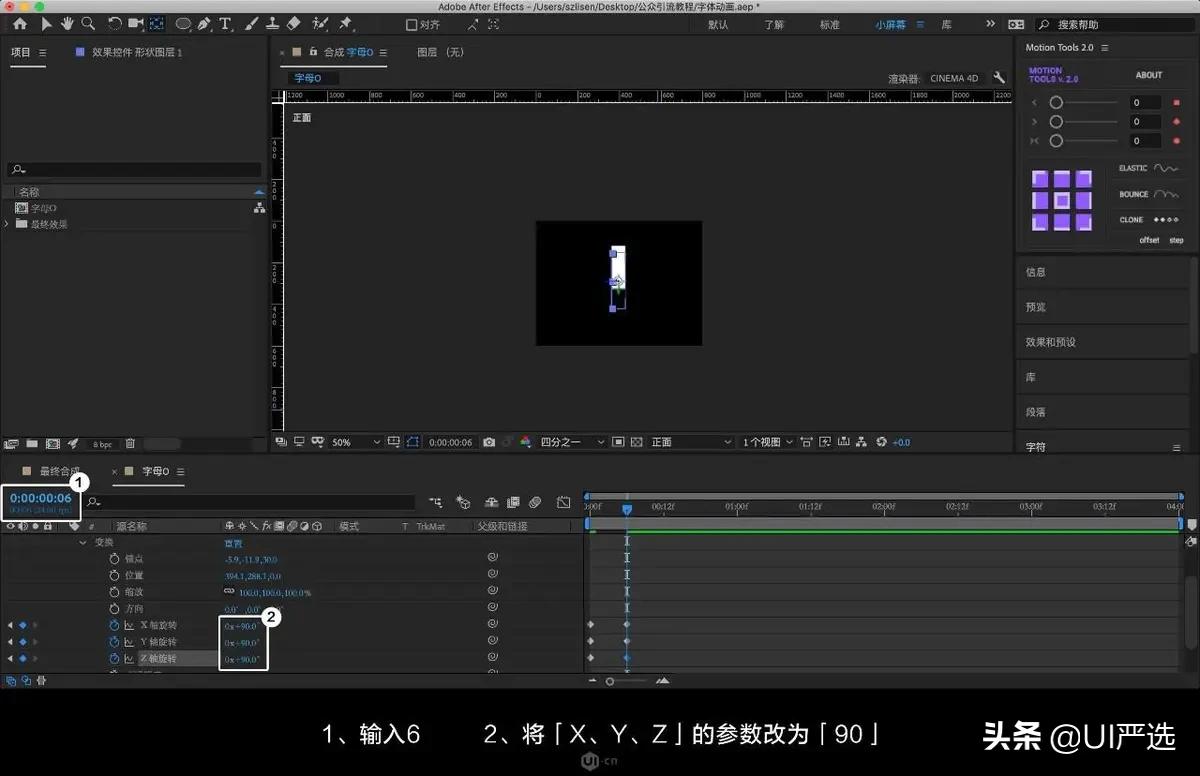
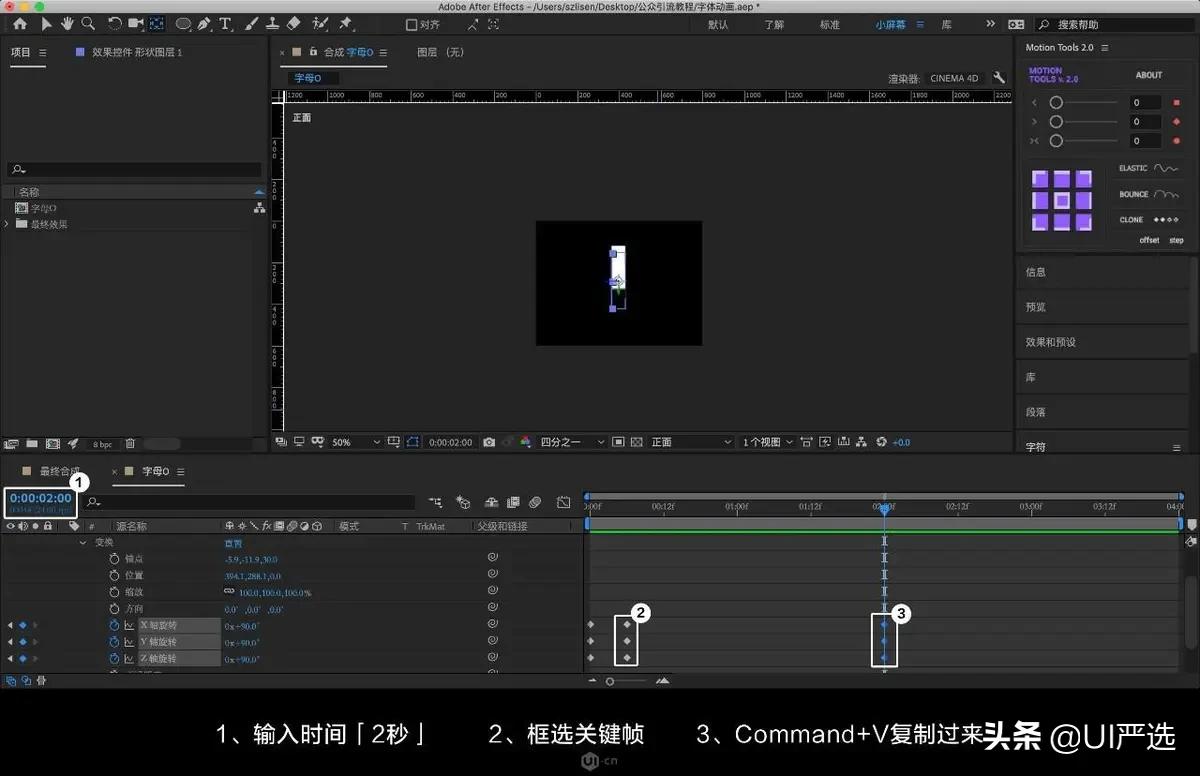
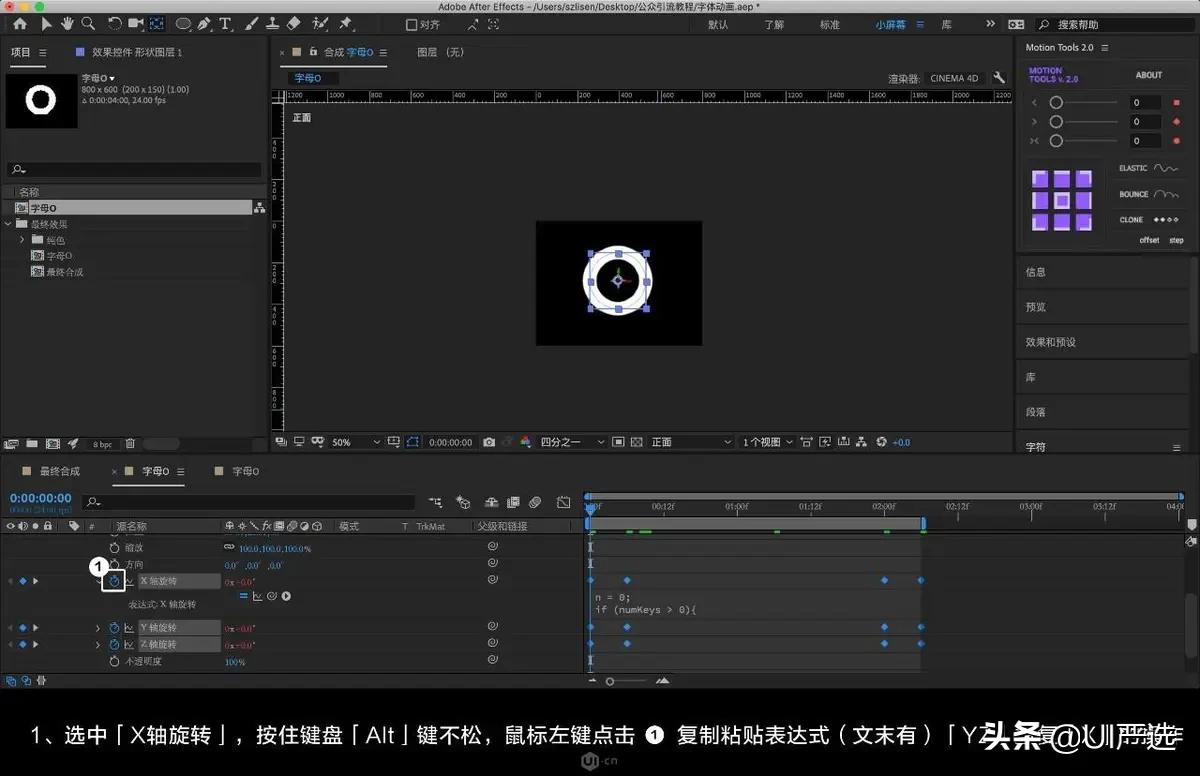
展开O图形的「变换」,并在X、Y、Z打上关键帧
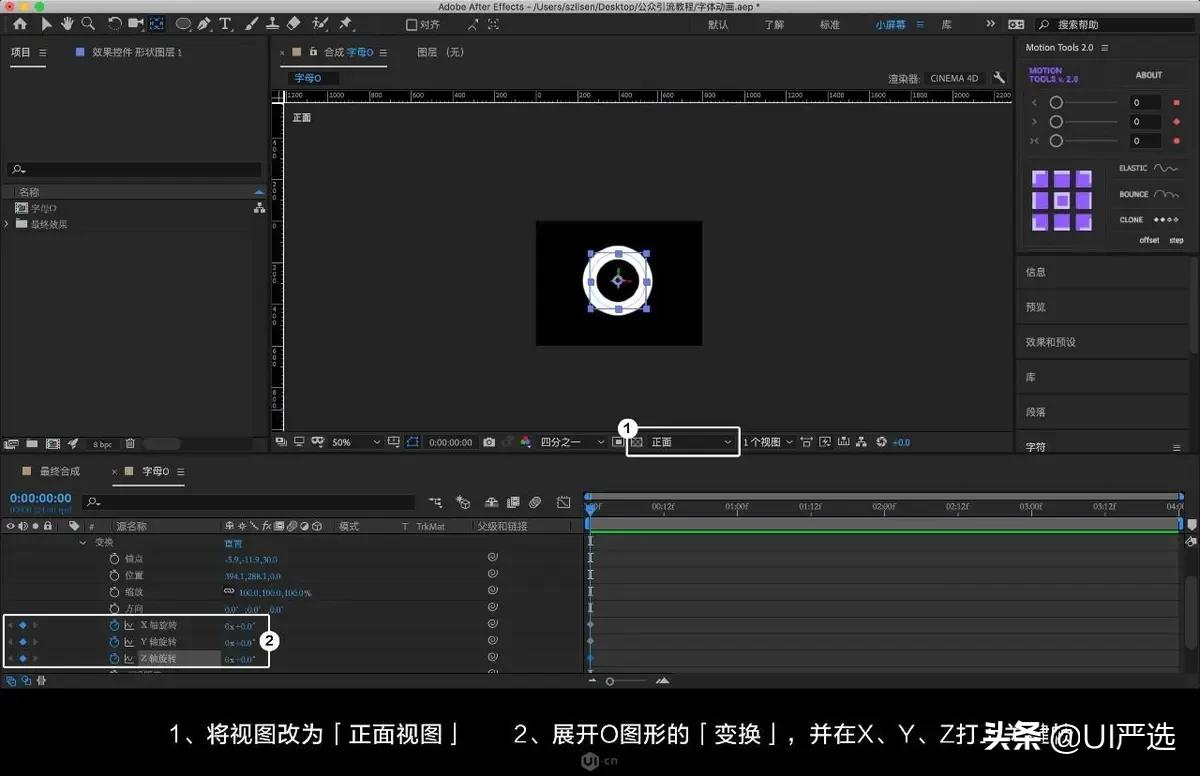
设置关键帧
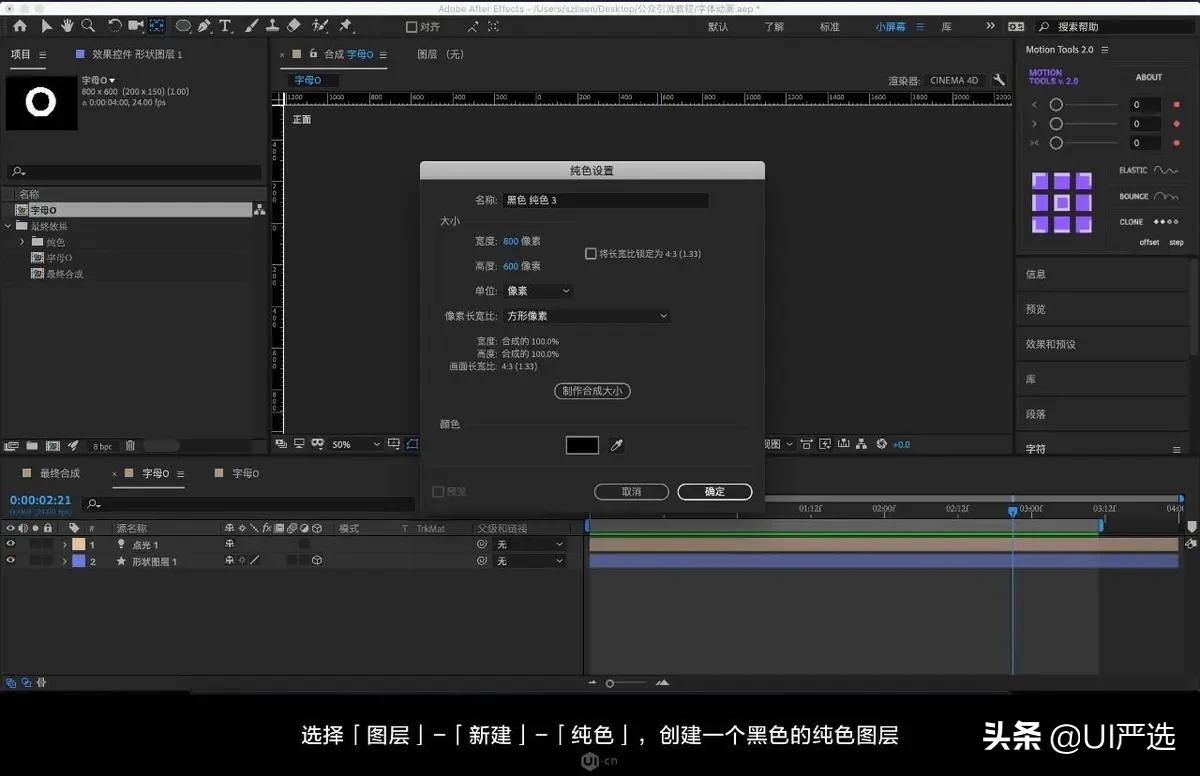
创建黑色纯*图色**层
并将它放在字母O的图层下面
创建预合成
依次创建「白色」「粉*图色**层」并按图中位置摆放
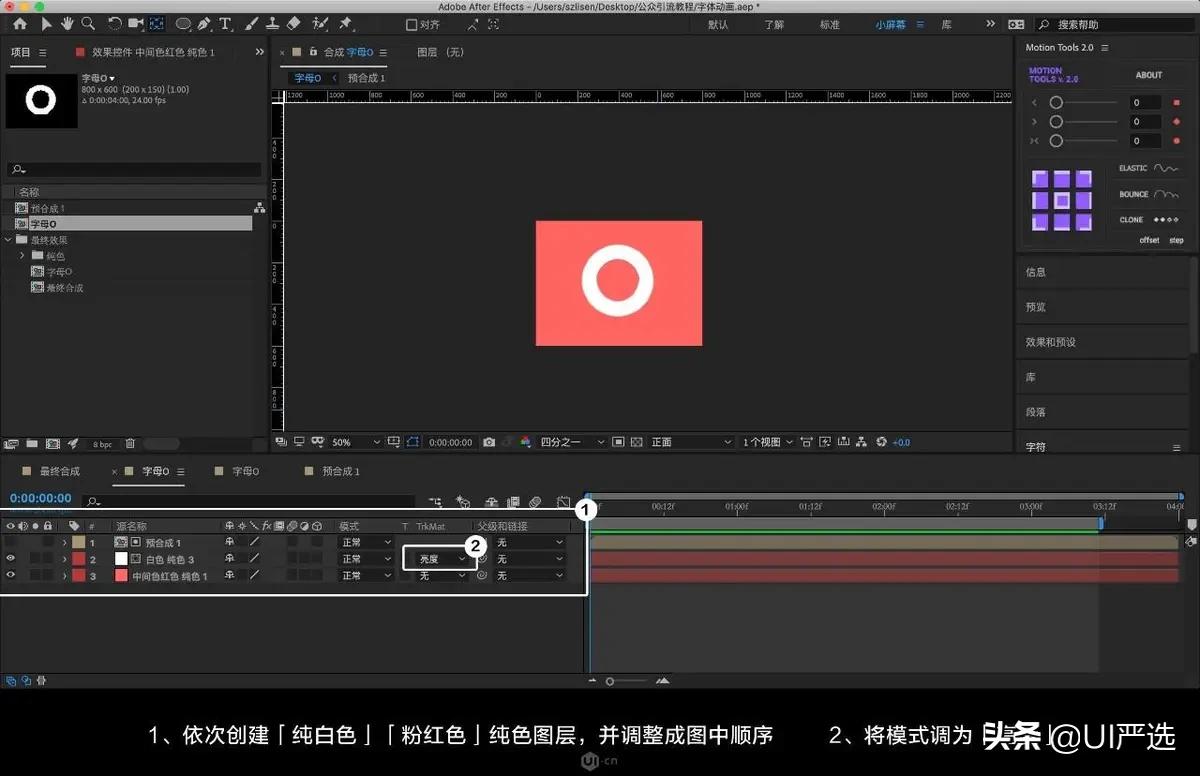
创建英文字母并摆放好位置
根据O的动态变换,调整字母「位置」
并未位置也粘贴上「表达式」
最终细调「预合成」中的「灯光」效果。就完成啦!
私信回复“666”有惊喜领取
·································
UI严选——越努力,越幸运