ps教程如何将logo加到图片上 (ps制作一个300*300logo)

今天给大家带来的是用形状工具制作LOGO的简单教程,效果图如下:

ps教程logo头像,ps做的logo怎么保存png格式

一、新建一个国际标准纸张,100mm*148mm的画布,

ps教程logo头像,ps做的logo怎么保存png格式

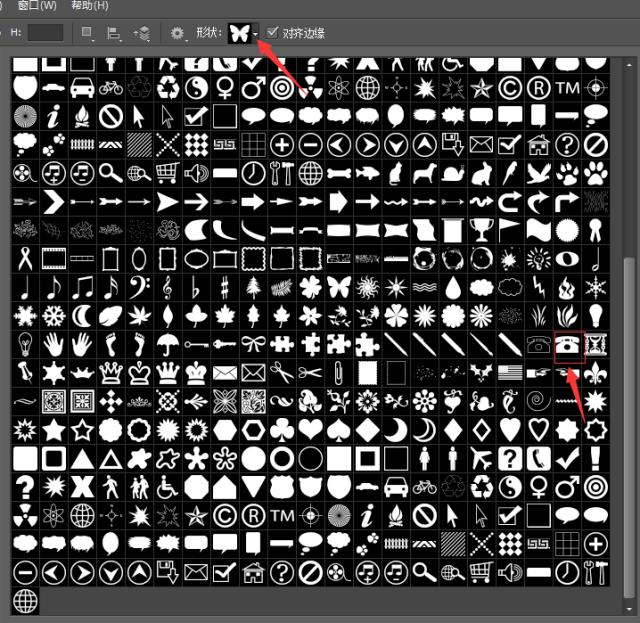
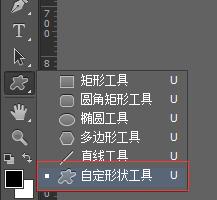
二、点击工具栏自定义形状工具,点击菜单栏形状,选择电话形状,画一个深灰色的电话,同样再画一个深灰色的信封
ps教程logo头像,ps做的logo怎么保存png格式

ps教程logo头像,ps做的logo怎么保存png格式

ps教程logo头像,ps做的logo怎么保存png格式

三、同样选择形状工具里的皇冠,我们再画个皇冠。

ps教程logo头像,ps做的logo怎么保存png格式

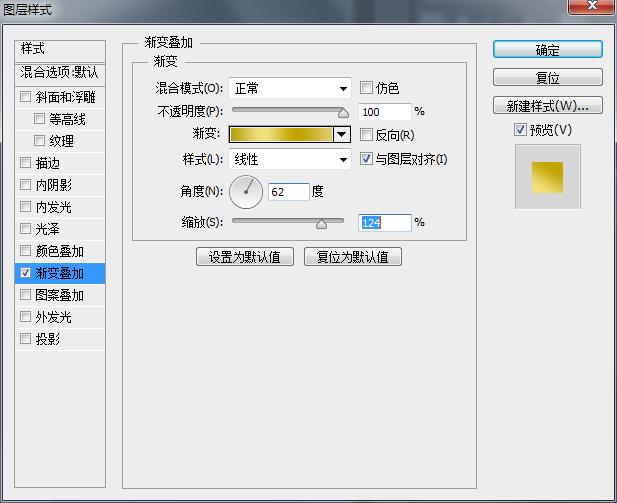
四,双击图层,点击渐变叠加,调整数据如下。CTRL+A,点击菜单栏,水平居中,使皇冠居中。

ps教程logo头像,ps做的logo怎么保存png格式

ps教程logo头像,ps做的logo怎么保存png格式

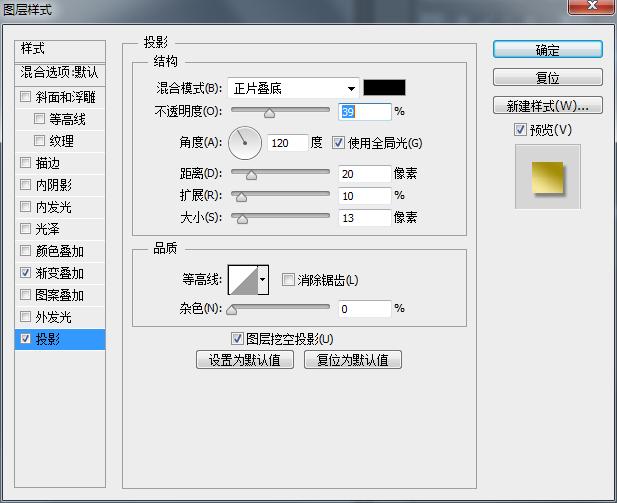
五、双击皇冠图层样式,点击渐变叠加,调整数据如下图。再点击投影,调整数据如图。
ps教程logo头像,ps做的logo怎么保存png格式

ps教程logo头像,ps做的logo怎么保存png格式

ps教程logo头像,ps做的logo怎么保存png格式

六、然后我再打上自己的LOGO,电话等等,得到效果图如下:

ps教程logo头像,ps做的logo怎么保存png格式

也可以点击滤镜>杂色>添加杂色,得到下面的效果图:

ps教程logo头像,ps做的logo怎么保存png格式

想要了解更多PS平面设计知识那就来关注我们吧! 精彩内容多多哦!不容错过哦!

多多关注!

ps教程logo头像,ps做的logo怎么保存png格式