用ps时间轴制作茶杯的动态图 (ps利用时间轴制作动画)

今天学习的这个教程,Gif动画效果图。

是很多朋友在后台私信我建议出的。

下面来看详细的教程吧!

效果图:

ps时间轴做好gif动图怎么变表情包,怎么用ps时间轴做动态图片

ps时间轴做好gif动图怎么变表情包,怎么用ps时间轴做动态图片

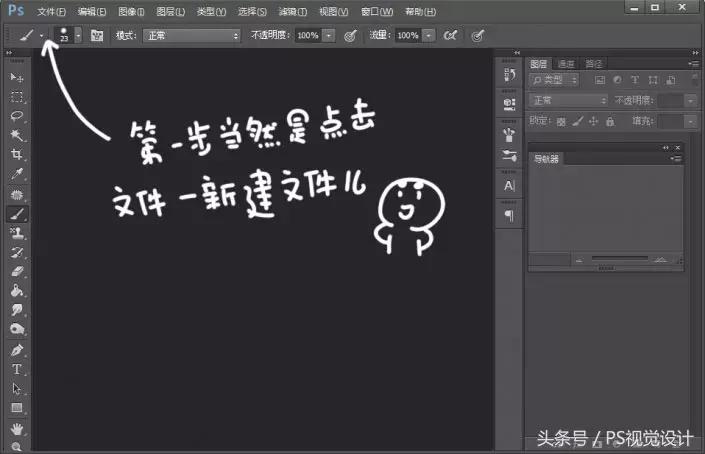
第一步当然是点击文件~新建文件夹

ps时间轴做好gif动图怎么变表情包,怎么用ps时间轴做动态图片

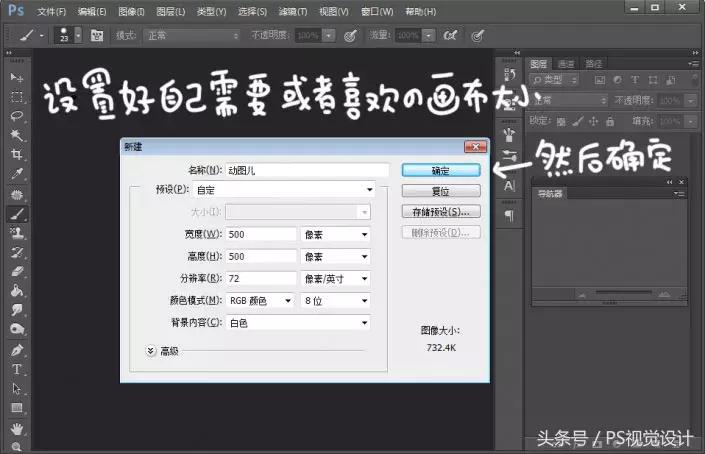
设置好自己需要或者喜欢的画布大小,然后确定。

ps时间轴做好gif动图怎么变表情包,怎么用ps时间轴做动态图片

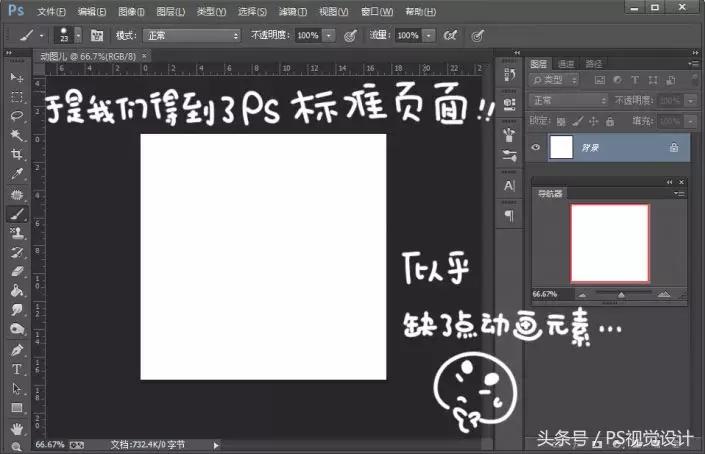
于是我们得到了PS标准页面。

ps时间轴做好gif动图怎么变表情包,怎么用ps时间轴做动态图片

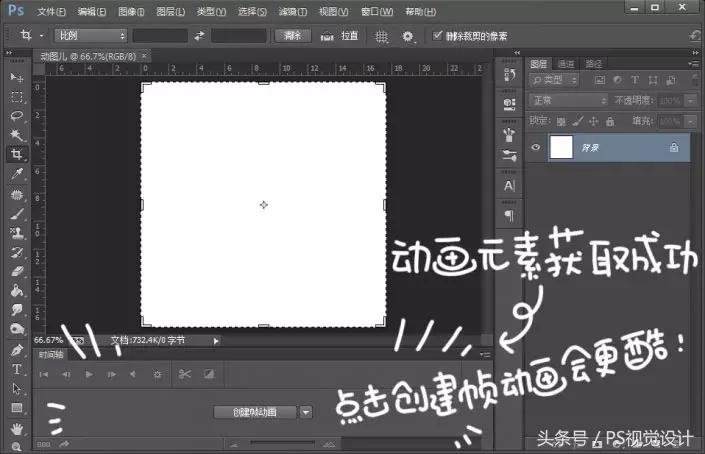
点击窗口~时间轴。

ps时间轴做好gif动图怎么变表情包,怎么用ps时间轴做动态图片

点击创建帧动画。

ps时间轴做好gif动图怎么变表情包,怎么用ps时间轴做动态图片

效果如下:

ps时间轴做好gif动图怎么变表情包,怎么用ps时间轴做动态图片

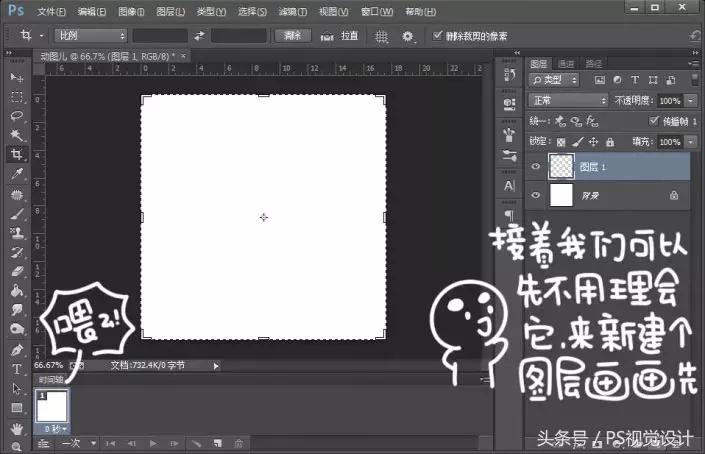
新建图层。

ps时间轴做好gif动图怎么变表情包,怎么用ps时间轴做动态图片

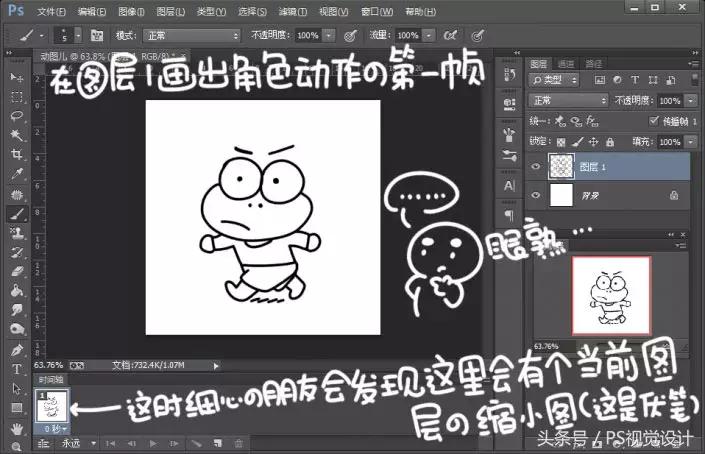
在新建的图层1上画出你的角色

ps时间轴做好gif动图怎么变表情包,怎么用ps时间轴做动态图片

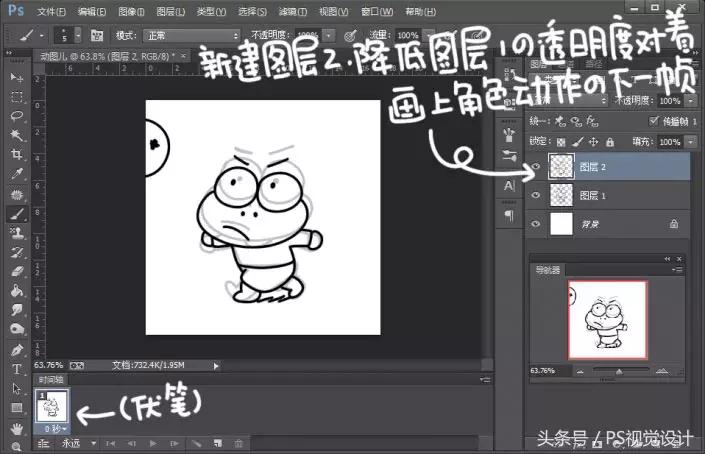
新建图片2,降低图层1的透明度。再画上角色的下一个动作。

ps时间轴做好gif动图怎么变表情包,怎么用ps时间轴做动态图片

重复上面的步骤,直到动作完成

ps时间轴做好gif动图怎么变表情包,怎么用ps时间轴做动态图片

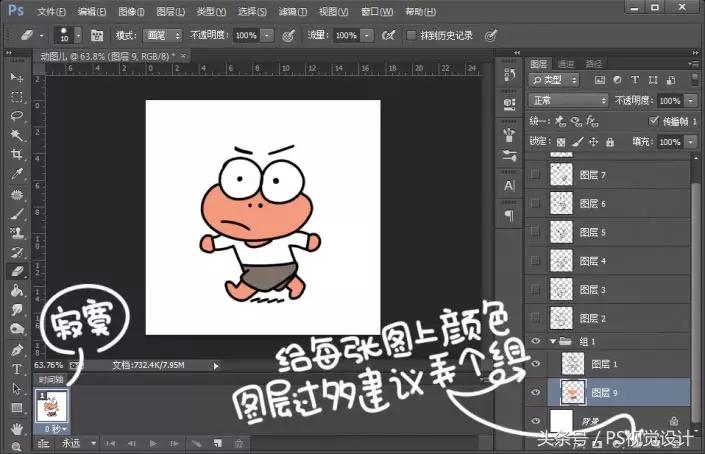
给图片上色

ps时间轴做好gif动图怎么变表情包,怎么用ps时间轴做动态图片

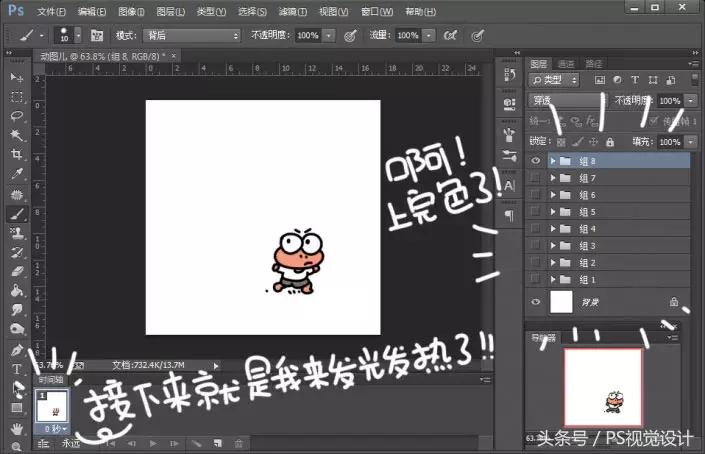
上完色。

ps时间轴做好gif动图怎么变表情包,怎么用ps时间轴做动态图片

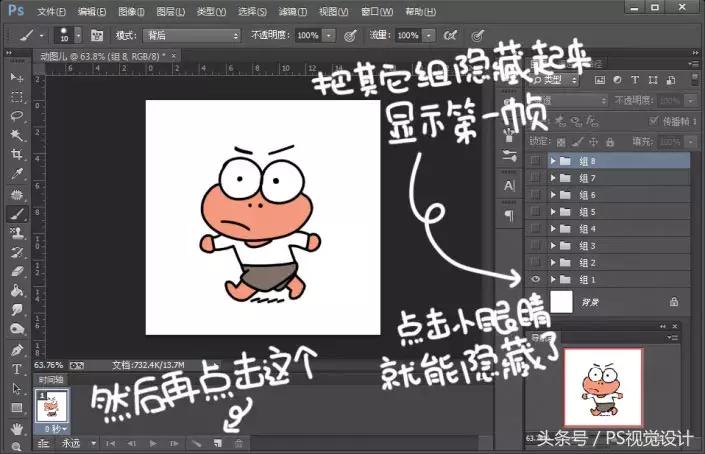
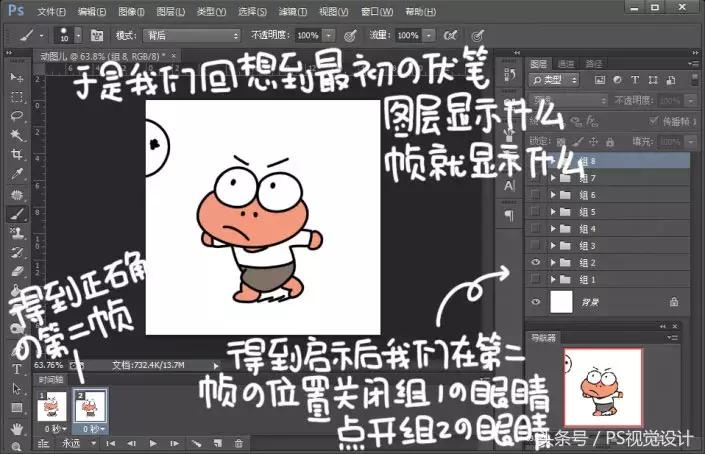
把其它组隐藏起来,显示第一帧的图层。然后新建帧。

ps时间轴做好gif动图怎么变表情包,怎么用ps时间轴做动态图片

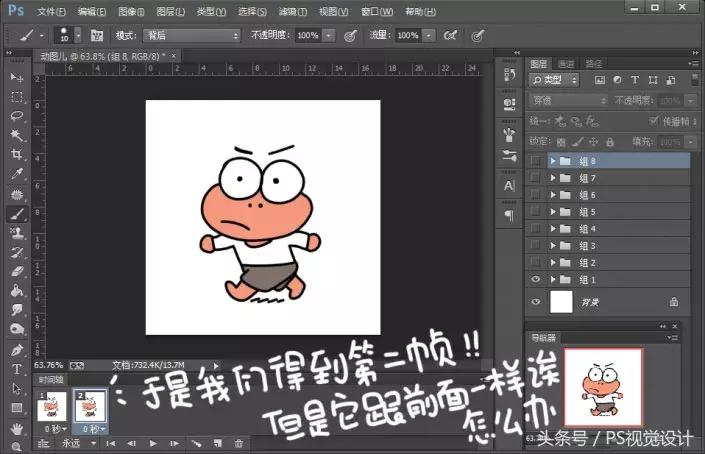
于是我们得到第二帧,但它跟前面一样怎么办?

ps时间轴做好gif动图怎么变表情包,怎么用ps时间轴做动态图片

解决办法:隐藏组1,显示组2

ps时间轴做好gif动图怎么变表情包,怎么用ps时间轴做动态图片

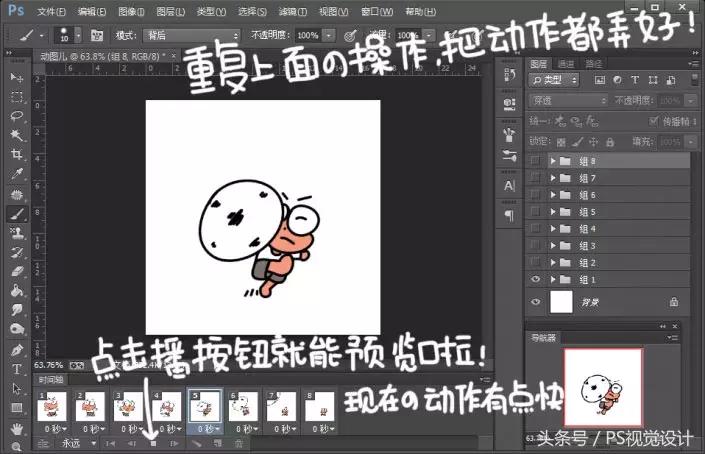
重复上面的步骤,直接所有帧都弄好。

ps时间轴做好gif动图怎么变表情包,怎么用ps时间轴做动态图片

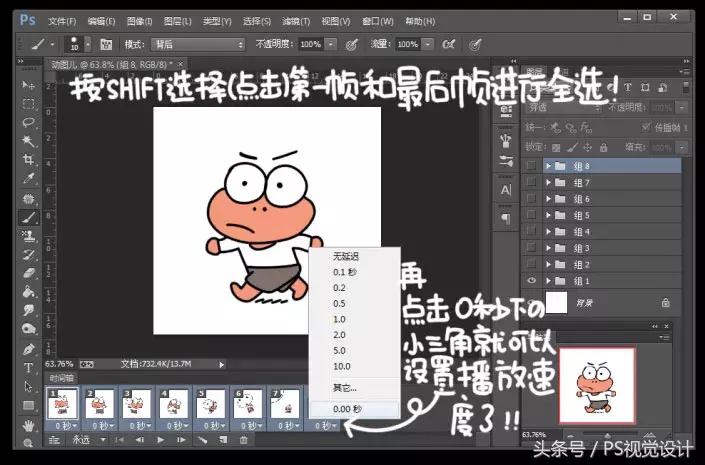
按SHIFT选择(点击)第一帧和最后一帧进行全选。然后设置帧的时间。

ps时间轴做好gif动图怎么变表情包,怎么用ps时间轴做动态图片

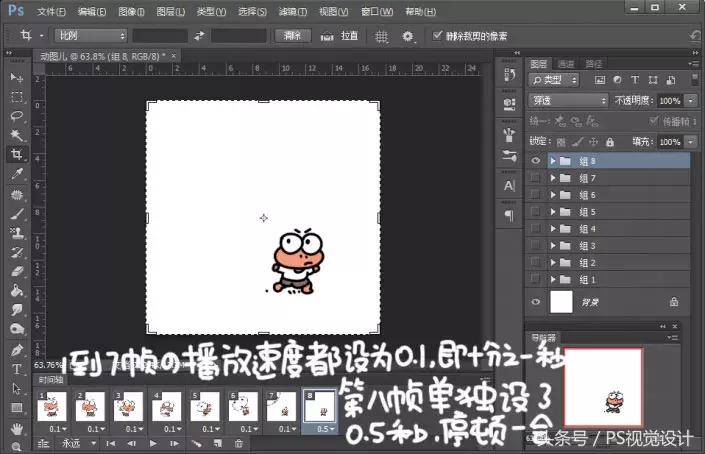
各帧的时间设置如下,可以自己修改其它数值。

ps时间轴做好gif动图怎么变表情包,怎么用ps时间轴做动态图片

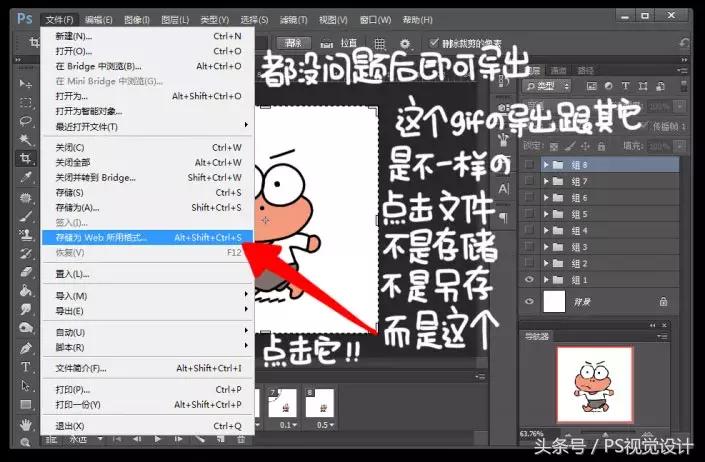
保存。

ps时间轴做好gif动图怎么变表情包,怎么用ps时间轴做动态图片

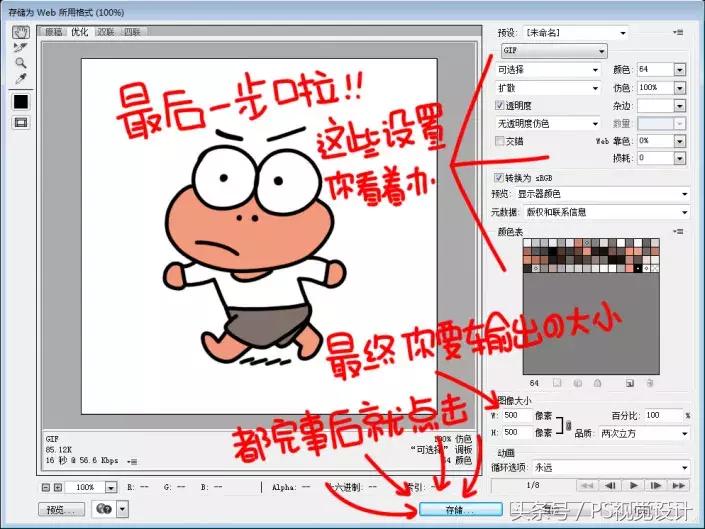
数值设置:

ps时间轴做好gif动图怎么变表情包,怎么用ps时间轴做动态图片

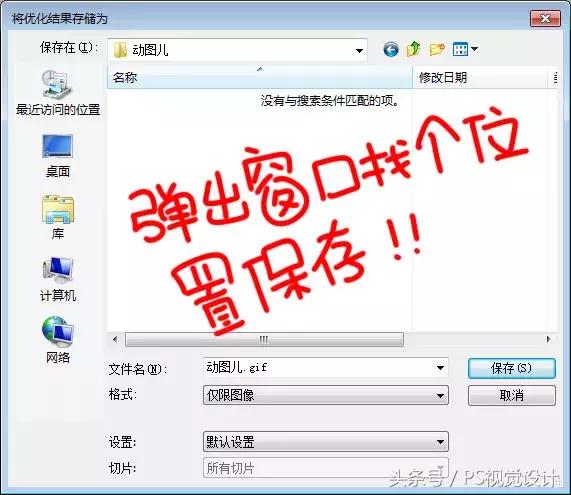
ps时间轴做好gif动图怎么变表情包,怎么用ps时间轴做动态图片

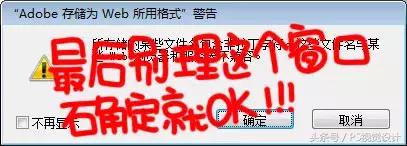
ps时间轴做好gif动图怎么变表情包,怎么用ps时间轴做动态图片

ps时间轴做好gif动图怎么变表情包,怎么用ps时间轴做动态图片

保存一下源文件,方便以后修改。

ps时间轴做好gif动图怎么变表情包,怎么用ps时间轴做动态图片

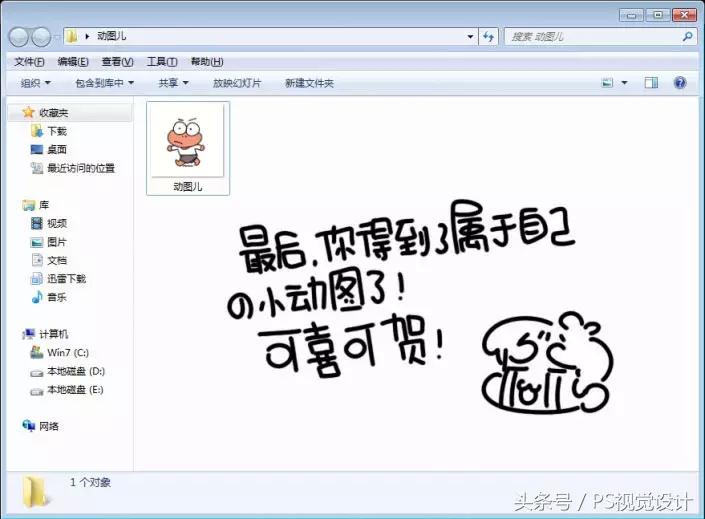
最终完成效果

ps时间轴做好gif动图怎么变表情包,怎么用ps时间轴做动态图片

教程来源网络,版权归原作者所有,仅供学习!

我是小勇,问题咨询,学习交流,添加微信865261687

看完记得做练习,发上来哦!(评论区),有问题也可以在下面进行提问,我看到都会进行解答的。