近几年扁平化设计风格在各种设计领域盛行,扁平化的设计强调使用最少的元素,并排斥使用其他一切复杂的效果,如渐变、阴影、纹理等。
在经历了几年的扁平风的席卷之后,也许设计师和大众都多多少少对扁平化设计产生了视觉审美疲劳,近两年渐变风又逐渐回归。
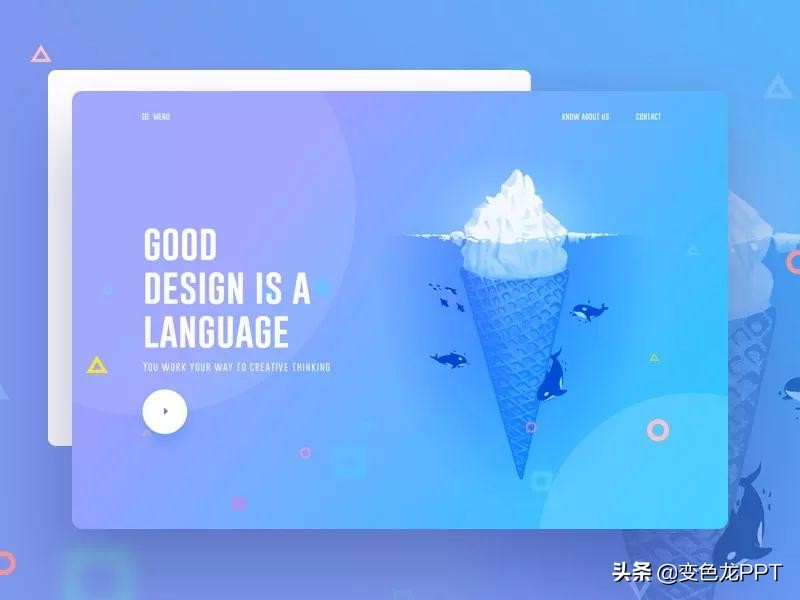
蓝绿色渐变
扁平化设计兴起之初,渐变是设计者们避之不及的“复杂效果”,现在重新回归的渐变风有着跟以往拟物化设计时代不一样的鲜明特色。
无论网页设计还是手机APP的UI元素,所有的一切都表明,渐变以一种微妙的方式贴合了这个时代对美的追求。
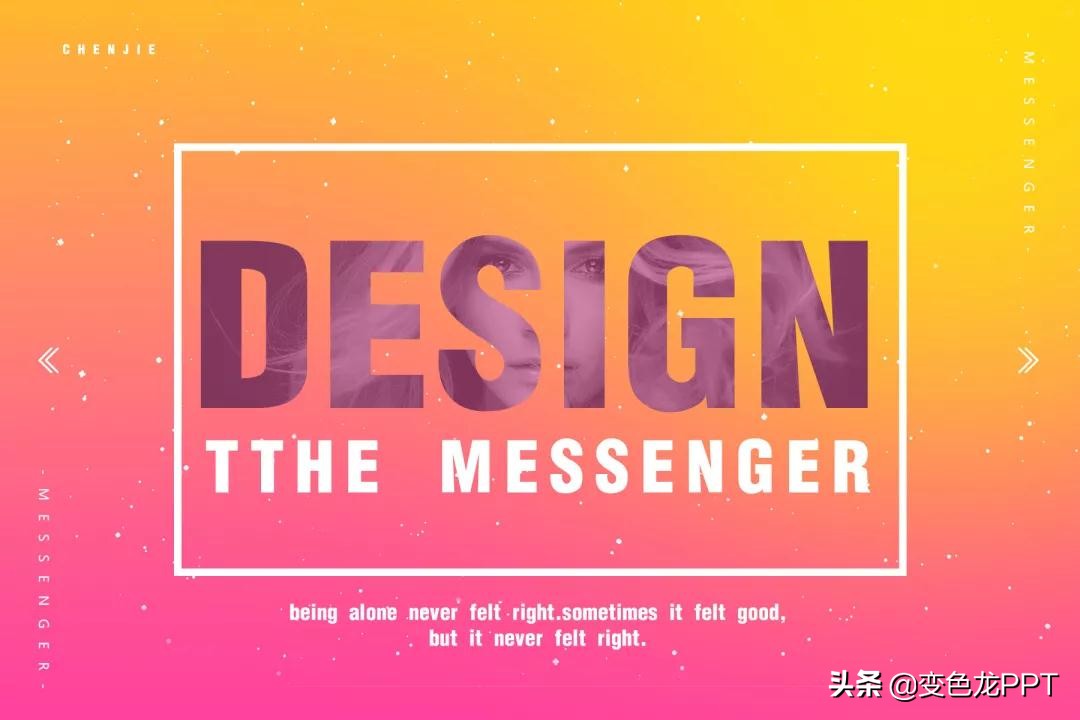
橙红色渐变
PPT设计也跟其他平面设计一样紧跟设计趋势,积极拥抱渐变风。
当我们浏览设计网站上最新的PPT设计时,我们会发现渐变的风格已经占据了绝大多数。

杂志风渐变
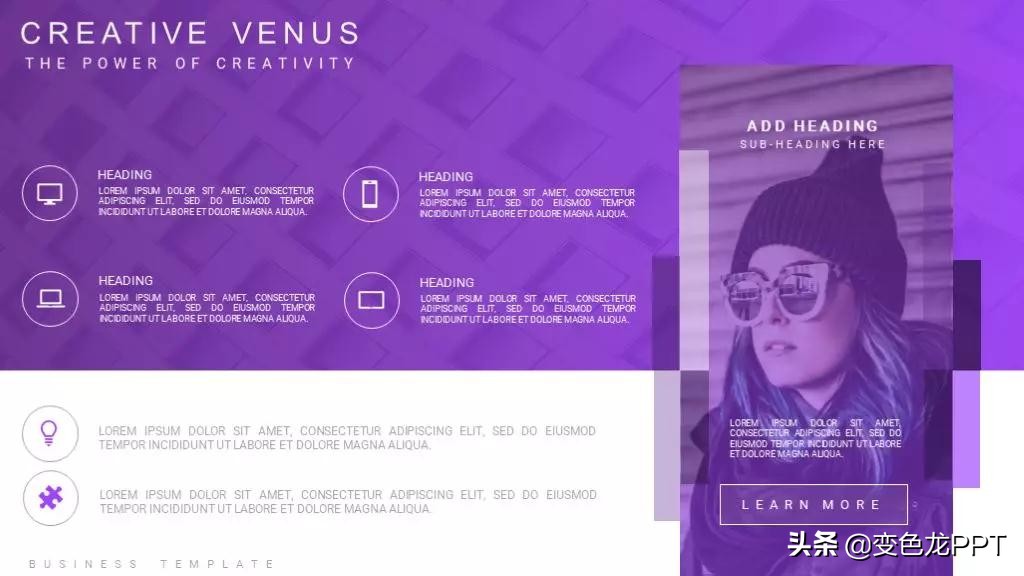
紫色渐变
那么渐变在PPT中应该如何实现?今天小编就来和大家探讨一下这个问题。
PPT中的渐变色填充方法
在PPT中我们可以对形状、线条、文字等元素进行渐变色填充。
填充渐变色的方法很简单,右键单击填充渐变色的目标对象,从菜单中选择设置形状格式,然后选择填充类型为【渐变填充】即可。
但是需要注意的一点是我们尽量不要直接选择PPT软件提供的默认渐变预设,因为Office软件有个铁律:默认的样式都很丑。
打开渐变填充后有几个选项,分别是:预设渐变、类型、方向、角度以及渐变光圈等,其中渐变光圈的设置选项中,我们可以设置每个渐变光圈的颜色、位置、透明度和亮度。
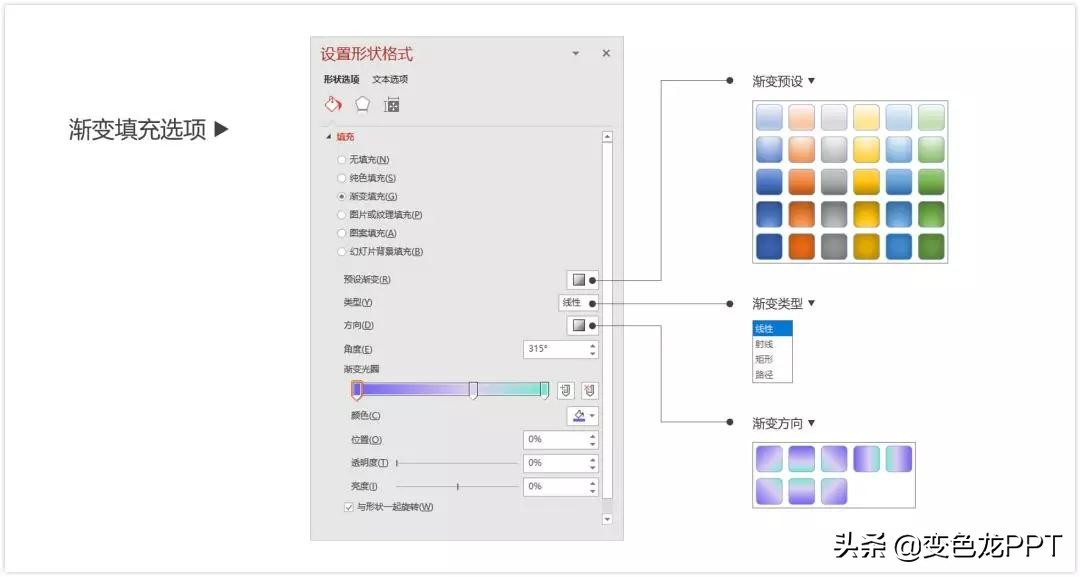
渐变填充选项
虽然看起来设置选项有点多,但是不必紧张,当你了解了每一项对设置渐变有什么作用和影响以后,你就可以把你心中所想的渐变之美在PPT中呈现出来。
渐变预设
在渐变预设中软件提供了一些渐变样式,可以看出这是当前PPT包含的6个主题色的各种单色渐变。我们只需了解一下即可,实际使用中几乎用不到这些预设的渐变。
渐变类型、方向和角度
渐变类型有四种,分别是线性、射线、矩形、路径。这四种类型的渐变方式通过方向和角度的变化,可以实现丰富多样的渐变效果。
而至于如何在渐变中增加更多的颜色、如何控制每一种颜色在整体渐变中所占的比例、如何调节每种颜色在渐变中的位置等细节,我们需要了解渐变光圈。
渐变光圈
渐变光圈是设置渐变色最重要的核心点,每一个渐变光圈代表渐变色中的一个颜色变化。我们可以对渐变光圈进行任意添加和删除,也可以对每个渐变光圈的位置进行调节。
继续以上图中的渐变背景为例,来看看这一个渐变色的渐变光圈的设置:
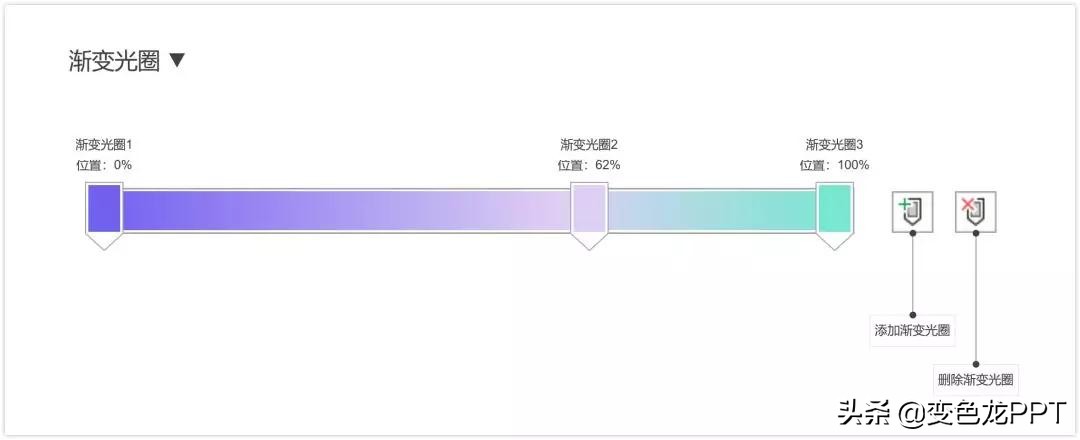
渐变光圈设置数值
你虽然可以任意增加或删除渐变光圈,但是切记颜色不要使用过多,色彩的使用始终要克制,避免色彩杂乱。
另外对于每个渐变光圈中颜色的透明度和亮度也是可以灵活调节的,尤其是透明度的变化,能够催化出新的创造力。
使用渐变色让图片更夺目
在今天的很多网页设计中,优雅的插画和精美的图片都能在彩色渐变的加持下,气氛焕然一新,网页开始变得光彩夺目。
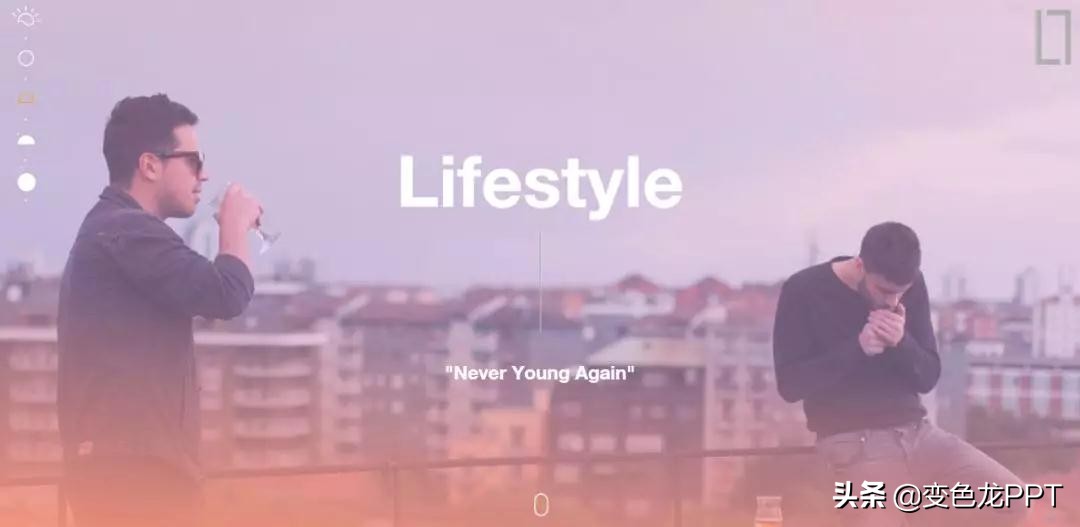
彩色渐变下的图片
我们在PPT设计中可以很好的借鉴这种处理方式,提高PPT的美观度。
首先,彩色渐变能使图片瞬间变得耳目一新,却不会增加负担 。其次,通过搭配传递各种情绪的色彩,很好地丰富了设计。第三,作为一层半透明的遮罩,它不会掩盖主背景的魅力。最后,它为上层的文字的内容提供了坚实的背景基础,兼顾了可读性。
渐变填充在全图型PPT中的使用
在全图型的PPT设计中,巧妙地借助渐变遮罩层,能让我们设计的页面更有视觉吸引力:
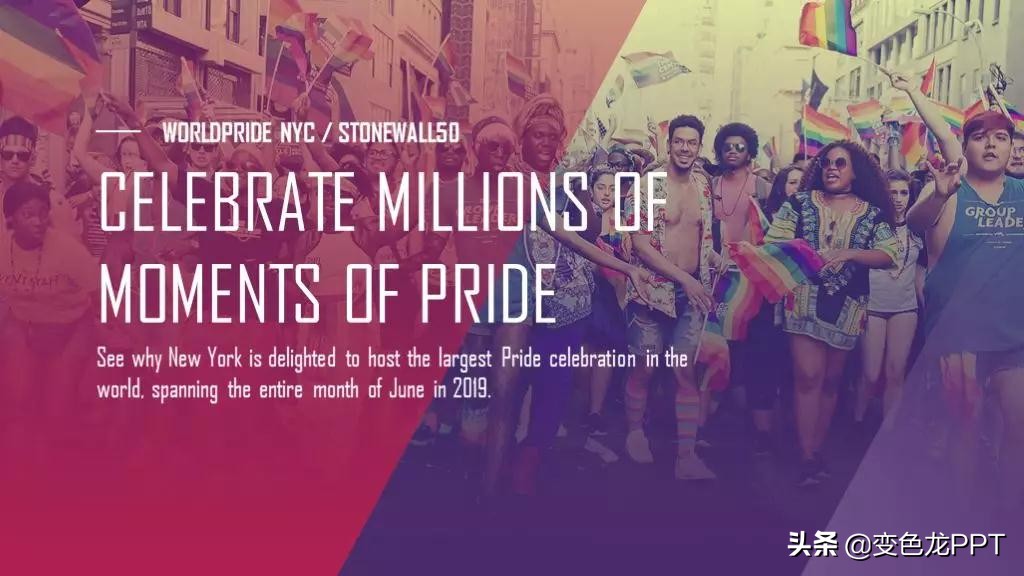
巧妙运用渐变遮罩层的图片
这种呈现方式在PPT中做起来非常简单,我们如果把这个PPT页面元素分层拆开来看,画面中所有的构成元素都一目了然:最底层是一张图片,第二层是一个渐变填充的矩形,再往上层是两个修饰性的渐变色块,最顶层是文字。
利用渐变实现图片跟背景的完美融合
有时候我们需要在图片上面添加一个渐变填充图层实现图片跟背景的融合,举个例子说明:
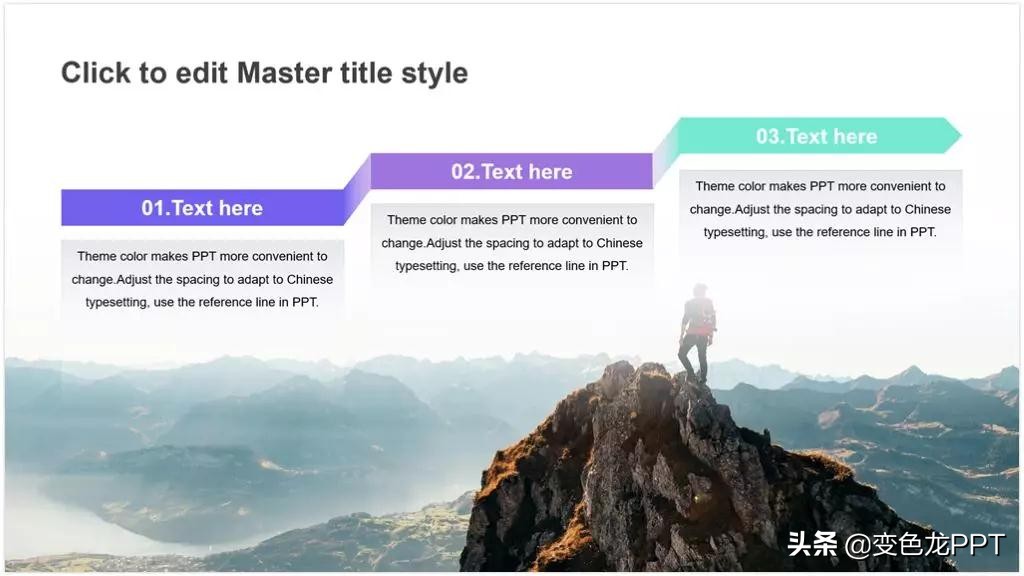
添加了白色渐变的色块
在这一页幻灯片中,我们在图片上面添加了一个白色的单色渐变,透明度由0%到100%进行过渡,使得图片能够跟白色背景很好的融合:
因为图片并不能填满整个背景,所以如果不添加这个白色渐变的色块,底层图片就会在画面中间产生一个突兀的边界,影响美观度,如下图所示:
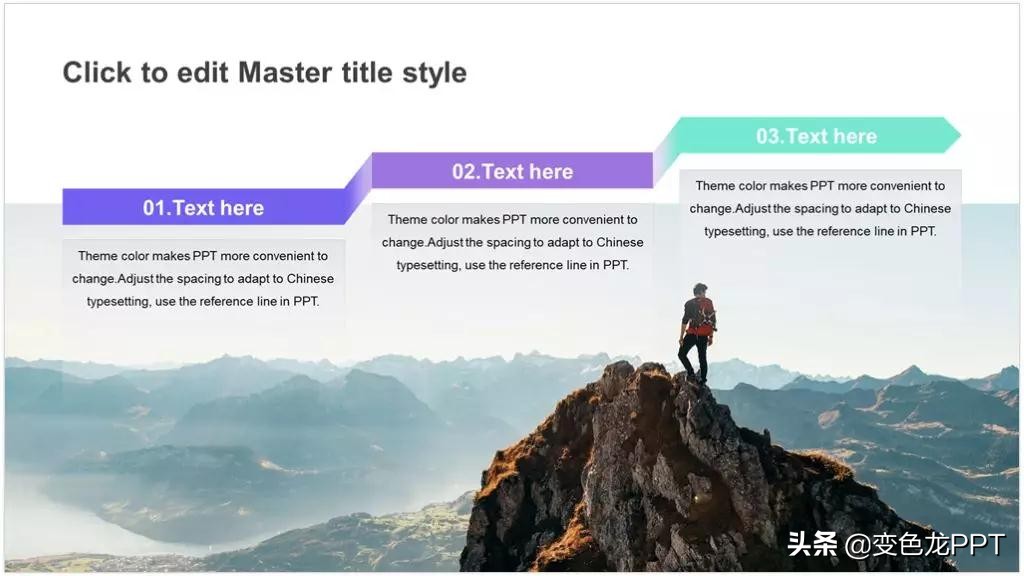
没有添加白色渐变的色块
这一页PPT看起来就像是一个还没有完成的半成品,所以当我们的图片不能填满整个页面,或者说在页面中产生这种突兀感的时候,你不妨试一试用渐变色块,让图片更和谐。
你可以自己发挥创意,创建更丰富的渐变背景,不要小看自己,大胆尝试,你会优秀的吓自己一跳。
今天的内容就到这里啦~
关注“变色龙PPT”微信公众号,获取精美模板。
如果你喜欢这篇文章,可以转发评论分享呦~