打印图纸一般都是在CAD模型空间里面打印,但是布局空间也是可以进行打印。
这里我们以打印A3图库为例:
1,首先图形绘制完成,我点击布局1(没有布局可以点击+号,新建布局)

2,对着布局1右键,选择页面编辑器

3,点击修改,图纸尺寸改为A3,打印比例1:1,点击确定

4,双击空白处,然后选择视口框,删掉。

5,把我们绘制好的A3图框粘贴进来。(需要A1-A4国标图框模板的可以关注私聊:CAD)

6,新建一个视口(快捷键:MV)
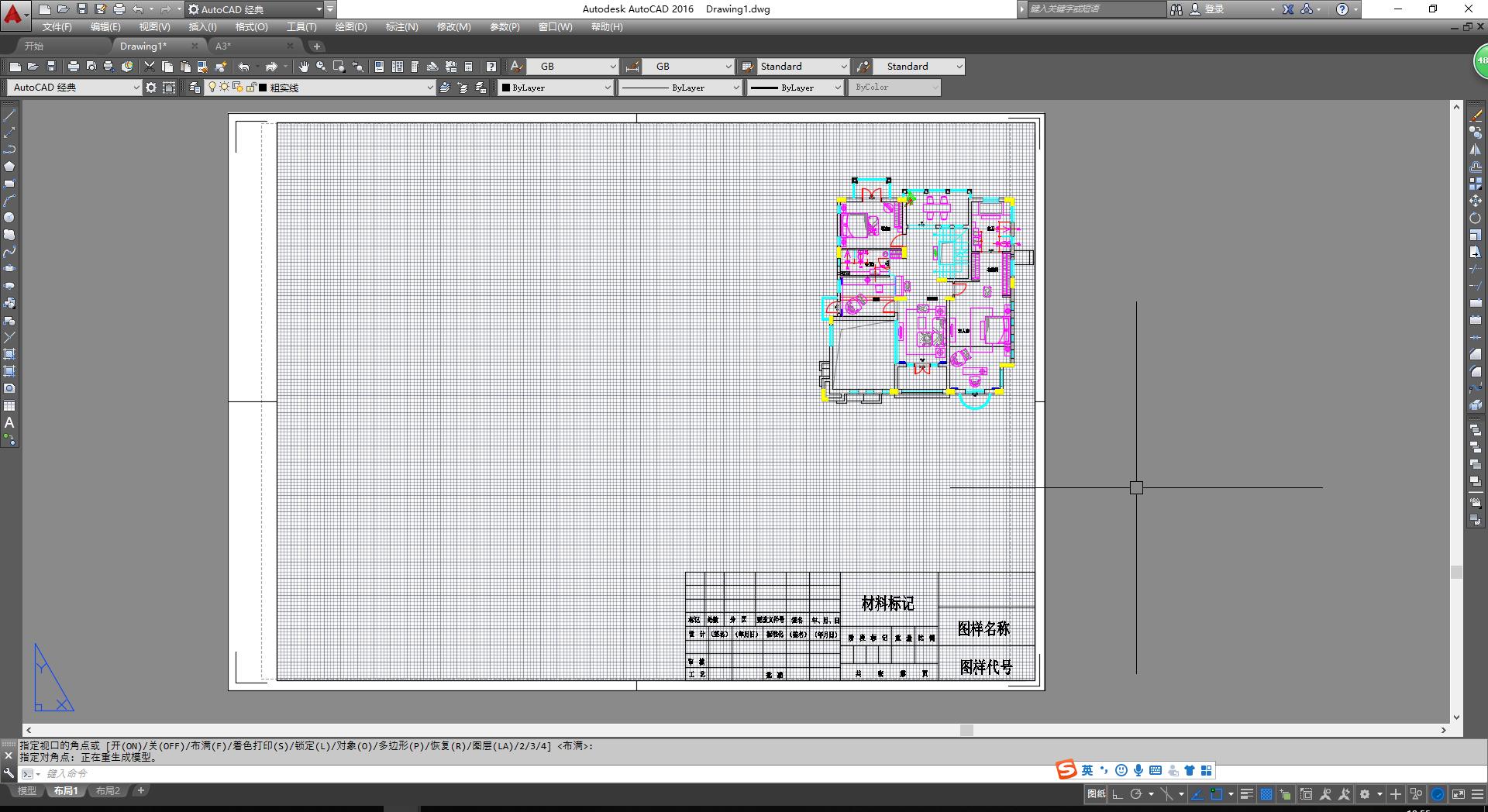
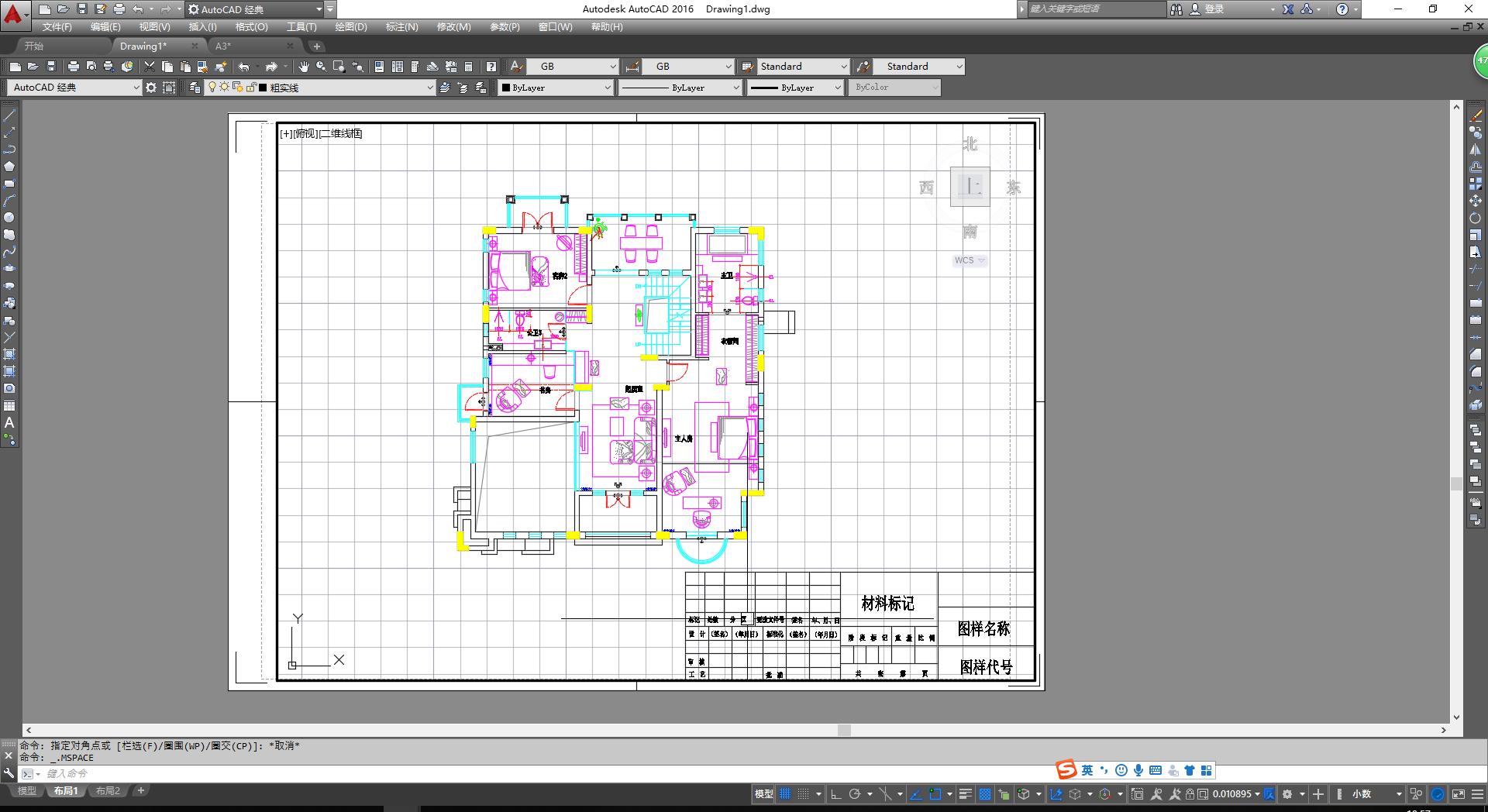
7,然后我们双击进入视口,把需要打印的图纸适当调整一下。
8,然后我们就可以使用打印机打印了(快捷键:ctrl+p),可以参考我的打印。
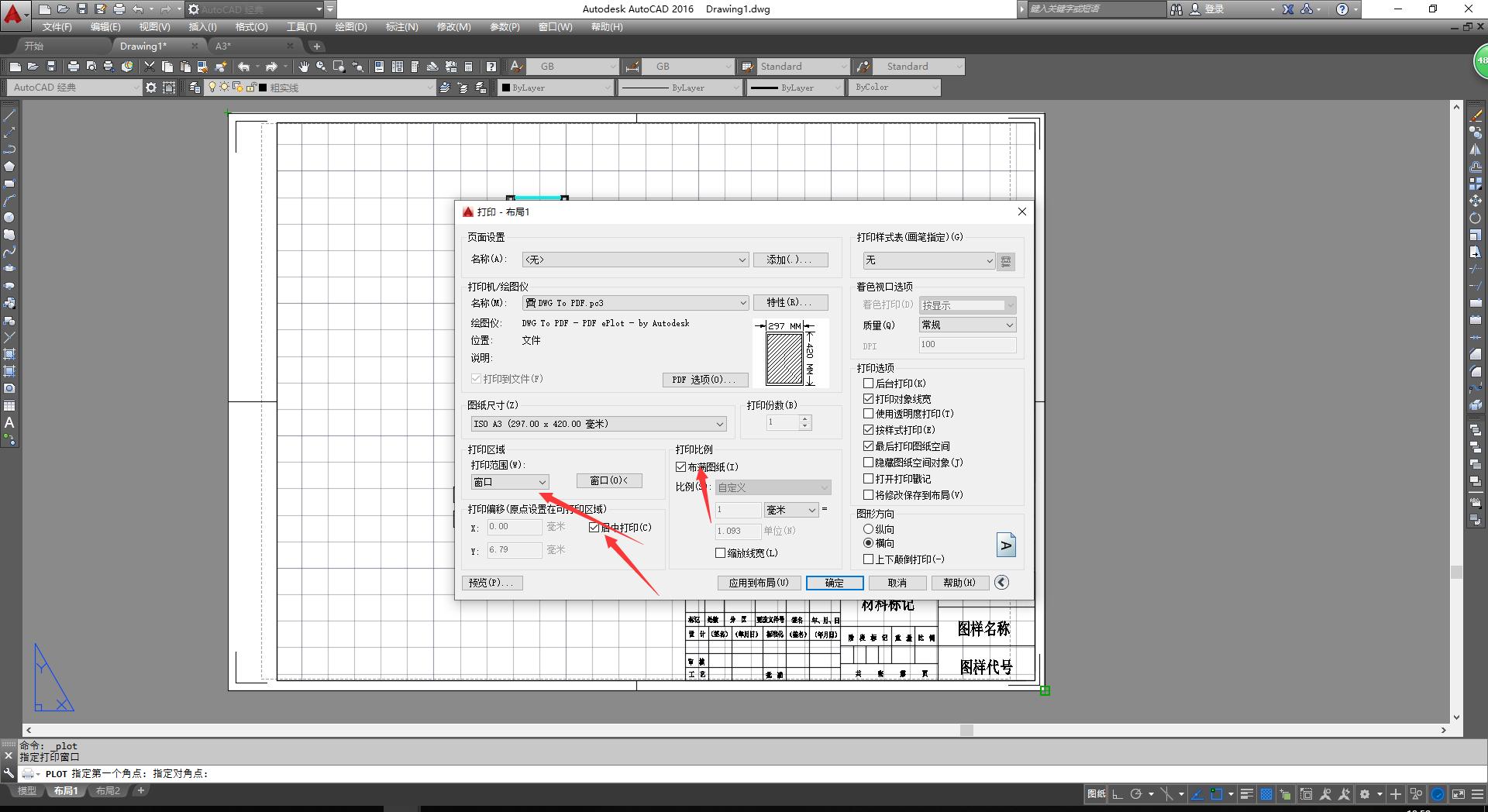
9,预览一下,完成

想学习更多CAD小技巧,可以关注私聊:CAD
谢谢!