第一步、我们首先进入微软官方网站如图1

图1
第二步、向下拉找到立刻*载下**工具如图2
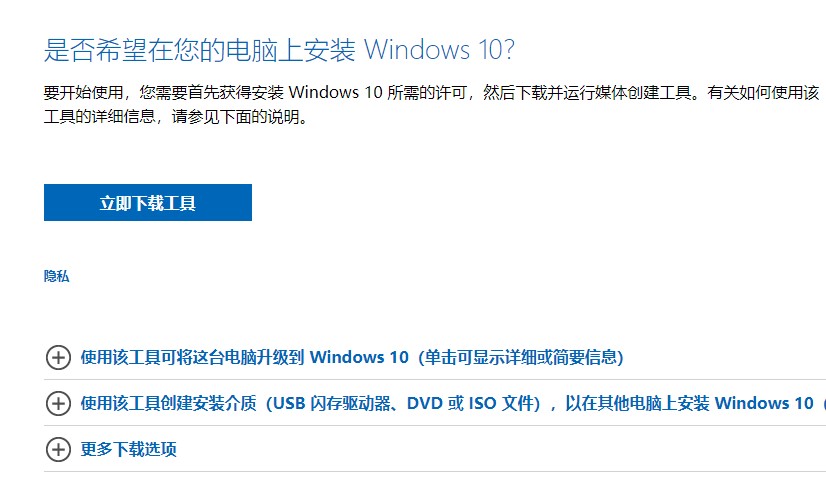
图2
点击立刻*载下**工具*载下**该工具,*载下**完成后如图3
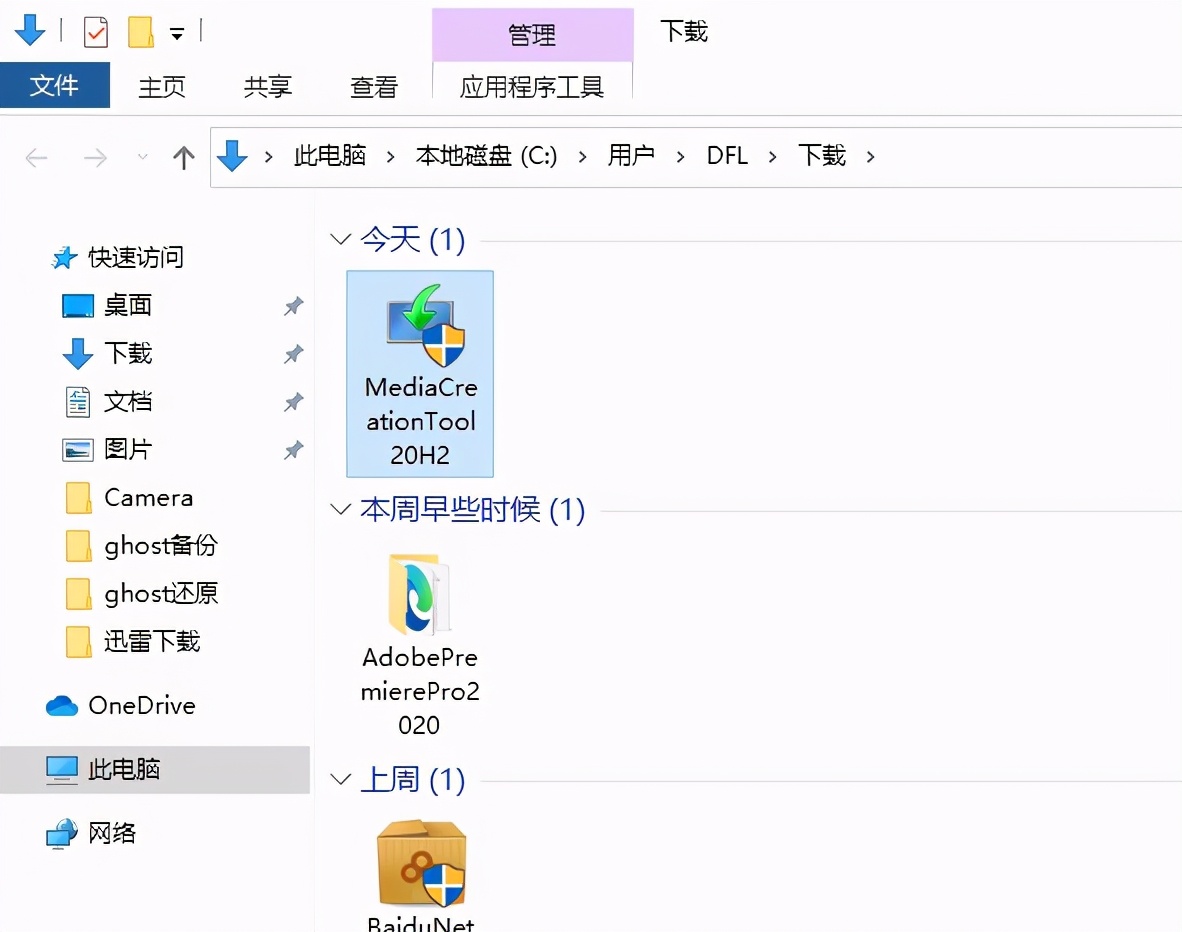
图3
第三步、双击刚*载下**的MediaCreationTool20H2工具进入如图4
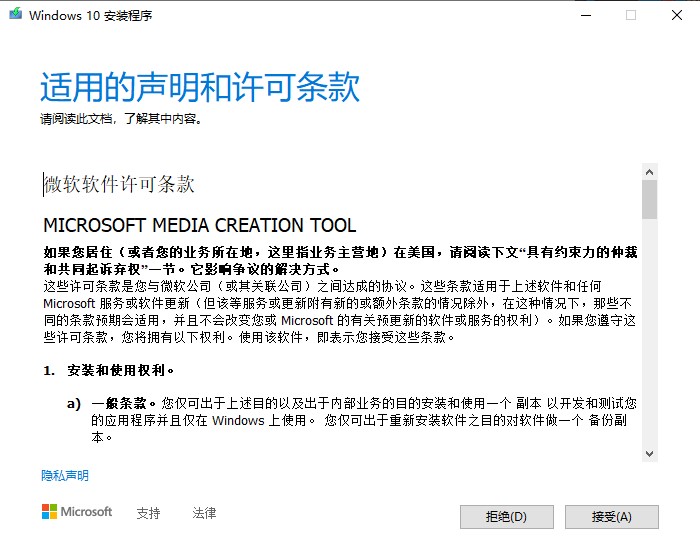
图4
这里是许可条例,点击接受进入图5

图5
第四步、这里有两个选择,1是立即升级这台电脑,2是为另一台电脑创建安装介质(U盘、DVD或ISO文件,因为这里要*载下**完整版所有我选择2,点击下一步进入图6
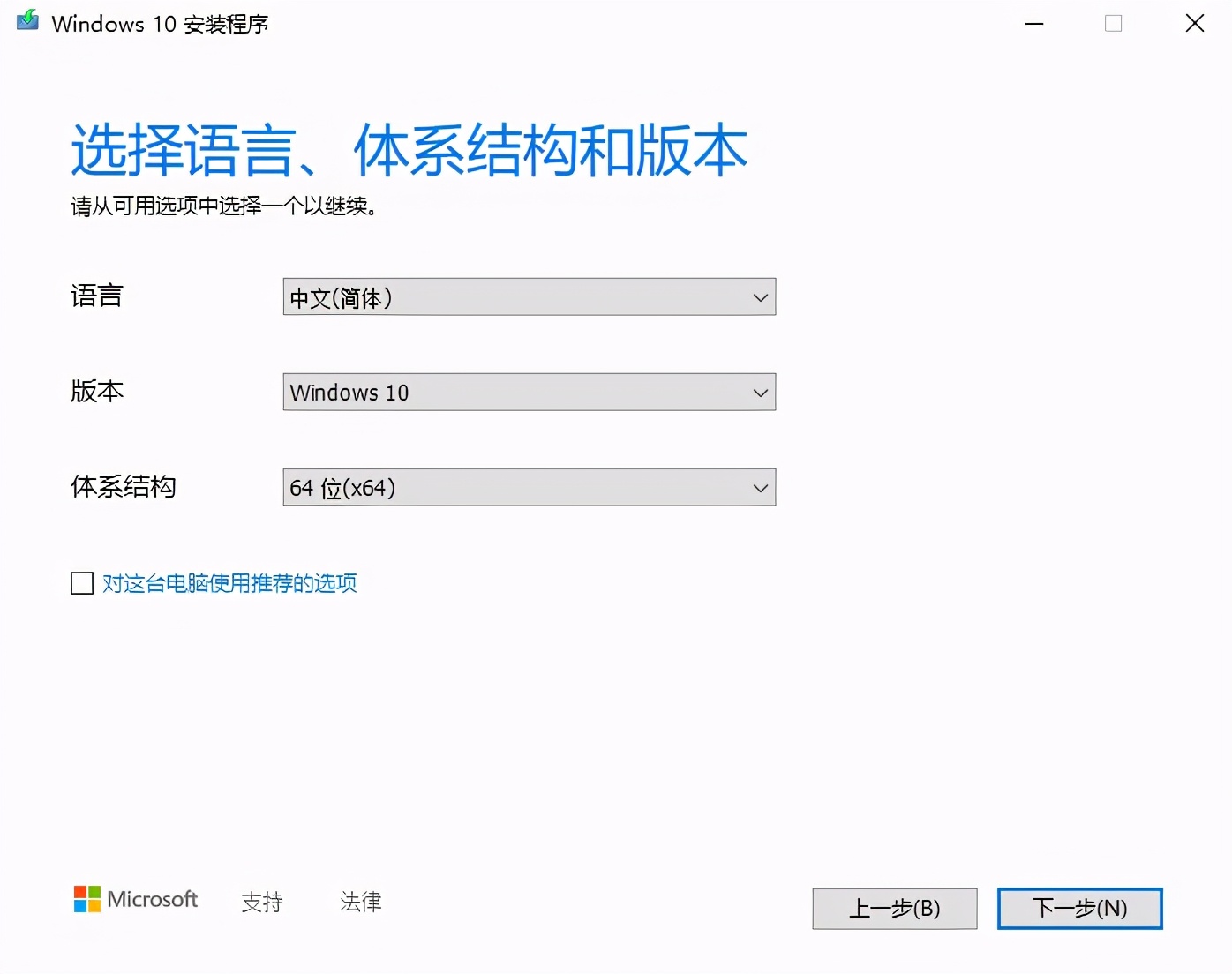
图6
第五步、这里选择语言、版本和体系结构,我这里选择64位,点击下一步进入图7
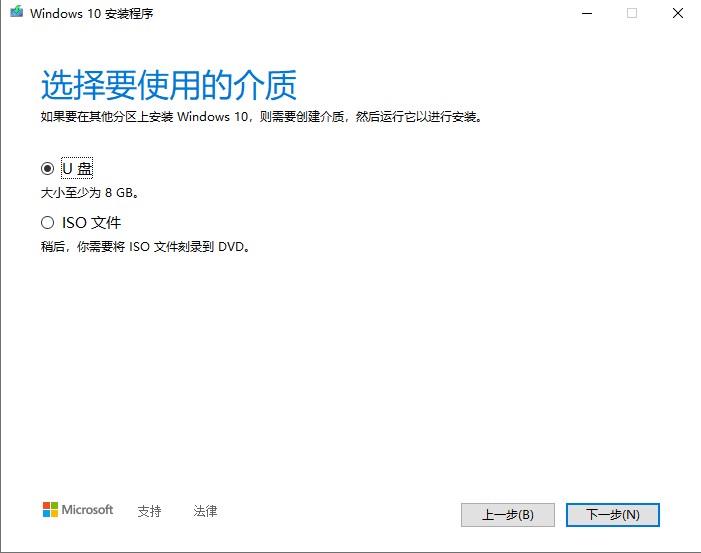
图7
第六步、选择要使用的介质,选择U盘他将直接为你刻录到U盘,我这里选择ISO文件,点击下一步进入图8
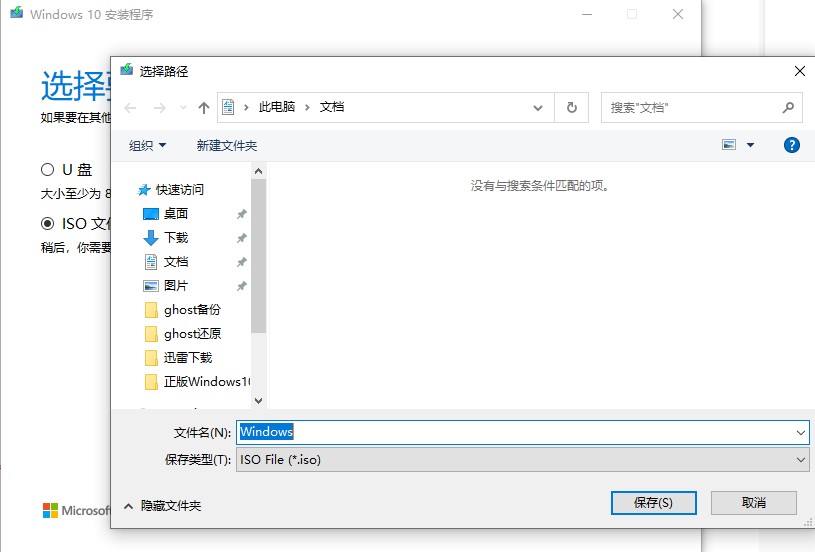
图8
第七步、这里选择要保存文件的位置和文件名,选择好后点击保存进入图9
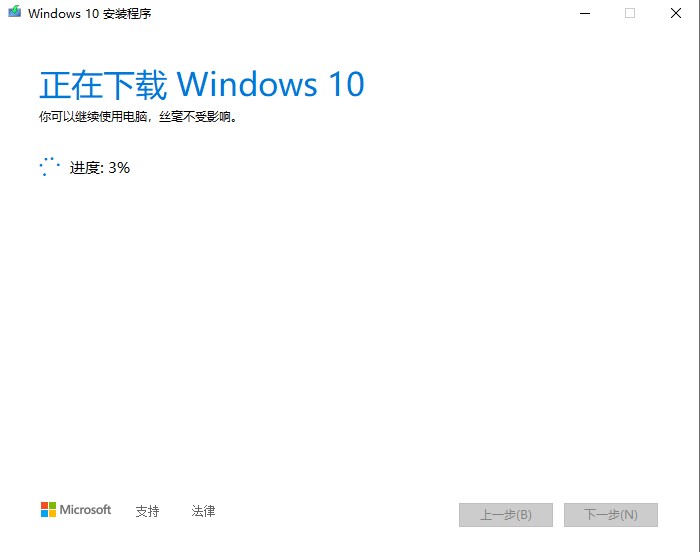
图9
第八步、*载下**Windows 10 请等待,*载下**完成后进入图10
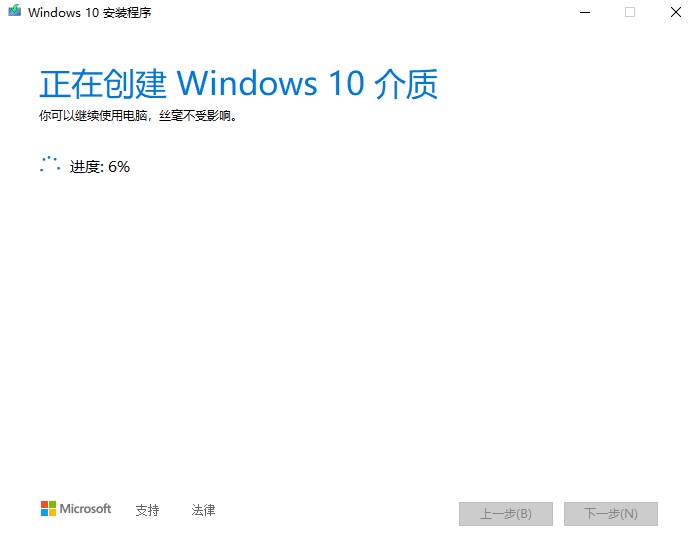
图10
第九步、创建Windows 10介质,完成后进入图11
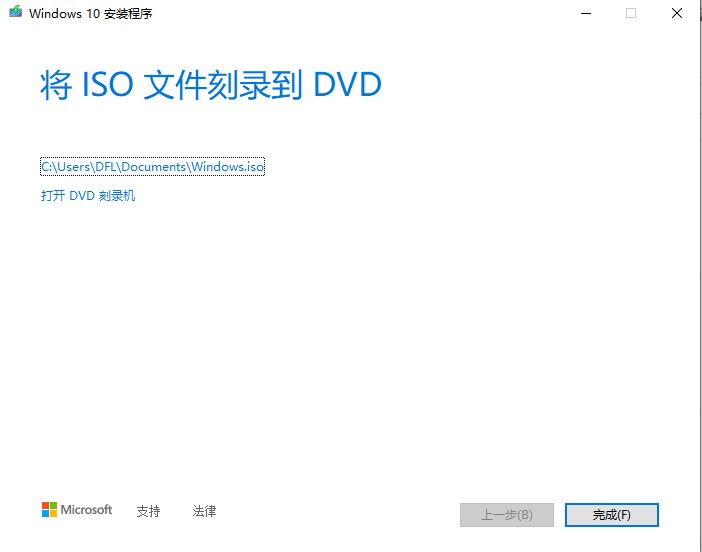
图11
第十步、*载下**完成,然后就可以将ISO文件刻录到光盘或者U盘安装系统了。