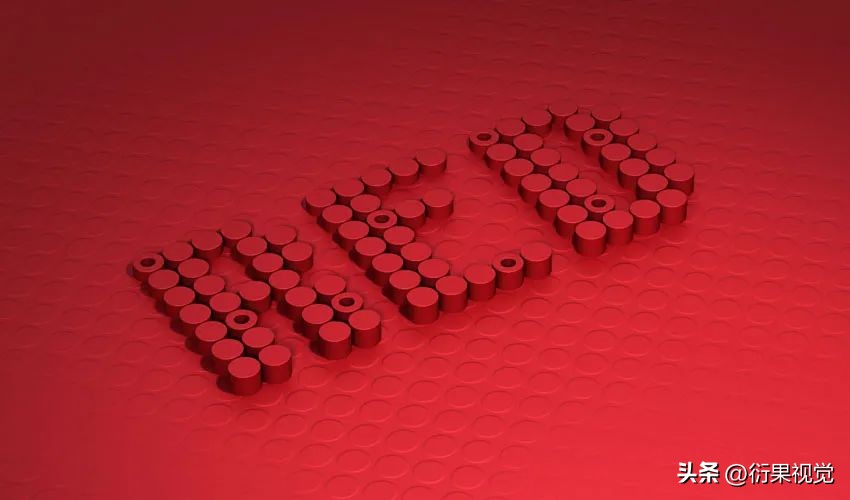
注:此教程为英翻教程,软件操作不娴熟的小伙伴儿,谨慎尝试哦。 翻译不足之处或者有错别字,自行脑补一下哦。
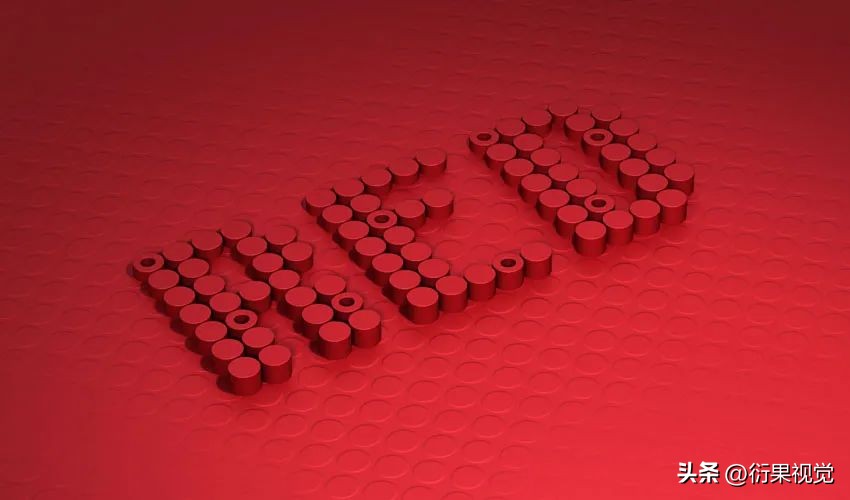
1.添加颜色填充层
步骤1
创建一个新的1920 x 1080 px文档,然后单击“图层”面板底部的“创建新的填充或调整图层”图标,然后选择“纯色”。
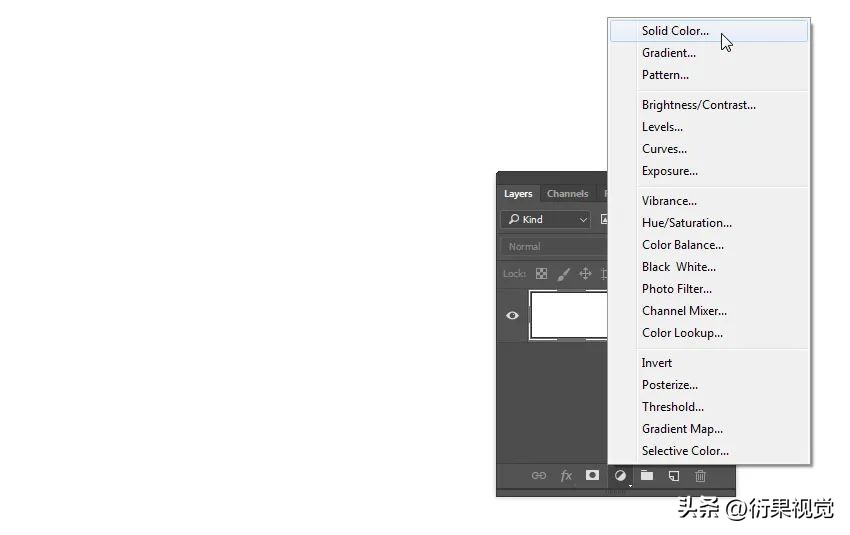
步骤2
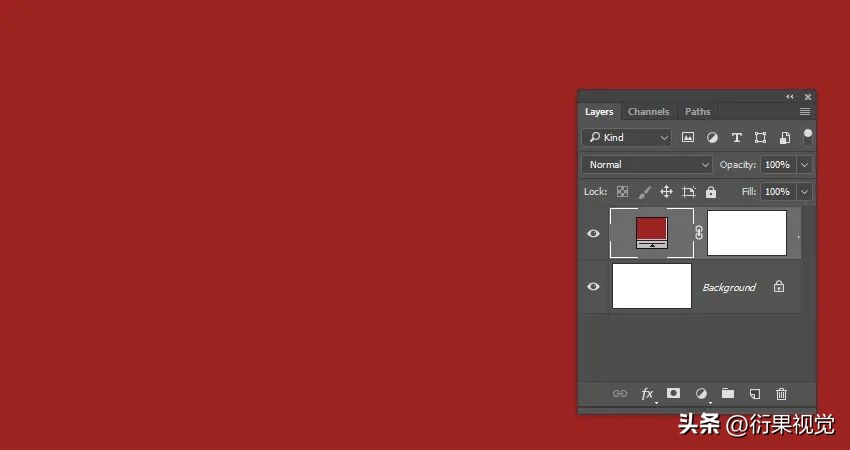
使用颜色 。#9d2323
2.创建文字形状
步骤1
使用字体创建文本,然后将Size设置为250 pt。
所需字体: https://pan.baidu.com/s/14vS3o743S5au9fc0HKUo7Q 提取码:7y8j
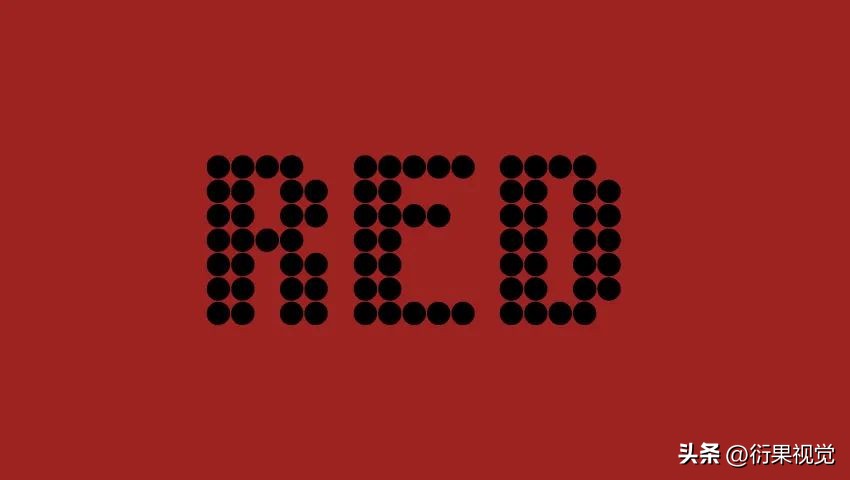
步骤2
右键单击文本图层,然后选择“转换为形状”。
将形状层重命名为Text。
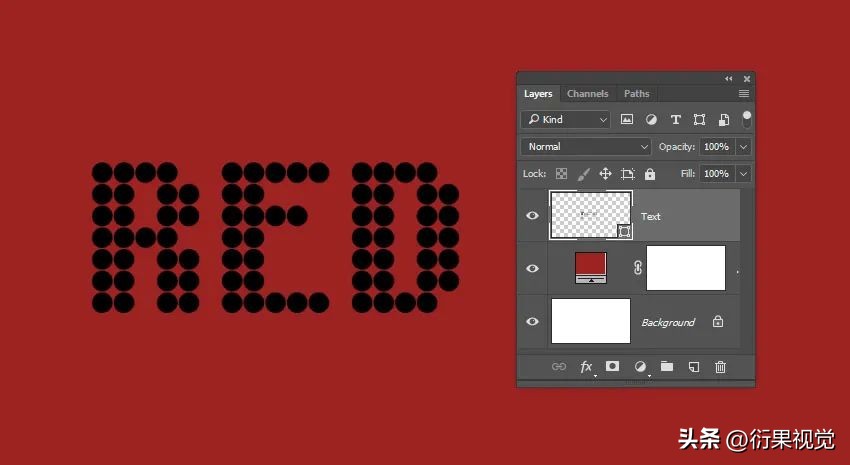
3.从文本形状中减去椭圆
步骤1
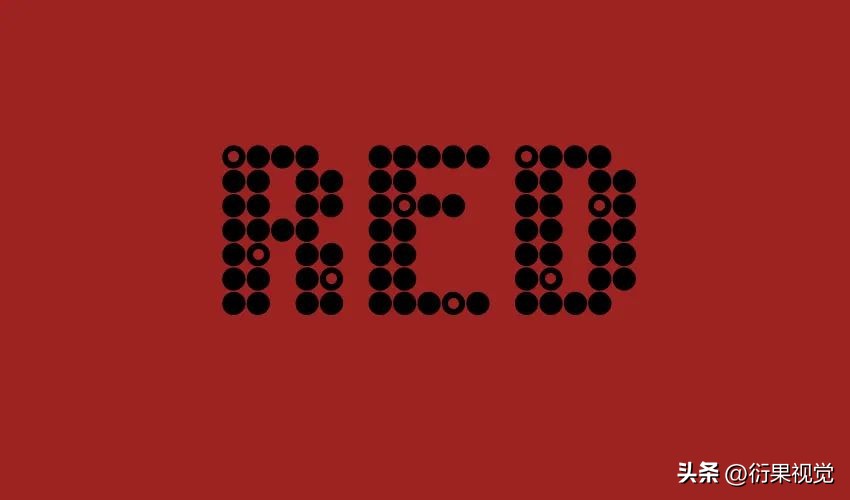
选择“椭圆工具”,单击“几何选项”图标,然后将“固定大小”的W和H值设置为11。
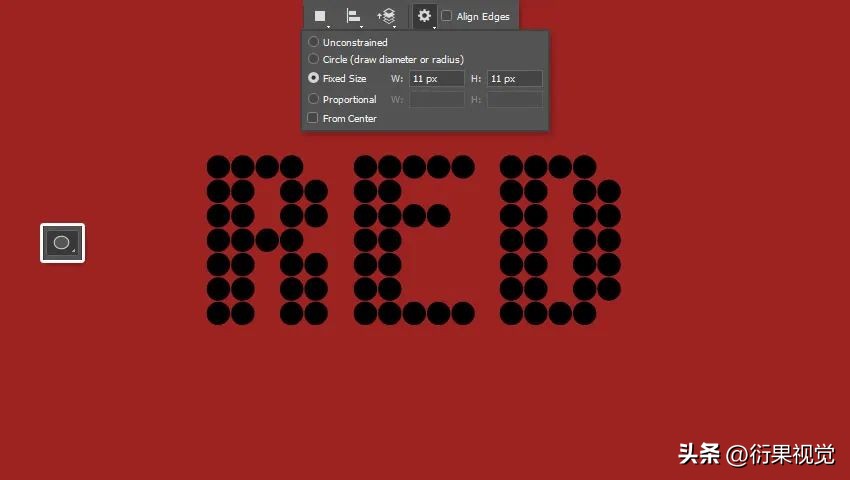
步骤2
按住alt键从文本形状中减去椭圆,然后略微单击并拖动以创建椭圆。
将椭圆放在文本点之一的中心,然后松开全部以减去。
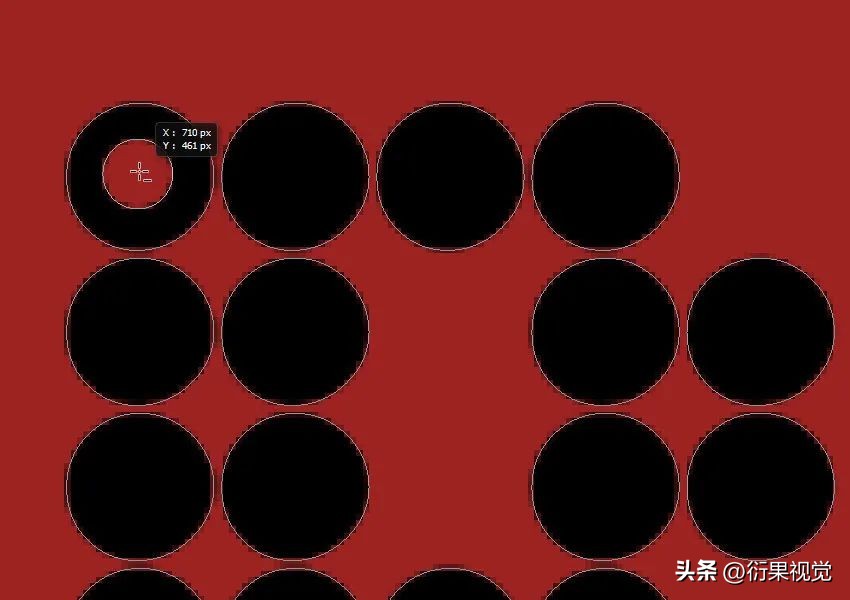
步骤3
对文本上的其他两个点重复该操作。
4.缩小文档尺寸并创建矩形背景
步骤1
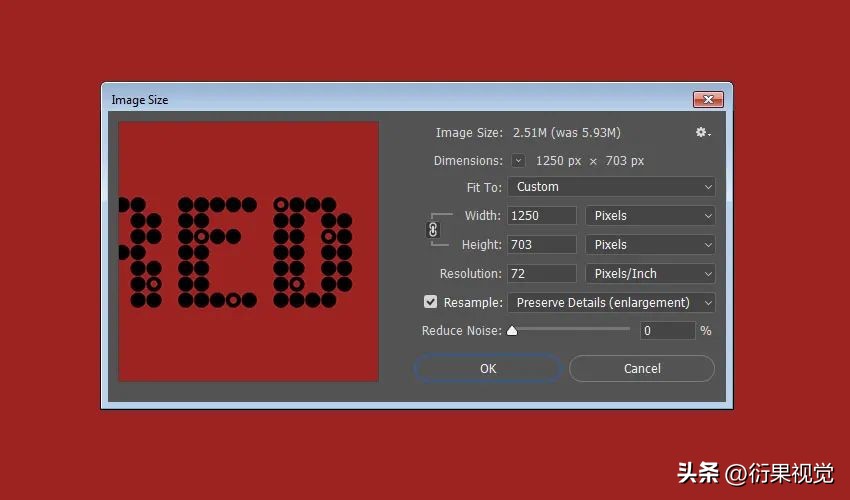
如果要使用较小的文档尺寸,这是一个可选步骤。
转到图像>图像大小,然后输入所需的任何新尺寸值。在这里,宽度设置为1250 px。
步骤2
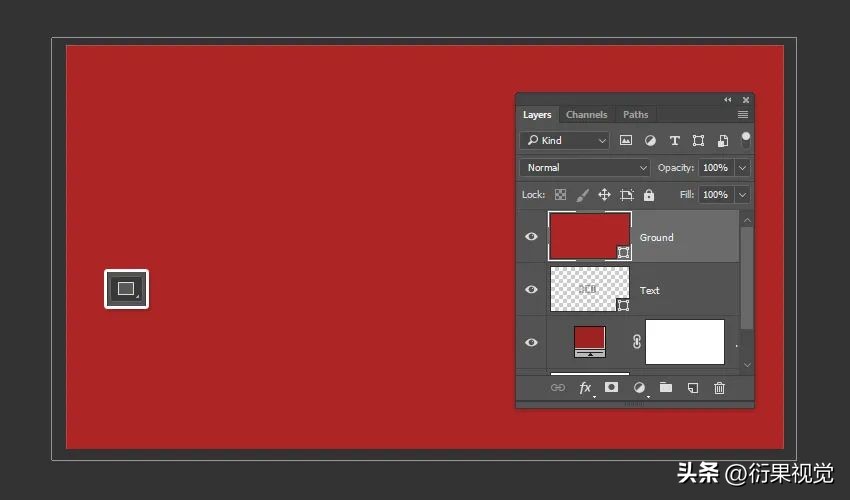
选择“矩形工具”,创建一个在文档外稍稍延伸的矩形,然后将其图层重命名为Ground。
5.创建3D场景
步骤1
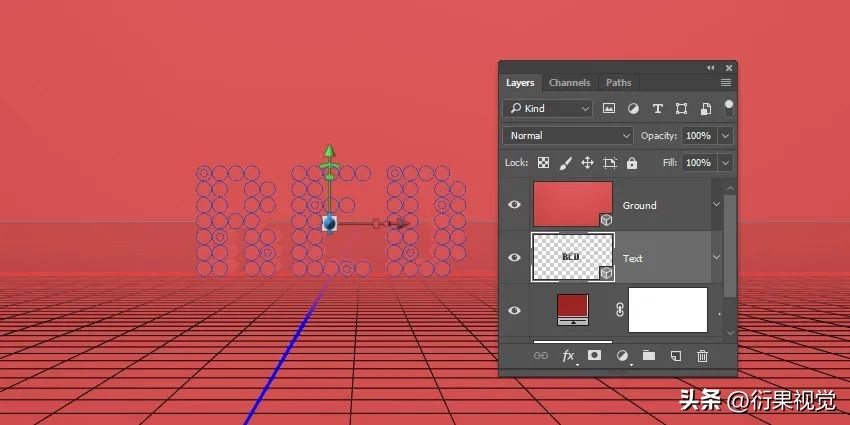
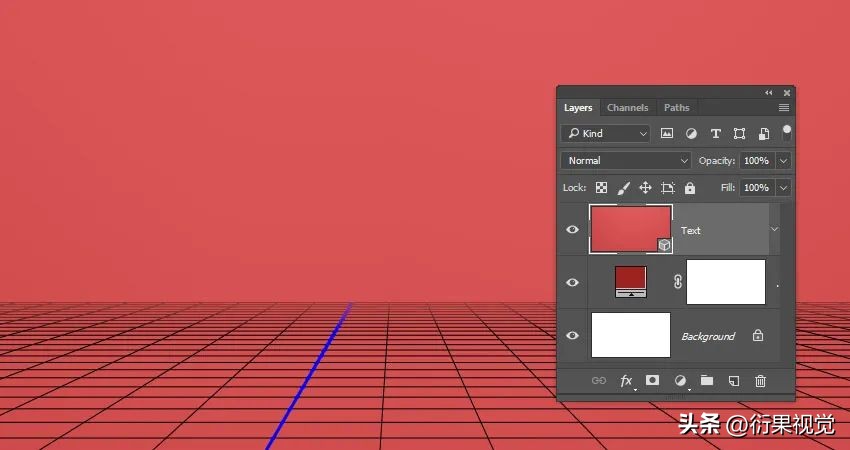
对于每个“文本”和“地面”层,将其选中,然后转到“ 3D”>“从选定路径中新建3D拉伸”。
步骤2
选择两个3D图层,然后转到3D>合并3D图层。
6.处理3D场景
步骤1
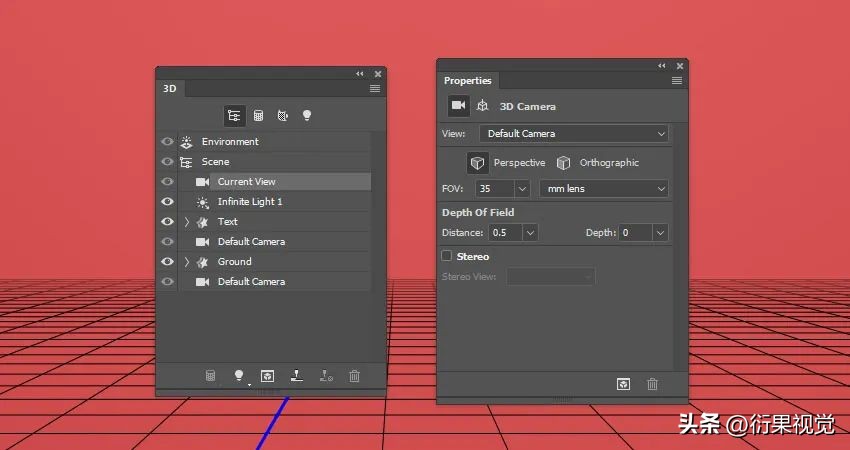
要访问3D网格设置和属性,您需要打开两个面板:3D面板和“属性”面板(均在“窗口”菜单下找到)。
在3D面板的3D场景的所有组件,并且当你点击任何这些名称,你就可以访问在其设置的属性面板。因此,在更改“属性”面板中的元素设置之前,请确保始终在3D面板中选择要修改的元素的选项卡。
步骤2
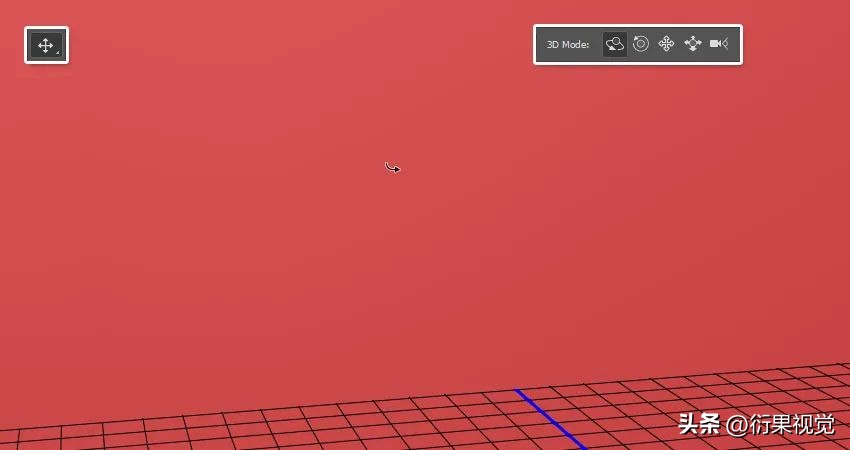
如果选择“移动工具”,则会在“选项”栏的右侧找到一组3D模式。
选择其中一项后,您可以单击并拖动以执行更改(在3D面板中的选定元素上)。
使用这些模式可以将“当前视图”更改为您喜欢的角度。
7.更改3D地面网格设置
步骤1
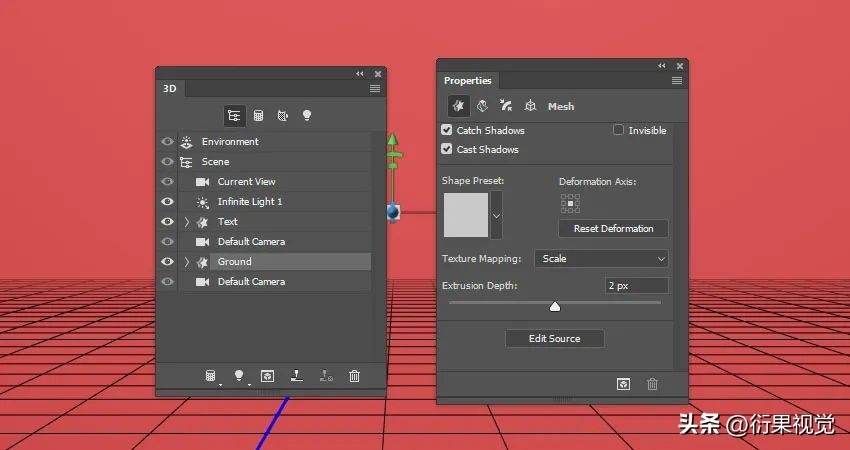
在3D面板中选择“地面网格”选项卡,然后在“属性”面板中将“拉伸深度”更改为2。
步骤2
单击“属性”面板顶部的“坐标”图标,然后将“ X旋转角度”更改为90。
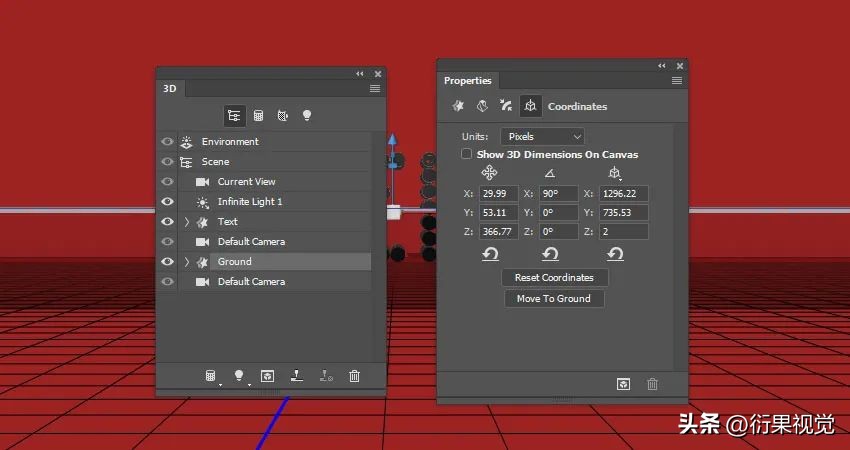
步骤3
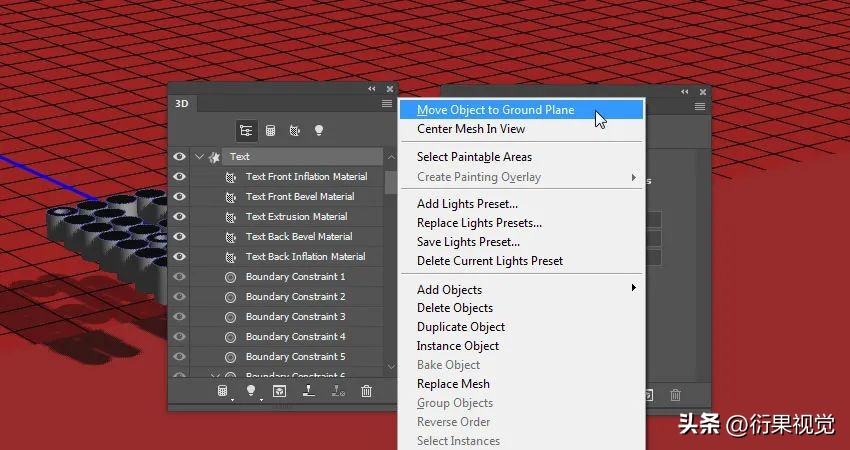
在3D面板中,单击3D面板菜单图标,然后选择将对象移动到地平面。
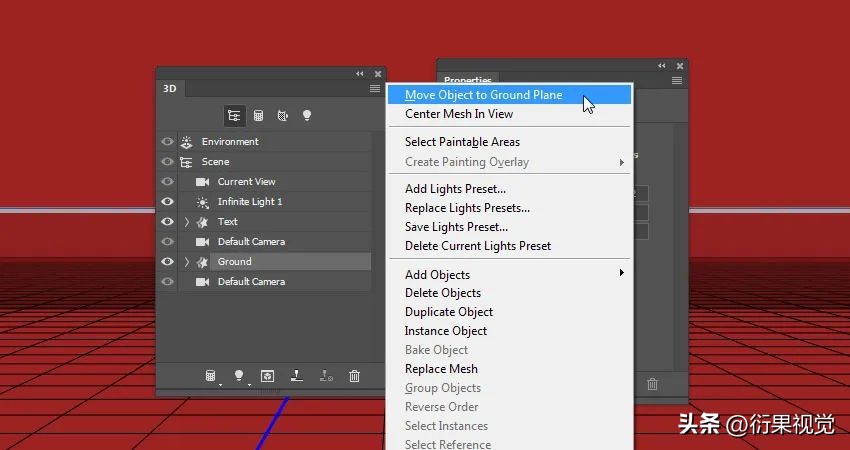
8.更改3D文本网格设置
步骤1
在3D面板中选择“文本”网格,然后单击“属性”面板顶部的“变形”图标。
将挤出深度更改为15 并将垂直角度(Y)更改为3。
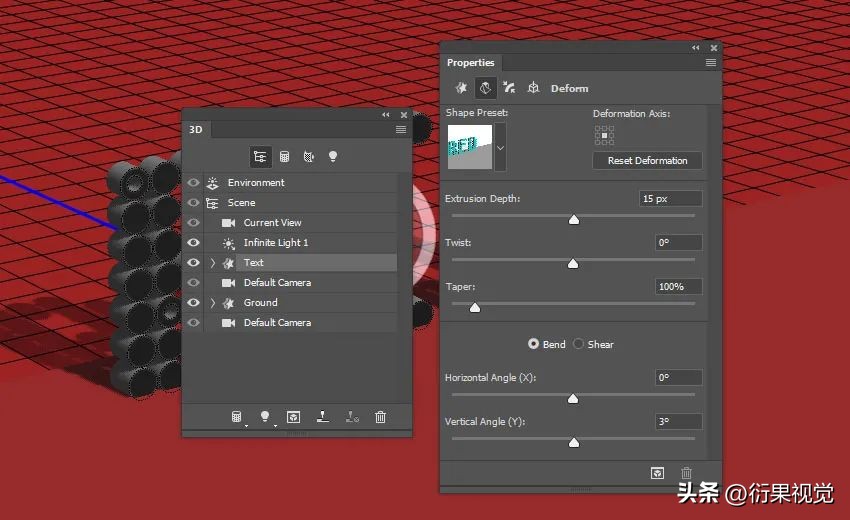
步骤2
单击“属性”面板顶部的“坐标”图标,然后将“ X旋转角度”更改为90。
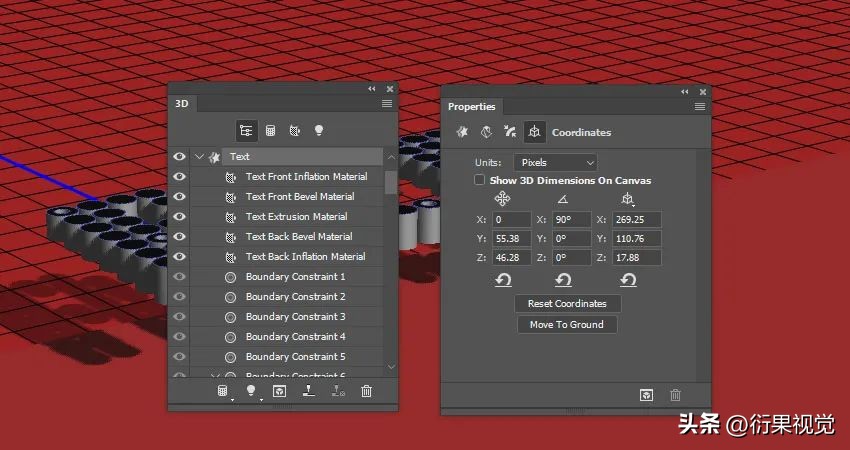
步骤3
单击3D面板菜单图标,然后选择将对象移动到地平面。
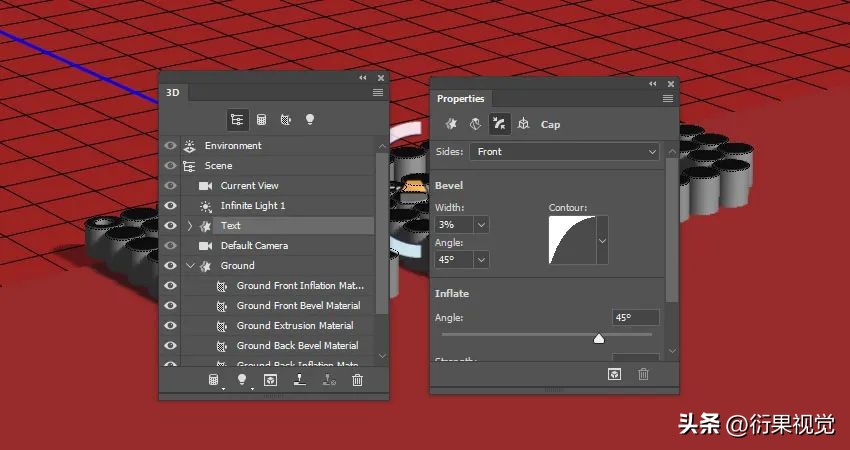
步骤4
点击帽图标上方属性面板,然后更改斜边宽度以3 和轮廓,以半圆。
9.使用3D轴
步骤1
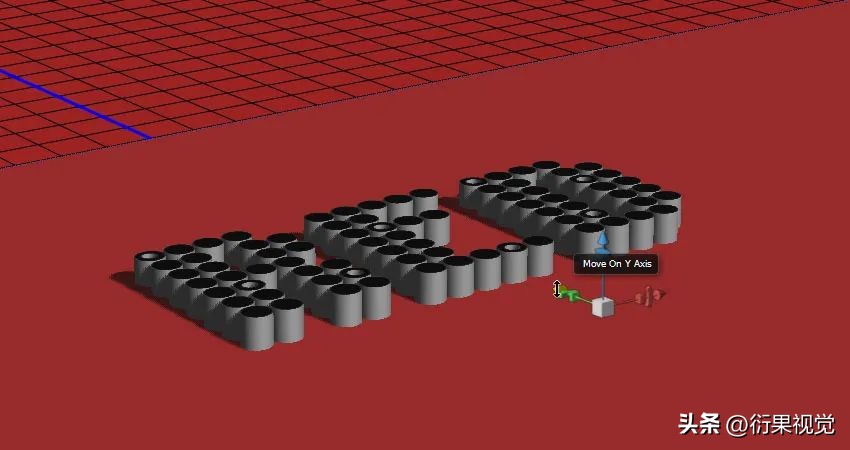
选择“移动工具”,然后使用3D轴在文本下方移动“地面”网格。
轴两端的箭头移动网格,网格下方的部分用于旋转,立方体用于缩放。中心的立方体用于均匀缩放对象。您需要做的就是单击并拖动所需的零件。
步骤2
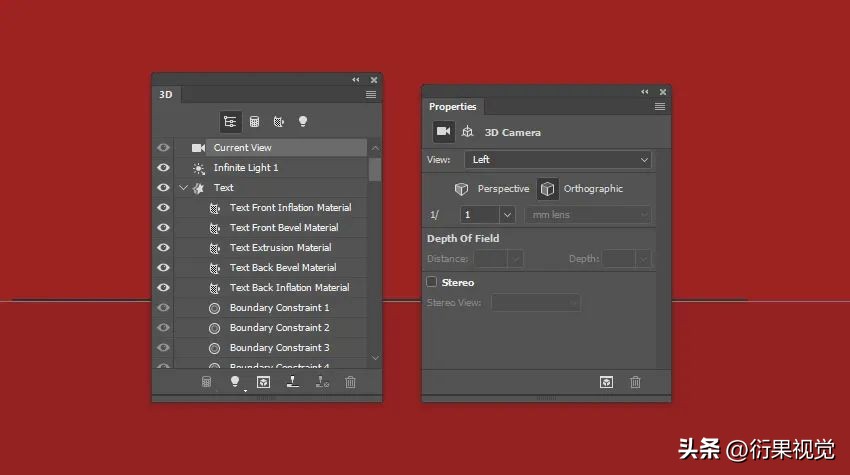
单击3D面板中的“当前视图”选项卡,然后从“属性”面板的“视图”下拉菜单中选择“左”。
步骤3
放大并四处移动相机视图,直到您可以清楚地看到文字的一面。
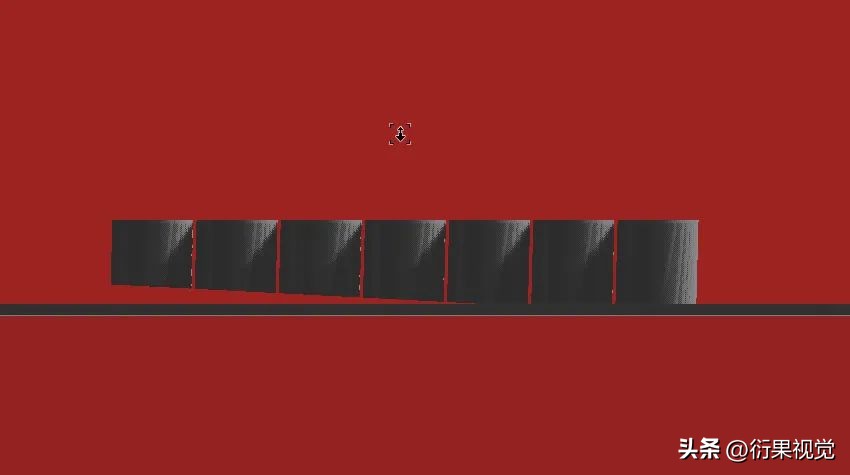
步骤4
接下来,选择“文本”网格并将其旋转,使其与“地面”网格平行。
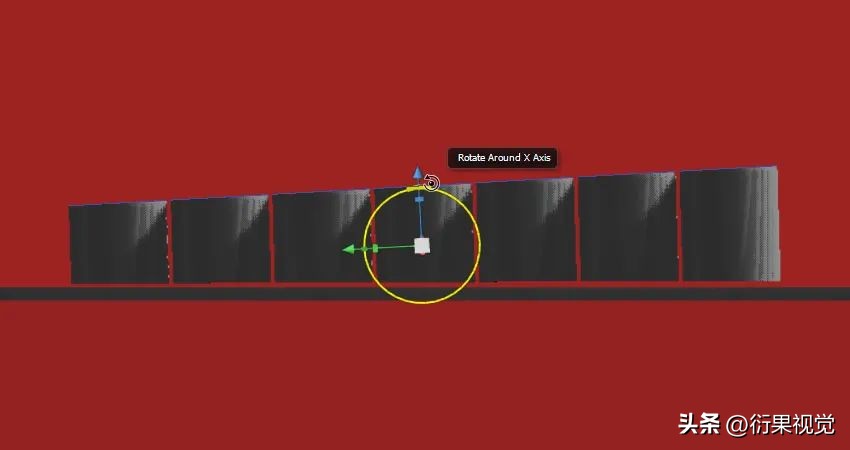
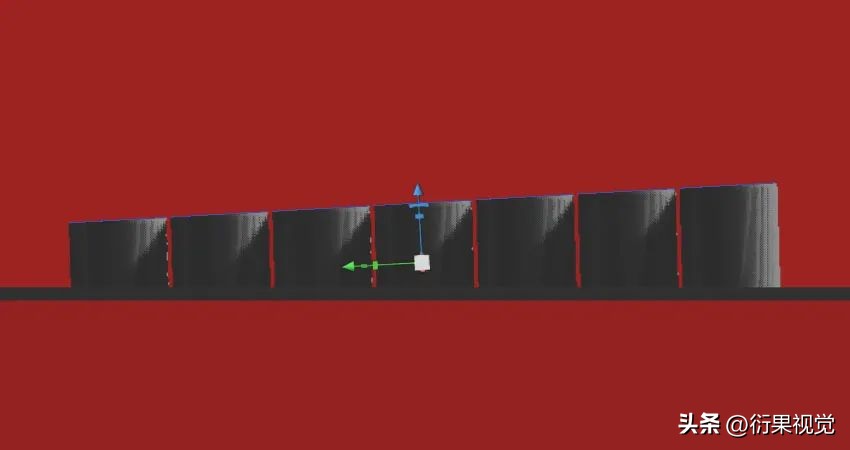
步骤5
将文本网格移动到地面,然后单击3D面板中的“默认相机”选项卡以再次更改相机视图。
10.创建简单的3D材质
步骤1
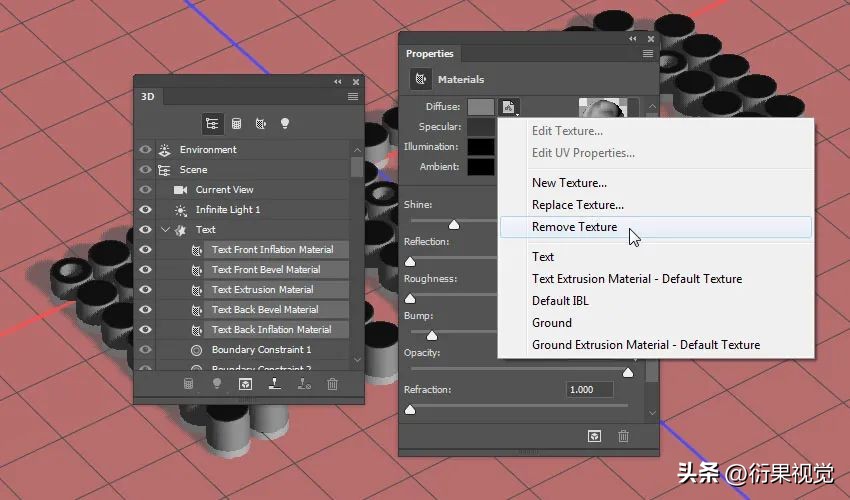
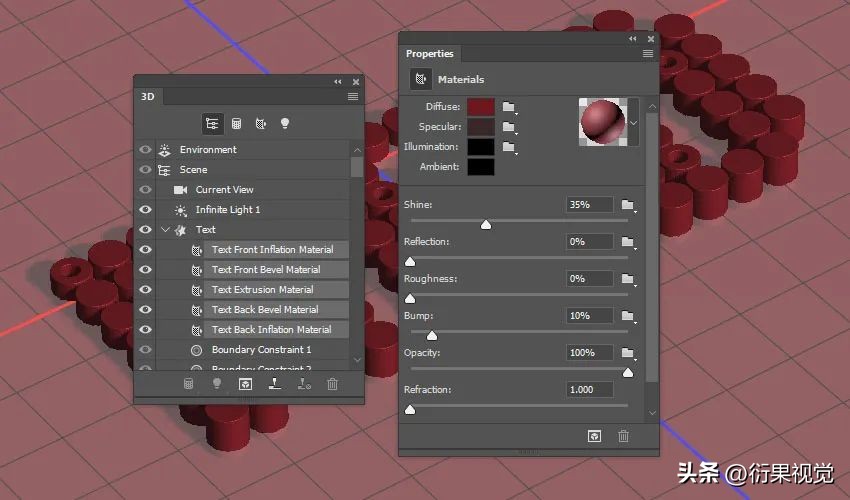
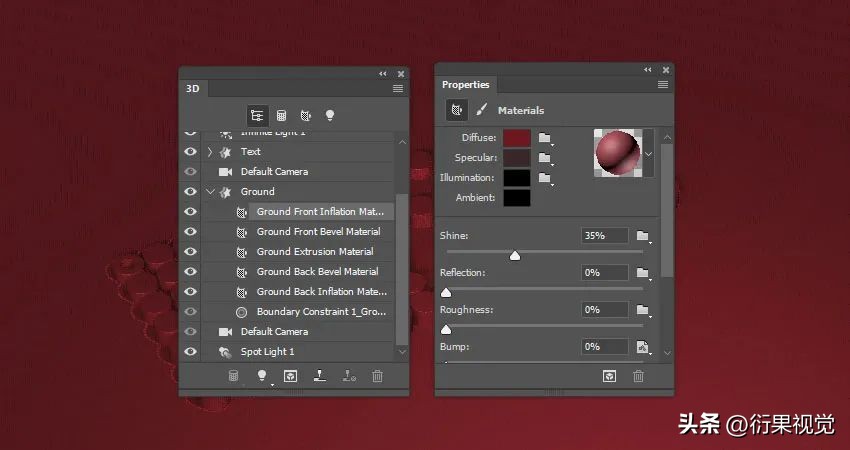
选择所有文本“材料”选项卡以及“地面前充气材料”选项卡。
然后,在“属性”面板中,单击“漫反射”纹理图标,然后选择“删除纹理”。
步骤2
之后,使用以下设置创建材料:
- 扩散:109,22,28
- 高光:56,38,40
- 闪耀:35
11.创建圆点图案
步骤1
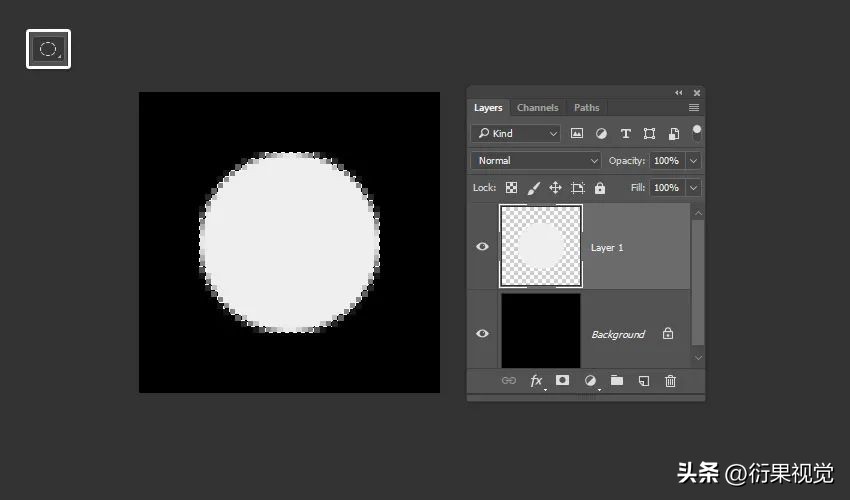
创建一个新的50 x 50像素的背景文件。Black然后,选择“椭圆选框工具”, 并在文档中心创建一个30 x 30px的圆圈。
在Background层的顶部创建一个新层,用颜色填充所选内容,然后按Command-D取消选择。#eeeeee
步骤2
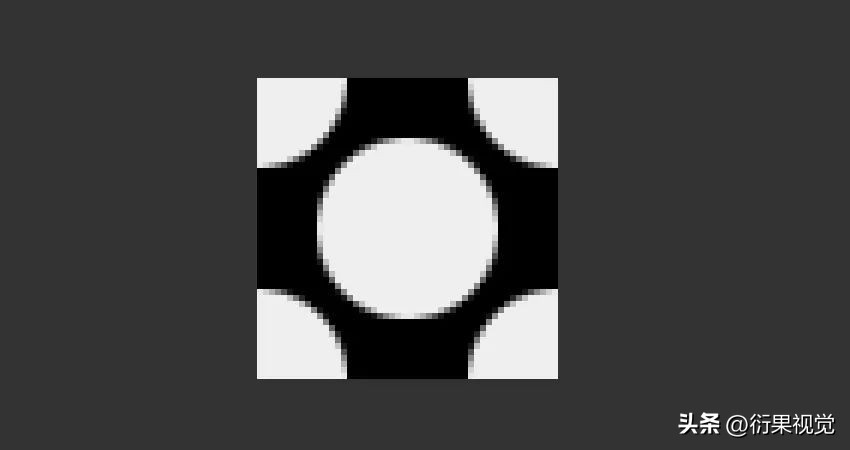
将圆形图层复制四次,然后将每个副本的中心放在一个角上。
步骤3
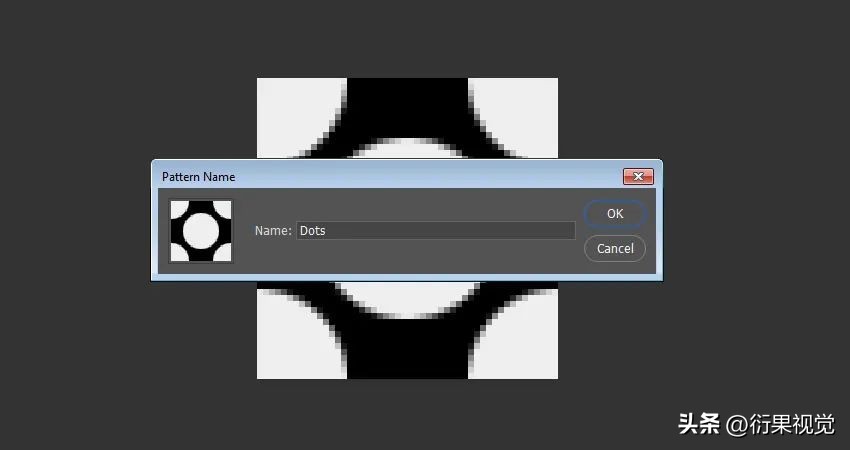
转到“编辑”>“定义模式”,然后键入“点”作为“名称”。
关闭此文件以返回3D场景。
12.应用凹凸纹理
步骤1
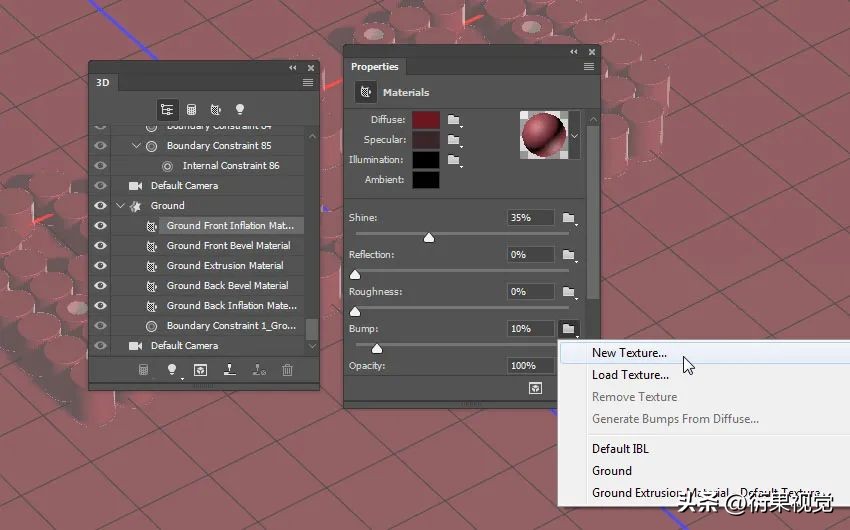
单击3D面板中的“地面前膨胀材料”选项卡,然后单击“属性”面板中的“凹凸”文件夹图标,然后选择新建纹理。
步骤2
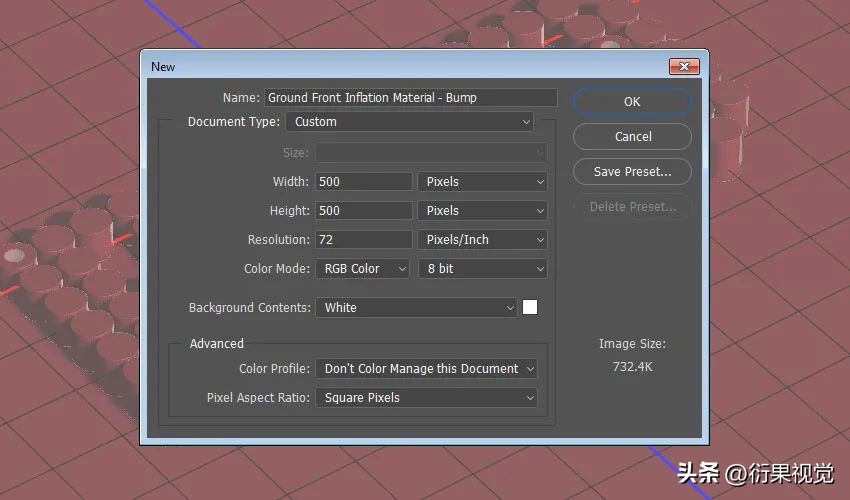
创建一个新的500 x 500px文档,然后单击 OK。
如果没有自动打开新文件,请单击凹凸纹理图标,然后选择编辑纹理。
步骤3
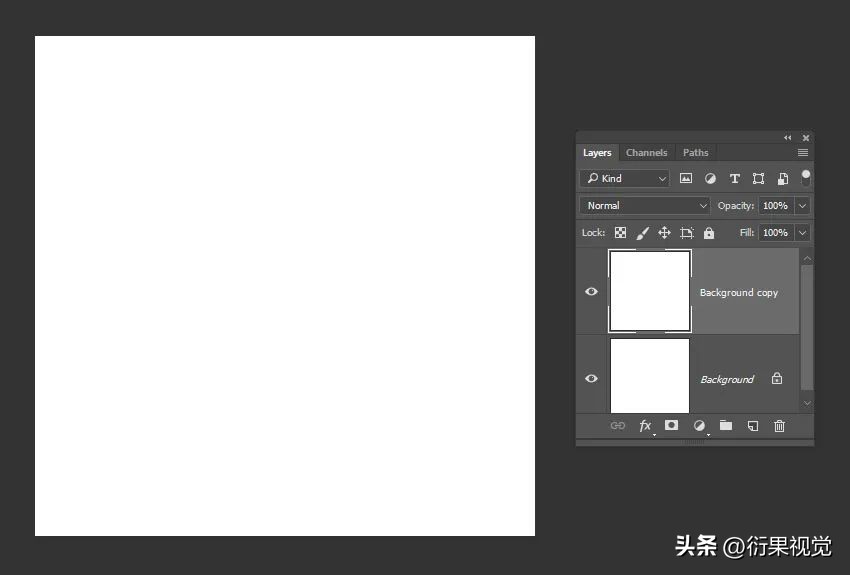
复制背景层。
步骤4
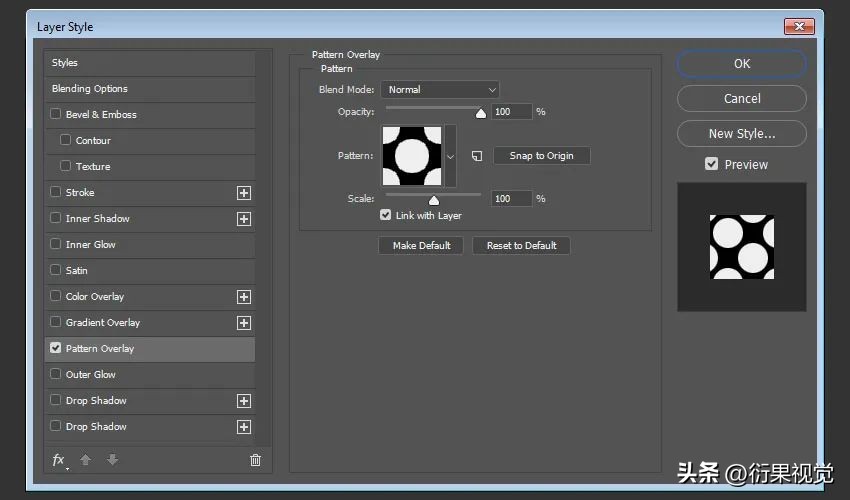
双击“背景”复制图层,以使用“点”图案应用图案叠加效果。
完成后,保存并关闭文件。
13.编辑凹凸纹理的UV属性
步骤1
单击凹凸纹理图标,然后选择编辑UV属性。
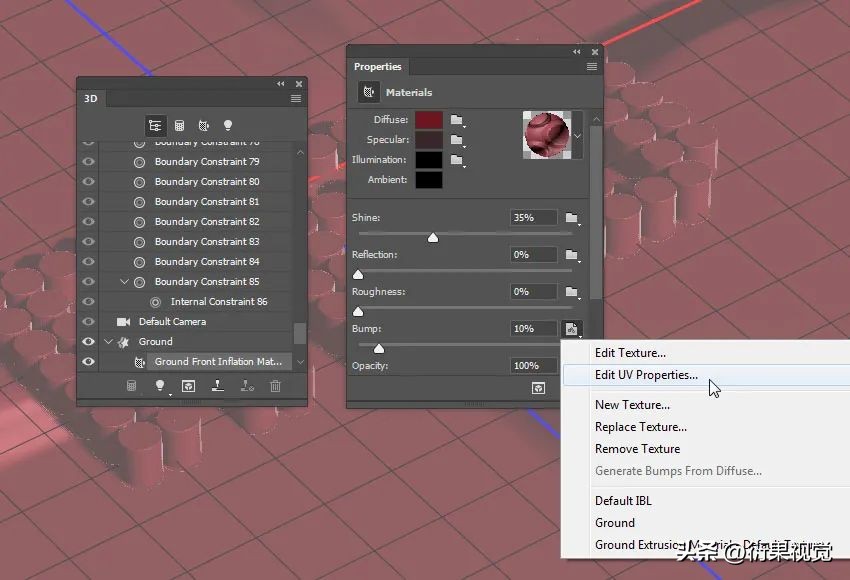
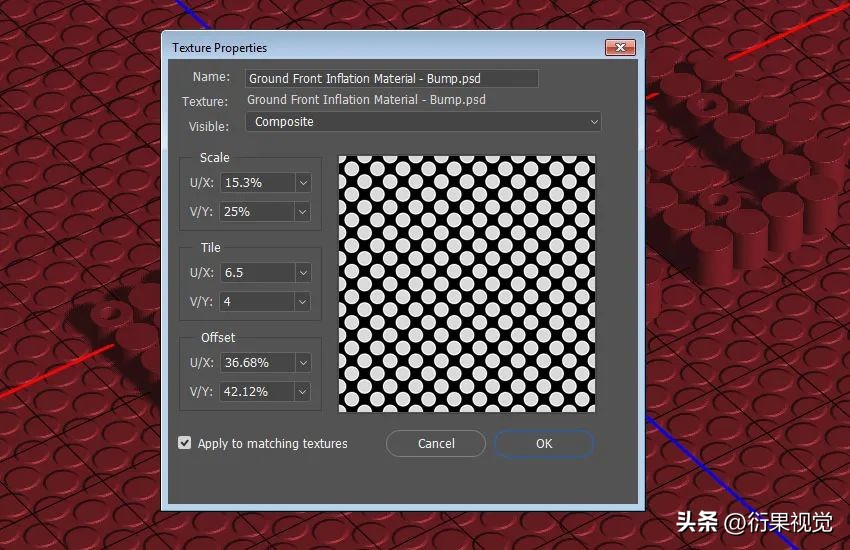
步骤2
更改“平铺”值以获得您喜欢的结果。
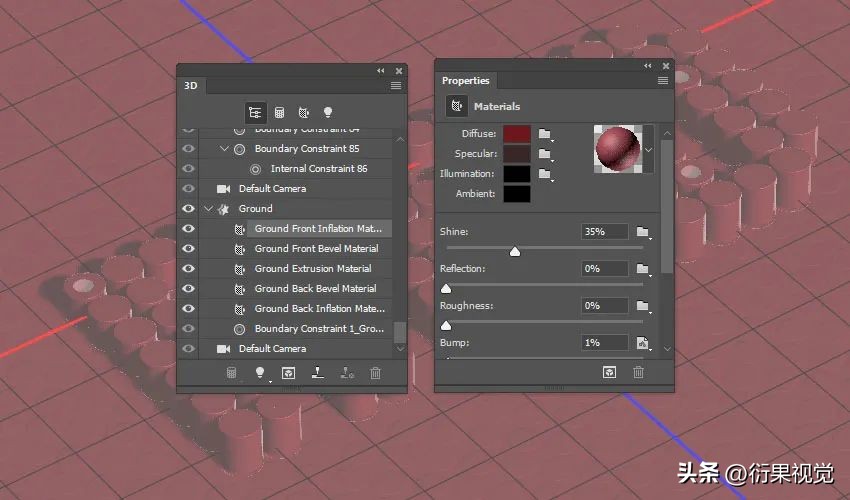
步骤3
将凹凸值减小到1。
14.调整3D场景的照明
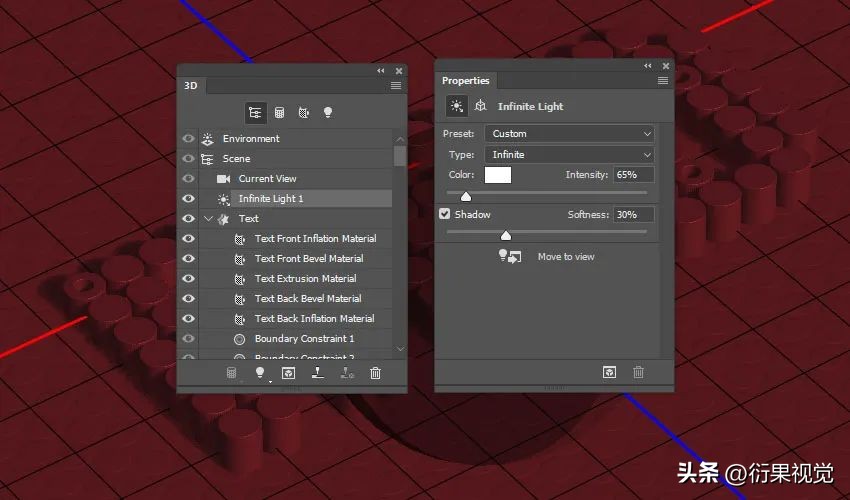
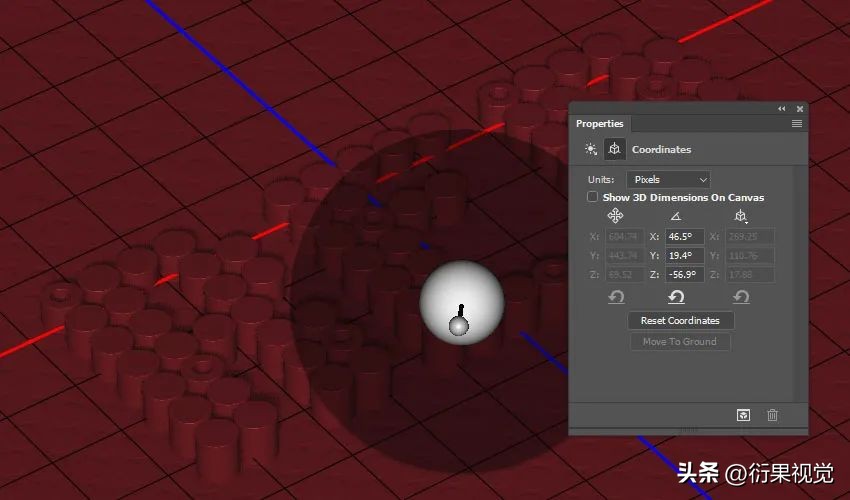
步骤1
在3D面板中选择“无限光1”选项卡,然后在“属性”面板中将“强度”更改为65% ,将“阴影柔和度”更改为30%。
步骤2
使用移动工具在周围移动灯光,或输入坐标的数值。
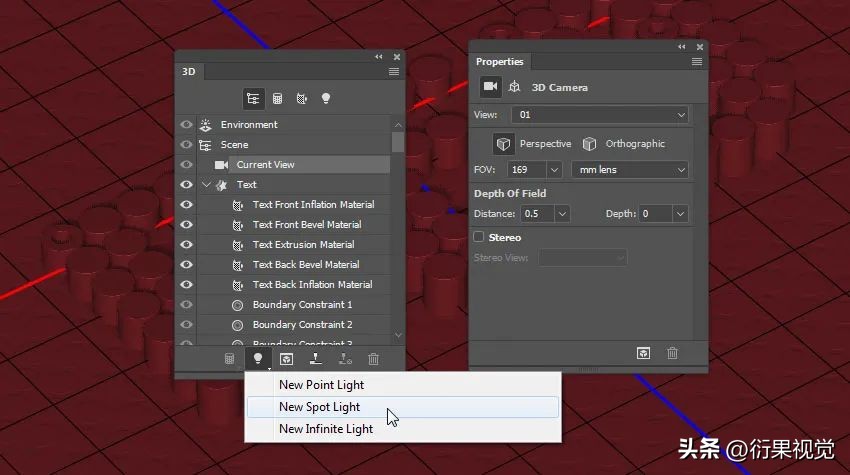
步骤3
点击3D面板底部的将新光源添加到场景图标,然后选择新建聚光灯。
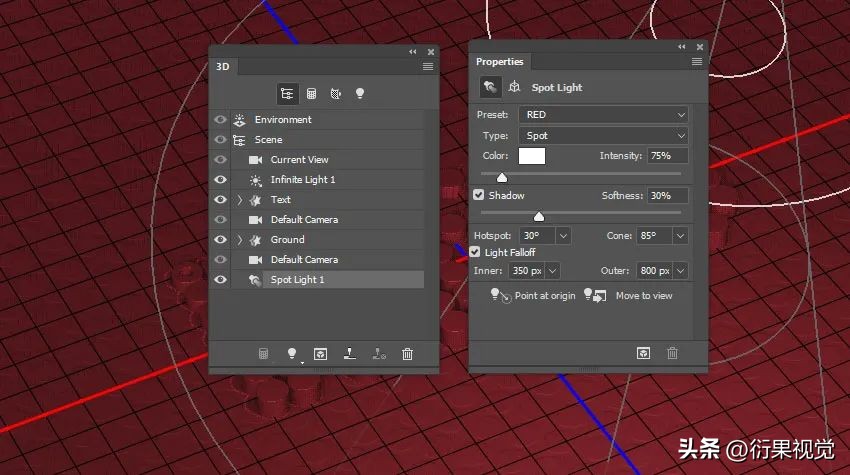
步骤4
将强度更改为75%,将阴影柔和度更改为30%,将热点值更改为30,将锥体更改为85。
然后,选中“光衰减”框,并将“内部”值更改为350,将“外部”更改为800。
请记住,您可以根据想要获得的结果选择任何其他所需的值。
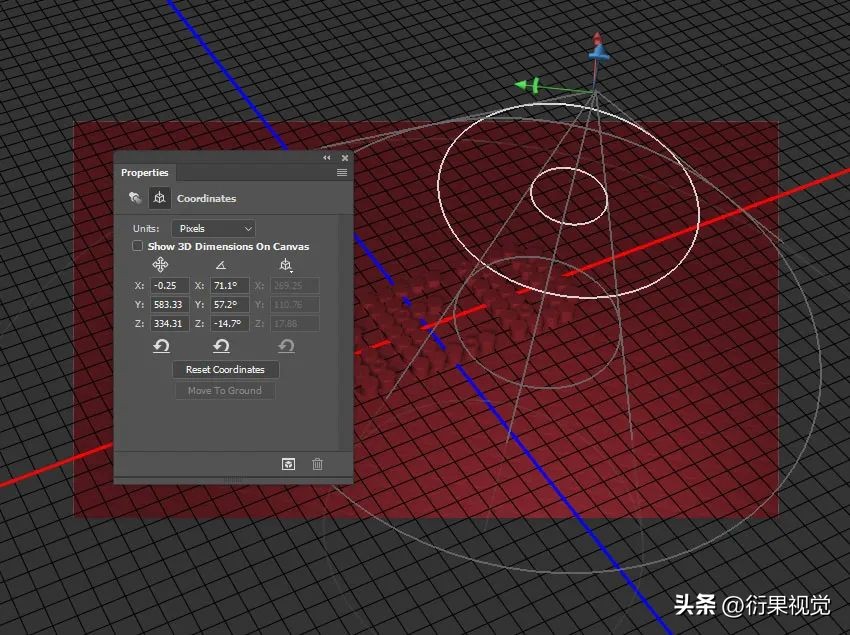
步骤5
随处移动灯光,直到您喜欢场景的整体照明效果为止。
15.渲染3D场景的一部分
步骤1
我们将渲染场景的两个版本:仅一个地面,一个最终场景。
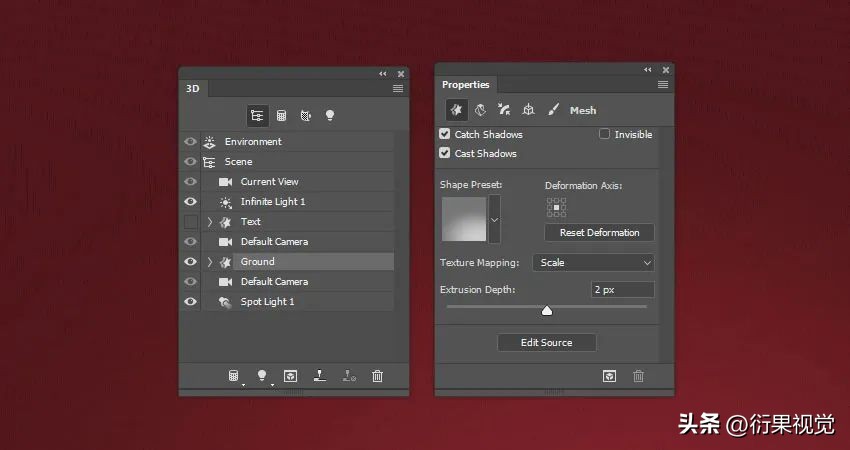
因此,首先将“地面前膨胀材料”的“凹凸”值设置为0。
步骤2
通过单击旁边的眼睛图标,使“文本”网格不可见。
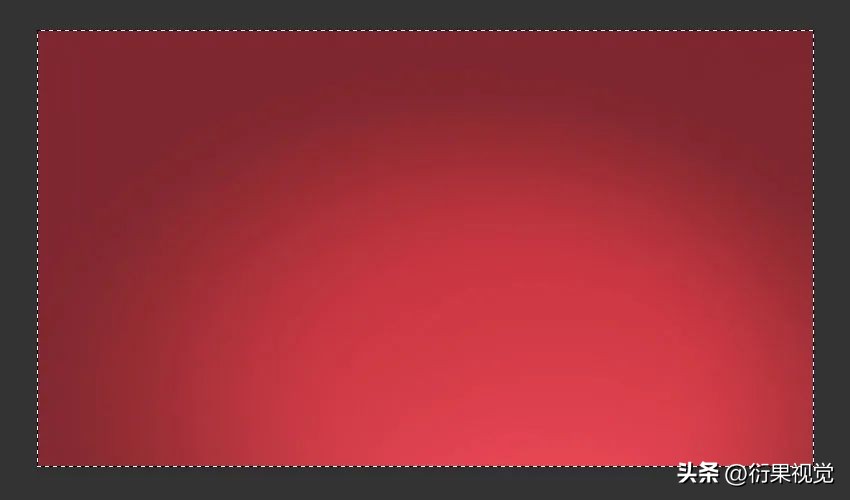
转到3D>渲染3D图层。您可以随时按Esc键停止它。
步骤3
渲染完成后,按Ctrl-A选择全部,然后按Ctrl-C复制。
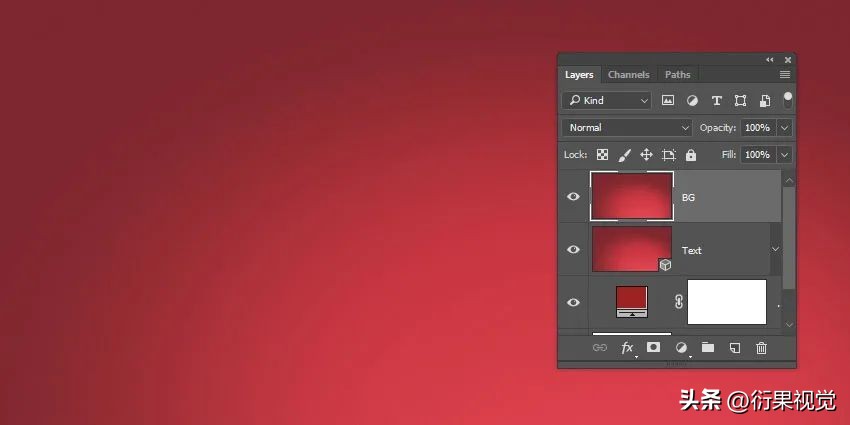
步骤4
按Shift-Ctrl-V粘贴到位,然后将粘贴的图层重命名为BG。
16.渲染3D场景
步骤1
使BG层不可见,然后再次选择3D层,并使“文本”网格可见。
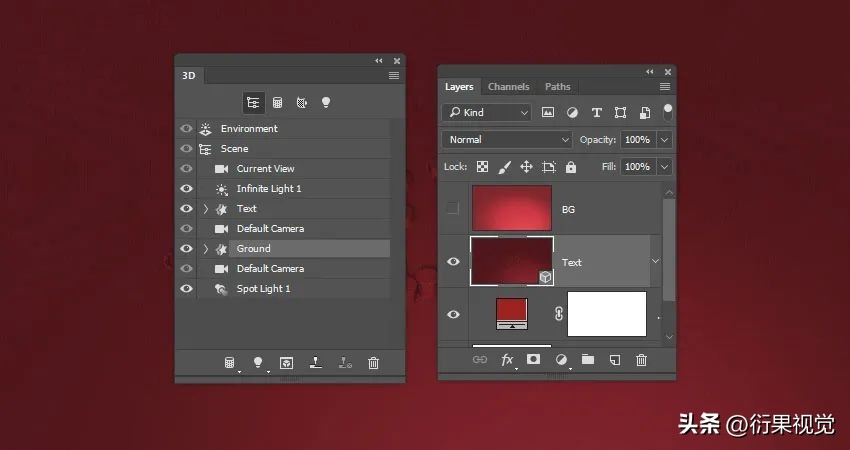
步骤2
将地面前膨胀材料的凹凸值重新设置为1。
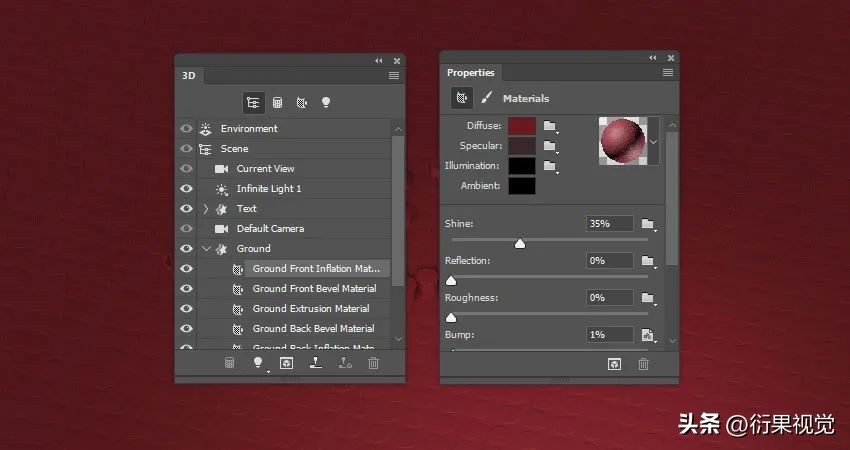
步骤3
转到3D>渲染3D图层以渲染整个场景。
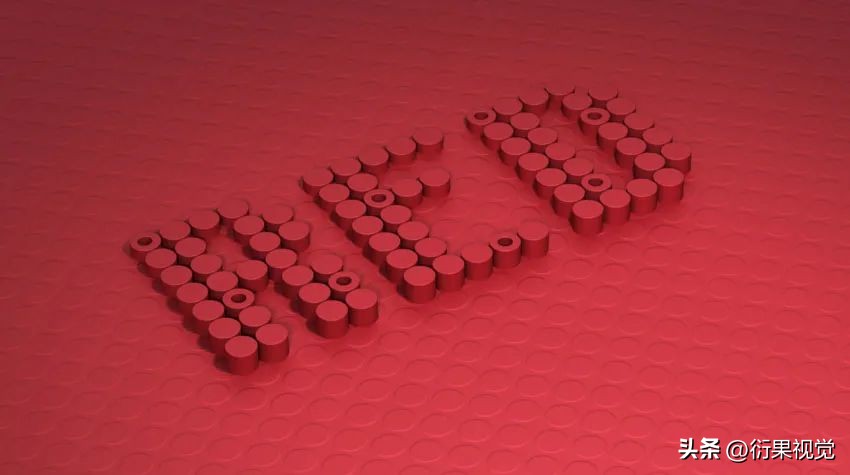
17.使用图层蒙版
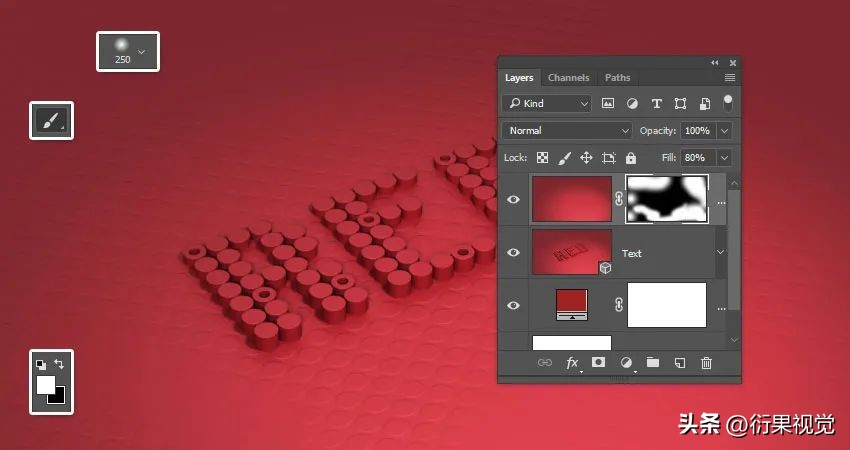
步骤1
使BG层可见,然后将其“填充”值更改为80%。
按住alt键,然后单击“图层”面板底部的“添加图层蒙版”图标。
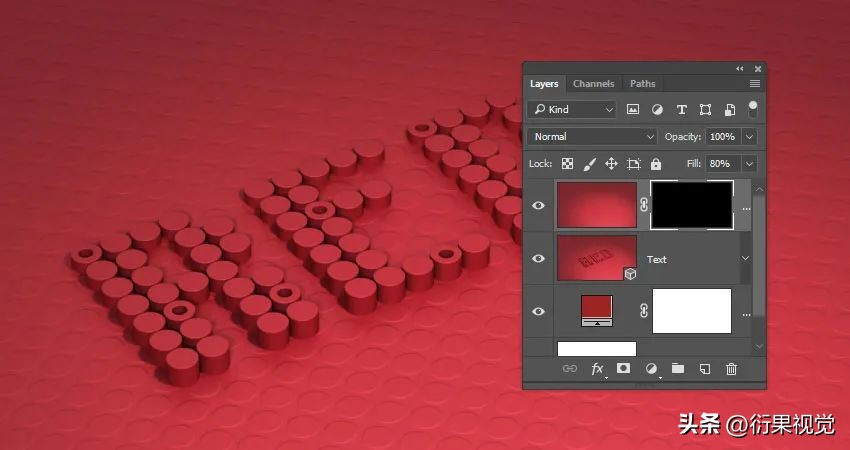
步骤2
选择“画笔工具”,然后选择“蒙版”的缩略图。
将“前景颜色”设置为,然后使用柔软的圆形略大的笔尖遮盖地面的某些区域,并覆盖其下方的3D场景地面的图案。
White
18.调整照明和应用图案覆盖
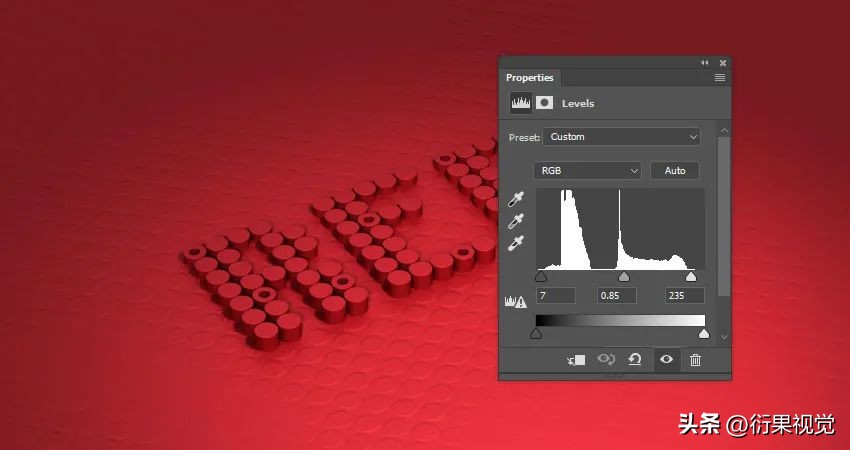
步骤1
在所有图层之上添加一个“色阶”调整层,然后将“阴影”值更改为7,将“灰度系数”更改为0.85,并将“高光显示”更改为235。
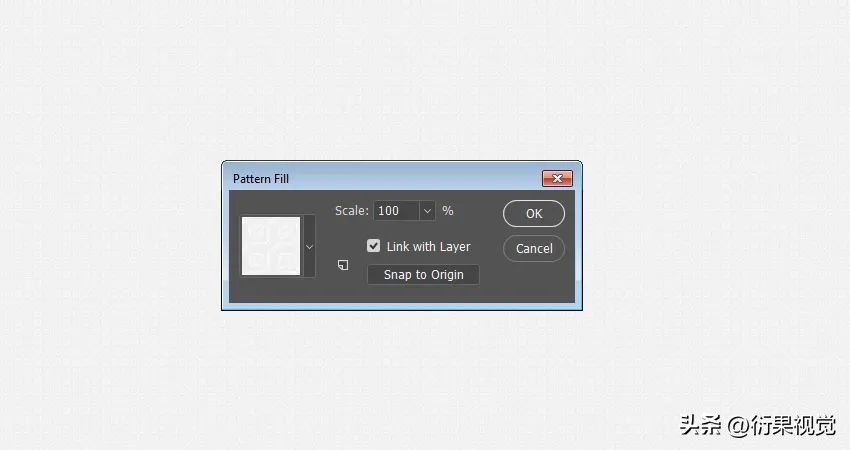
步骤2
添加一个图案填充层,并使用MBossed图案。
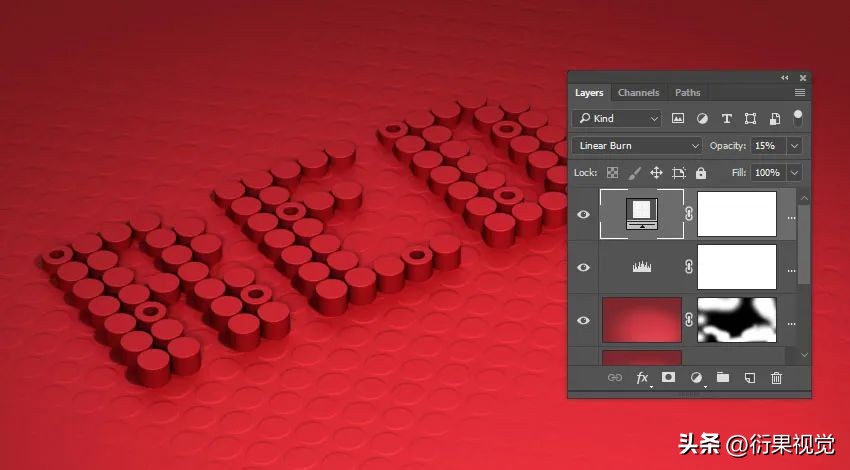
步骤3
将“图案”层的“混合模式”更改为“线性加深”,并将其“不透明度”更改为15%。
19.应用滤镜
步骤1
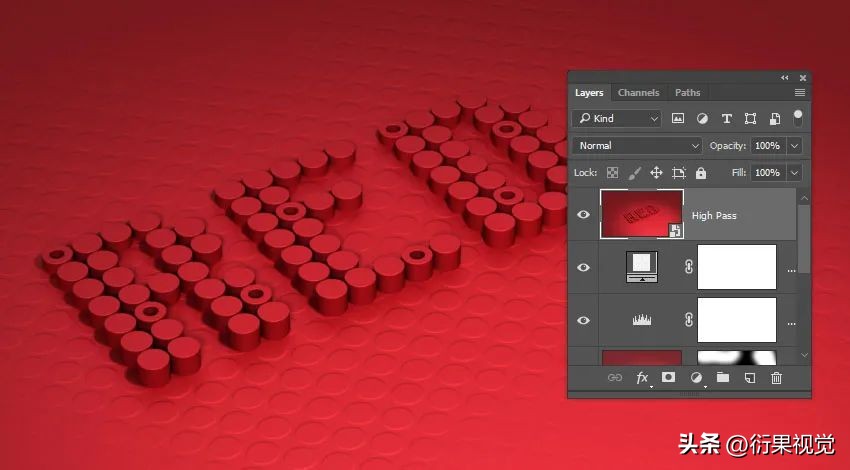
在所有层之上创建一个新层,然后按Shift-crtl-alt-E键创建图章层。
将图层重命名为“高反差”,然后右键单击该图层,然后选择“转换为智能对象”。
第2步
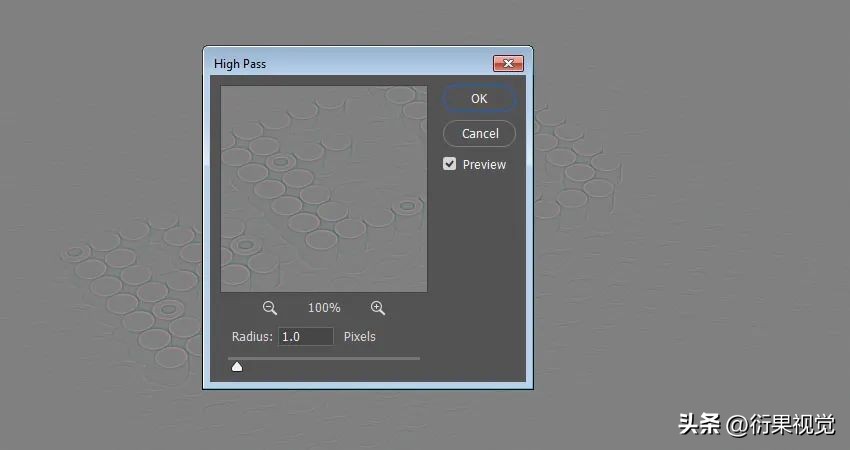
转到“过滤器”>“其他”>“高反差保留”,并将“半径”设置为1。
步骤3
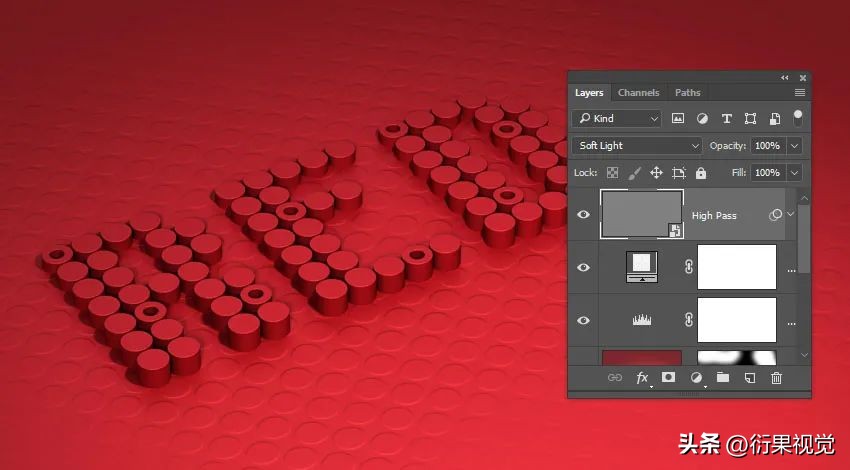
将高通图层的混合模式更改为柔光。
至此就完成啦!