GOM Scan 1 测量一个物体的两面
▌ 准备
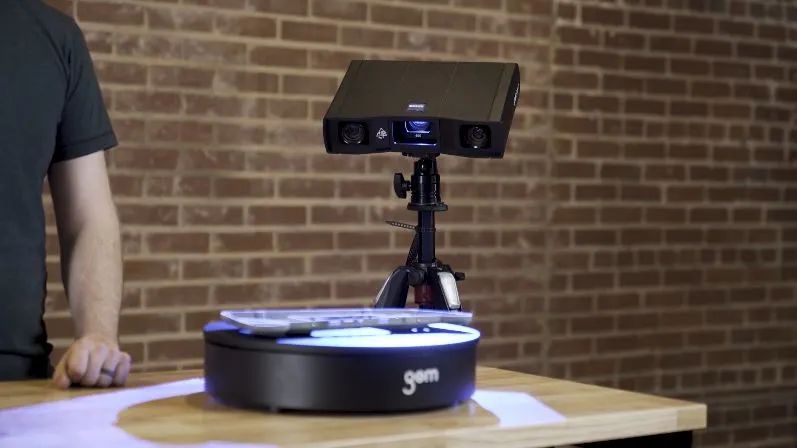
在这次扫描中,使用自动转台可以让扫描这个零件变得非常简单。
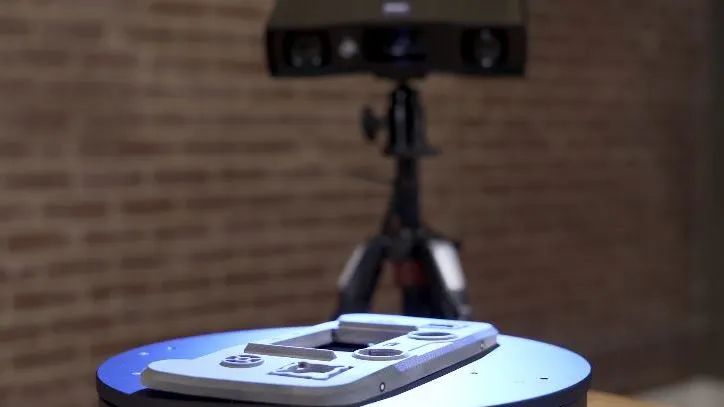
当然,也可以使用测量面板或在测量过程中调整零件本身。
选择一个扫描模板后,GOM软件能在第一次扫描时自动确定曝光时间,并剪除背景。
▌使用转台
现在继续使用转台,选择8次旋转来扫描零件,点击图标开始测量。
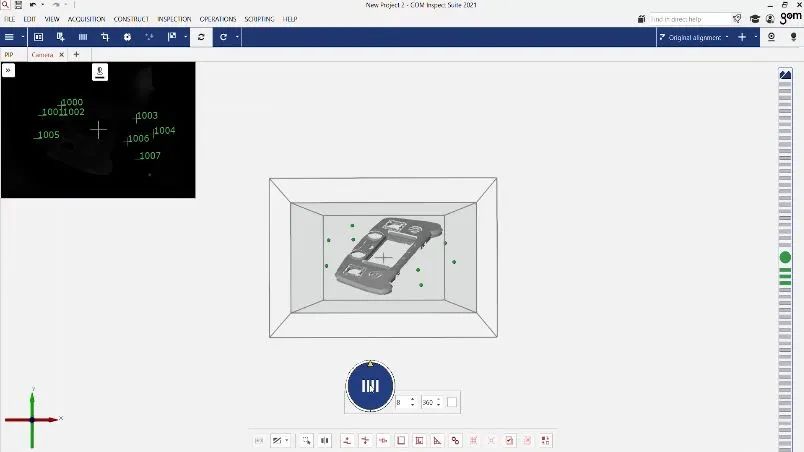
以这种自动方式使用GOM Scan 1进行扫描非常容易,而且不受操作人员影响。
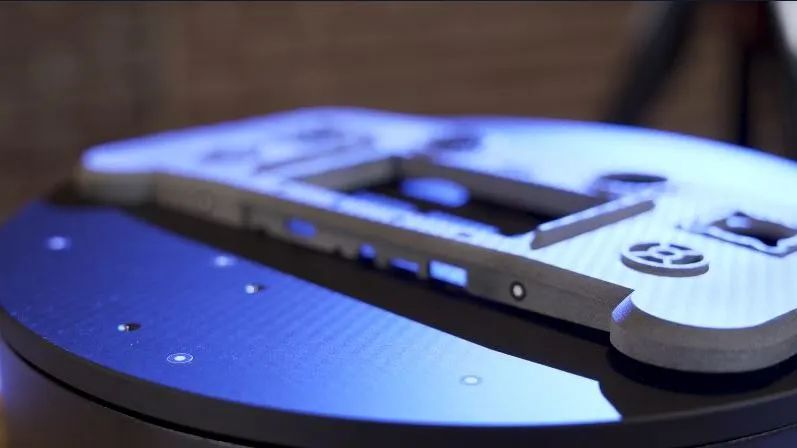
为了帮助顶部和底部的扫描对齐,可以在零件的侧面贴上几个参考点。这将使GOM软件稍后能够自动将零件的顶部和底部合在一起。
▌ 扫描零件的另一面
完成了零件顶部的扫描之后,将零件翻过来,扫描另一面。
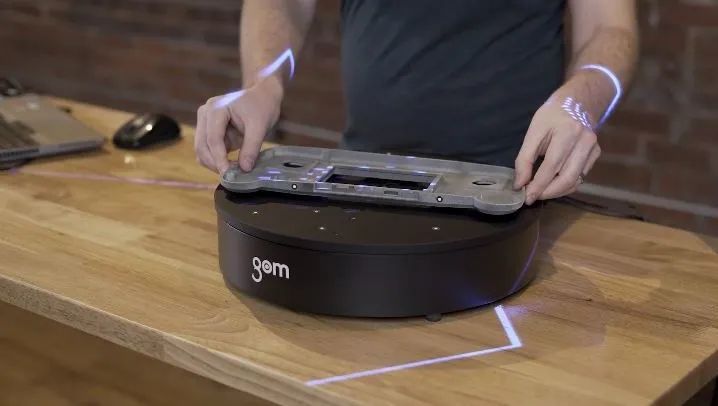
GOM Scan 1扫描速度非常快,蓝光技术将数据噪声降至最低,光源确保获得尽可能准确和可重复的数据。
▌ 合并零件的两面
得益于自动转台,可以非常迅速地完成零件底部的扫描,就可以把零件的两面合并起来。
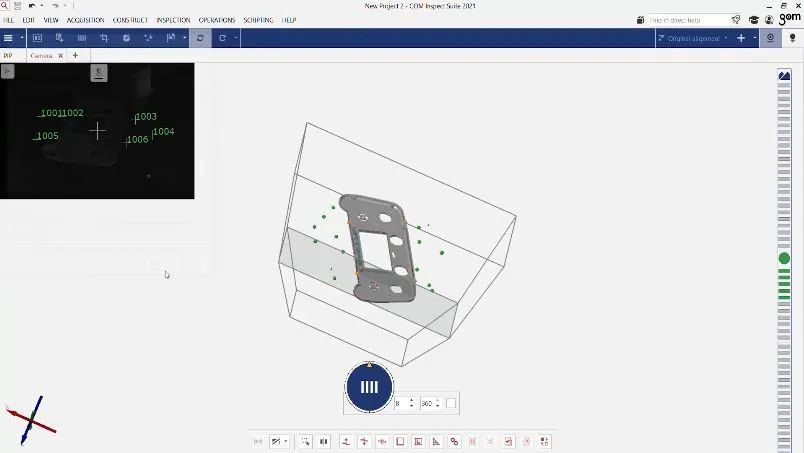
零件的两面都已经扫描完毕后,GOM软件会自动将其合并到一起。
▌ 查看扫描结果
从扫描结果可以看到一个完整零件的精细网格,描述了零件的所有特征。
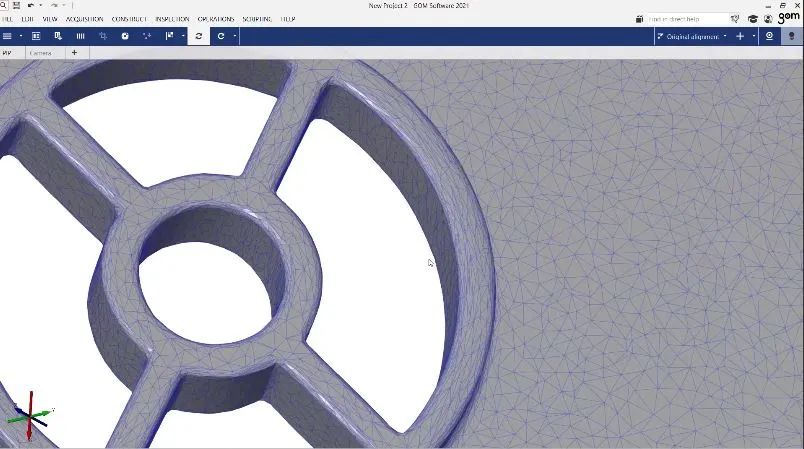
由于零件的两个面都已经扫描到,就有了一个完美的孪生数模。
GOM Scan 1 扫描精细的零件
在扫描任务中,精细的细节通常非常重要。使用GOM Scan 1不同版本的测头,扫描会变得非常容易。
GOM Scan 1有三种测头版本,测量范围分别为400mm、200mm和100mm,细节分辨率最高的是100mm版本。
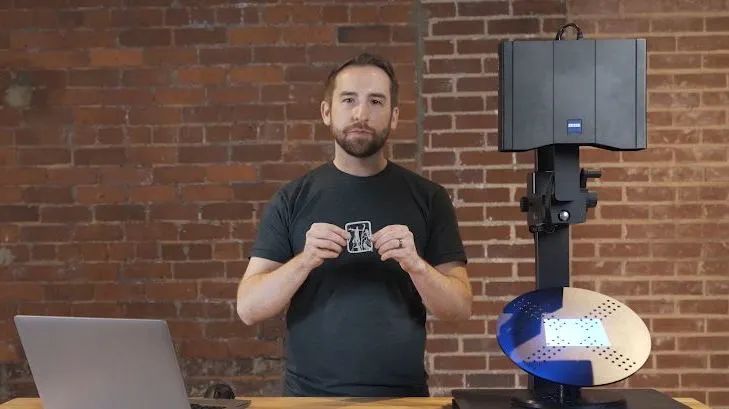
下面以一个小雕像为例,展示GOM Scan 1是如何捕捉其细节的。
▌ 使用桌面支架
扫描小型零件,可以使用与大型零件一样的方法,即旋转零件。
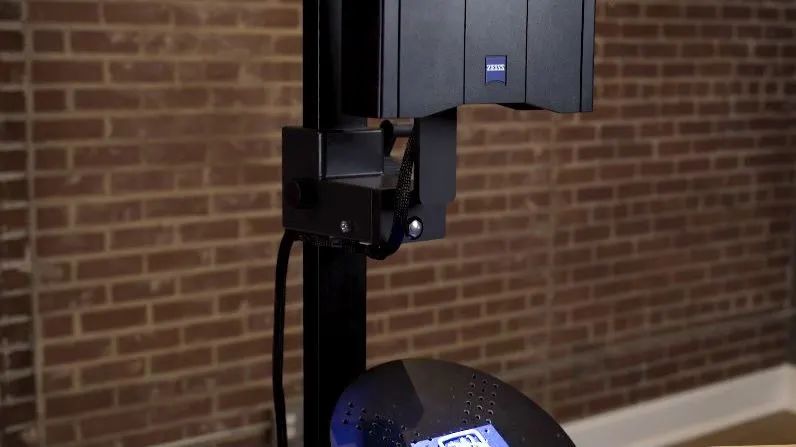
我们可以将GOM Scan 1装在三脚架上使用。对于这个装置,也可以将其安装在桌面支架上。
桌面支架可以稳定置于桌面上,物体支架则便于倾斜零件。
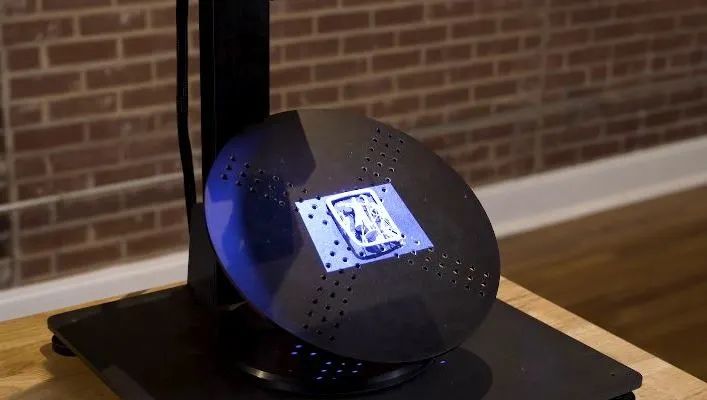
这时一点一点旋转来捕捉这个零件上的所有细节。
▌ 扫描带有精细特征细节的零件
GOM Scan 1扫描快速简单且不受操作人员影响。
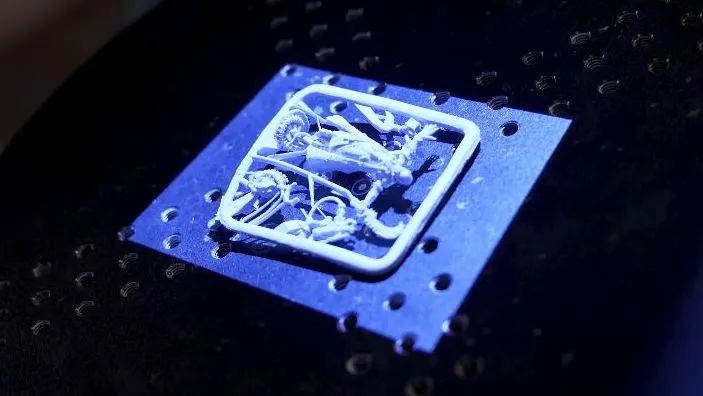
为了捕捉这个小型零件上的最小细节,可以使用GOM Scan 1的100mm版本。
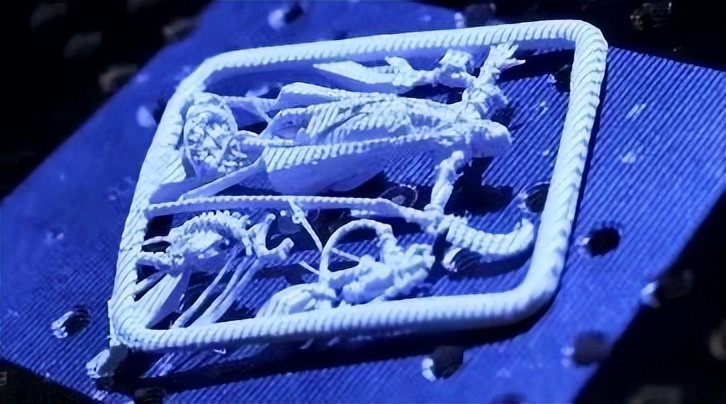
所有相机像素集中在100 mm的范围里,并在零件表面投射极小的条纹。
▌ 结果
在捕捉到所需的全部数据后,只要点击旗帜图标即可创建最终结果,开始多边化处理过程。
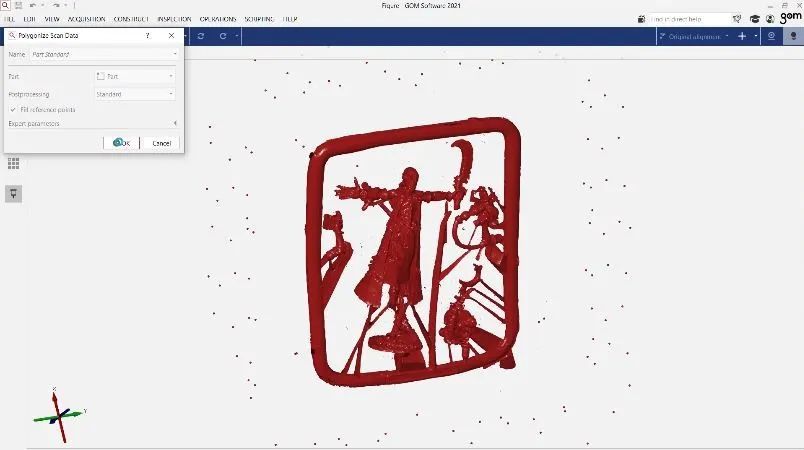
最后得到的结果是一个精细的网格,可用于3D打印,逆向工程或检测。
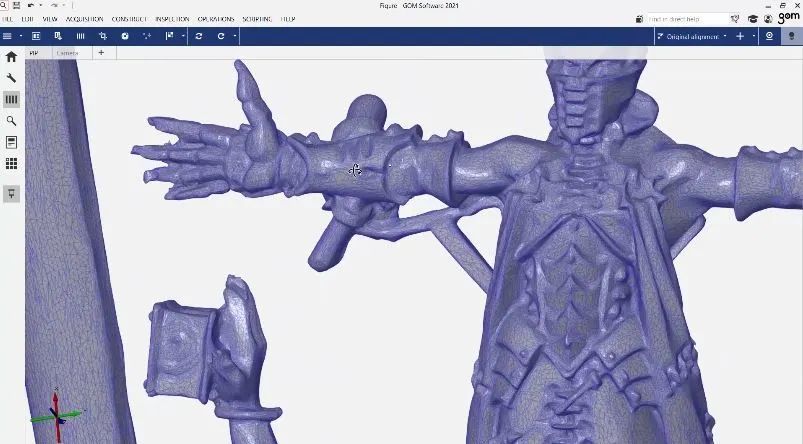
这个扫描结果有超过一百万个点,并针对最小细节做了优化。
在弯曲的区域,网格算法自动保留了更多的点。而在比较平坦的区域,点的密度会更低一些。
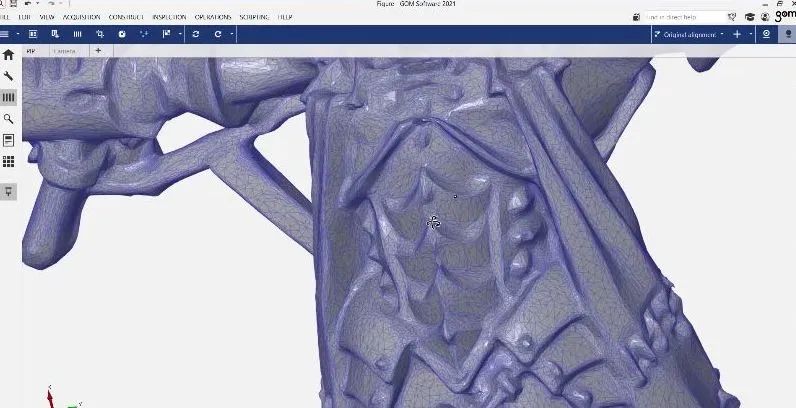
这些准确详细的网格给逆向工程,三维可视化,甚至3D打印奠定了完美基础。
第一次使用GOM Scan 1?
没关系,这里有详细的入门实战指导
希望第一时间获取更多的操作教程?
即刻关注 #HandsOnMetrology