图标,一个具有明确指代含义的图形。
生活中的图标,它更是一种标识。
大到国家*旗国**,企业商标,学校校徽。
小到公厕标识,交通指示牌,手机软件图标。
这种具有高度浓缩并能快速的传达信息的标识。
在PPT中,同样能发挥巨大作用。
那么我们平时是如何在PPT中运用图标的?
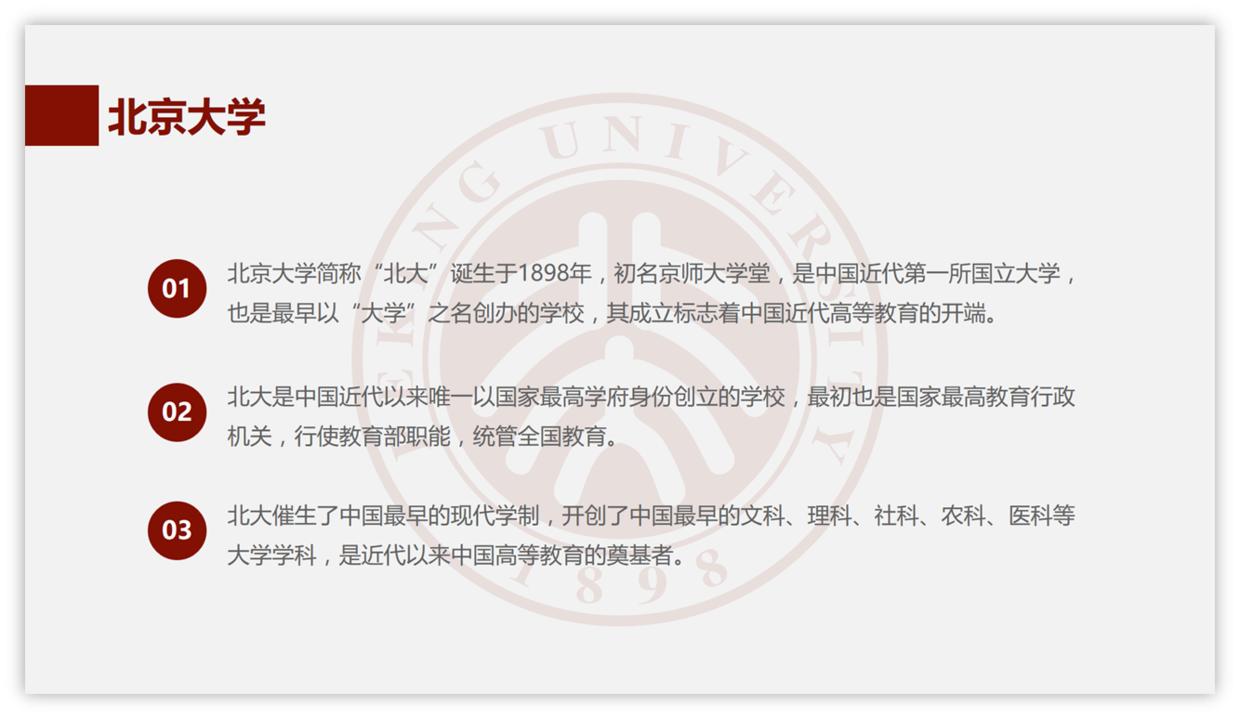
如果你是一名学生,在PPT中会经常见到一个图标:学校Logo。
学校宣传、课件、论文答辩,各类组织活动的PPT中少不了它。

如果你是一名公司职员,那更是在各种场合需要公司Logo。
比如会议封面,工作汇报中的图表等等。

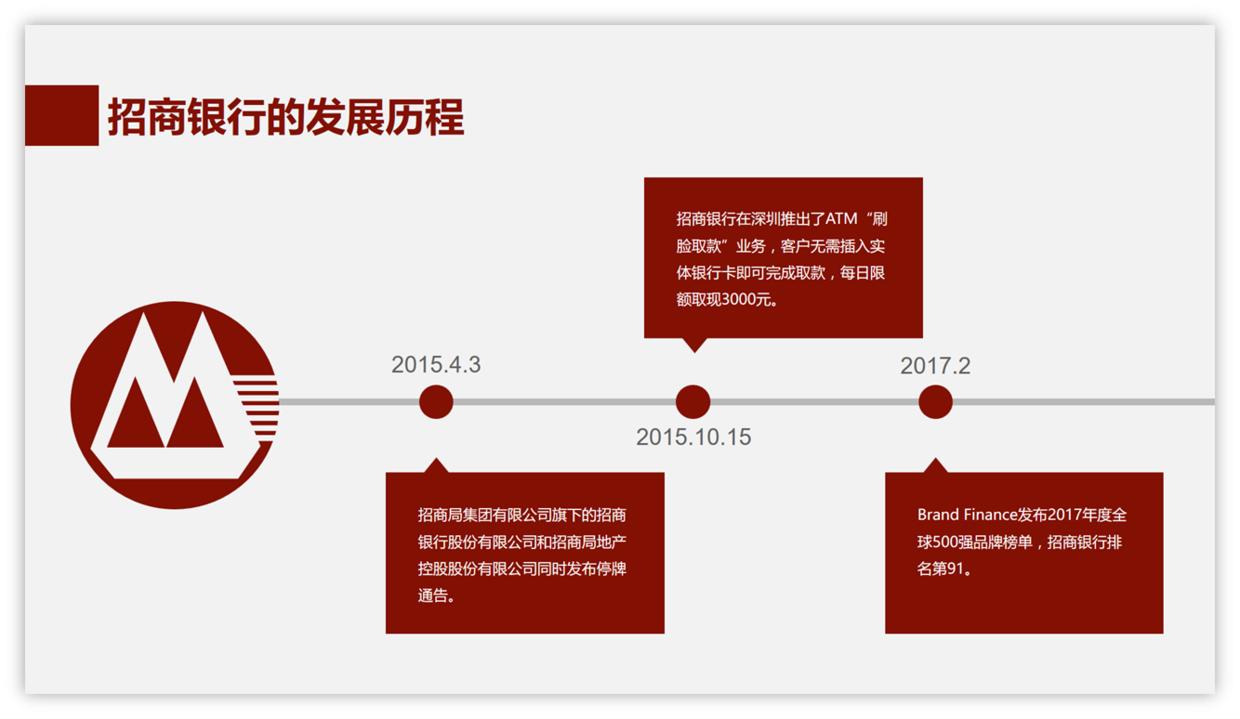
无论Logo的简单与复杂,它的展现形式总是多样的。


如果你想,它也可以是封面。

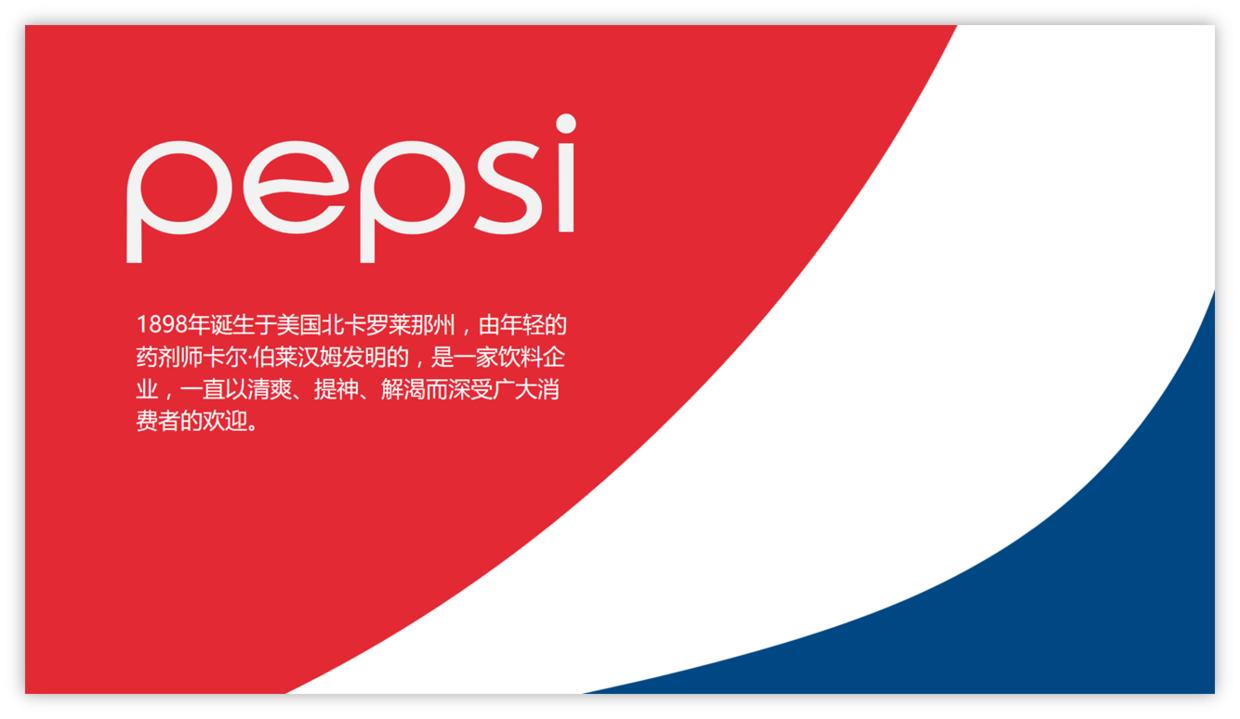
所以Logo在PPT中是非常常见的使用。
除此之外,还有很多图标的使用场景。
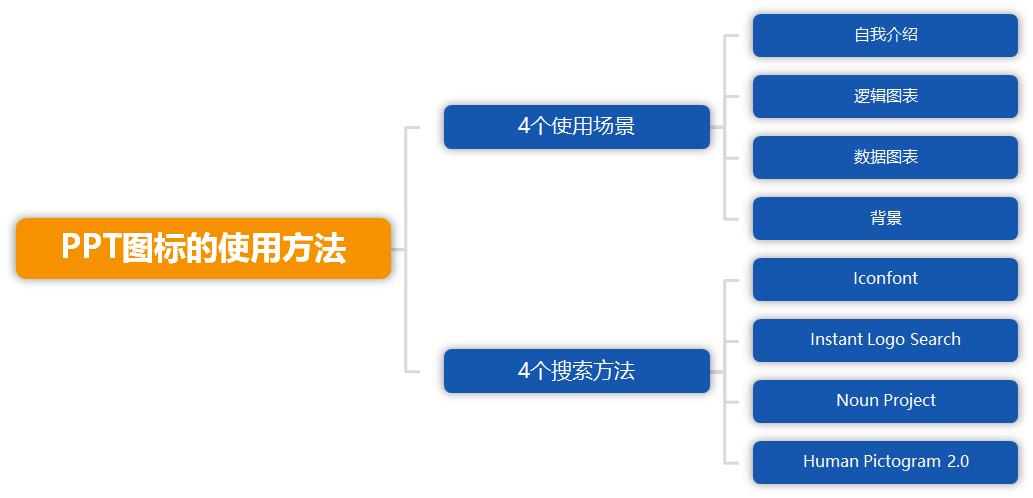
小万结合了4个使用场景,整理了4个搜索图标的方法。
让大家全面了解图标的魅力。
一、 4个使用场景
1)自我介绍
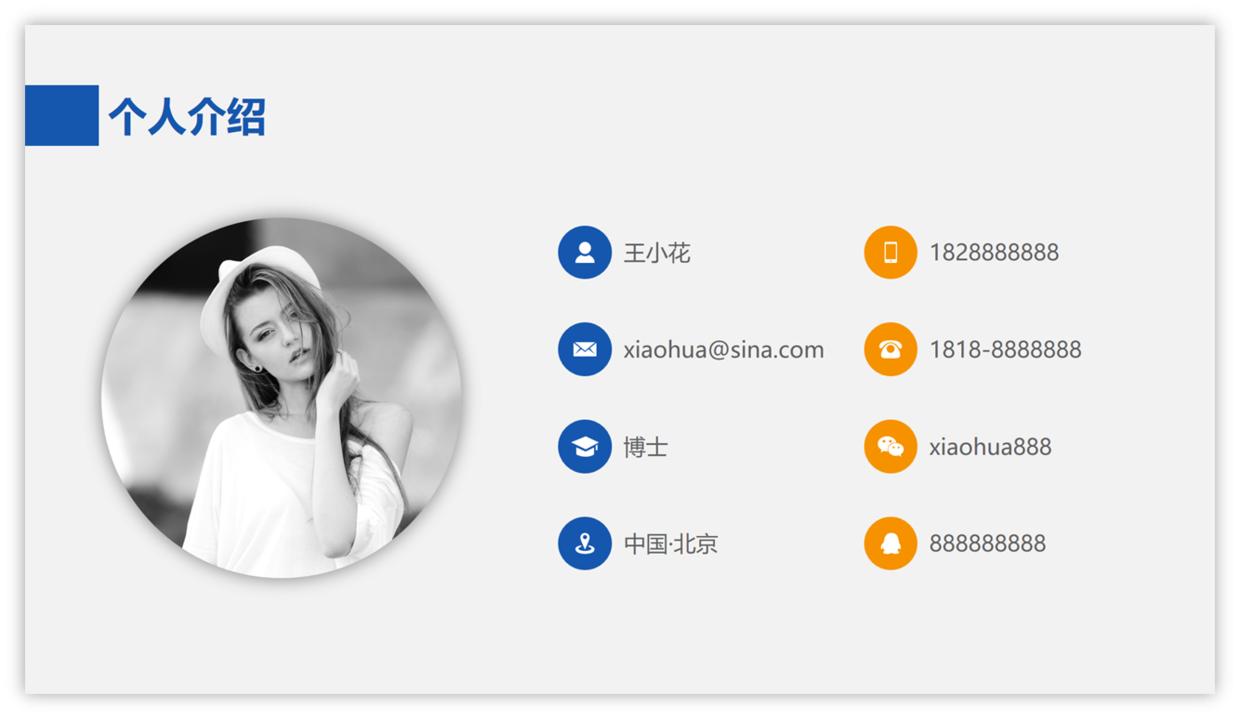
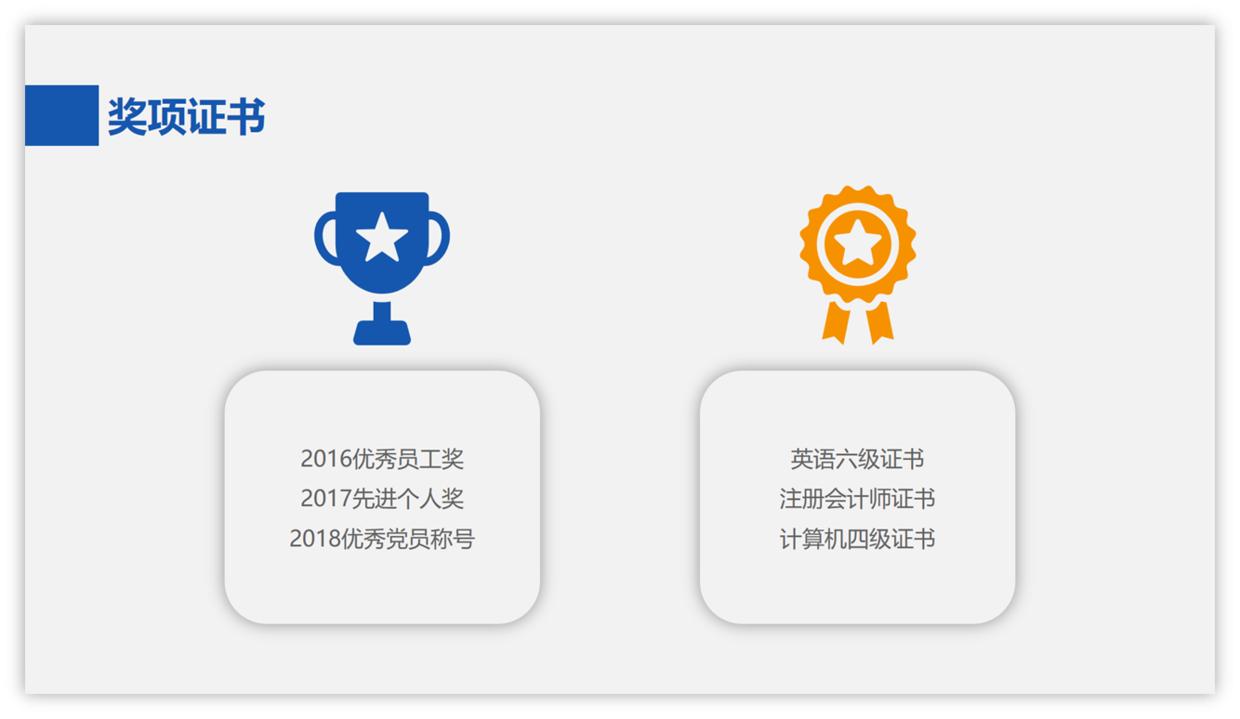
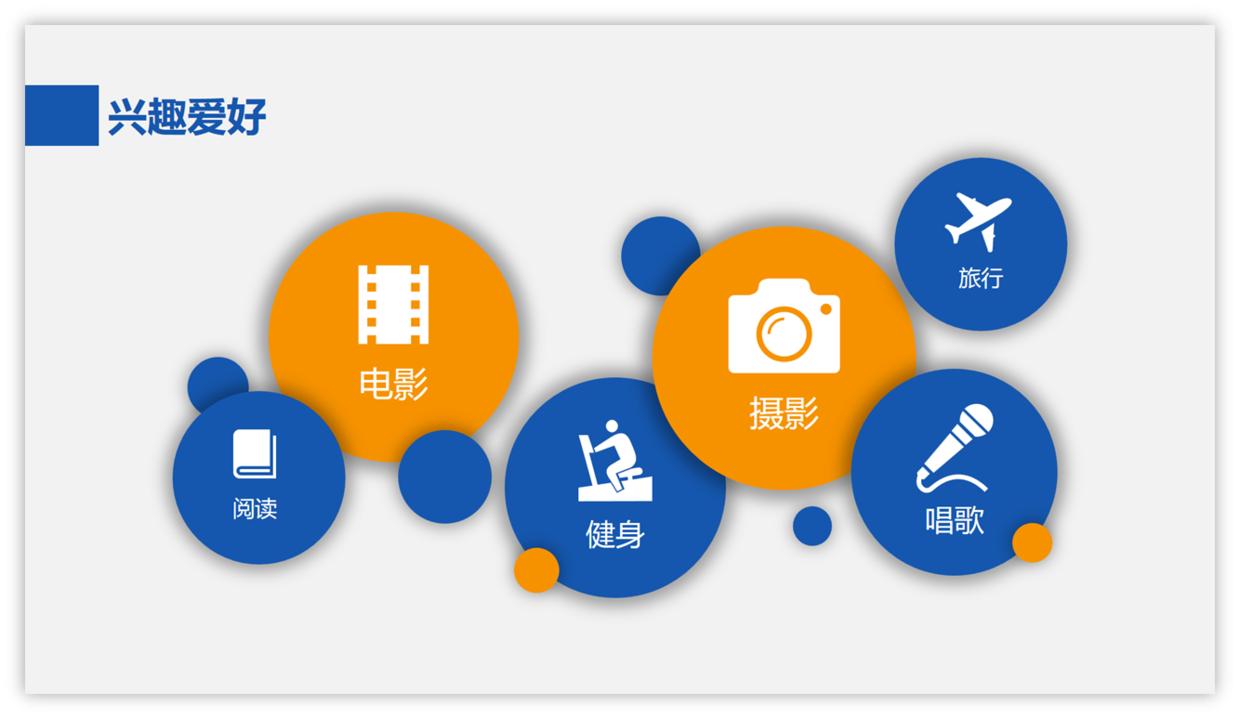
在自我介绍PPT中可以常见这些图标。
它不仅适用在公司面试,还常用在海报,名片,简历中。
简单直观,是图标最为常见基础的使用方式。
2)逻辑图表
我们会发现很多图表中都具有创意性。
事实上,那些创意图表大多是由个个小图标制成。
比如我要讲述“云端”的优势。
通过“云”图标,我能完成这样一个总分关系的图表。
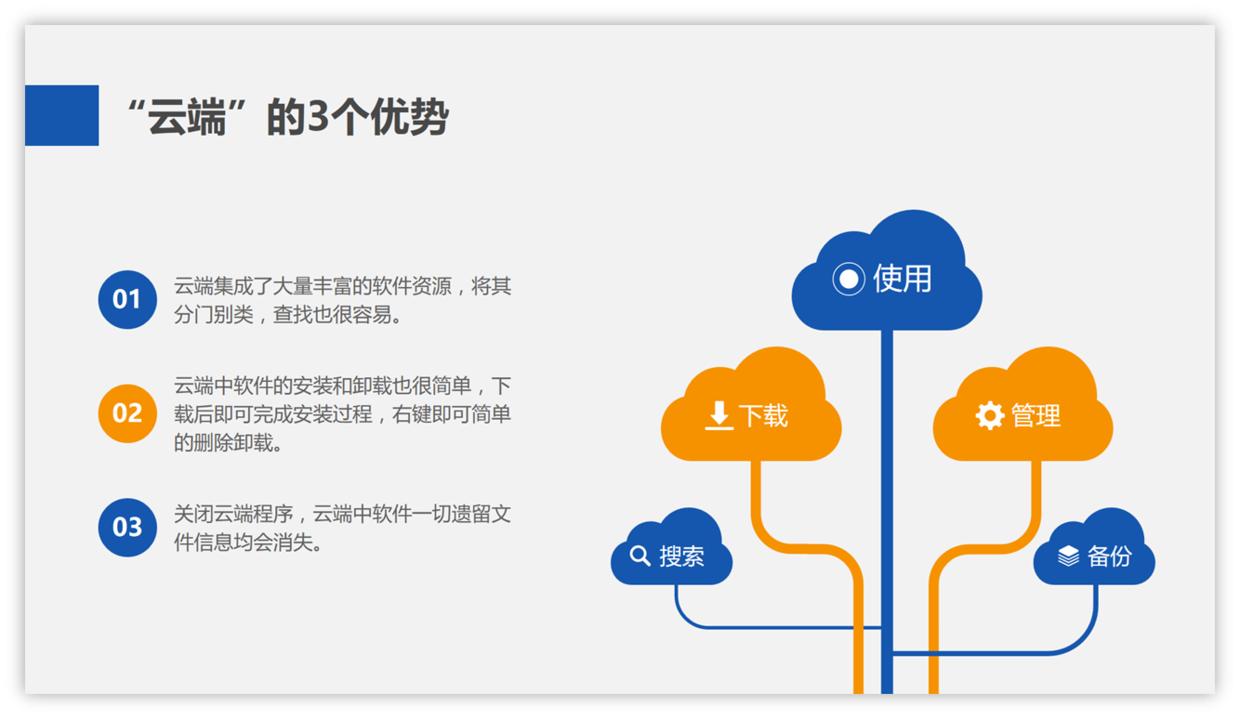
在你在绞劲脑汁思考如何用图形去制作幻灯片。
那么这个时候的思维转换,就是内容可视化的过程。
在比如,根据具体内容来模拟场景。
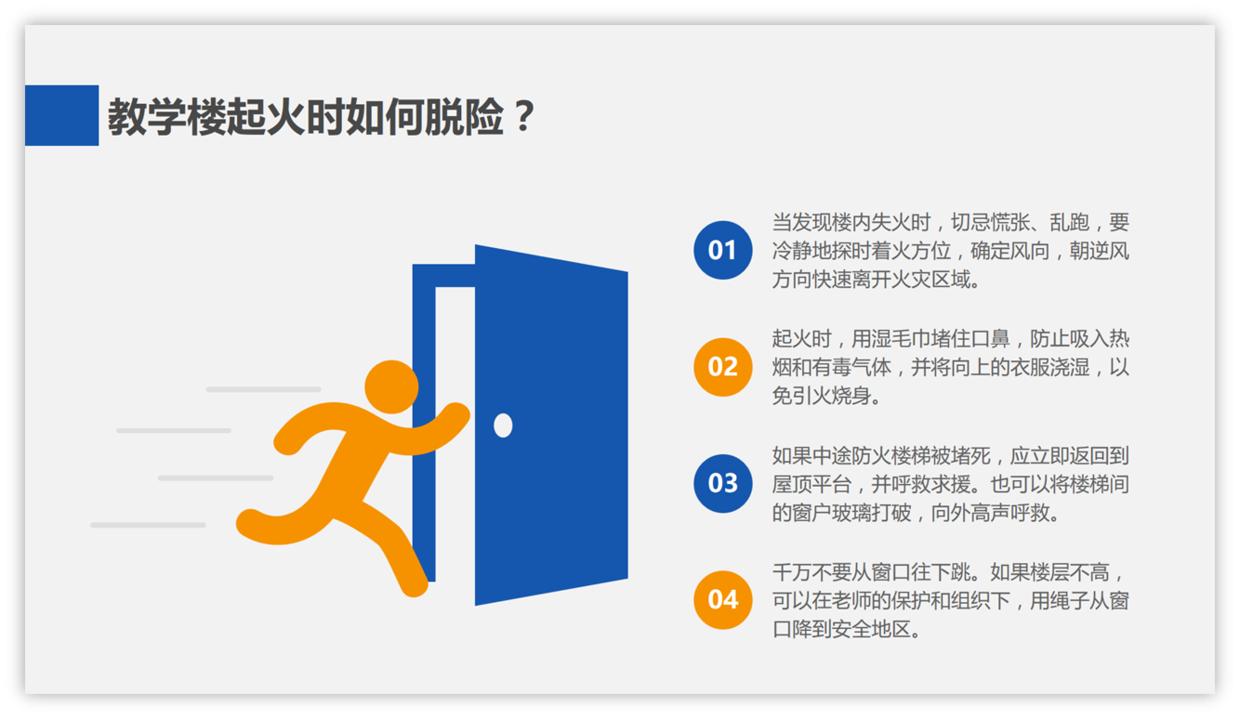
“起火脱险”,我想到了“奔跑的人”和“救生门”。
于是找到这两个图标进行了组合。
即使不使用图片,依旧应景。
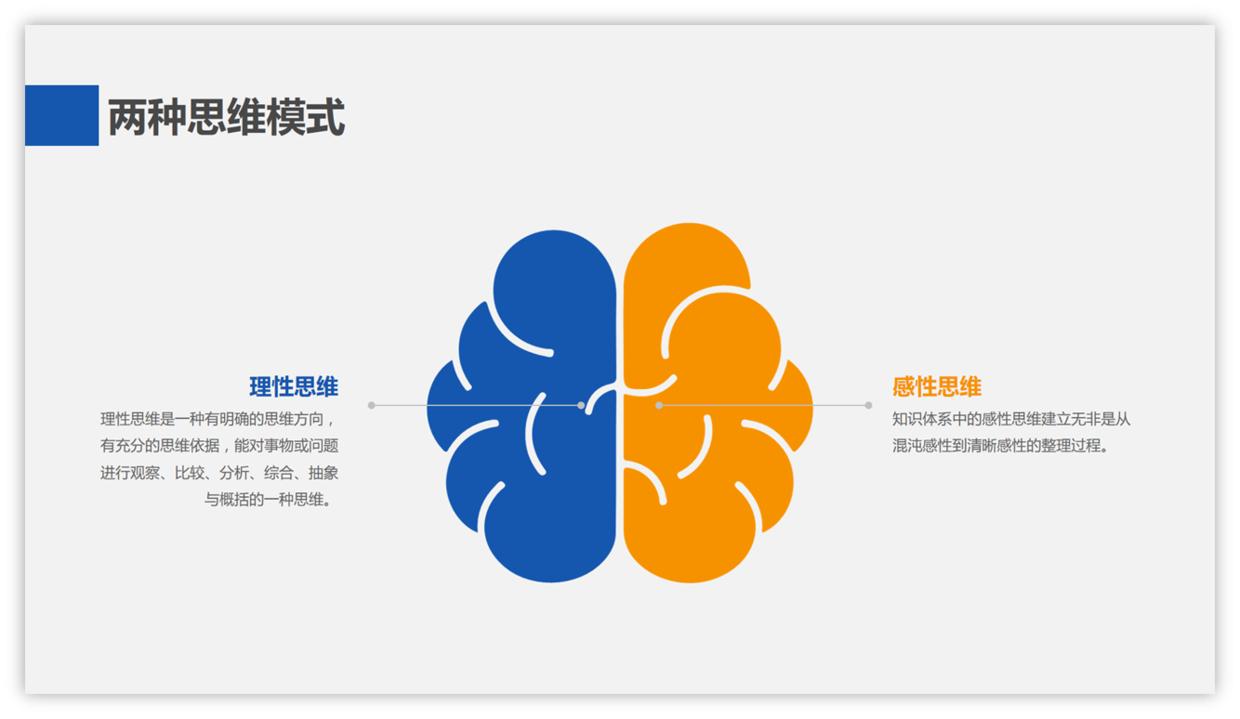
有时候图片不好真实表达的事物,比如“大脑”。
用图标来代替,反而比真实来的更有趣。
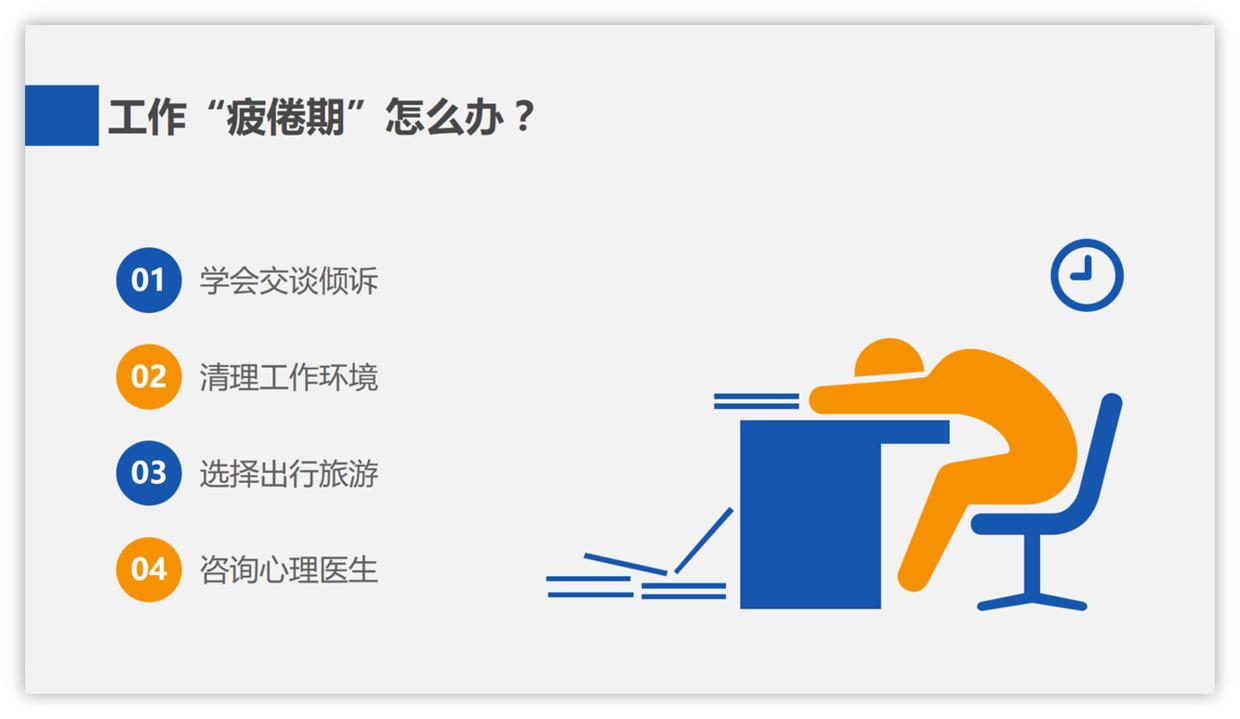
当不想用真实人物来表达内容,虚拟人物也是个不错的选择。

图标也可以通过肢体表达来表现情绪状态。
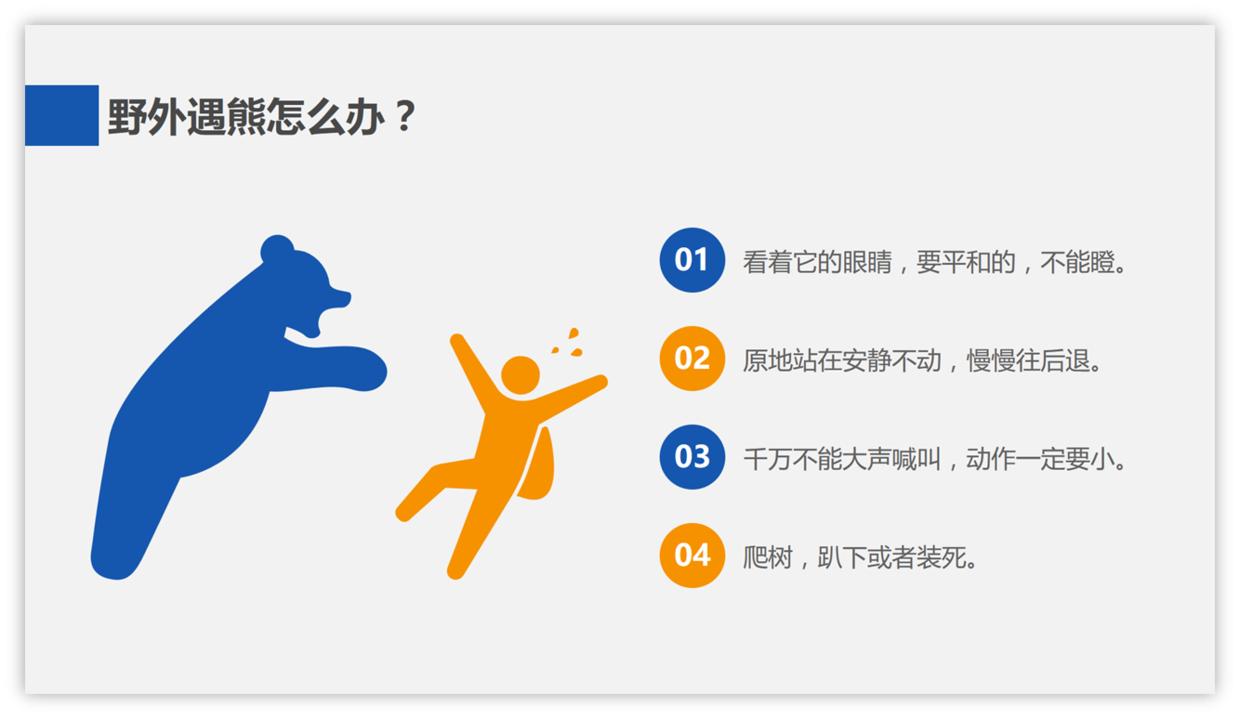
形象的图标不仅能配合文字模拟场景来表达内容。
恰到好处的图标使用,有时候比图片的使用更简洁,更适合,更可爱。
3)数据图表
在数据图表中,关于“预备*党**员”的入*党**情况。
可以通过*党**徽图标让枯燥的图表变的形象具体。
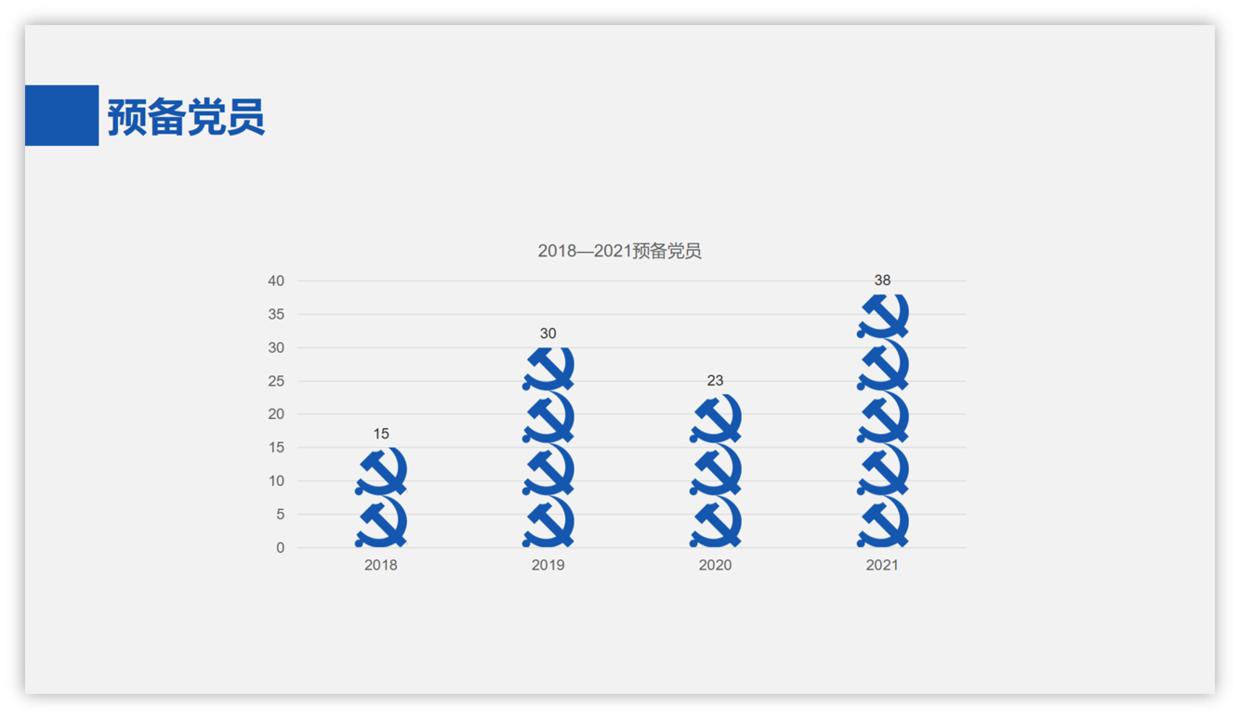
单单放一组数据不如让图标发挥魅力,让页面更丰富。
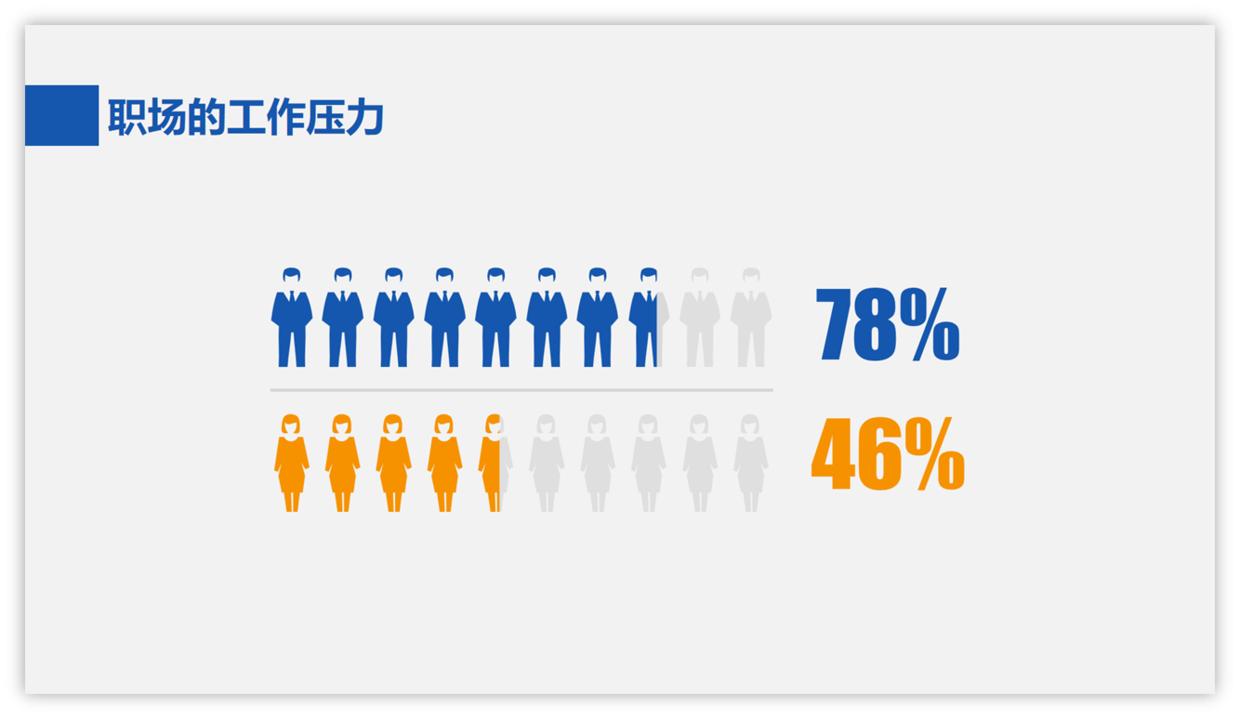
图标的使用能够让观众产生画面感,对数据留下更深刻的印象。
这同样是数据可视化的表现。
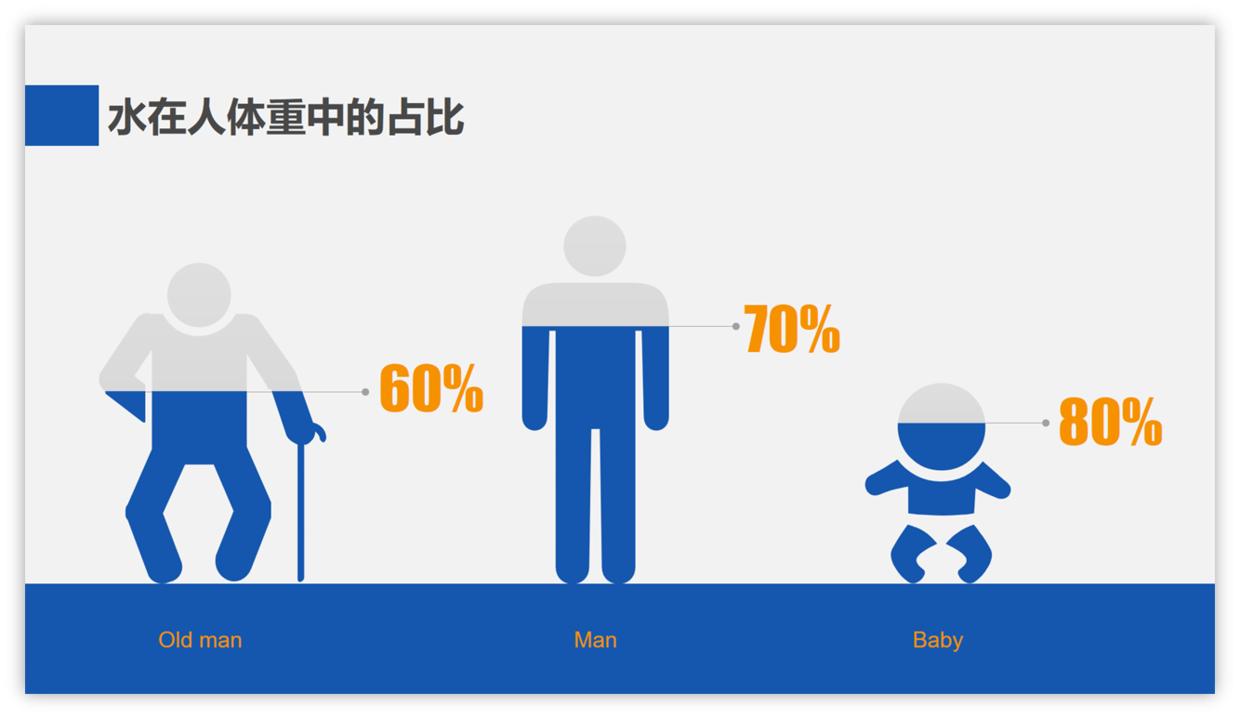
虽然图标在很大程度上能发挥可视化作用。
但在数据图表中,并不是什么数据都适用。
在极其专业的数据分析下,还是要谨慎使用,避免适得其反。
4)背景
图标做背景让标识含义不知不觉融入到内容中,能启到很大的辅助作用。

简单排列,降低透明度。

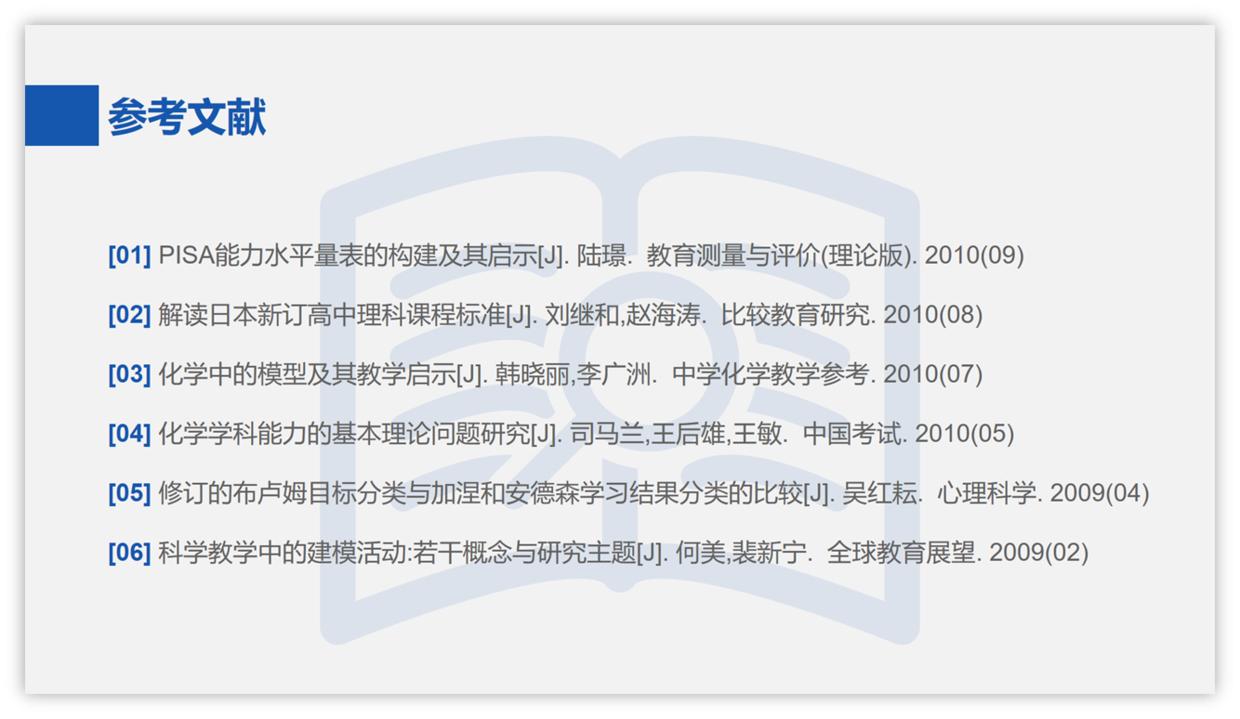
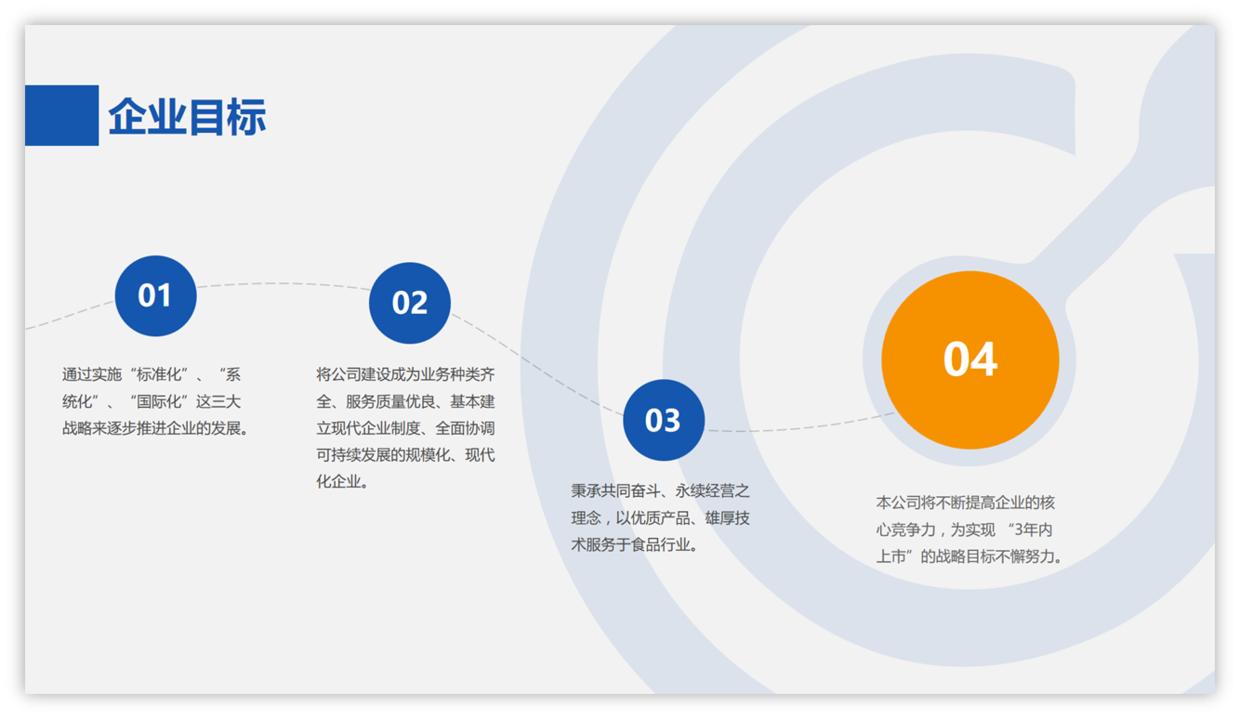
内容图标相呼应融入场景,丰富了页面也产生不一样的视觉效果。
二、4个搜索方法
1)Iconfont
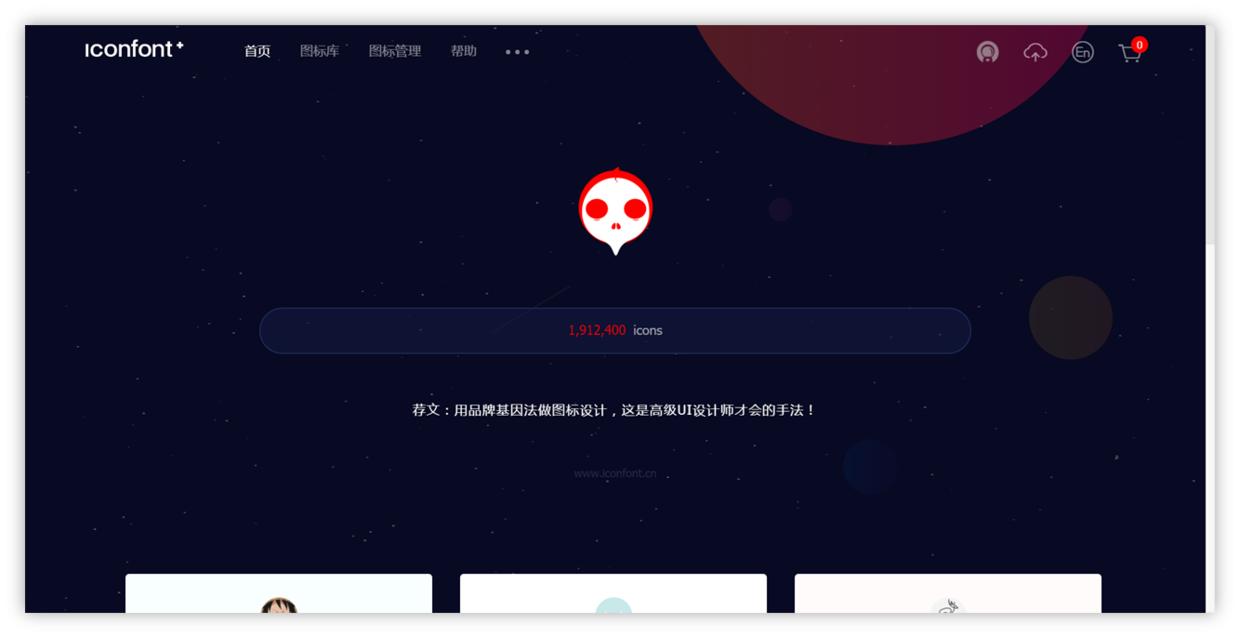
Iconfont是国内最大的矢量图标库。
显示超过百万图标,可以说是非常之多了。
支持中英文搜索,输入关键词“篮球”,选择图标进行*载下**。
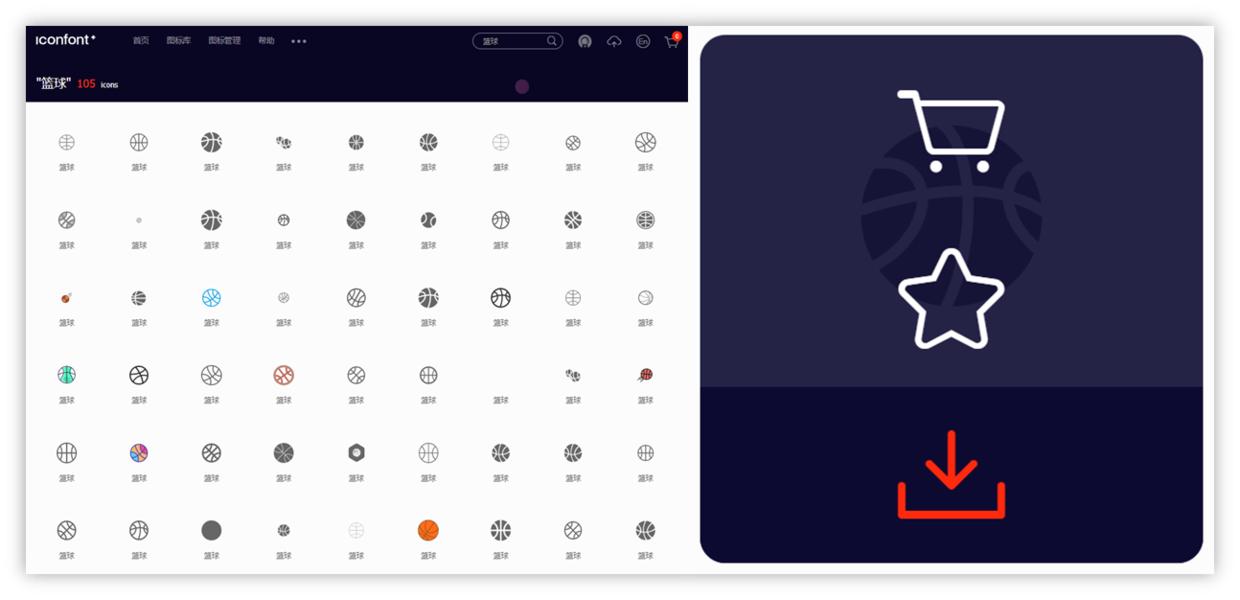
三种*载下**方式"SVG","AI","PNG"。
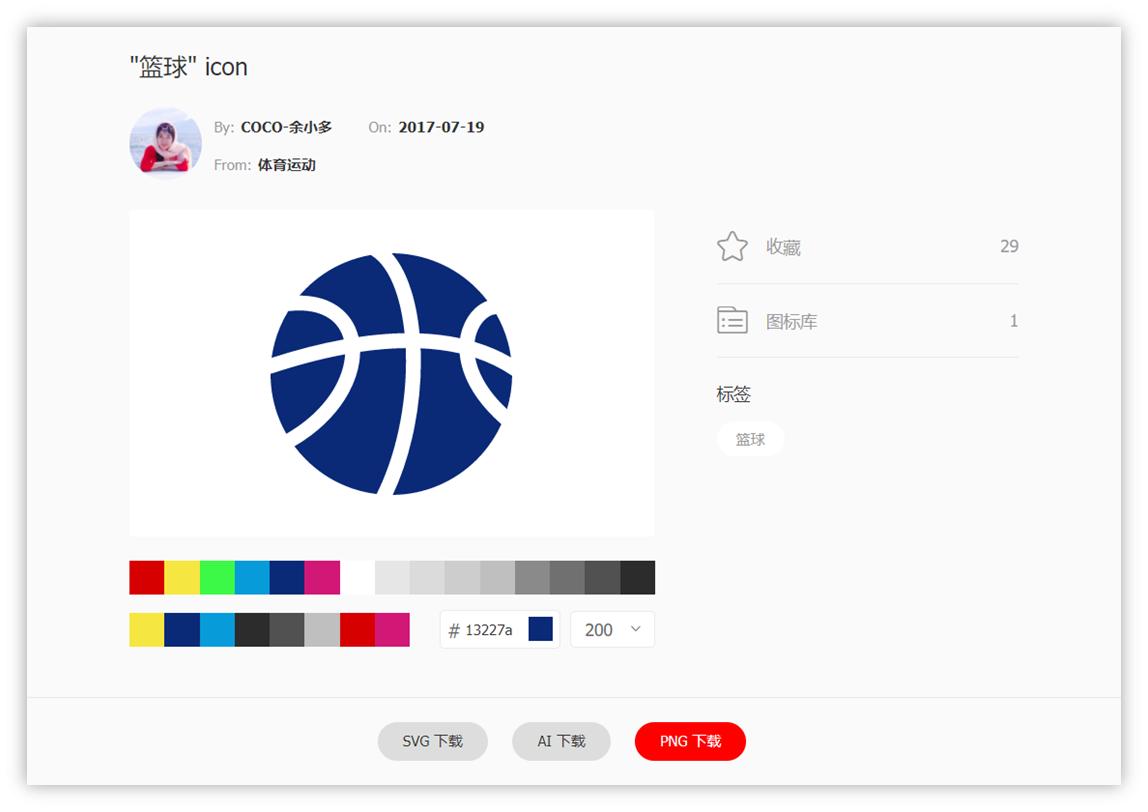
"PNG"是位图文件。
它的优点是:选择颜色,大小进行*载下**即可使用。
缺点则是:*载下**后的文件可编辑性较低。
也就是说在PPT中不可以随意变换颜色,并且放大会模糊。

如果需要放大并保证清晰。
"SVG","AI"为矢量图,它们能过满足你的要求。
缺点则是需要通过软件AI进行转换。
3步骤转换法:
①复制AI中的图标,在PPT中鼠标右键选择粘贴选项图片。
②选择图标使用解组快捷键Ctrl+Shift+G,选择是。
③再次Ctrl+Shift+G,删除多余部分,完成。
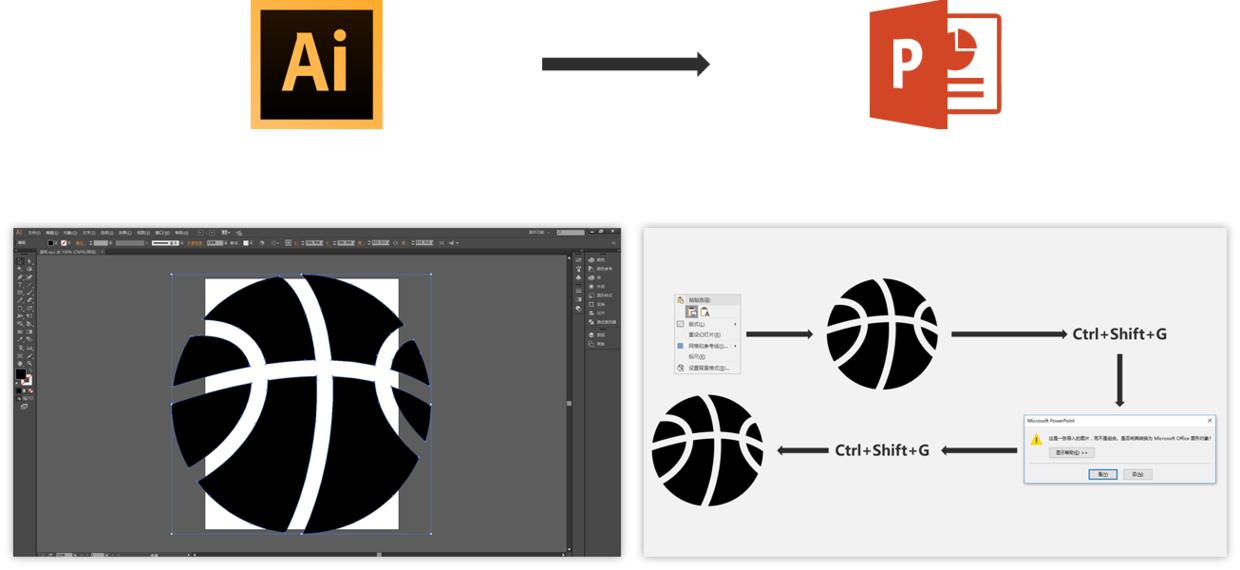
转换过后,可以无限换色,无限放大,都不会影响质量。

2)Instant Logo Search
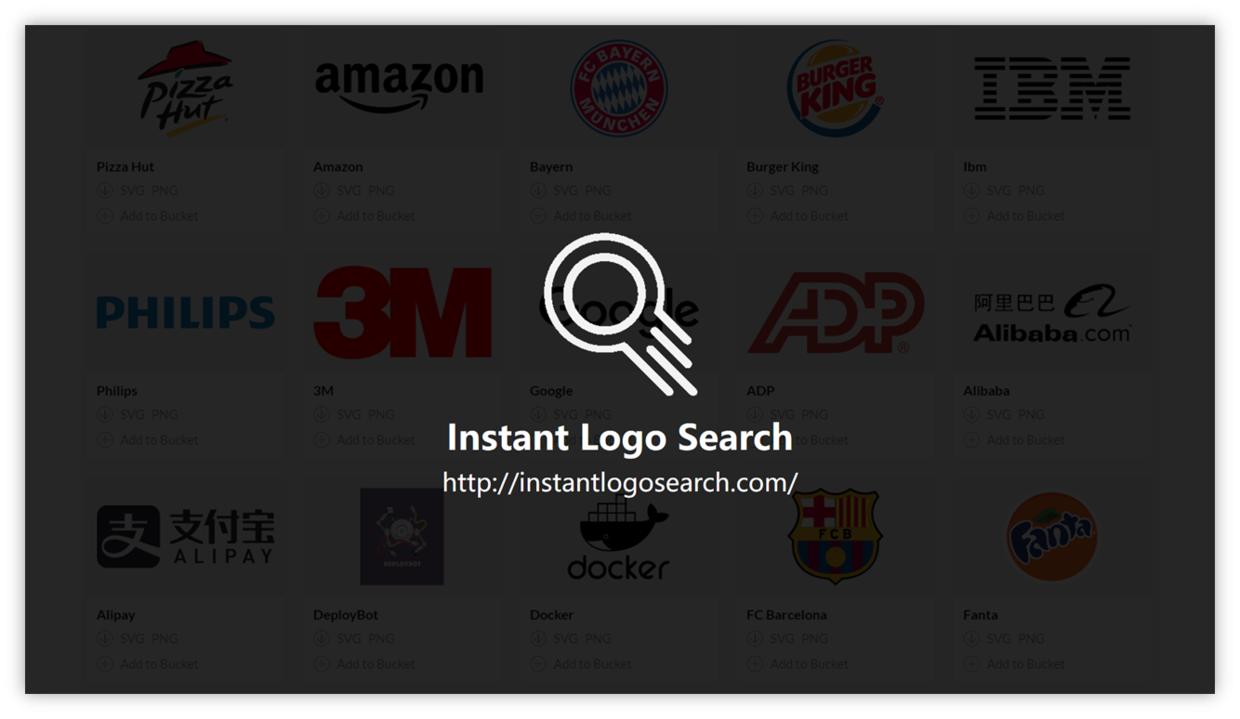
此网站主要可以搜索到各类企业Logo,仅支持英文搜索。
同样有"SVG",和"PNG"两种*载下**方式。
3)Noun Project
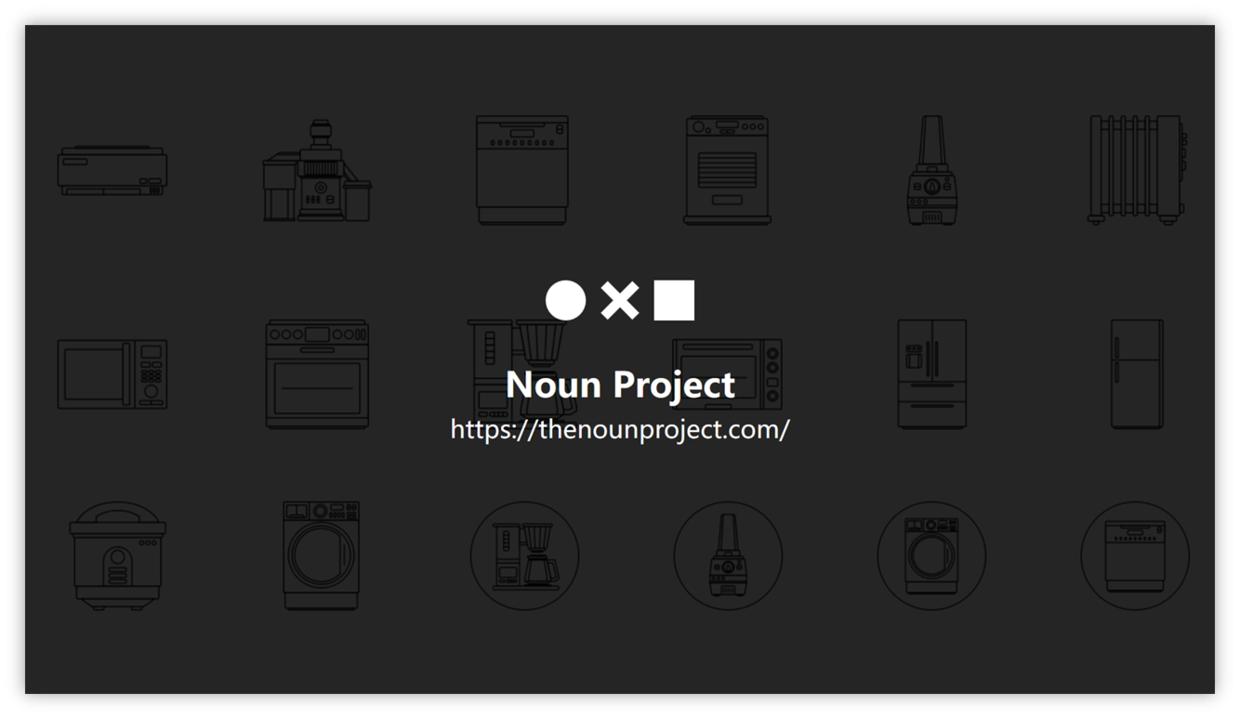
此网站有很多清新文艺的图形,并且细节展现很细致。
同样有"SVG",和"PNG"两种*载下**方式,仅支持英文搜索。
4)Human Pictogram 2.0
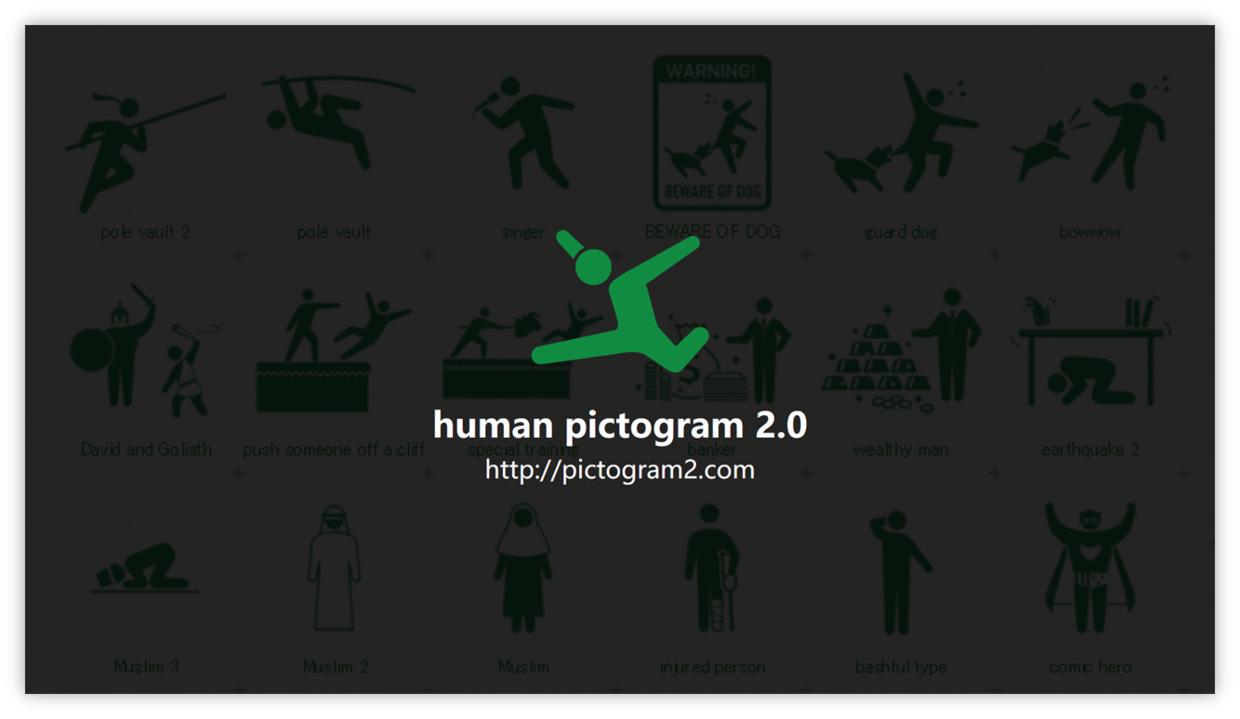
这是一个日本的图标网站,支持日、英双语搜索。
拥有"AI","JPG","PNG"三种*载下**方式。
人物动作表达到位形象,逗比奔放,风格多样。
需要人物表现,这个网站能满足你的需求。
总结下:
这期讲述图标的4种使用场景,4个搜索方法,以及如何*载下**转换。
具体操作没难度,最重要的是在这过程,学会使用图标。
发挥图标作用,提升幻灯片可视化表达,这才是使用图标的真正目的。
注:小万使用的是PowerPoint2016。