photoshop名片排版最后图片 (电脑名片制作教程photoshop)

步骤1

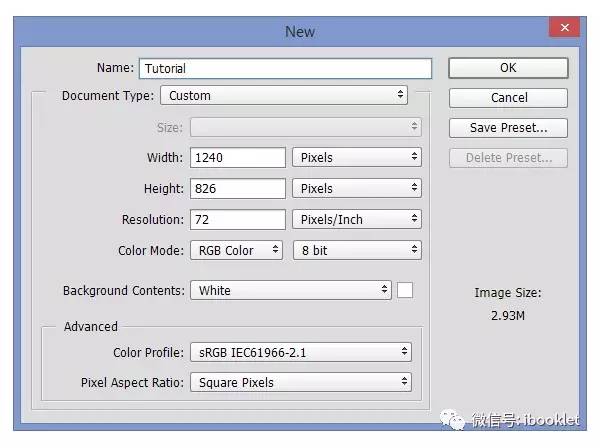
创建一个1240x 826px的文档,转到“视图”>“显示”>“网格”启用“网格”,然后转到“ 视图”>“捕捉到”>“网格”以启用对齐网格。按Ctrl + K打开“首选项”窗口,转到“指导”,“ 网格和切片”,然后输入下一个图像中提到的设置。沿着教程,我关闭了网格(Control +'),让你有更好的视野。网格将使您更容易地创建/编辑形状。
photoshop名片排版最后图片,使用photoshopcc制作名片

第2步

集中在“ 图层”面板上,移动到背景图层,然后单击挂锁图标以解锁图层。

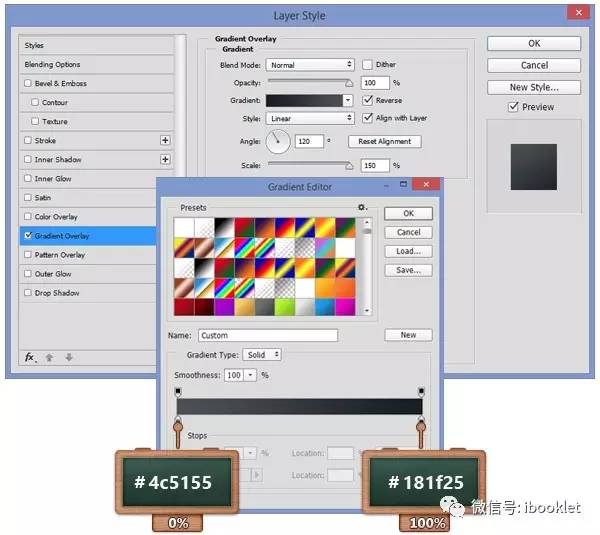
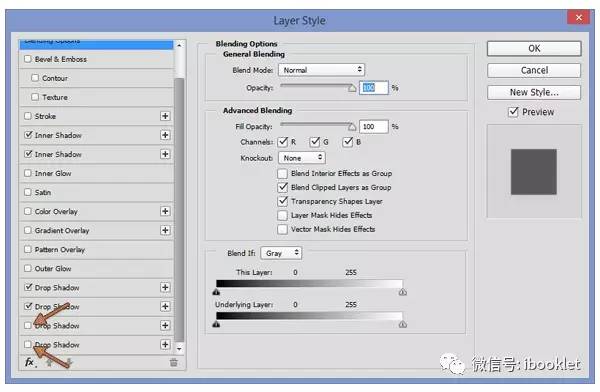
打开此图层的“图层样式 ”窗口,并输入如下所示的设置。

photoshop名片排版最后图片,使用photoshopcc制作名片

photoshop名片排版最后图片,使用photoshopcc制作名片

步骤3

移动到您的工具栏,选择矩形工具,然后创建一个740x 460 px矢量形状。

photoshop名片排版最后图片,使用photoshopcc制作名片

步骤4

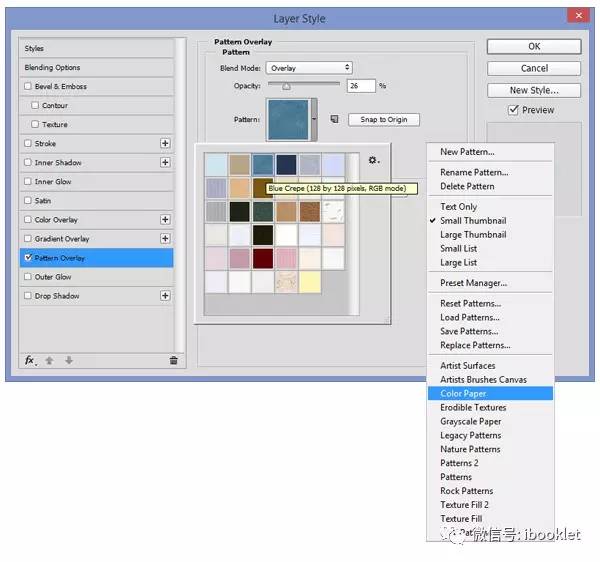
打开上一步中制作的向量形状的“ 图层样式 ”窗口,并输入如下所示的设置。

photoshop名片排版最后图片,使用photoshopcc制作名片

photoshop名片排版最后图片,使用photoshopcc制作名片

步骤5

确保矢量形状仍然被选中,并使用Control + J键盘快捷键重复。

现在将填充设置为0%,打开此新鲜副本的“ 图层样式 ”窗口,并输入如下所示的设置。

photoshop名片排版最后图片,使用photoshopcc制作名片

photoshop名片排版最后图片,使用photoshopcc制作名片

步骤6

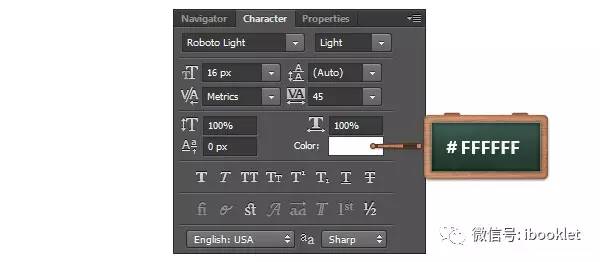
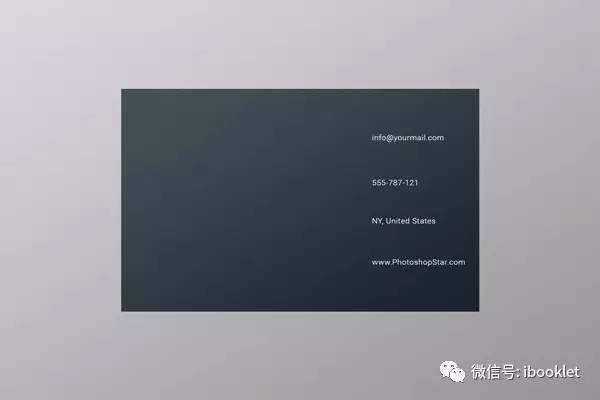
专注于工具栏并选择水平类型工具。打开你的角色窗口(Window> Character)并使用Roboto Light字体。

填充#FFFFFF,将大小设置为16px,然后输入文字,如下图所示。
photoshop名片排版最后图片,使用photoshopcc制作名片

photoshop名片排版最后图片,使用photoshopcc制作名片

步骤7

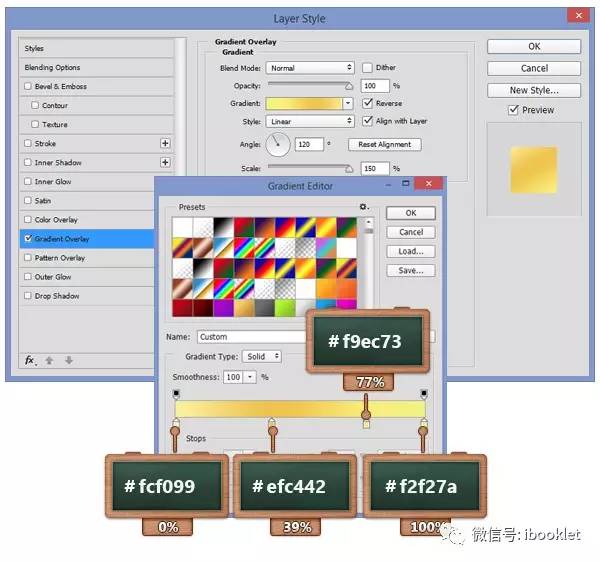
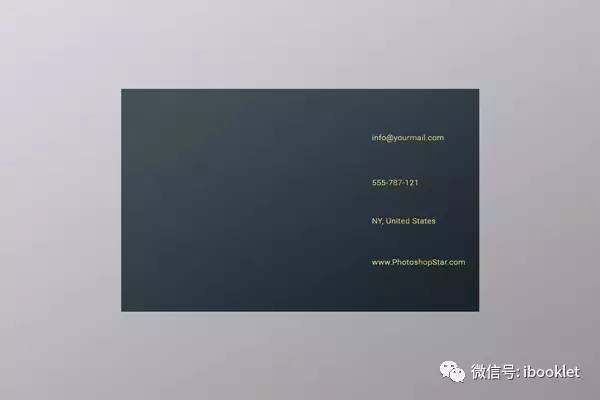
打开“ 图层样式 ”窗口,并为上一步中添加的每个文本输入以下渐变叠加设置。
photoshop名片排版最后图片,使用photoshopcc制作名片

photoshop名片排版最后图片,使用photoshopcc制作名片

步骤8

从这个图标包中打开PSD文件,并将所需的图标导入到工作文档中。

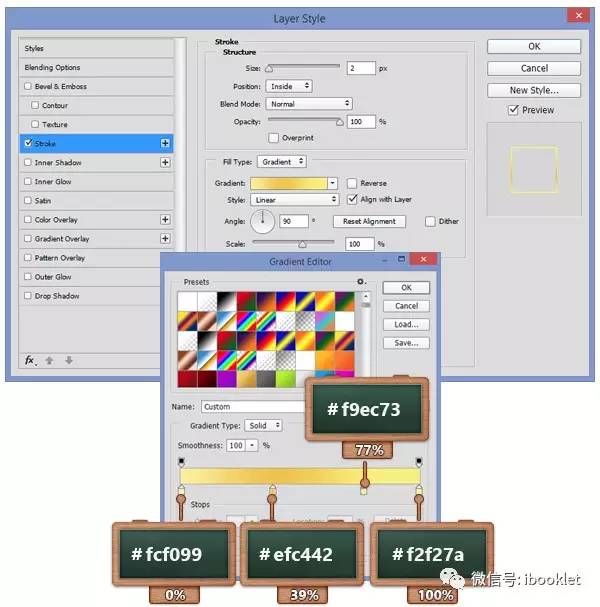
打开“ 图层样式 ”窗口,并为导入到工作文档中的每个图标应用相同的“ 笔画”设置。

photoshop名片排版最后图片,使用photoshopcc制作名片

photoshop名片排版最后图片,使用photoshopcc制作名片

步骤9

添加您的徽标,公司名称和您的口号,然后简单地应用前面步骤中使用的相同的金色渐变叠加设置。
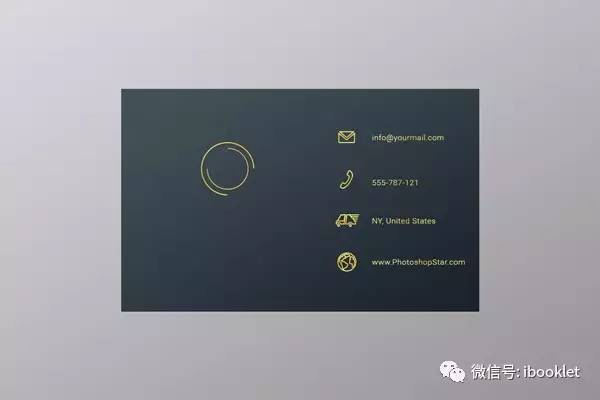
photoshop名片排版最后图片,使用photoshopcc制作名片

photoshop名片排版最后图片,使用photoshopcc制作名片

步骤10

专注于“ 图层”面板,并选择构成名片的所有矢量图形,右键单击其中一个,然后转到“ 转换为智能对象”。

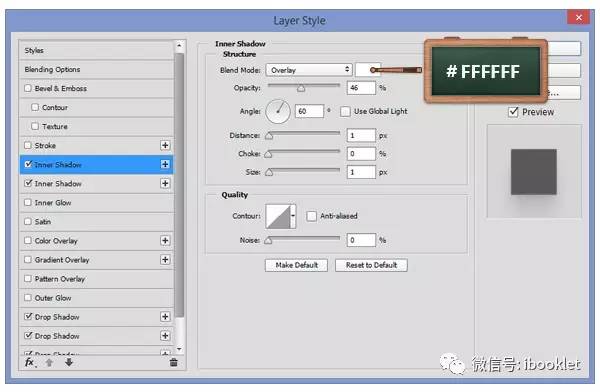
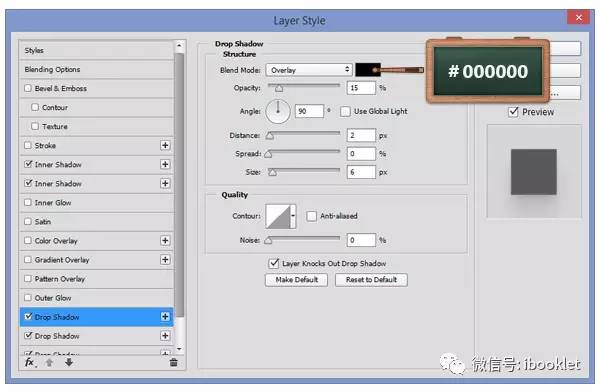
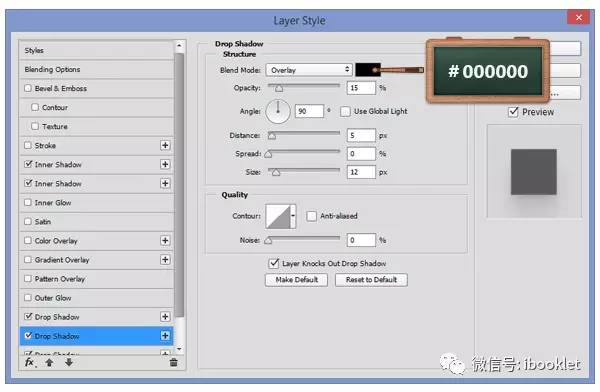
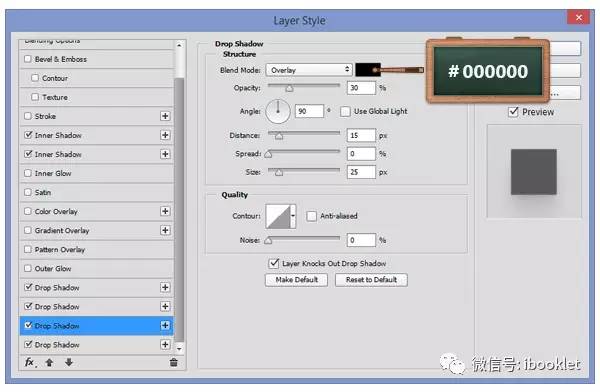
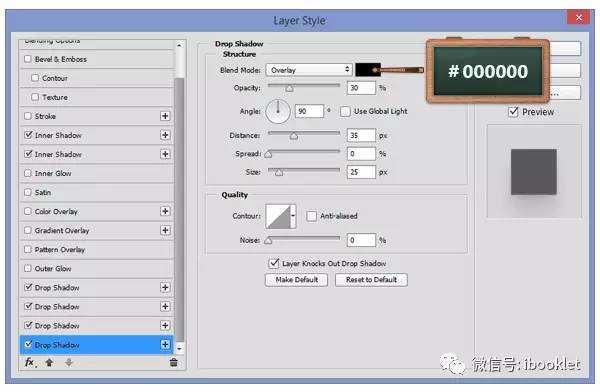
打开智能对象的“ 图层样式 ”窗口,并输入下一个图像中显示的设置。

photoshop名片排版最后图片,使用photoshopcc制作名片

photoshop名片排版最后图片,使用photoshopcc制作名片

photoshop名片排版最后图片,使用photoshopcc制作名片

photoshop名片排版最后图片,使用photoshopcc制作名片

photoshop名片排版最后图片,使用photoshopcc制作名片

photoshop名片排版最后图片,使用photoshopcc制作名片

photoshop名片排版最后图片,使用photoshopcc制作名片

步骤11

按下Control + T键盘快捷键,按住Control按钮,大致按照下一个图像的方式拖动左上角。
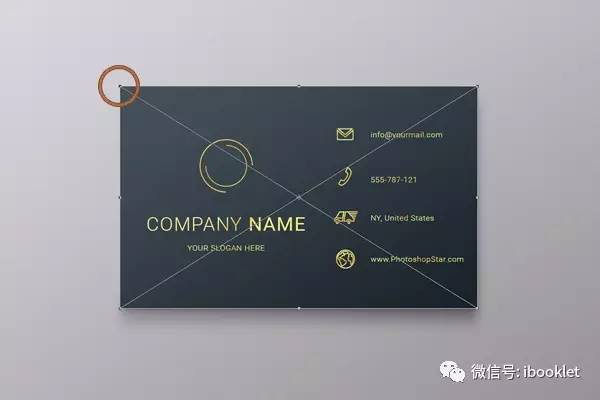
photoshop名片排版最后图片,使用photoshopcc制作名片

photoshop名片排版最后图片,使用photoshopcc制作名片

步骤12

再次点击Control + T进行自由转换,将顶角的角度设置为14,然后按Enter键。
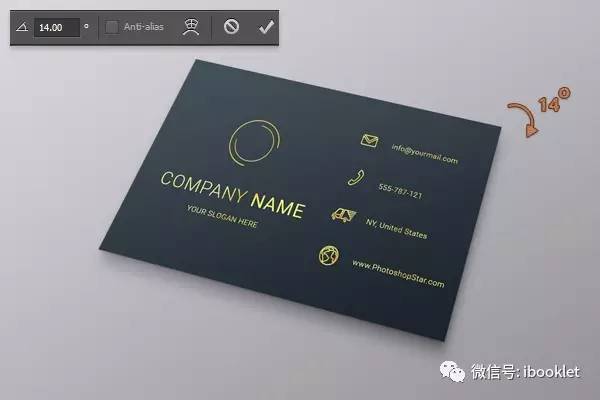
photoshop名片排版最后图片,使用photoshopcc制作名片

步骤13

确保您的卡被选中,并使用Control + J键盘快捷方式复制。

选择副本,打开“ 图层样式 ”窗口并禁用最后两个阴影。

现在,使用顶部工具简单地旋转1.5度。结果应如下图所示。
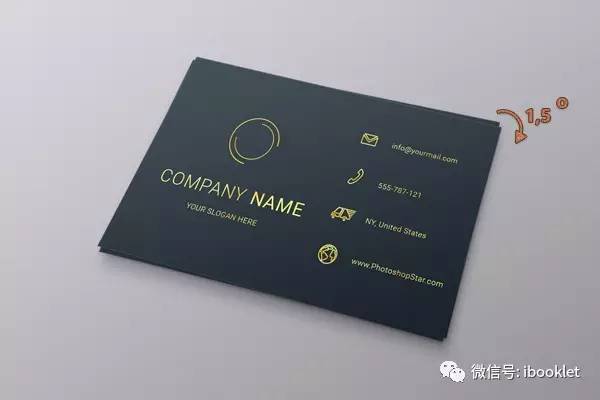
photoshop名片排版最后图片,使用photoshopcc制作名片

photoshop名片排版最后图片,使用photoshopcc制作名片

步骤14

选择副本,然后复制。选择新鲜的智能对象并旋转1.5度。

现在,只要您想要创建深度效果,您就可以重复此步骤。

photoshop名片排版最后图片,使用photoshopcc制作名片

photoshop名片排版最后图片,使用photoshopcc制作名片

photoshop名片排版最后图片,使用photoshopcc制作名片

photoshop名片排版最后图片,使用photoshopcc制作名片

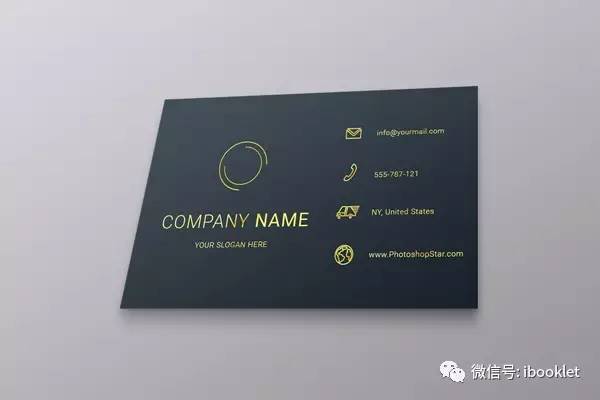
我们完成了!

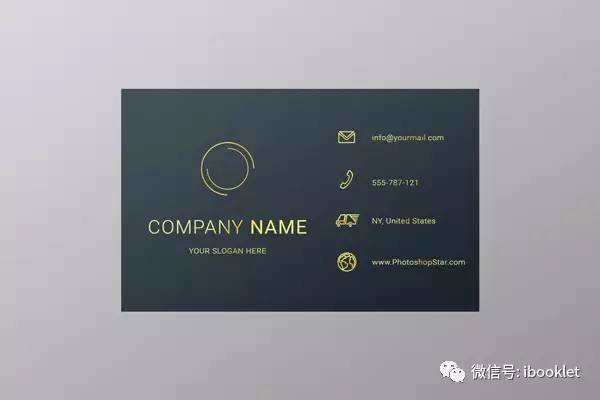
这是你的最终结果应该如何。

-----图片来源于网络

小册子教程 关注微信号 ibooklet

需要软件或者PS素材请加学习群!

动图

想获得 PS/CDR整套软件基础视频可点击查看【阅读原文】

photoshop名片排版最后图片,使用photoshopcc制作名片