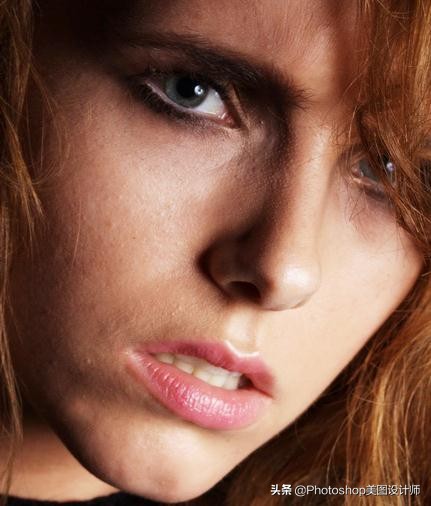
分享一篇磨皮美白实例,教程简单粗暴,推荐学习了。原图

效果图

1、打开素材原图,复制背景图层,图层样式设置为“滤色”如下图

2、创建曲线图层,对RGB进行调整。参数设置如下图


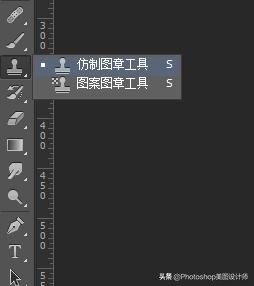
3、盖印图层,选择仿制图章工具,把少女面部的痘痘去掉,如下图
4、选择滤镜-portraituer 进行调整。参数设置如下图


5、创建色彩平衡图层,对高光、中间调和阴影进行调整。参数设置如下图



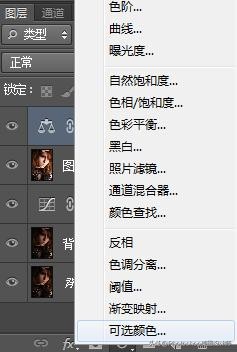
6、创建可选颜*图色**层,对红、黄色进行调整。参数设置如下图


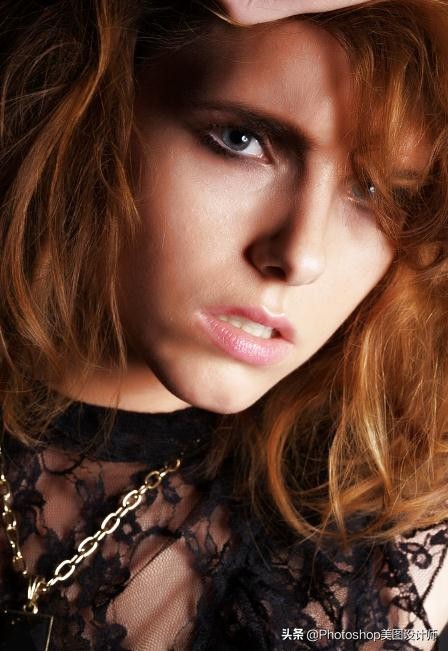
7、最终效果如下图
分享一篇磨皮美白实例,教程简单粗暴,推荐学习了。原图
效果图
1、打开素材原图,复制背景图层,图层样式设置为“滤色”如下图
2、创建曲线图层,对RGB进行调整。参数设置如下图
3、盖印图层,选择仿制图章工具,把少女面部的痘痘去掉,如下图
4、选择滤镜-portraituer 进行调整。参数设置如下图
5、创建色彩平衡图层,对高光、中间调和阴影进行调整。参数设置如下图
6、创建可选颜*图色**层,对红、黄色进行调整。参数设置如下图
7、最终效果如下图