如今,会修图已经是每个女生必备的技能了。但是如何从专业的角度把图片修的美美哒?今天,我们就来学学用PS修图吧!
用裁剪工具裁剪照片
“裁剪工具”

可以对图像进行裁剪,重新定义画布的大小。
1、打开素材,选择“裁剪工具”
,在画面中单击并拖曳鼠标,创建矩形裁剪框。

2、裁剪框与变换图像时显示的定界框相似,它也包含控制点,拖曳控制点可以拉伸和旋转裁剪框。
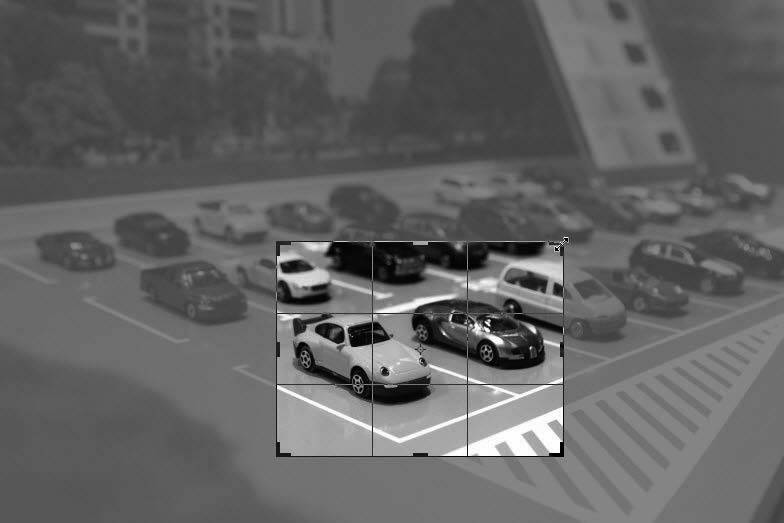
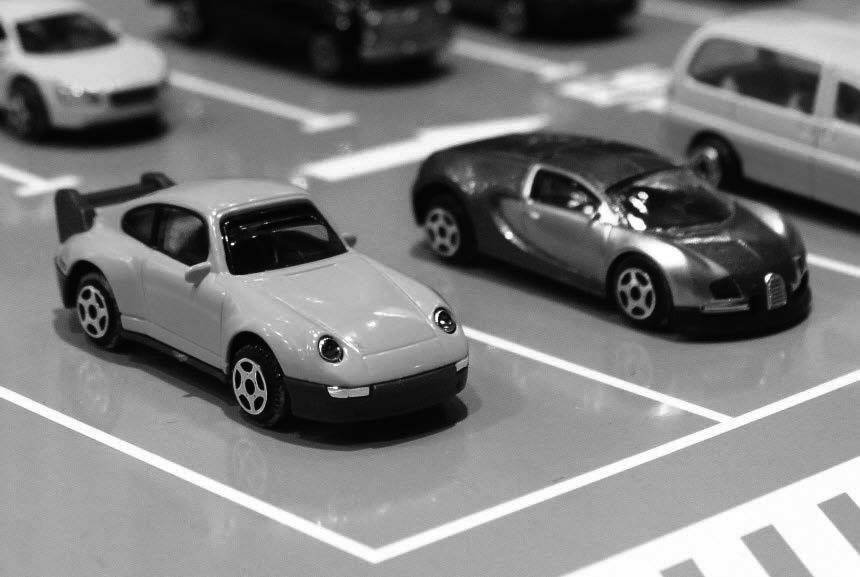
3、将光标放在裁剪框内部,单击并拖曳鼠标可以移动裁剪框,按Enter键,即可裁剪图像。
调整照片的分辨率
使用数码相机拍摄的照片和图像素材或在网上*载下**的图像等,尺寸和分辨率各不相同。使用“图像大小”命令可以调整图像的像素大小、打印尺寸和分辨率。修改像素大小不仅会影响图像在屏幕上的视觉大小,还会影响图像的质量及其打印质量,同时也决定了其占用多大的存储空间。
1、按快捷键C tr l+O,打开素材。
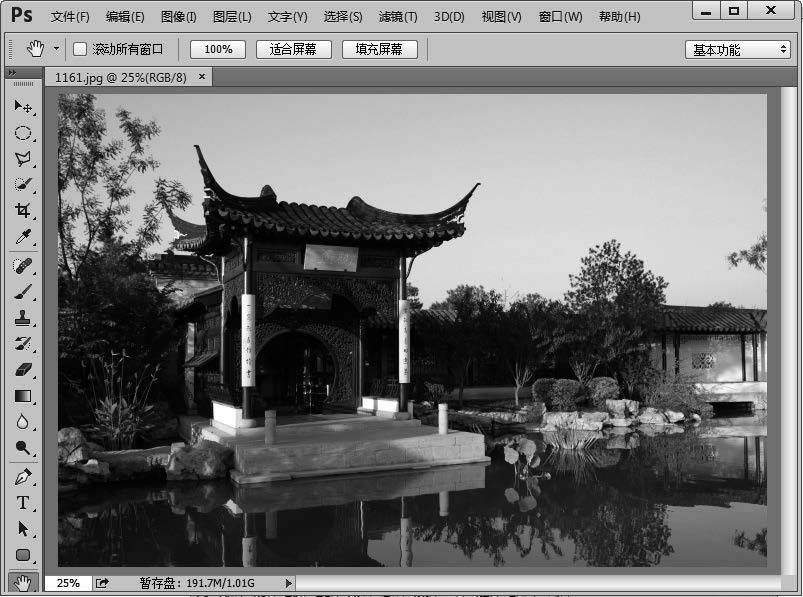
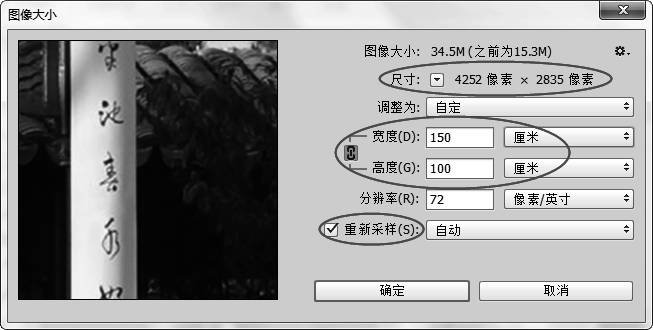
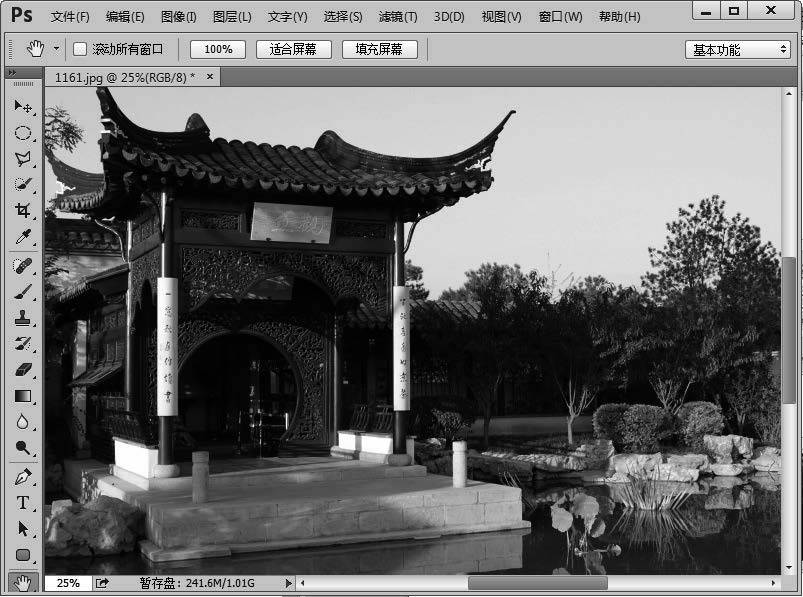
2、执行“图像>图像大小”命令,打开“图像大小”对话框。在预览图像上单击并拖曳鼠标,定位显示中心。此时预览图像底部会出现当前显示比例的百分比,如图。按住 Ctrl 键并单击预览图像,可以增大显示比例;按住Alt 键并单击预览图像,可以减小显示比例。
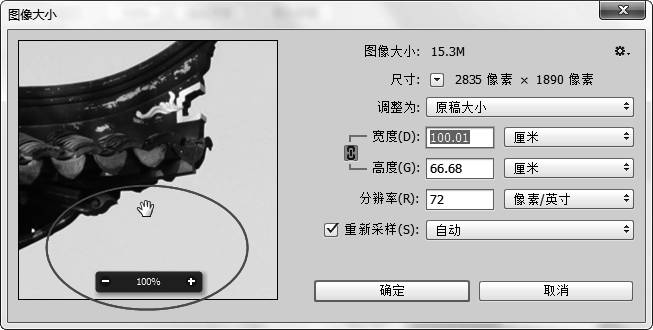
3、“宽度”“高度”和“分辨率”选项用来设置图像的打印尺寸,先选中“重新采样”选项,然后修改图像的宽度和高度,这样操作会改变图像的像素数量。例如,减小图像的大小时(50厘米×33.33厘米),就会减少像素数量,此时图像虽然变小了,但画质不会改变。


而增加图像的大小(150厘米×100厘米)或提高分辨率时,会增加新的像素,此时图像尺寸虽然增大了,但画质会变差。
用红眼工具去除红眼
“红眼工具” 可以去除用闪光灯拍摄的人像照片中的红眼,以及动物照片中的白色或绿色反光。
1、按快捷键C tr l+O,打开素材。

2、 选择"红眼工具" ,将光标放在红眼区域。

单击鼠标即可校正红眼,另一只眼睛也采用同样的方法校正。
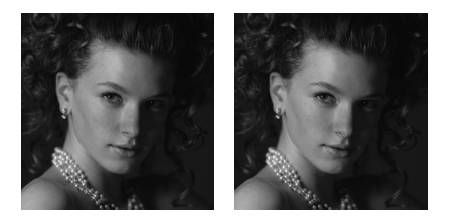
如果对结果不满意,可以执行“编辑>还原”命令进行还原,然后设置不同的“瞳孔大小”和“变暗量”参数并再次尝试。
用内容感知移动工具修图
“内容感知移动工具”

可以将选中的对象移动或扩展到图像的其他区域,重组和混合对象,产生出色的视觉效果。
1、打开素材,按快捷键Ctrl+J,复制“背景”图层。

2、 选择“内容感知移动工具”

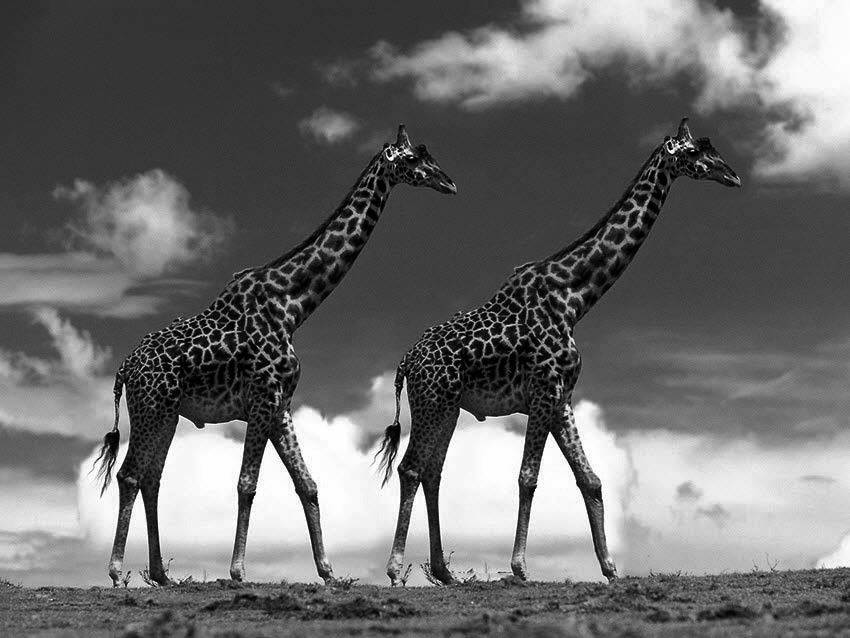
,在工具选项栏中将“模式”设置为“移动”,在画面中单击并拖曳鼠标创建选区,将长颈鹿选中。


3、将光标放在选区内,然后单击并向画面左侧拖曳鼠标,释放鼠标按键后,可以将长颈鹿移动到新位置,并自动填充空缺的部分。
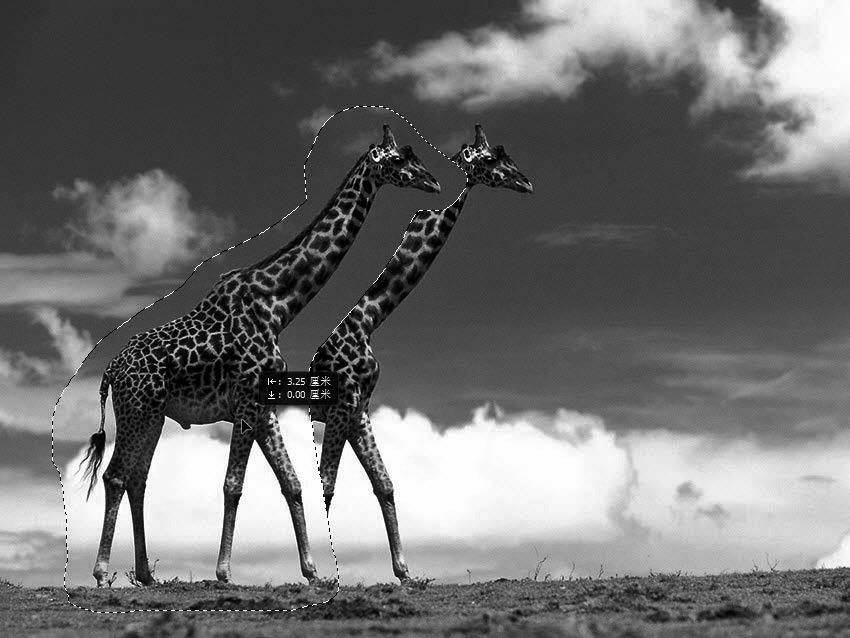

4、在工具选项栏中选择“扩展”选项,将光标放在选区内,单击并向画面右侧拖曳鼠标,此时可以复制出一只长颈鹿。

▲▲▲以上内容选自《Photoshop完全实战技术手册》,李金蓉 著,清华大学出版社2016年10月出版,有删改。
参与清华读书会每周读好书
加“清华文泉讲堂”QQ群463552146 每周一起读好书(群文件)