我们在使用电脑的时候,特别是笔记本电脑的时候,就会有这种情况,不知道如何如何调节显卡风扇转速,下面就来分享一下显卡风扇转速调节的方法!
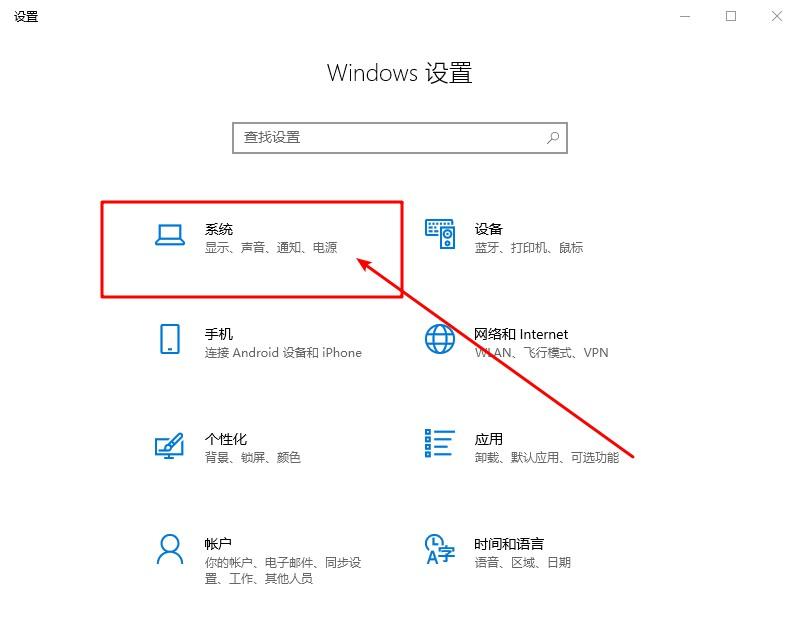
1、 同时按住win+i进入设置页面,点击“系统”进入
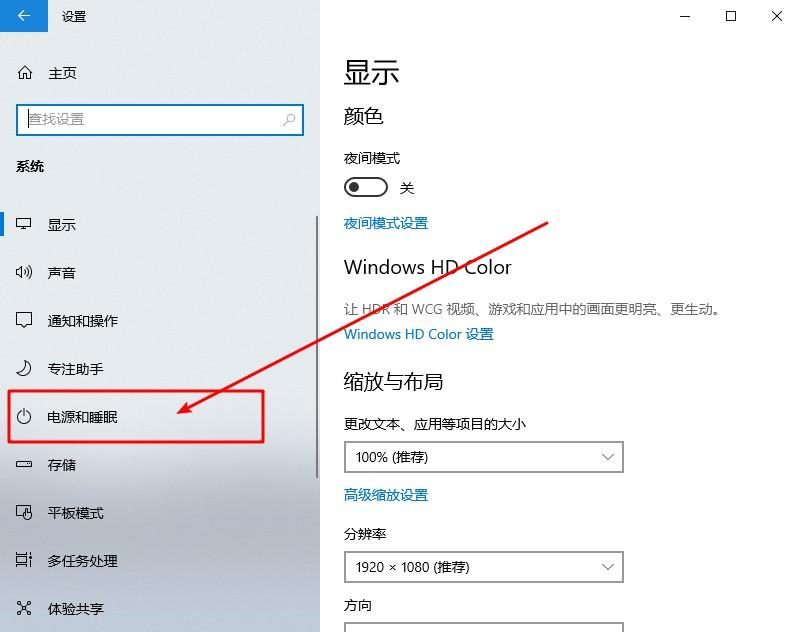
2、 找到“电源和睡眠”并点击切换选项卡
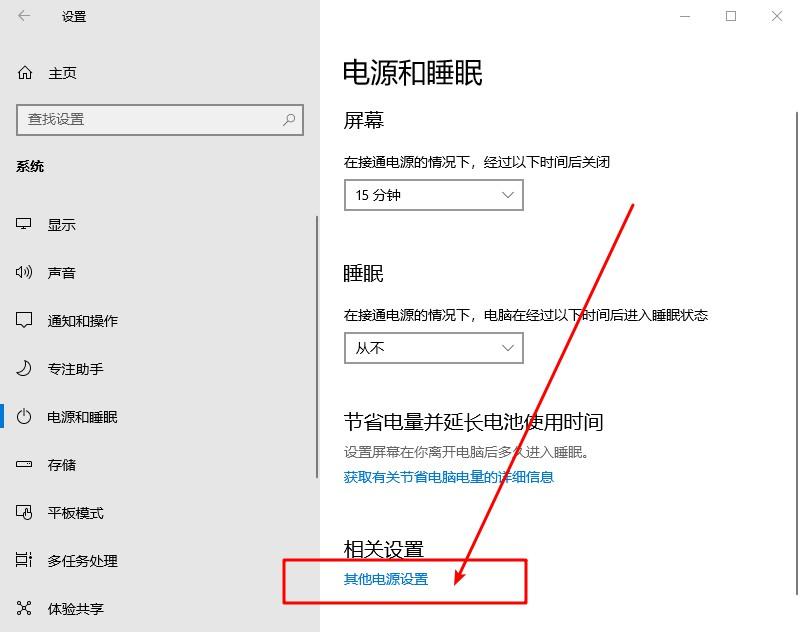
3、 找到相关设置,点击它下面的“其它电源设置”
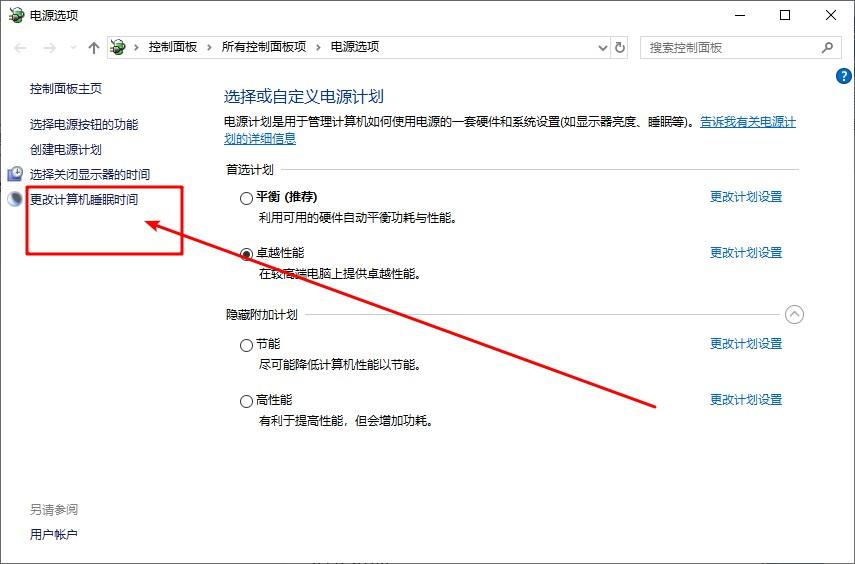
4、 找到下面的“更改计算机睡眠时间”,并点击进入
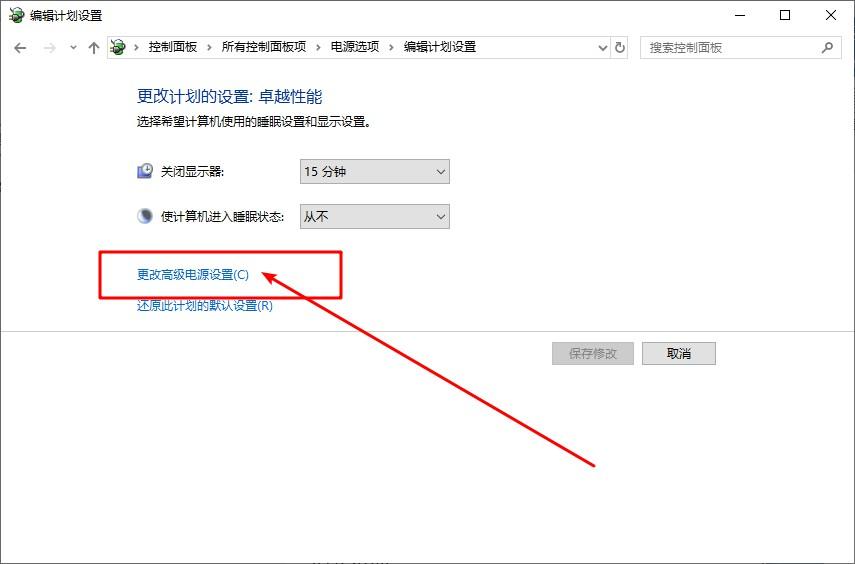
5、 继续找到并点击“更改高级电源设置”
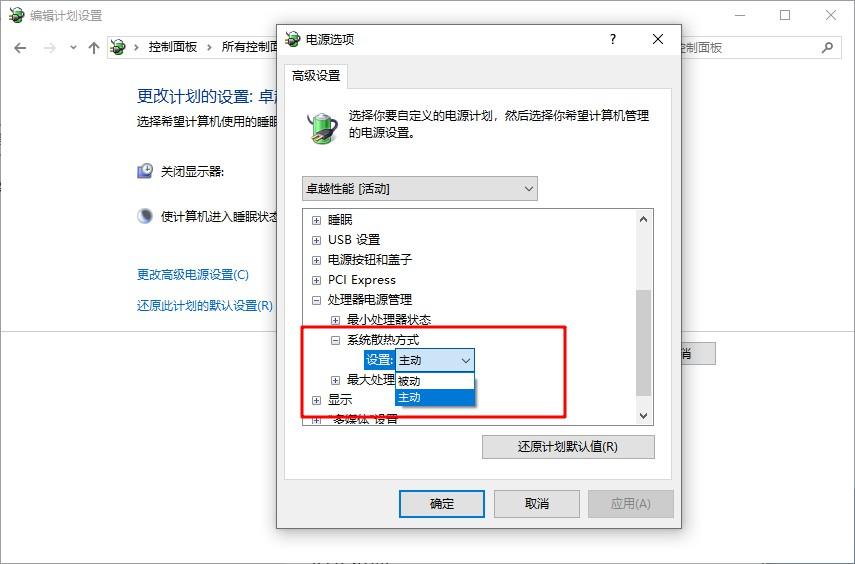
6、 点击选择“高性能/卓越性能”,点击“处理器电源管理”子选项拓展开来可以进行详细的设置。
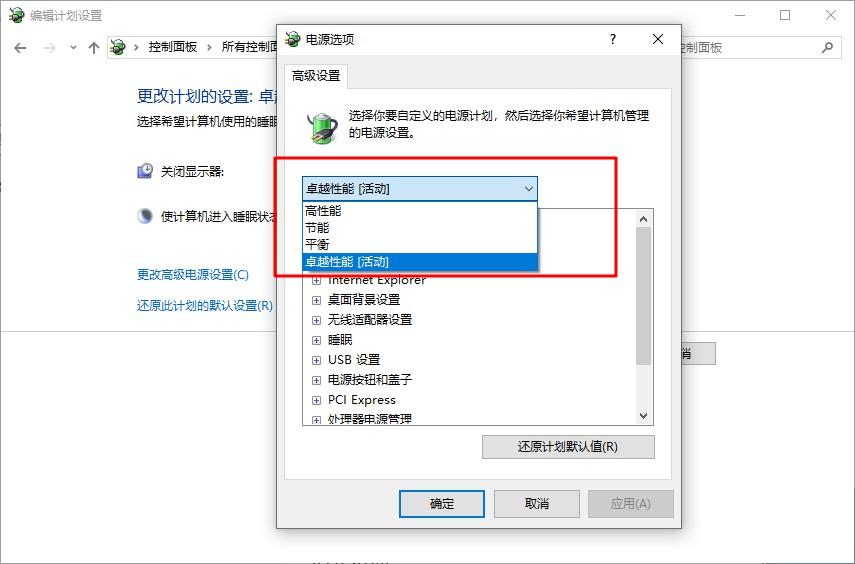
7、 “处理器电源管理”-“系统散热方式”,可以设置显卡转动方式为“主动”或者“被动”了,设置完毕之后,点击“确定”
(1) 主动模式:转速一直保持在一个相对较高的转速
(2) 被动模式:只有在CPU的热量较高的时候才加快转速