ps怎么制作立体笔刷在图片上写字 (ps如何制作笔刷效果字)

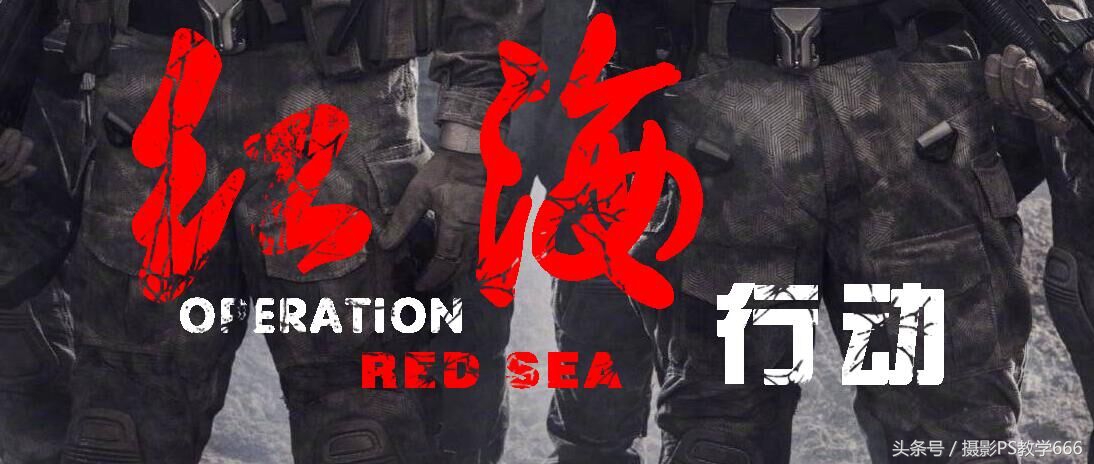
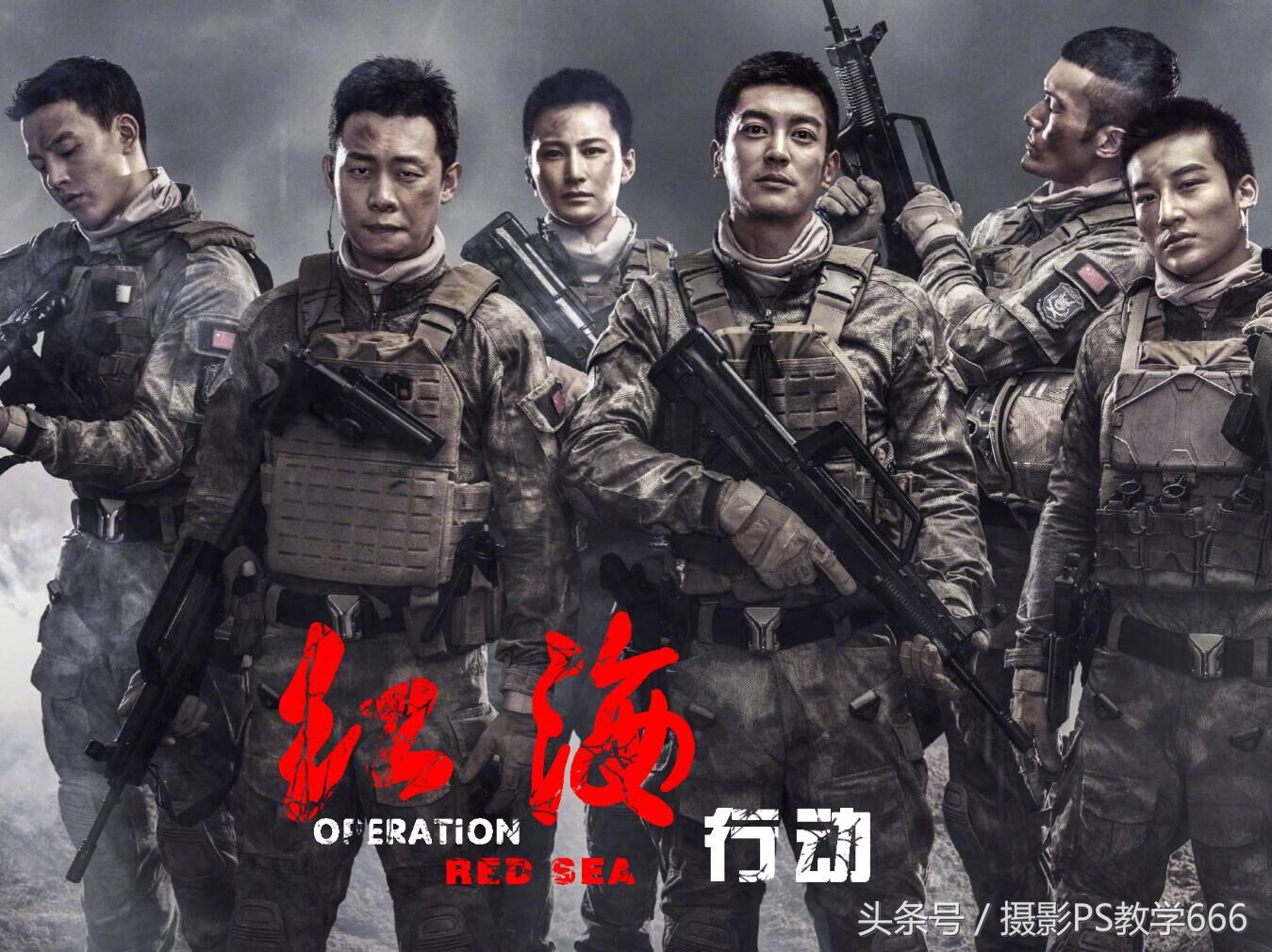
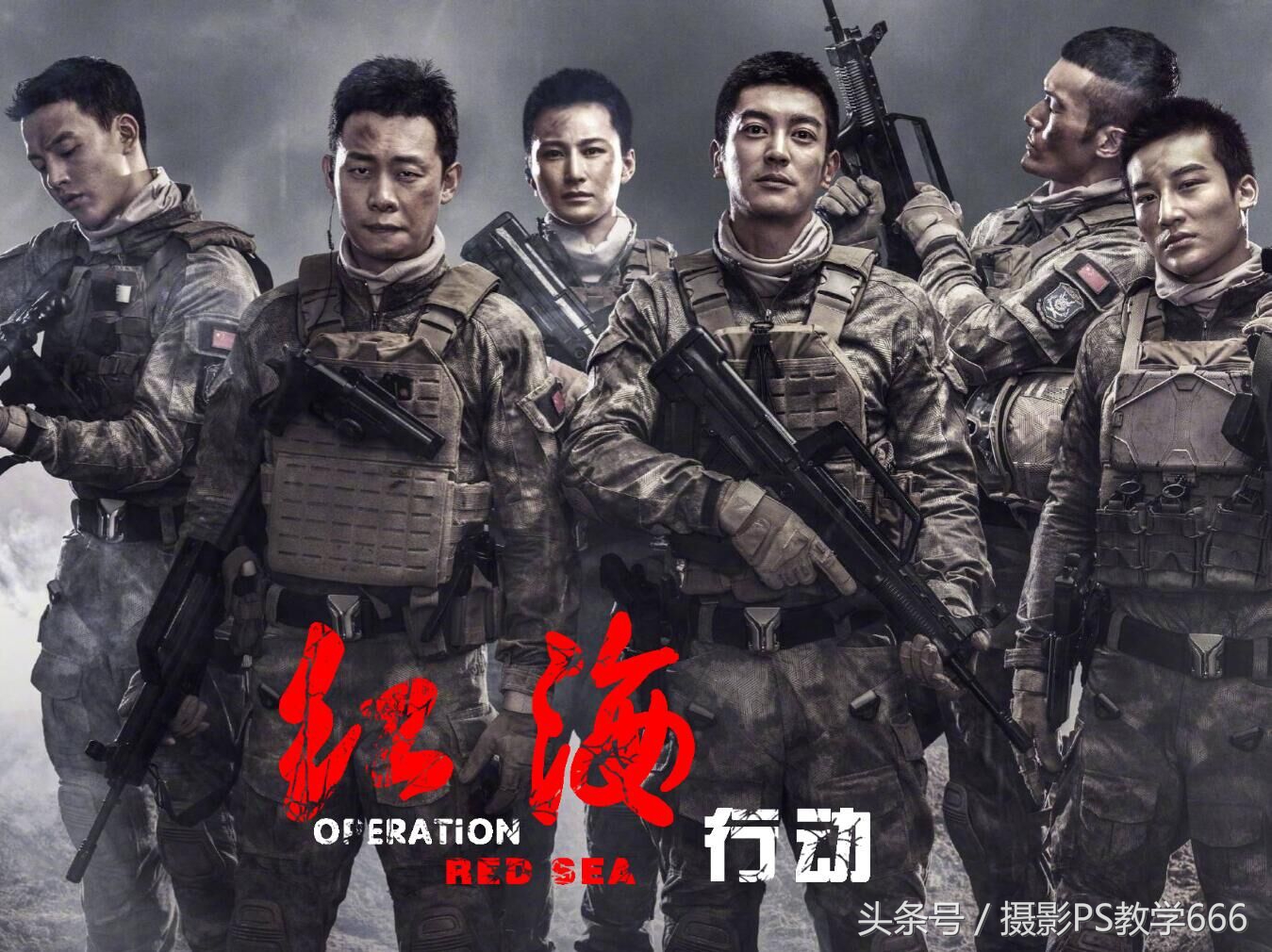
裂缝文字制作方法:(先看效果图)

ps怎么制作立体笔刷在图片上写字,ps如何制作海报艺术字教程

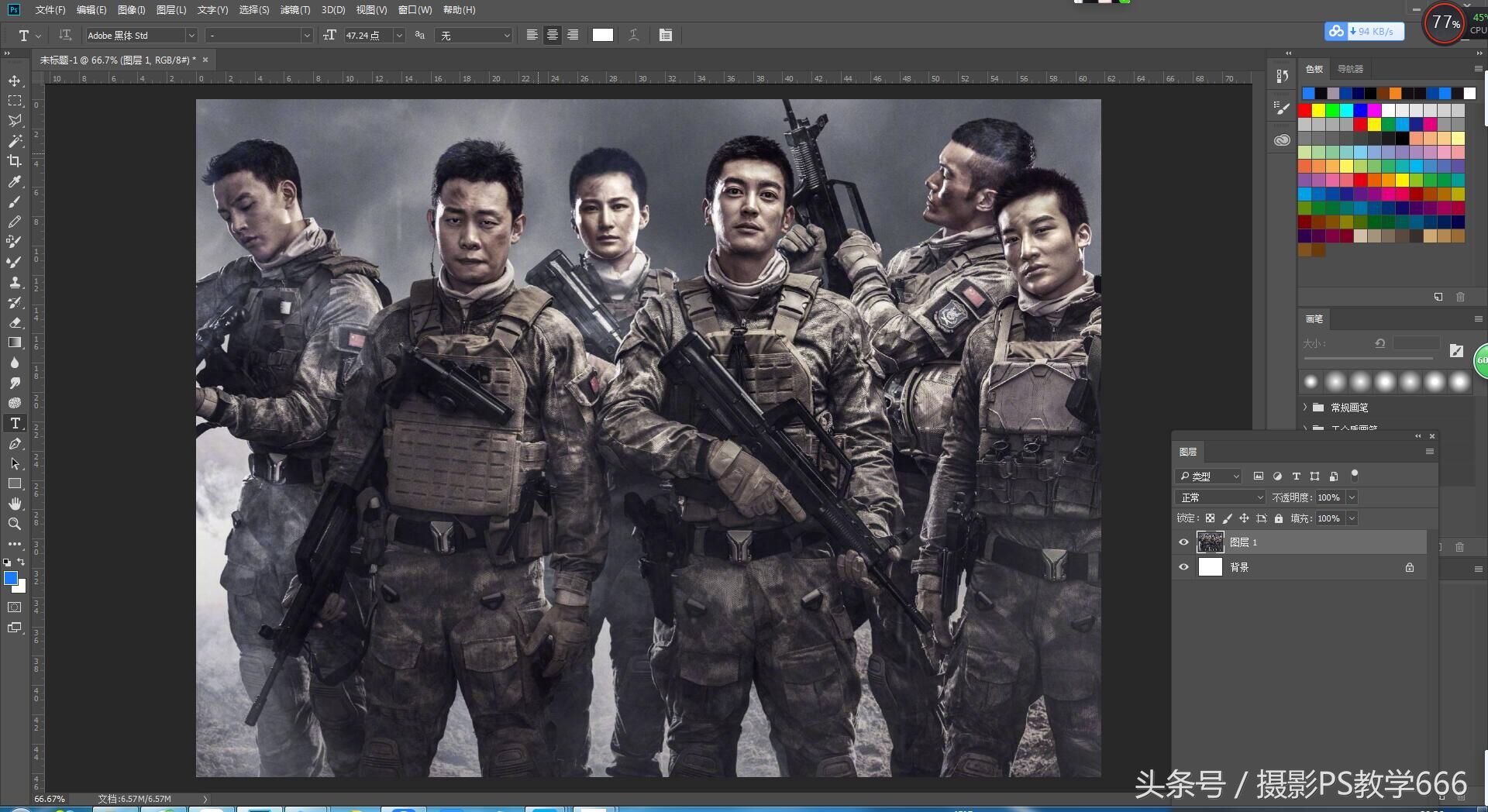
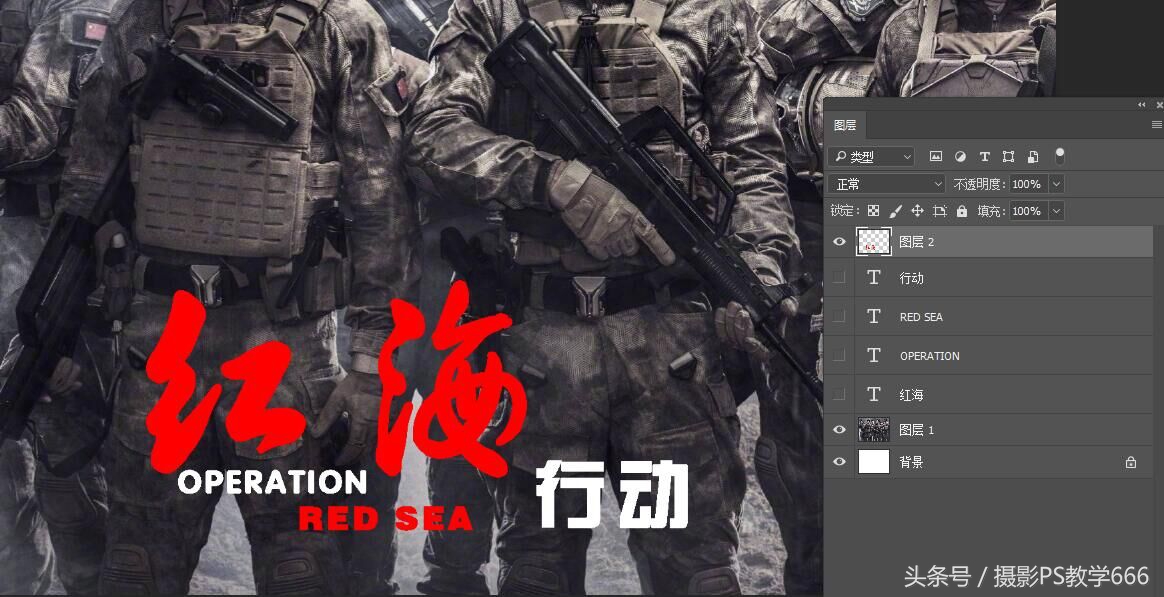
打开PS,打开背景图片素材(图片来自网络红海行动)

ps怎么制作立体笔刷在图片上写字,ps如何制作海报艺术字教程

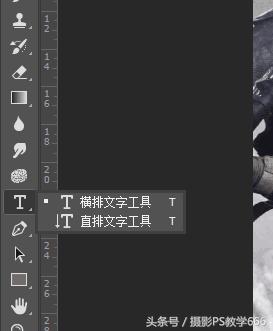
使用文字工具,

ps怎么制作立体笔刷在图片上写字,ps如何制作海报艺术字教程

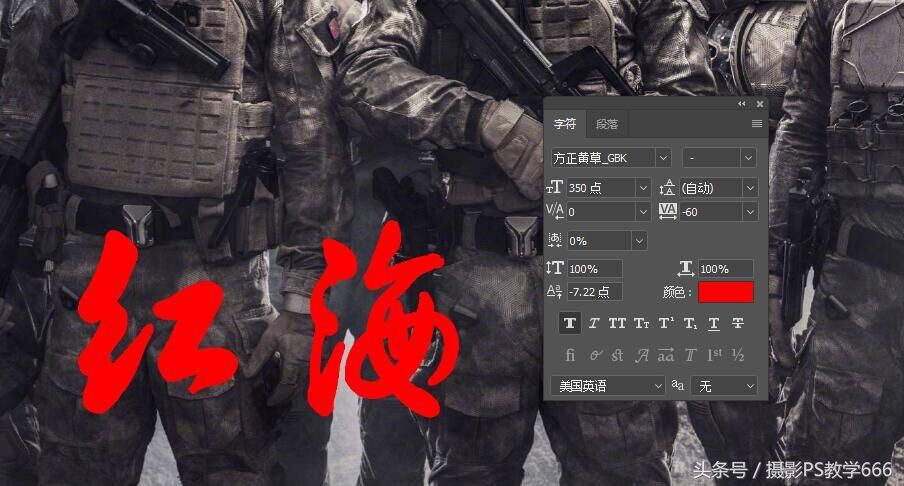
字体用黄草,字的大小350,颜色用红色等,字的间距等等设置要求;

ps怎么制作立体笔刷在图片上写字,ps如何制作海报艺术字教程

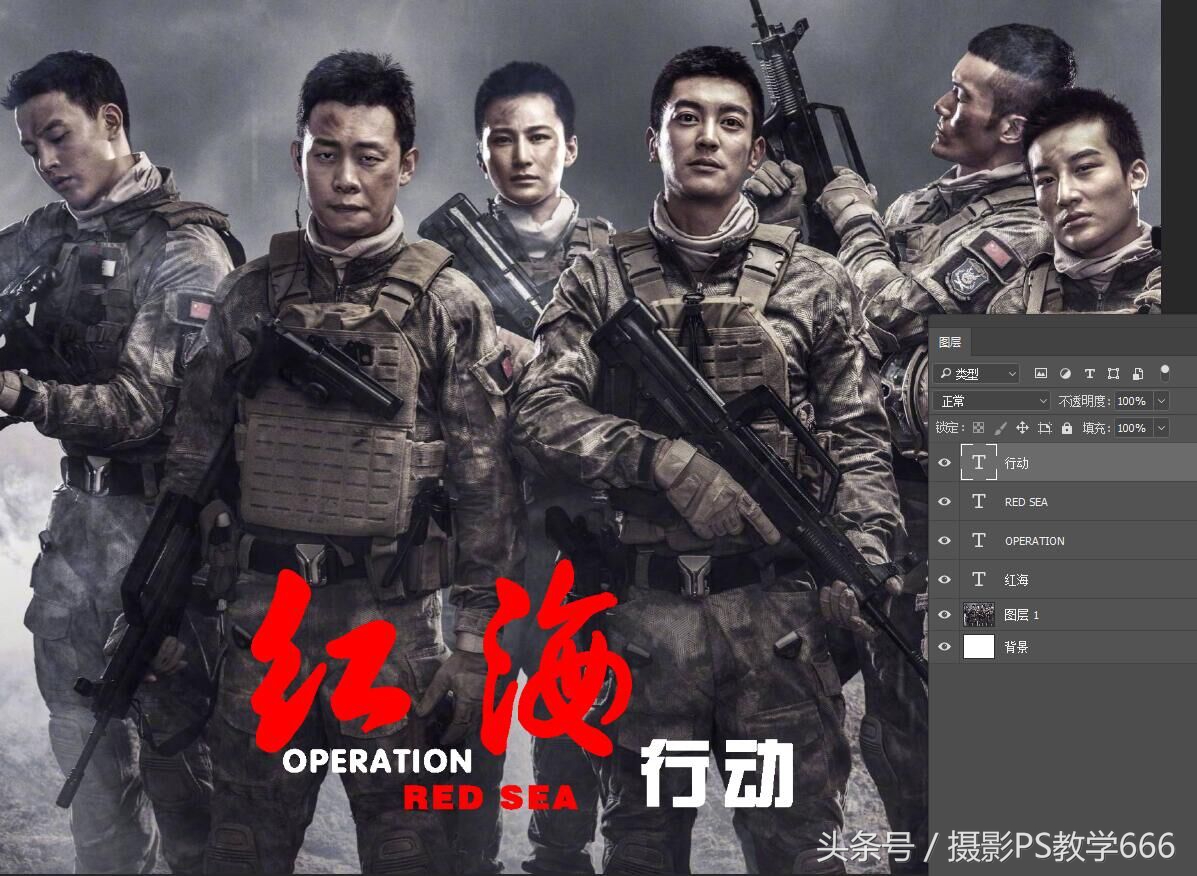
每一排字一个图层,字体,颜色也不一样,大家可以根据自己的喜好来排版设计

ps怎么制作立体笔刷在图片上写字,ps如何制作海报艺术字教程

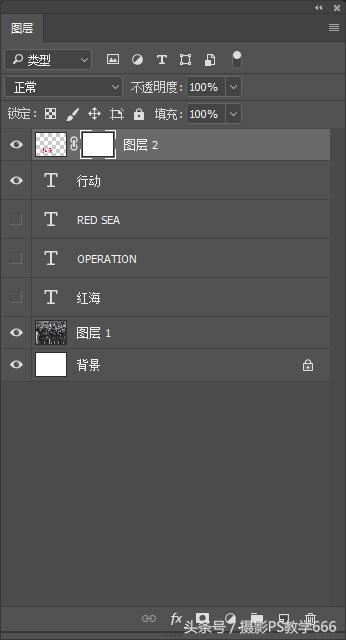
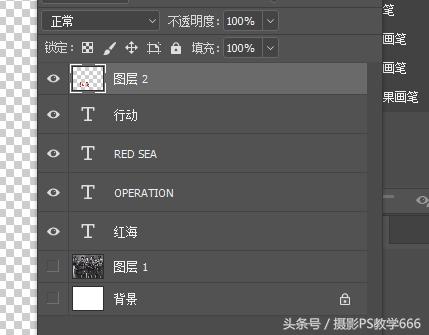
全部字设计好后,把图层1和背景的图层隐藏(关闭图层的眼睛),CTRL+SHIFT+ALT+E(盖印图新图层)
ps怎么制作立体笔刷在图片上写字,ps如何制作海报艺术字教程

把盖印好的图层和图层1及背景图层打开,并关闭文字图层

ps怎么制作立体笔刷在图片上写字,ps如何制作海报艺术字教程

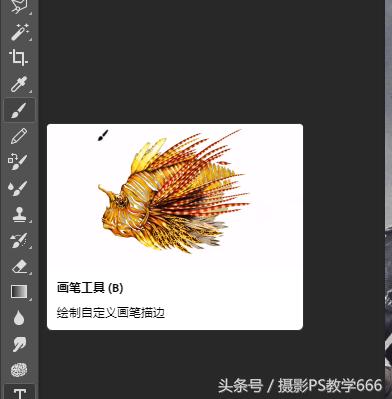
使用画笔工具

ps怎么制作立体笔刷在图片上写字,ps如何制作海报艺术字教程

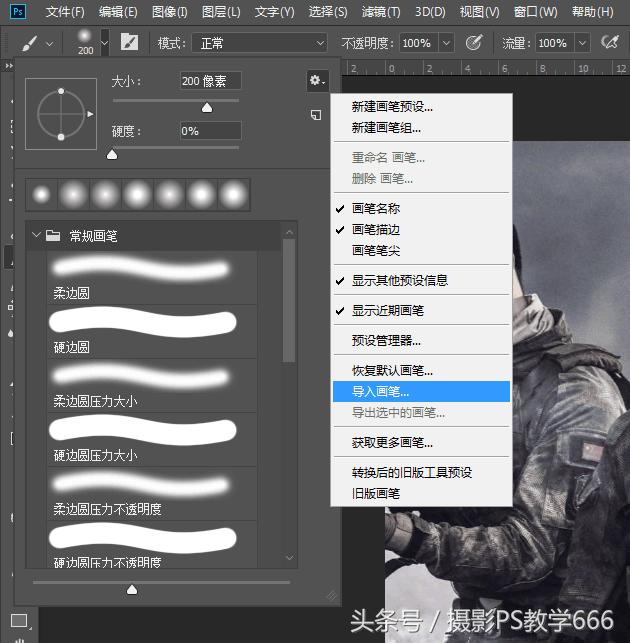
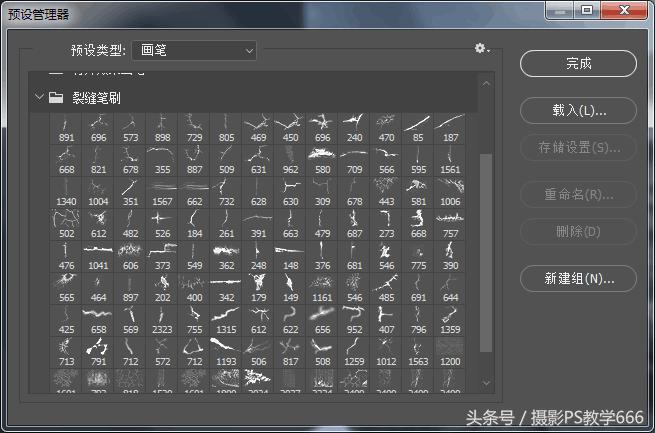
先导入“裂隙笔刷”,点开导入画笔

ps怎么制作立体笔刷在图片上写字,ps如何制作海报艺术字教程

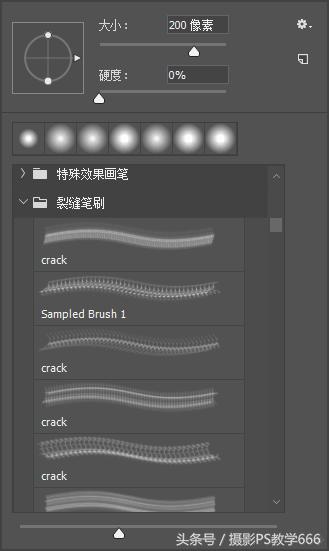
导入后的效果,有很多裂隙笔刷样式可以选择使用,

ps怎么制作立体笔刷在图片上写字,ps如何制作海报艺术字教程

在盖印的新图层添加图层蒙板。

ps怎么制作立体笔刷在图片上写字,ps如何制作海报艺术字教程

自己选用适当的笔刷

ps怎么制作立体笔刷在图片上写字,ps如何制作海报艺术字教程

画笔前景色用黑色,画笔硬度为100,不透明度100,流量100.

ps怎么制作立体笔刷在图片上写字,ps如何制作海报艺术字教程

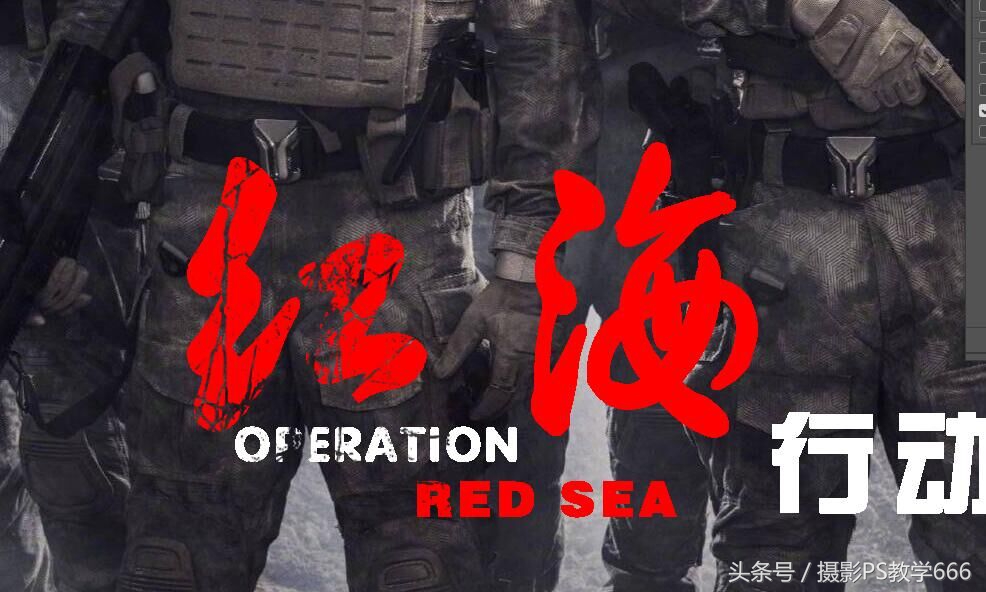
可以选择好几个笔刷来操作后的效果:

ps怎么制作立体笔刷在图片上写字,ps如何制作海报艺术字教程

最终的效果图出来了:

ps怎么制作立体笔刷在图片上写字,ps如何制作海报艺术字教程

喜欢的请私信“裂隙笔刷”四个字,免费领取(系统自己发链接*载下**,无套路)