Windows server安装教程 (windowsserver系统安装方法)

【前言】windows server系统发展的非常快。今天的教程就是带一起大家一起来看看。windows server 8是如何安装的

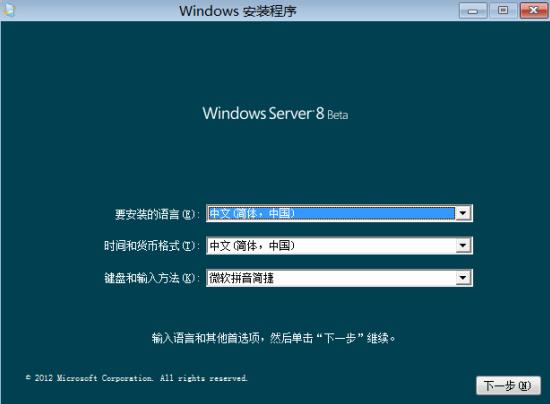
将安装系统的光盘插入光驱。出现如下图界面

windowsserver操作系统怎样学,如何正确安装windowsserver2016

windowsserver操作系统怎样学,如何正确安装windowsserver2016

点击【下一步】继续;

windowsserver操作系统怎样学,如何正确安装windowsserver2016

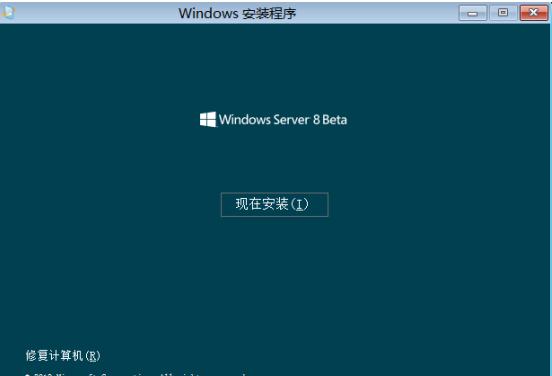
点击【现在安装】

这里选择要安装的版本,上面的是Server Core Installation,类似于Linux的文本界面,系统安装好之后只有一个cmd窗口,一切配置靠命令来完成

下面仍然是以前传统的图形界面,我们选择图形界面版本来安装

windowsserver操作系统怎样学,如何正确安装windowsserver2016

这里出出现2个版本。可以根据自己电脑配置的情况选择对应的版本(32位与64位)
windowsserver操作系统怎样学,如何正确安装windowsserver2016

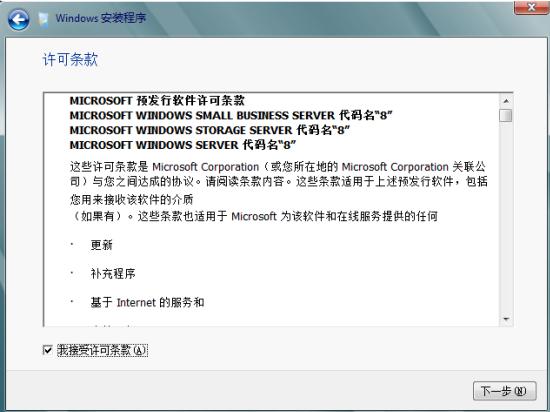
点击【我接受许可条款】,点击【下一步】继续操作

windowsserver操作系统怎样学,如何正确安装windowsserver2016

选择【自定义】安装,下一步

windowsserver操作系统怎样学,如何正确安装windowsserver2016

选择【驱动器选项(高级)A】点击【下一步】继续

windowsserver操作系统怎样学,如何正确安装windowsserver2016

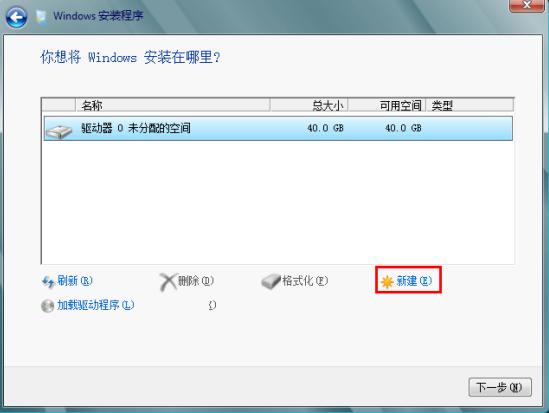
点击【新建】,再单击【下一步】继续操作

windowsserver操作系统怎样学,如何正确安装windowsserver2016

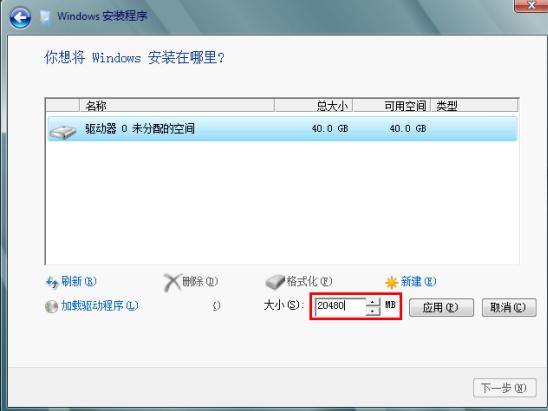
输入所创建磁盘的空间大小(1G=1024MB),完成后点击【应用】,点击【确定】,
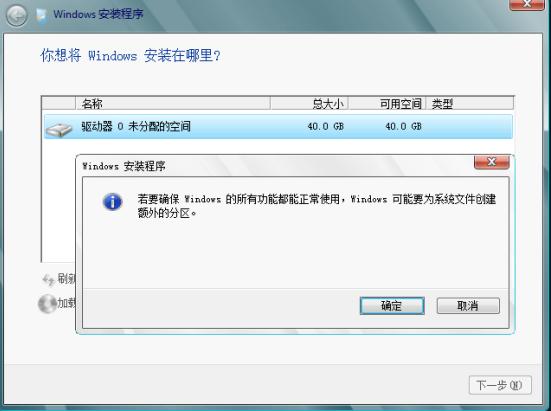
windowsserver操作系统怎样学,如何正确安装windowsserver2016

windowsserver操作系统怎样学,如何正确安装windowsserver2016

选择新建的分区,单击【下一步】

windowsserver操作系统怎样学,如何正确安装windowsserver2016

系统开始自动安装

windowsserver操作系统怎样学,如何正确安装windowsserver2016

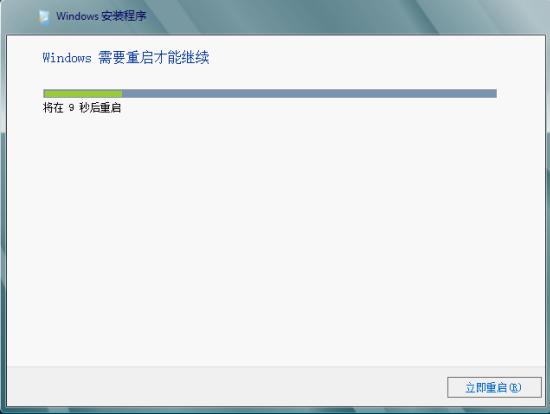
出现该界面的时候,选择【立即重启】;

windowsserver操作系统怎样学,如何正确安装windowsserver2016

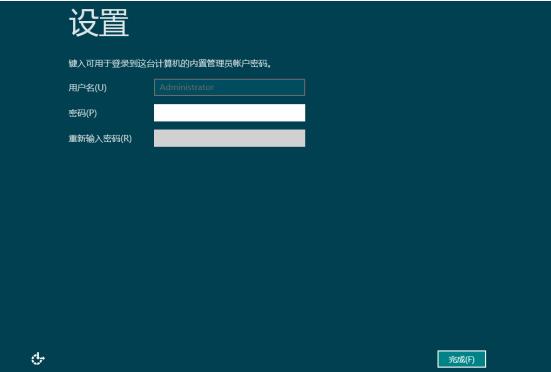
经过几次的重启,出现该界面时,就是给系统设置用户名密码

windowsserver操作系统怎样学,如何正确安装windowsserver2016

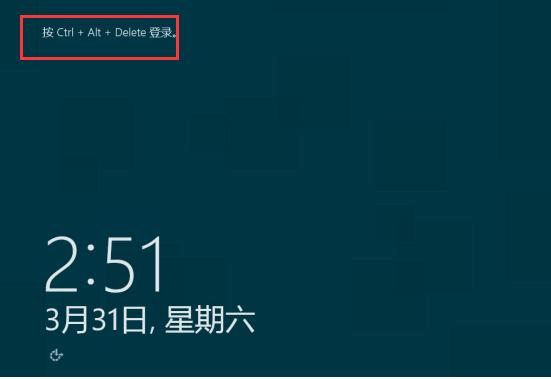
按住组合键:CTRL+ALT+DEL 打开登录

windowsserver操作系统怎样学,如何正确安装windowsserver2016

输入刚才我们设置的密码,登录系统

windowsserver操作系统怎样学,如何正确安装windowsserver2016

出现隐私提示时,点击接受

【总结】在系统分区时,我们可以创建多个分区。好了,今天的教程就到这里,希望对您有所帮助,喜欢的给红梅一个赞。