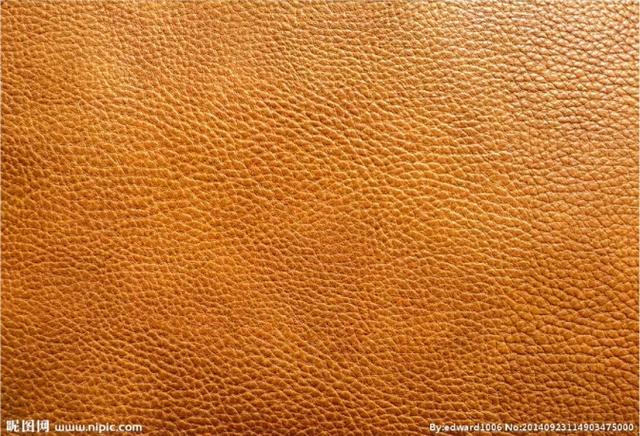
本节教程带给大家用PS制作一个UI小图标的制作方法,欢迎PS新手学习,高手指点,哈哈!素材图:
效果图:

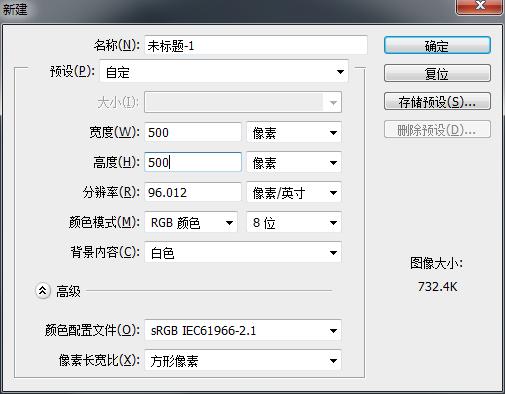
第一步:新建一个500*500的画布,填充为黑色

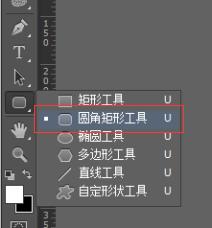
第二步:选择工具栏圆角矩形工具,菜单栏设置:路径;半径:50像素,画一个圆角矩形图形

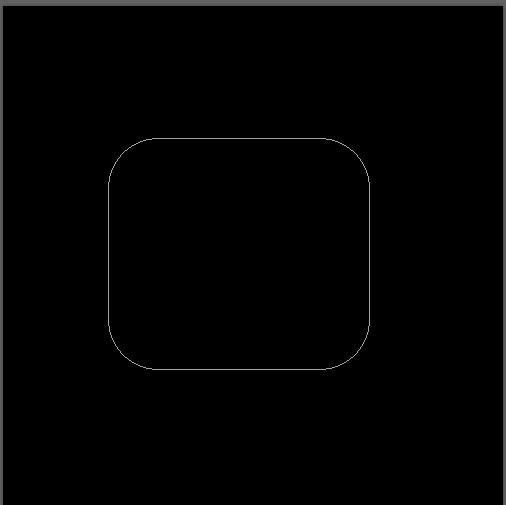
第三步:新建一个图层,CTRL+ENT键路径变选区,ALT+DEL填充为白色,取消选区
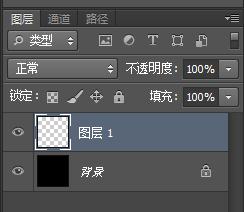

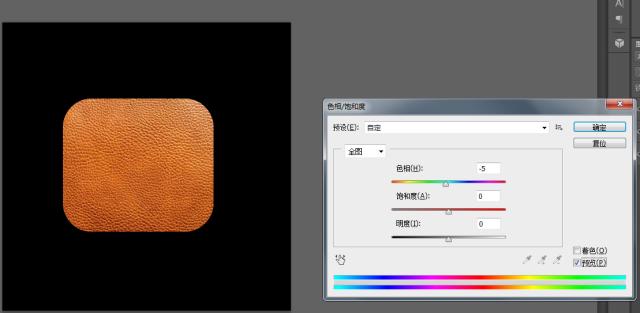
第四步:打开我们的皮革纹理,CTRL+ALT+G把皮革纹理剪贴在里面,CTRL+T缩小,使纹理更加细腻,CTRL+U调整下色相饱和度,如下图。
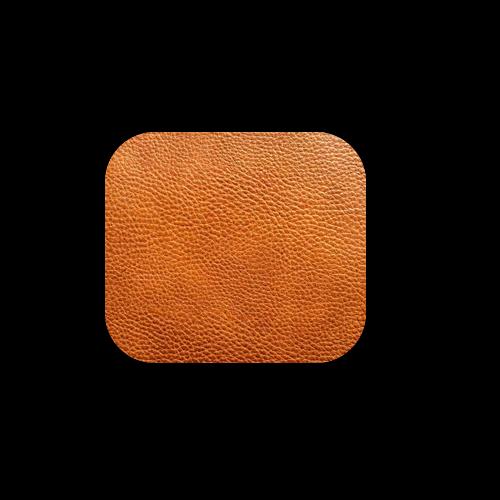
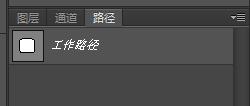
第五步:点击 路径面板,选择工作路径,CTRL+T按住SHIFT键缩小路径,点击文字工具T,在路径上画出一圈虚线
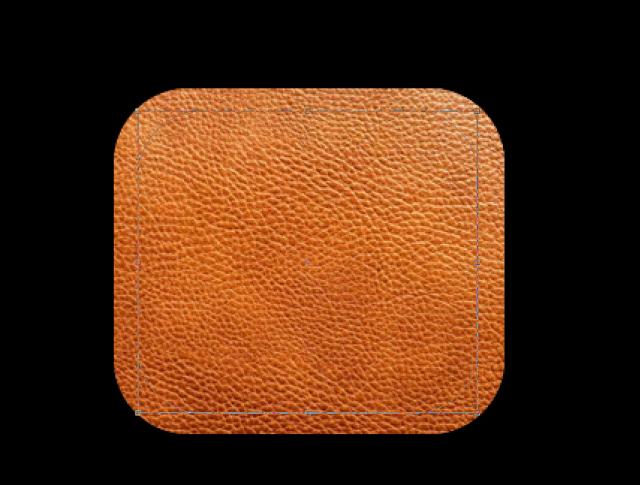
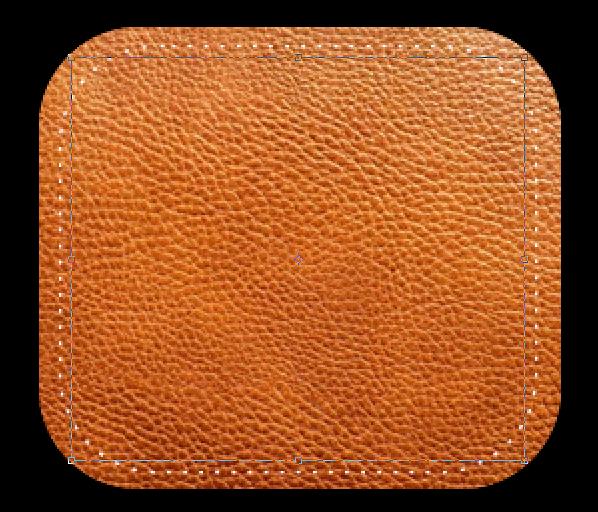
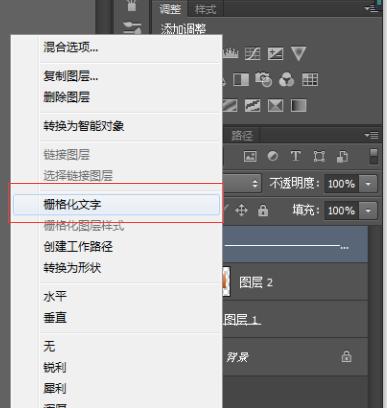
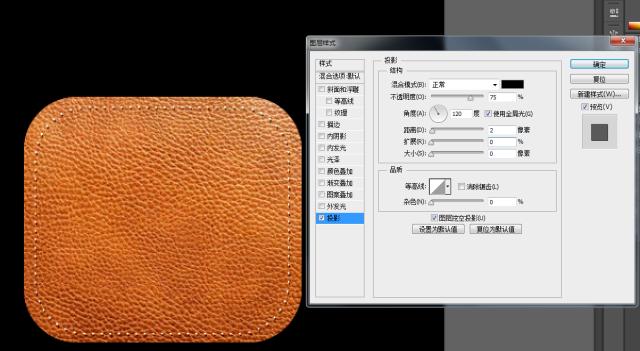
第六步:右击文字图层,选择删格化文字,双击图层,我们来给他做点投影
第七步:新建一个图层,按住SHIFT键画一个正圆,填充渐变颜色如下图
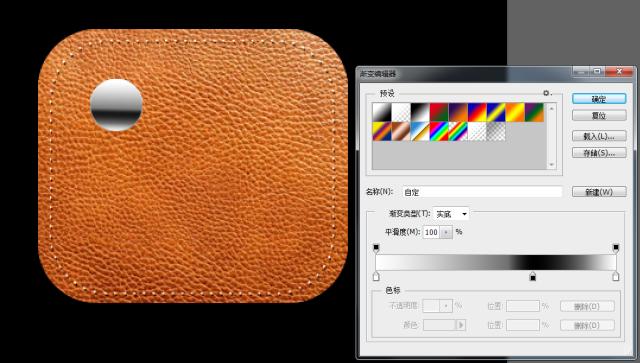
第八步:再新建一个图层,按住SHIFT画一个正圆,填充为黑色,CTRL+E进行一个合并,再复制一个,进行合并。
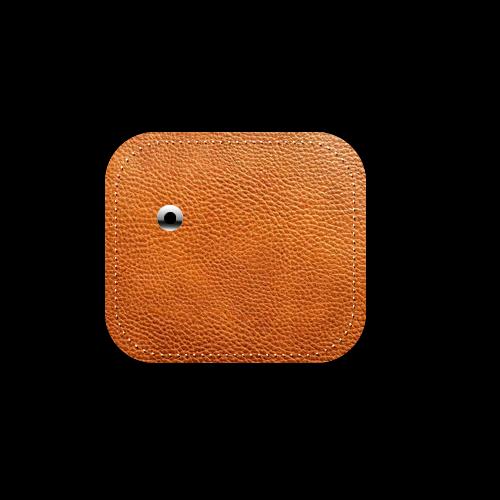
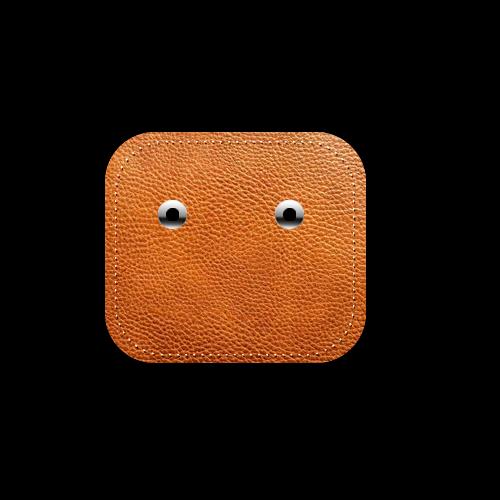
第九步:新建一个图层,按住SHIFT画一个正圆,点击菜单栏“编辑”-“描边”
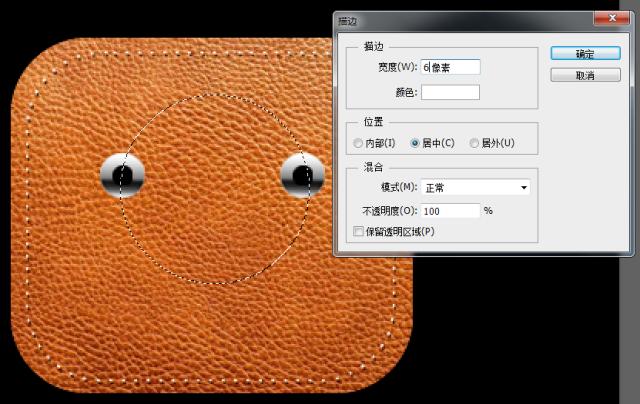
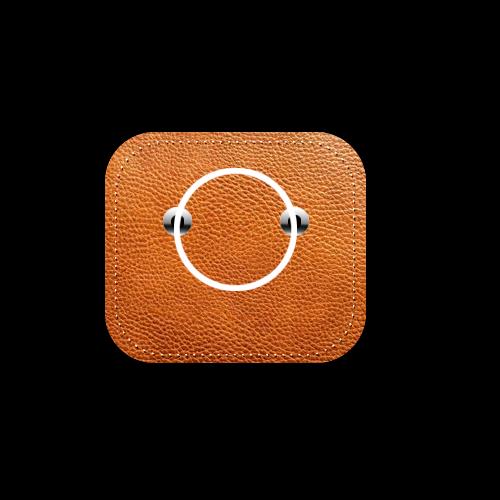
第十步:用钢笔工具画出上半部分的选区,按DEL键删除。


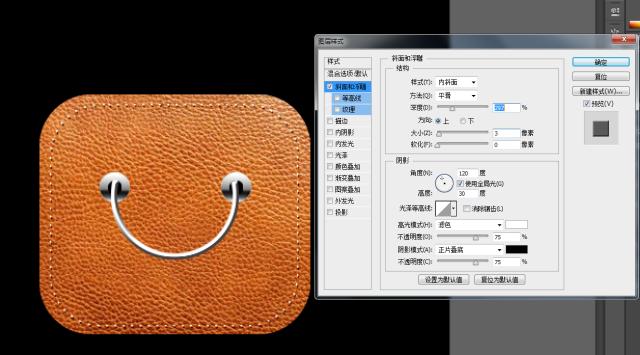
第十一步:双击图层样式,点击斜面与浮雕,调整如下,再点击投影,调整如图:
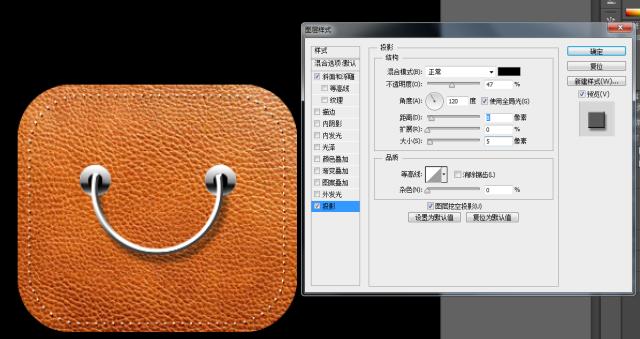
第十一步:最后用上面的方法给加一 个皮扣,看起来就形象逼真了
本教程到此就结束了,欢迎大家指正!
想要了解更多PS平面设计知识那就来关注我们吧! 精彩内容多多哦!不容错过哦!
多多关注!