概述
通常情况下,在我们使用ArcScene制作三维模型的时候,生成的三维模型由于没有"底座",像是一张有褶皱的"纸",看起来不美观,在旋转的时候可能会由于鼠标拖动幅度过大导致分不清三维地图的上和下。
鉴于此,如果有一个"底座"就可以很好的解决上述问题,这里就给大家介绍一下如何使用ArcScene为三维地图添加"底座"的方法。
数据来源
本教程所使用的数据是从微图中*载下**的DEM和影像数据,除了DEM和影像数据,常见的GIS数据都可以从微图中*载下**,你可以通过关注头条号 "水经注GIS" ,然后在后台私信回复 "微图" 即可获取软件*载下**地址,当然也可以直接在水经注GIS官方网站*载下**。

微图
(关注头条号"水经注GIS",并回复"微图"获取微图软件安装包)
预处理数据
将准备好的矩形面、矩形线和高程DEM数据加载到ArcScene内,效果如下图所示。

加载的数据
在DEM数据上点击右键,选择属性,如下图所示。
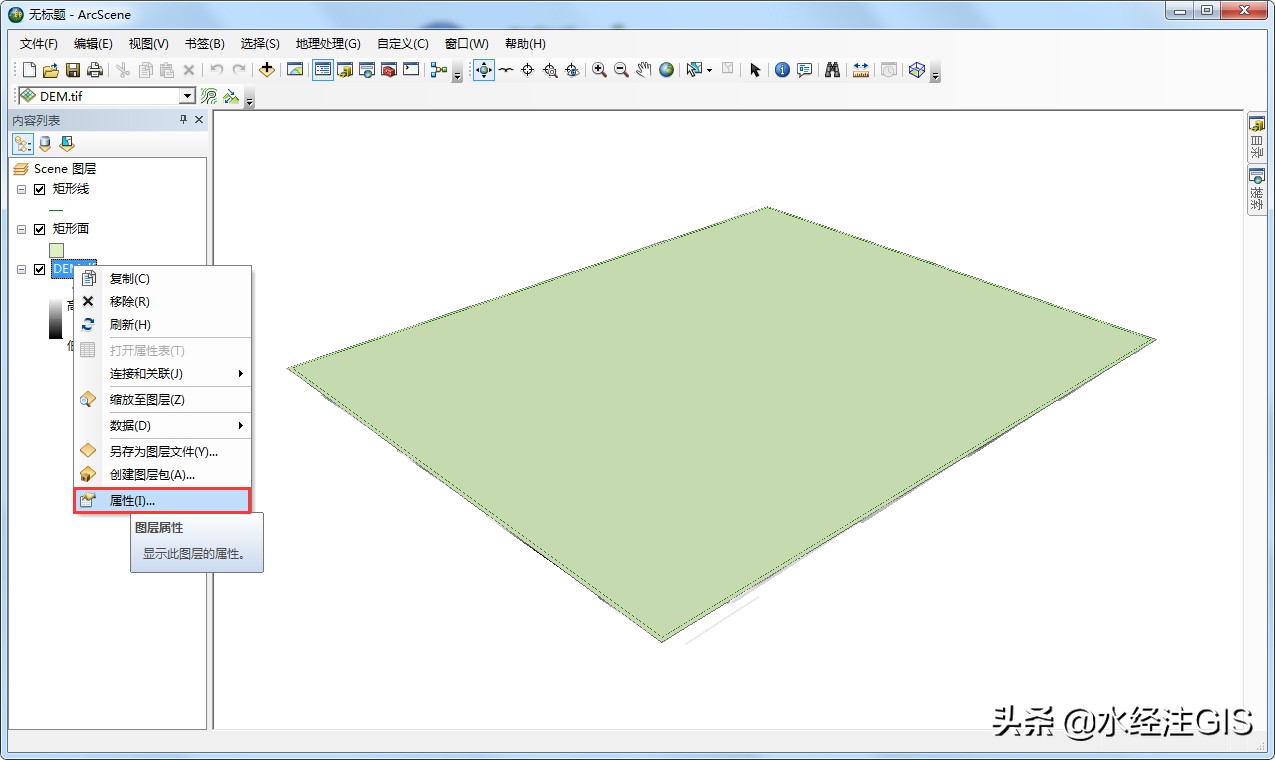
选择属性
在显示的图层属性对话框内,选择符号系统选项卡,根据需求选择一个合适的色带,如下图所示。

选择色带
点击确定后完成高程DEM渲染方式的修改,如下所示。
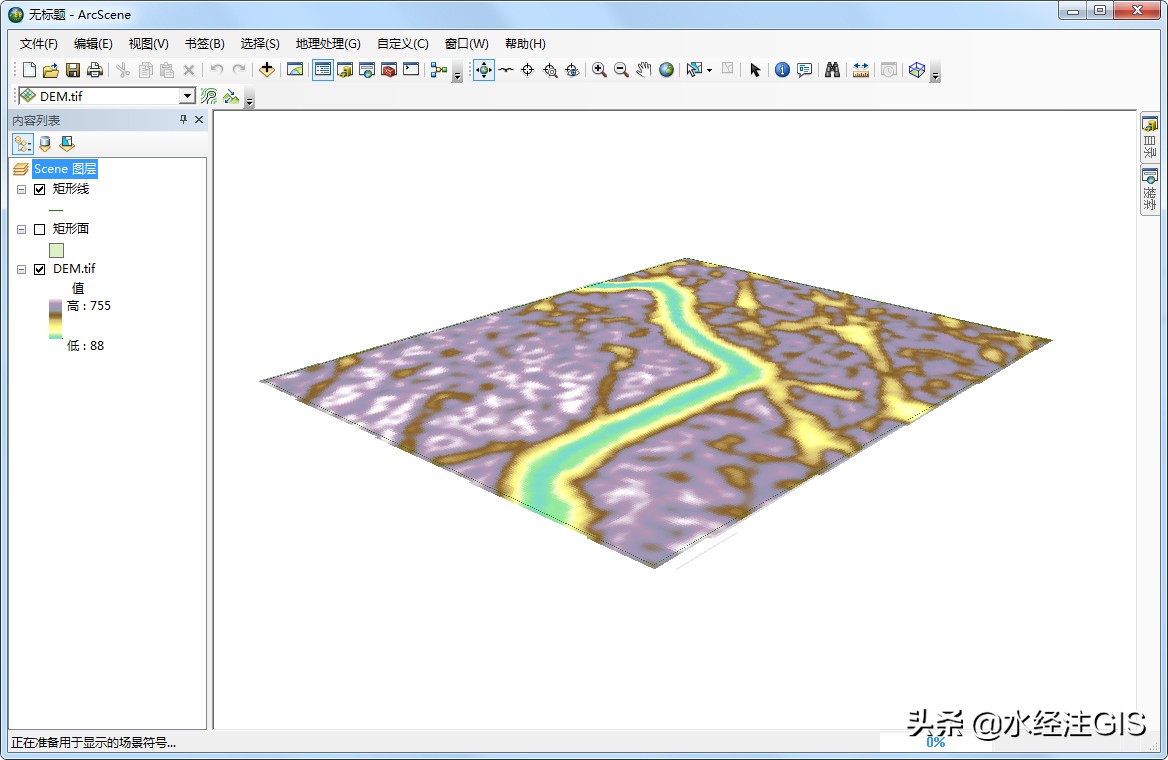
修改渲染方式后的DEM
同样的方法将矩形面和线都修改一下样式,如下图所示。
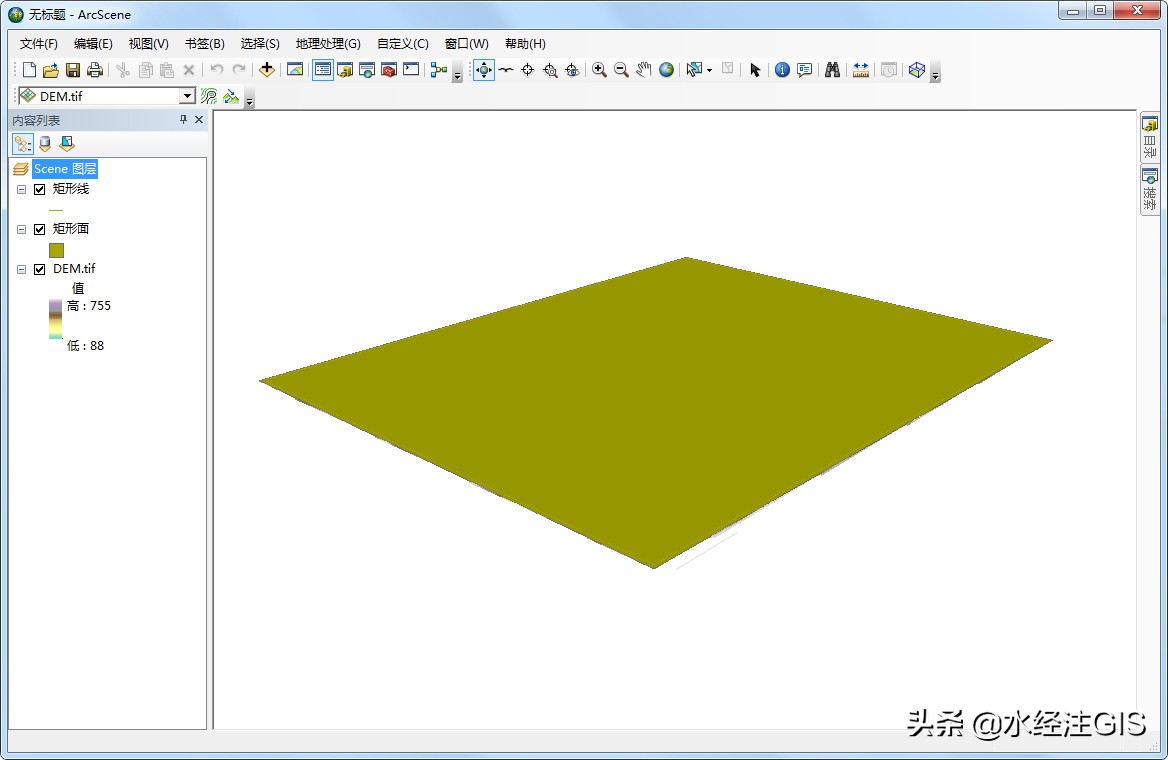
修改样式后的线和面
拉伸数据
打开DEM图层属性对话框,选择基本高度选项卡,选择在定义表面上浮动,如下图所示。

选择在定义表面上浮动
点击确定之后可以看到三维地形效果,如下图所示。
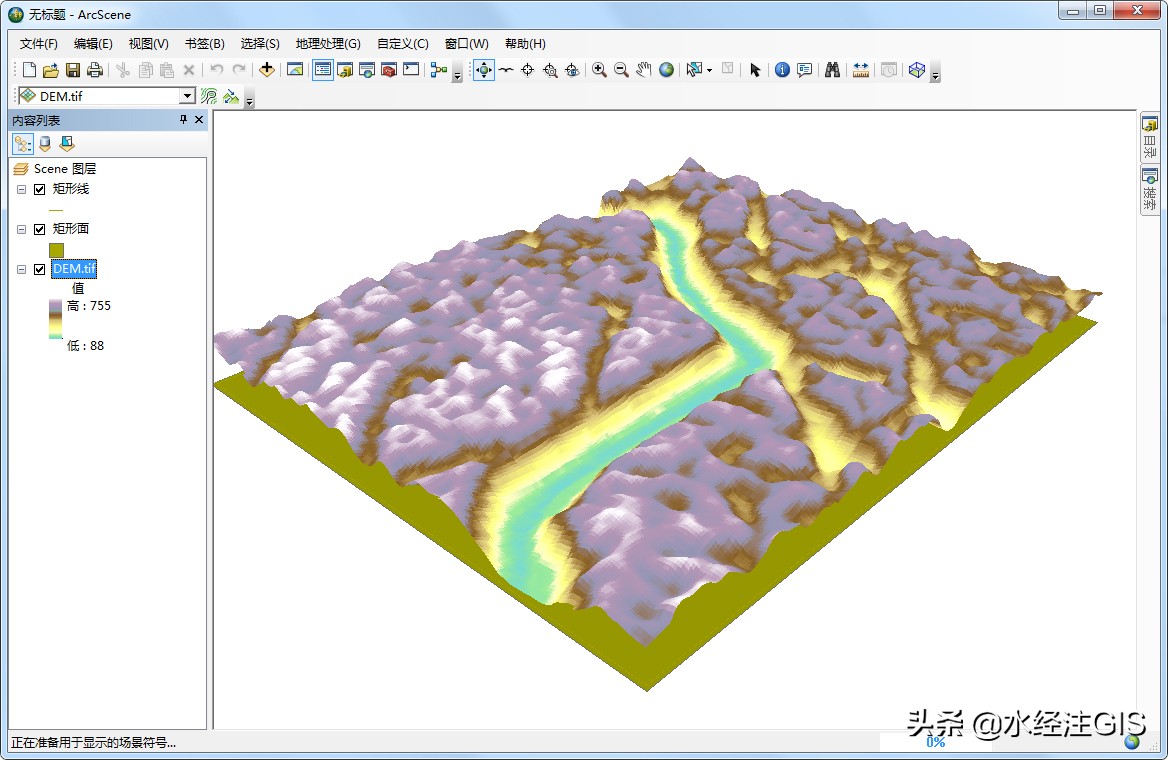
三维地形效果
在矩形线图层属性对话框中,选择基本高度选项卡,选择在定义表面上浮动,如下图所示。
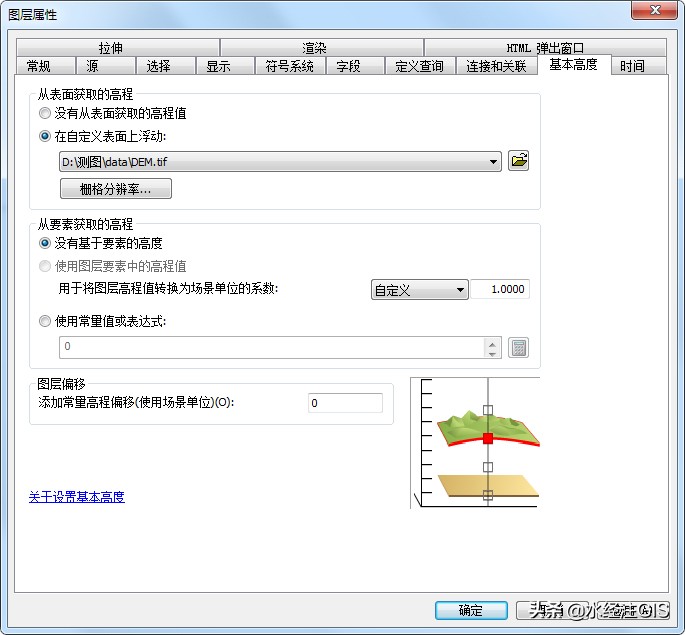
基本高度设置
点击确定之后可以为矩形线添加上高程属性,如下图所示。
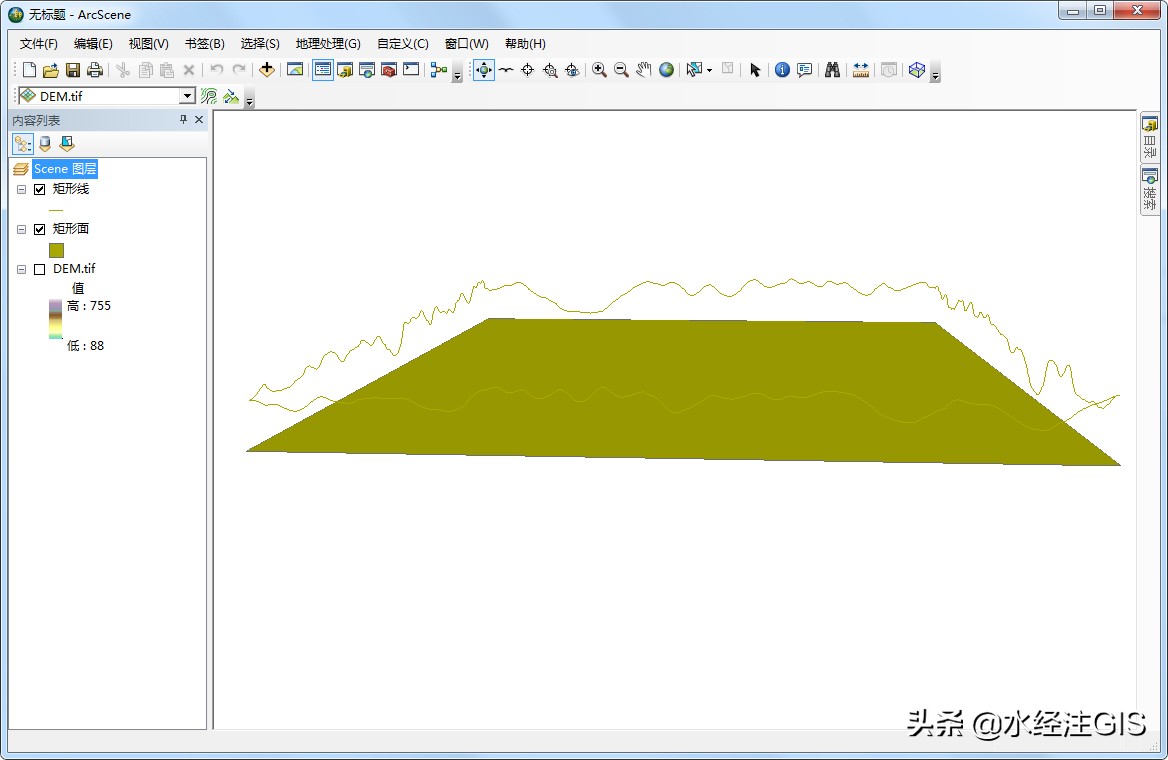
添加高程属性后的矩形线
同样在图层属性对话框中,选择拉伸选项卡,勾选上拉伸图层中的要素,拉伸值设置为-755,拉伸方式选择将其添加到各要素的最大高度,如下图所示。

拉伸设置
点击确定之后可以看到三维"底座"已经制作完成,如下图所示。

带三维"底座"的模型
添加卫星图
将卫星图加载进来,同样打开图层属性对话框,选择基本高度选项卡,选择在自定义表面上浮动,如下图所示。

设置基本高度
为了保证卫星图显示正常,需要选择符号系统选项卡,拉伸选择无,不勾选应用Gamma拉伸,如下图所示。
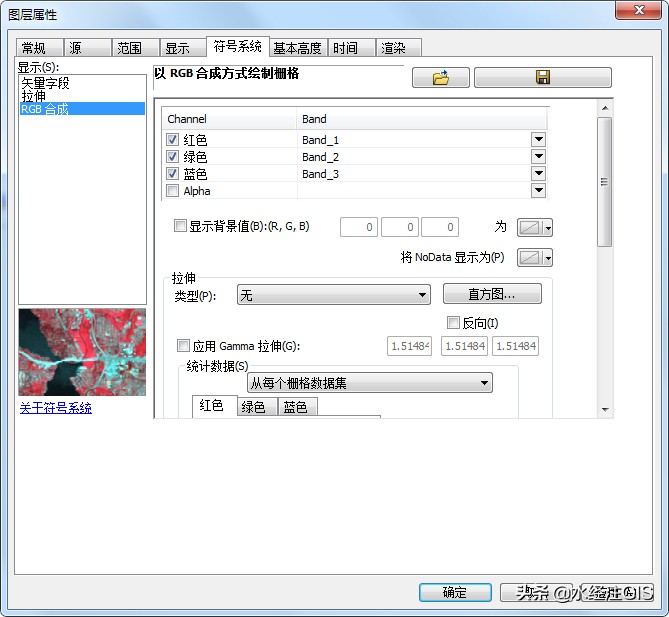
符号系统设置
点击确定之后可以看到添加了卫星图的三维地图,如下图所示。
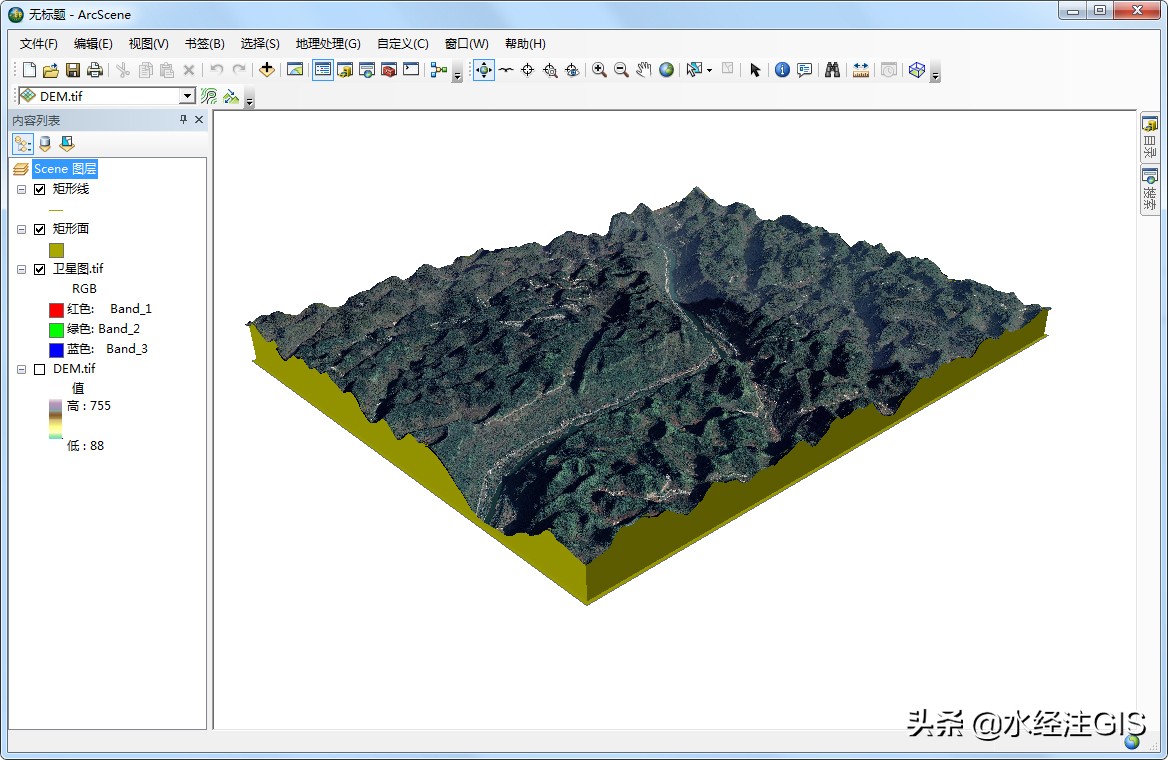
添加了卫星图的三维地图
结语
以上就是如何使用ArcScene制作有"底座"的三维模型的详细说明,主要包括了数据来源、预处理数据、拉伸数据和添加卫星图等功能。
本教程中所使用的数据通过微图软件*载下**,你可以通过关注头条号 "水经注GIS" ,然后在后台私信回复" 微图" 即可获取软件*载下**地址,当然也可以直接在水经注GIS官方网站*载下**。
最后,如果您在工作中遇到与GIS相关的任何难题,请通过关注头条号 "水经注GIS" 并在后台私信留言告诉我们,我们将针对比较有典型性和代表性的问题提供解决方案,从而将我们"为您提供丰富的地图数据与专业的GIS服务"之宗旨落到实处!