今天分享一个调色功能“亮度/对比度”,它可以调整图像整体的亮度和对比度,要注意的是,它没有曲线命令详细,不能分开对各通道进行调整。
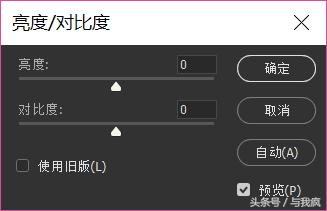
亮度
(1)打开Photoshop软件,在菜单栏执行:文件 〉打开(Ctrl+O)打开如图素材,素材严重发暗。
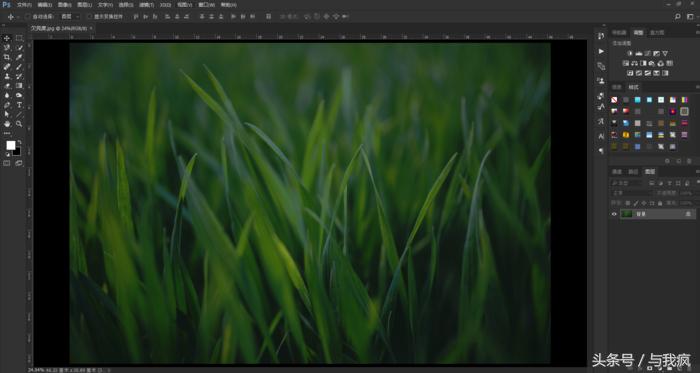
1
(2)接着在菜单栏执行:图像〉调整〉亮度/对比度,打开调色命令亮度/对比度的命令窗口。
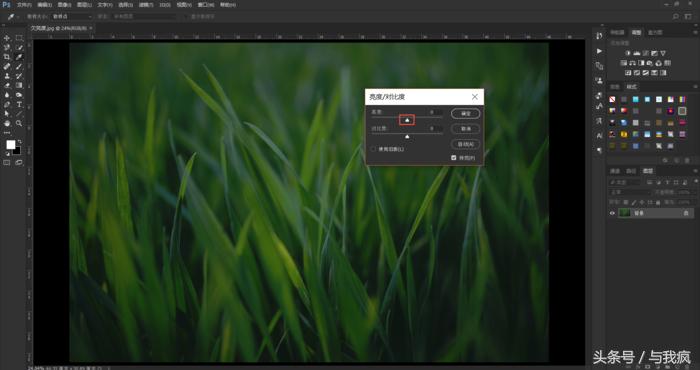
(3)在亮度/对比度的命令窗口中,直接向右拖动亮度命令下的小三角,整体提亮图像的亮度,根据实际的预览情况,决定调解力度。
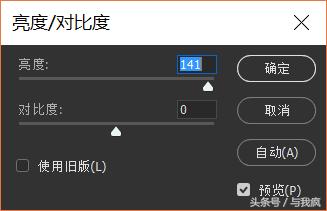
3
(4)调节后,在亮度/对比度的命令窗口中,单击确定,即可得到如下效果。
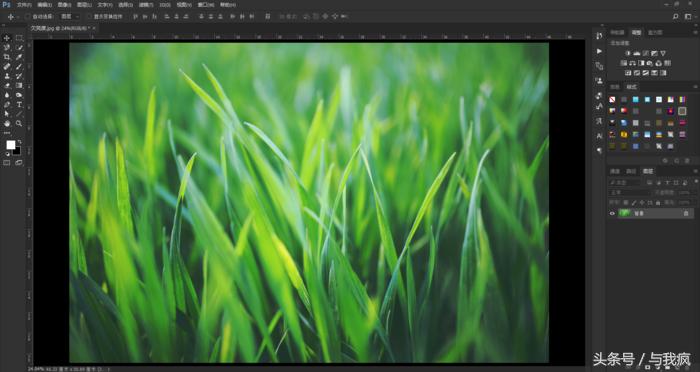
4
(5)效果对比:
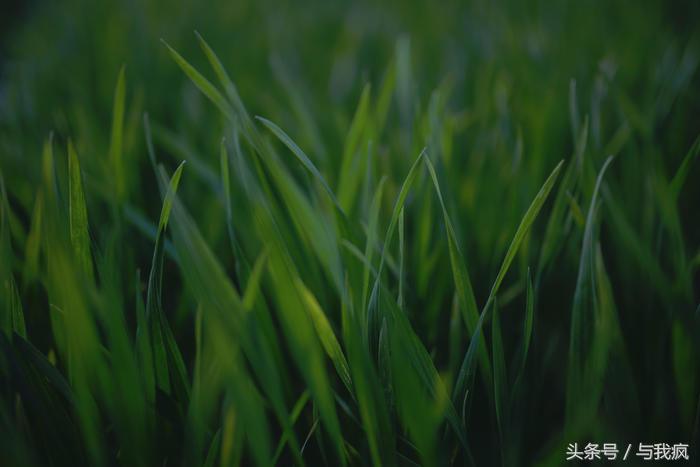
操作前
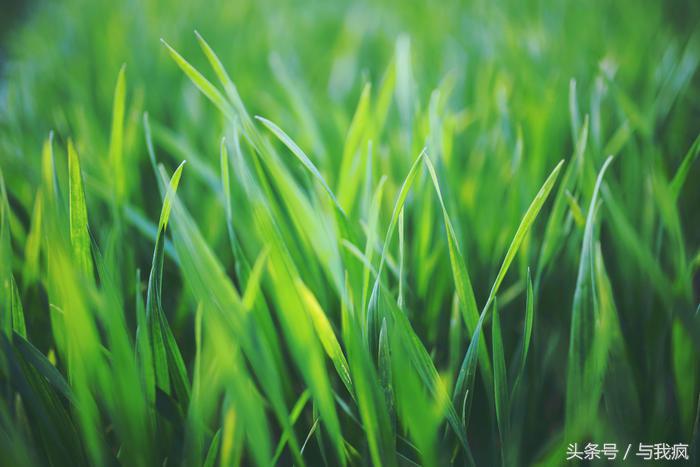
操作后
(1)打开Photoshop软件,在菜单栏执行:文件 〉打开(Ctrl+O)打开如图素材,素材严重发灰,说明缺乏对比度。
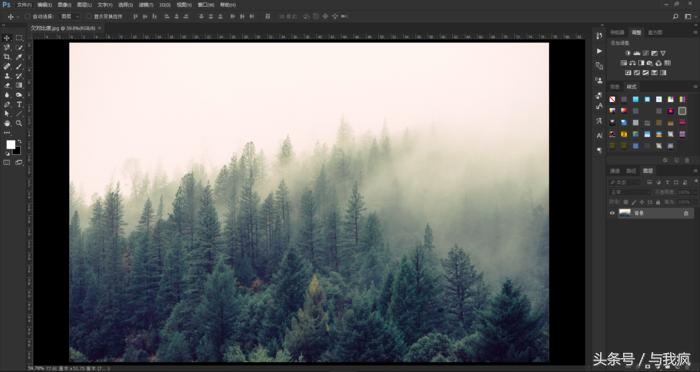
1
(2)接着在菜单栏执行:图像〉调整〉亮度/对比度,打开调色命令亮度/对比度的命令窗口。
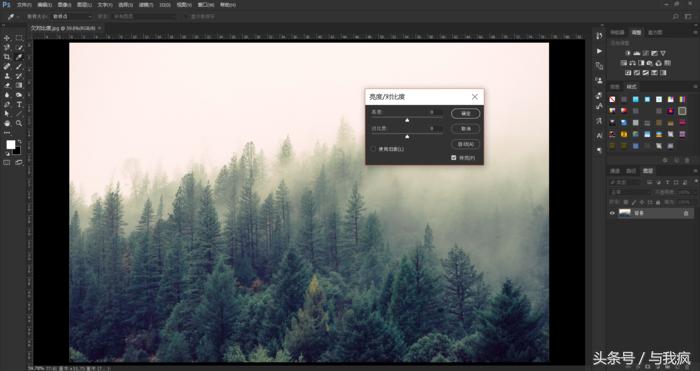
2
(3)在亮度/对比度的命令窗口中,直接向右拖动对比度下面的滑块,可以增加图像的对比度,根据实际的预览情况,决定调解力度。
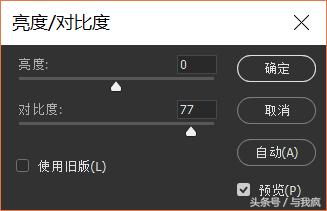
3
(4)调节后,在亮度/对比度的命令窗口中,单击确定,即可得到如下效果。
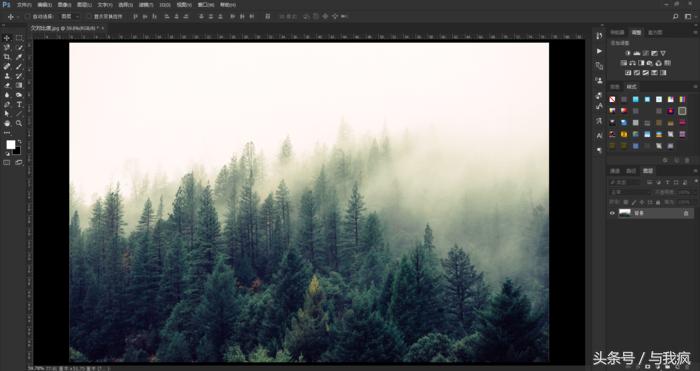
4
(5)效果对比:
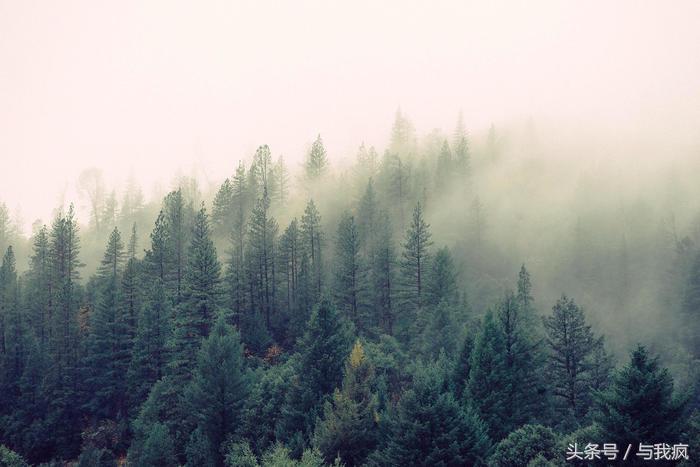
操作前
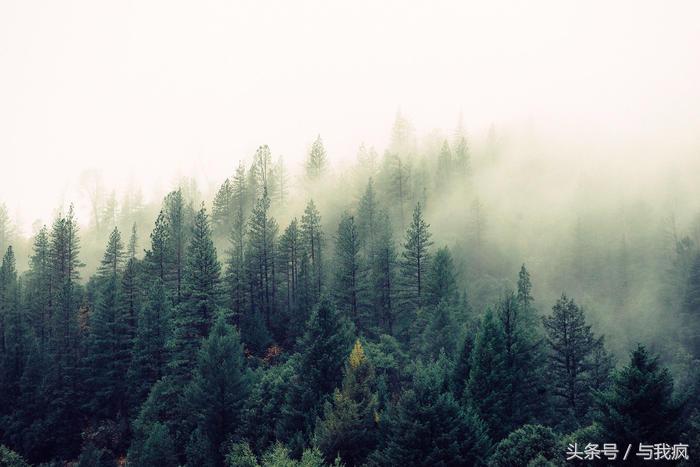
操作后
今天的分享就到这里啦