adobe photoshop cc 2019怎么磨皮 (adobe photoshop cc 2018怎么磨皮)

论春夏还是秋冬,每次拍照这些问题总在反反复复地出现:照片拍出来觉得皮肤干燥、起壳看起来越来越暗沉!

你是不是很想学会一种速成的ps磨皮技术,无论任何时候,都能让这些问题迎刃而解?这套ps磨皮教程讲解得非常仔细,只需要经过简单的操作,就可以得到完美的效果,真正达到自学没难度,并且能够快速学会的ps磨皮教程!我们下面跟着教程一起试试吧

一:我们打开我们需要的素材

adobephotoshop2023磨皮插件中文版,adobephotoshopcc2019怎么磨皮

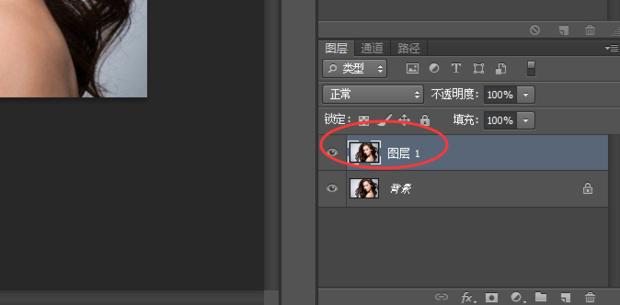
二:复制一个图层

adobephotoshop2023磨皮插件中文版,adobephotoshopcc2019怎么磨皮

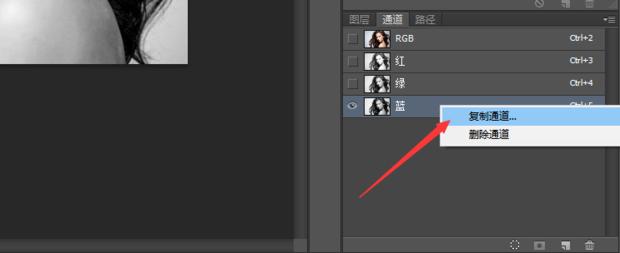
三:点击通道

adobephotoshop2023磨皮插件中文版,adobephotoshopcc2019怎么磨皮

四:点击选择蓝色的通道

adobephotoshop2023磨皮插件中文版,adobephotoshopcc2019怎么磨皮

五:复制通道

adobephotoshop2023磨皮插件中文版,adobephotoshopcc2019怎么磨皮

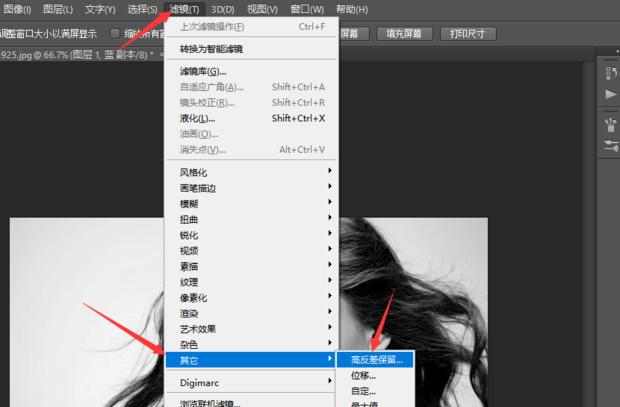
六:点击滤镜选择其他

adobephotoshop2023磨皮插件中文版,adobephotoshopcc2019怎么磨皮

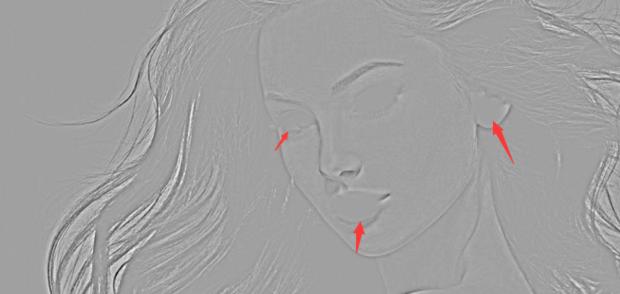
七:设置像素

adobephotoshop2023磨皮插件中文版,adobephotoshopcc2019怎么磨皮

八:用画笔抹掉不需要处理的部分

adobephotoshop2023磨皮插件中文版,adobephotoshopcc2019怎么磨皮

九:点击图层选择计算

adobephotoshop2023磨皮插件中文版,adobephotoshopcc2019怎么磨皮

十:设置为强光模式

adobephotoshop2023磨皮插件中文版,adobephotoshopcc2019怎么磨皮

十一:再次计算获得Alpha 2

adobephotoshop2023磨皮插件中文版,adobephotoshopcc2019怎么磨皮

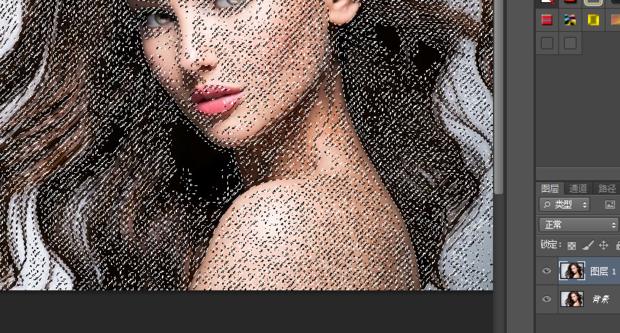
十二:按住Ctrl点击Alpha 2打开选区。

adobephotoshop2023磨皮插件中文版,adobephotoshopcc2019怎么磨皮

十三:按Ctrl+Shift+I反向。

adobephotoshop2023磨皮插件中文版,adobephotoshopcc2019怎么磨皮

十四:回到图层。

adobephotoshop2023磨皮插件中文版,adobephotoshopcc2019怎么磨皮

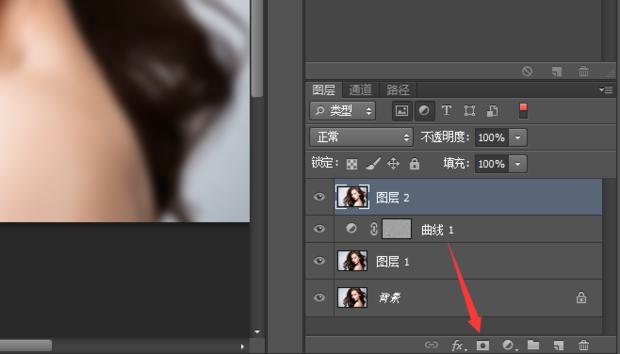
十五:点击右下角这个图标

adobephotoshop2023磨皮插件中文版,adobephotoshopcc2019怎么磨皮

十六:选择曲线。

adobephotoshop2023磨皮插件中文版,adobephotoshopcc2019怎么磨皮

十七:调整曲线,使皮肤变白。

adobephotoshop2023磨皮插件中文版,adobephotoshopcc2019怎么磨皮

十八:按Ctrl+Alt+Shift+E创建盖印

adobephotoshop2023磨皮插件中文版,adobephotoshopcc2019怎么磨皮

十九:点击滤镜选择模糊跟高斯模糊

adobephotoshop2023磨皮插件中文版,adobephotoshopcc2019怎么磨皮

二十:设置像素

adobephotoshop2023磨皮插件中文版,adobephotoshopcc2019怎么磨皮

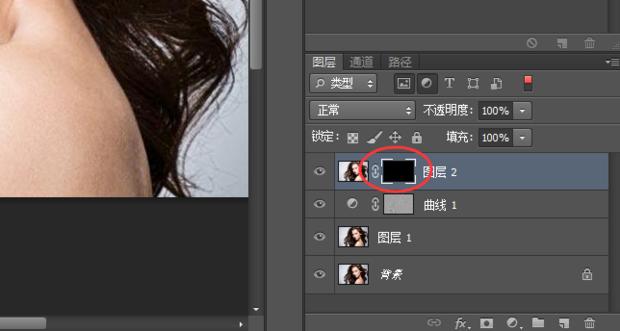
二十一:按住Alt点击创建反向蒙版。

adobephotoshop2023磨皮插件中文版,adobephotoshopcc2019怎么磨皮

二十二:选择蒙版

adobephotoshop2023磨皮插件中文版,adobephotoshopcc2019怎么磨皮

二十三:使用白色画笔工具抹去有缺陷的部分。

adobephotoshop2023磨皮插件中文版,adobephotoshopcc2019怎么磨皮

adobephotoshop2023磨皮插件中文版,adobephotoshopcc2019怎么磨皮

二十五:完成

adobephotoshop2023磨皮插件中文版,adobephotoshopcc2019怎么磨皮

好了本期给大家带来磨皮教程希望能帮到大家.最后是大家需要的PS2019免破解版+10G的笔刷 领取方法了

如果你现在不是很了解这一个行业或者正在处于迷茫时期 那么您可以私信我~!

领取福利方法:

一,确认已关注小编的头条号,在本文后回复评论。

二,然后发私信,私信里写 “平面设计”。