这篇文章给大家讲解一下如何在Photoshop中制作卷轴展开的动画效果,主要用到的还是创建帧动画功能。
首先给大家看一下动画效果

动画效果
废话不多说,我们直接开整。
原图是这样的
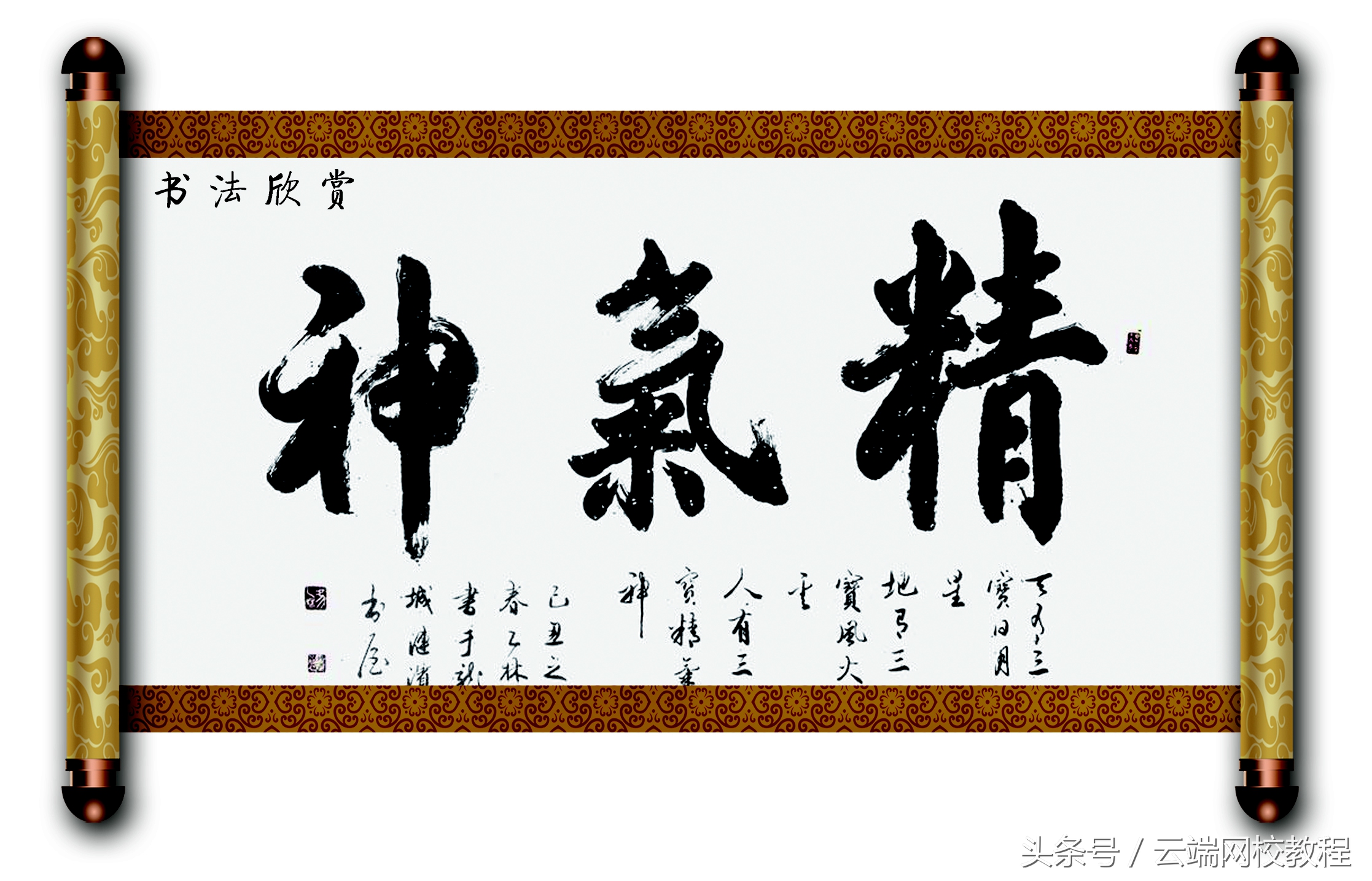
原图
第一步:我们把原图中两边的卷轴以及中间的画卷分别抠选出来,每一个做一个单独图层,利于我们之后的操作。
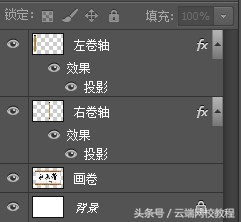
分图层
第二步:按住Shift键将“右卷轴”向左平移,至如图位置
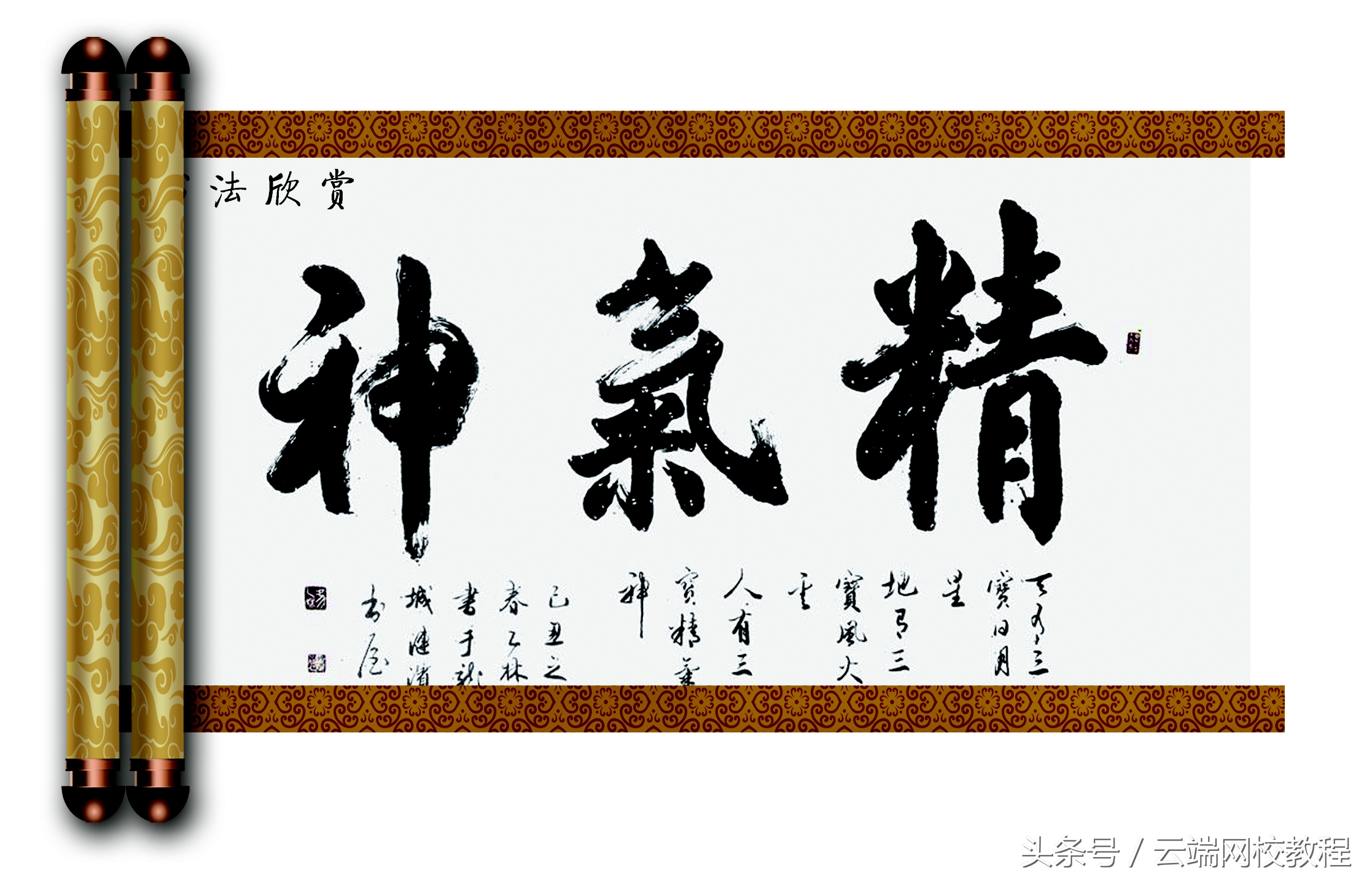
移动卷轴
第三步:新建一个图层,置于画卷图层之上,画一个矩形选区填充为白色,操作过程以及效果如图所示
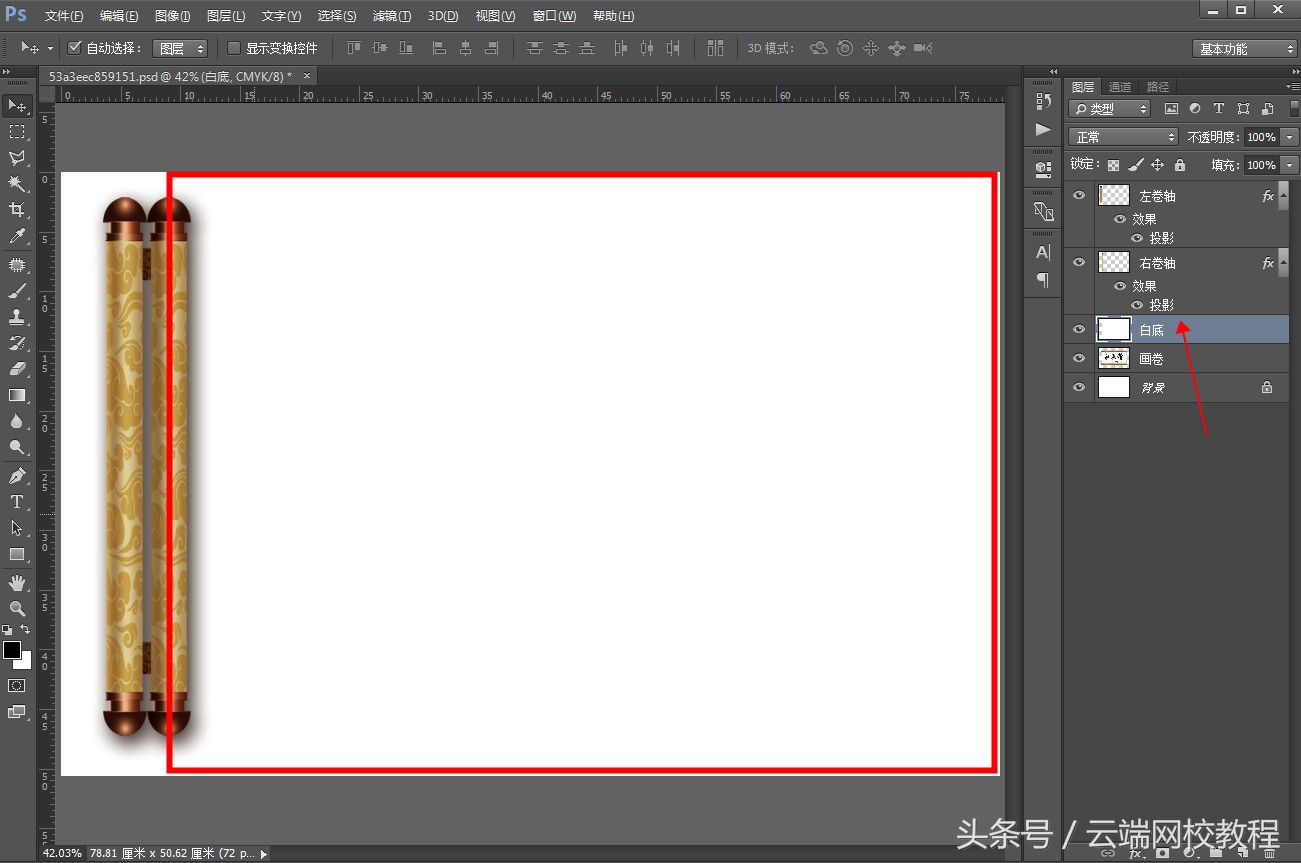
新建图层,填充白色
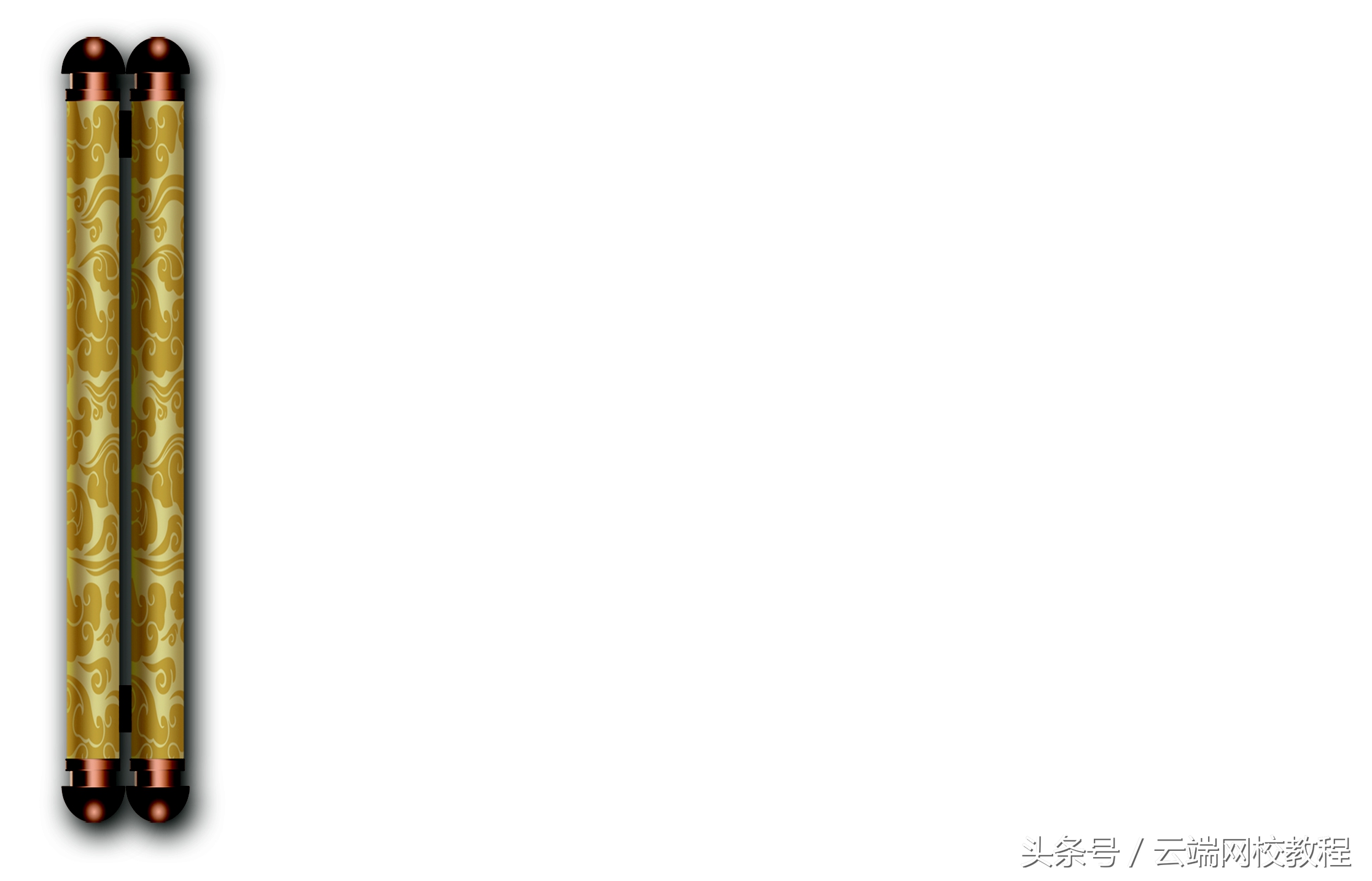
效果
第四步:窗口——时间轴——创建帧动画
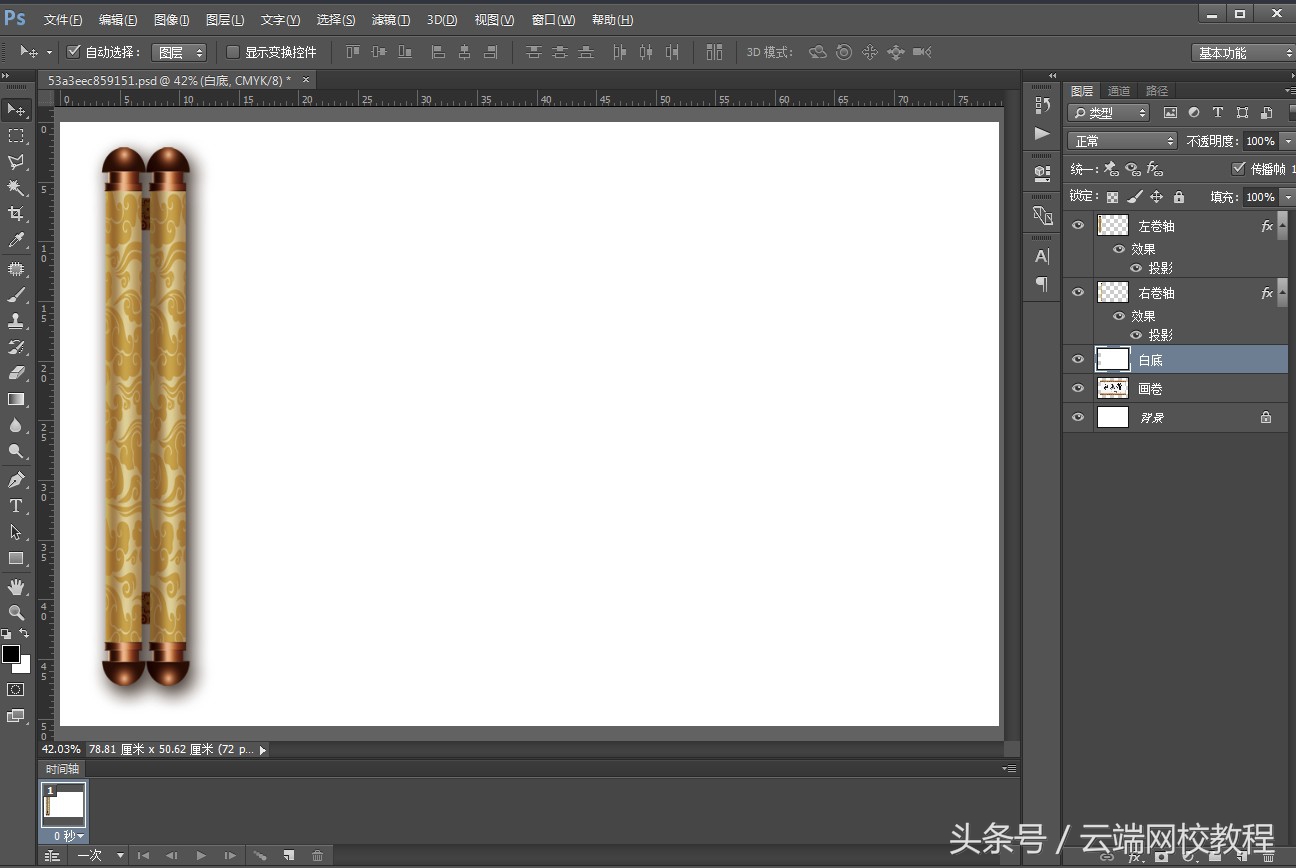
创建帧动画
第五步:再新建一个关键帧,同时选择右卷轴和白底图,按住Shift向右移动,直到出现完整画卷,如图所示
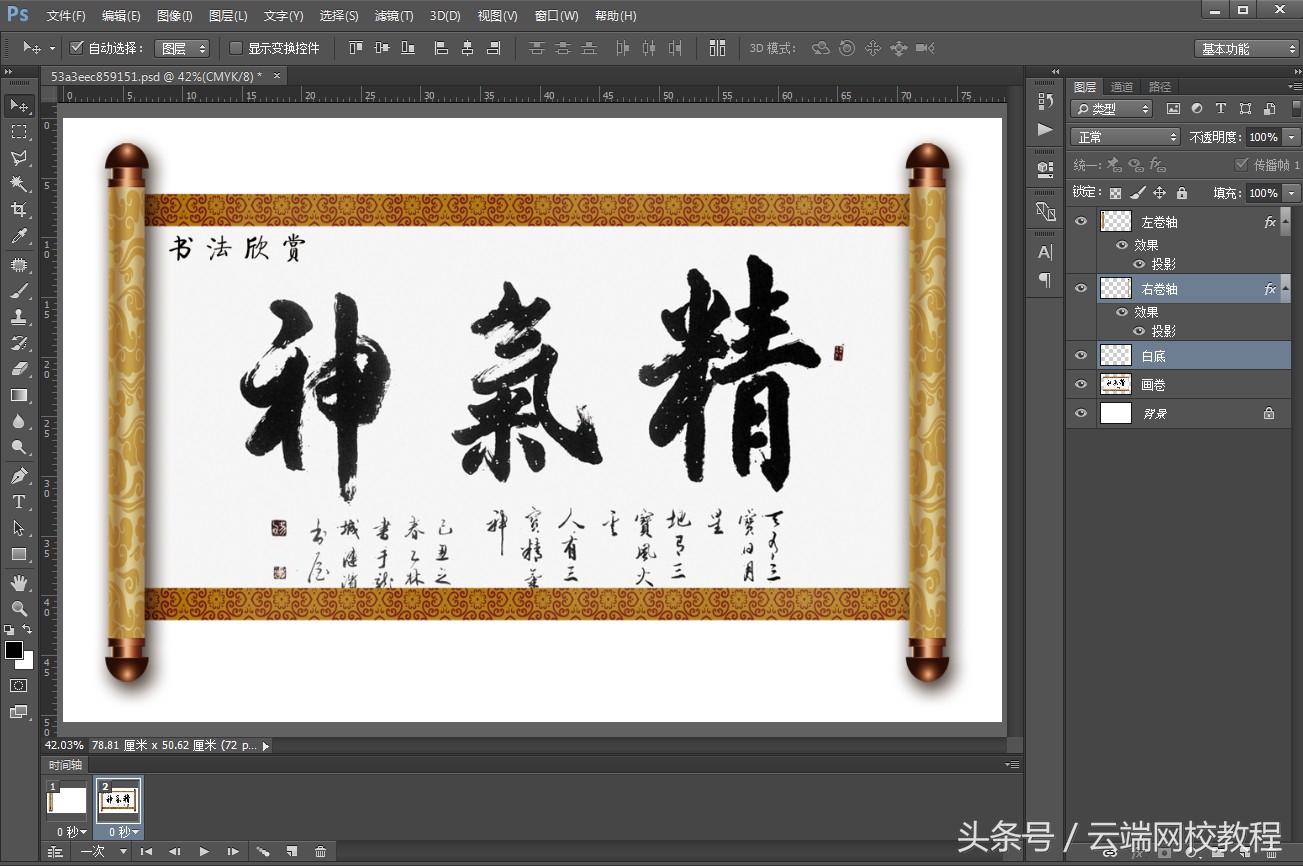
第二帧
第六步:*放播**此处改为永远,过渡帧数调为50(这个数值可以根据自己喜好来)
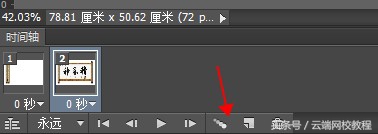
过渡帧数
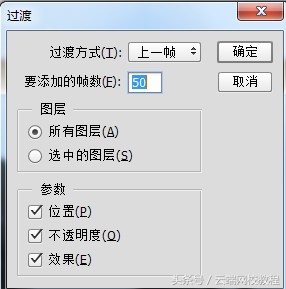
过渡帧数数值
OK,打完收工。可以导出GIF动画了

最终效果
谢谢大家的观看,如果想从零开始学习Photoshop,可以点击文章下面的了解更多↓↓↓,观看我的原创视频教程。