creo9.0软件安装许可 (creo9.0的详细安装教程)

安装步骤

creo9.0下载安装包,creosimulation详细教程

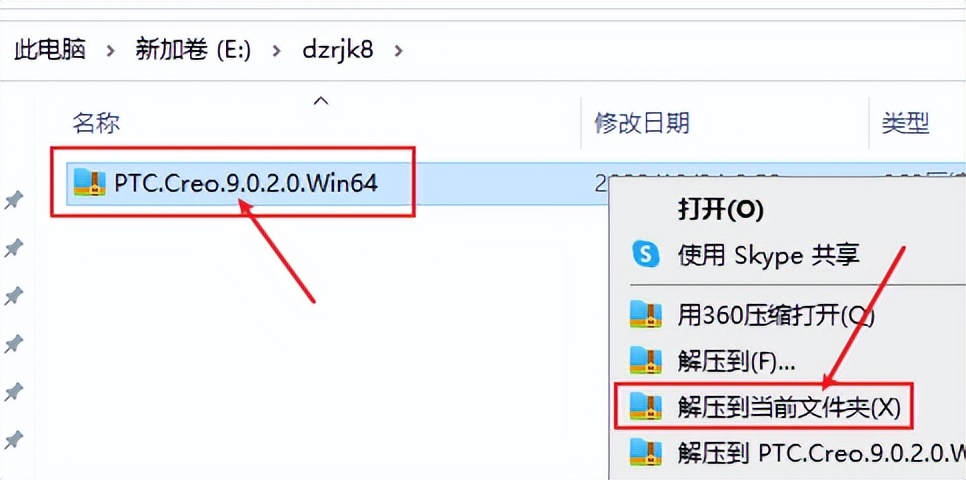
1.把资源从网盘*载下**到电脑上面右键选择解压到当前的文件夹;

creo9.0下载安装包,creosimulation详细教程

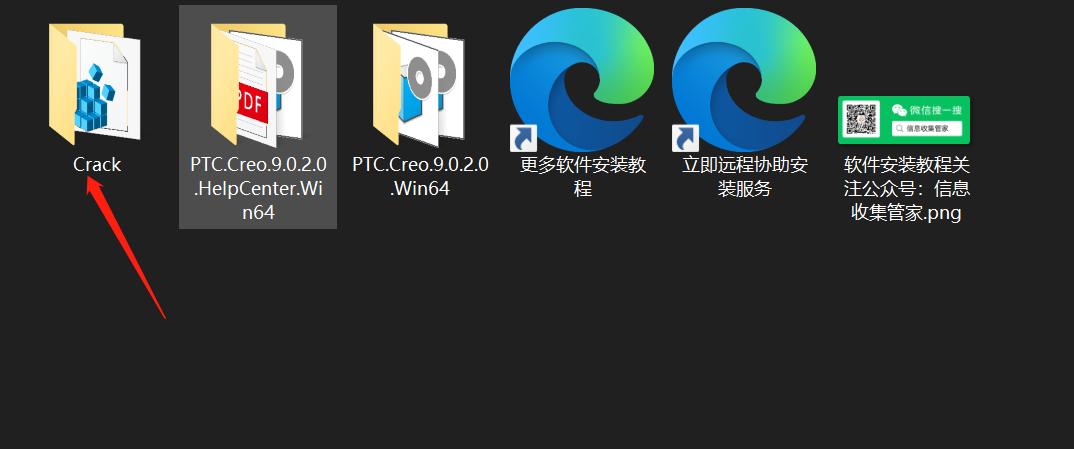
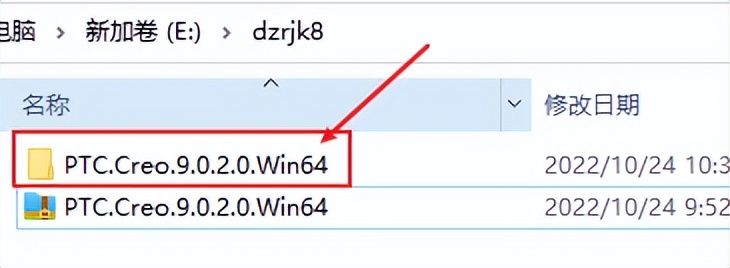
2.然后找到解压后的PTC.Creo.9.0.2.0.Win64文件夹,双击打开文件。
creo9.0下载安装包,creosimulation详细教程

3.双击打开Crack文件夹;

creo9.0下载安装包,creosimulation详细教程

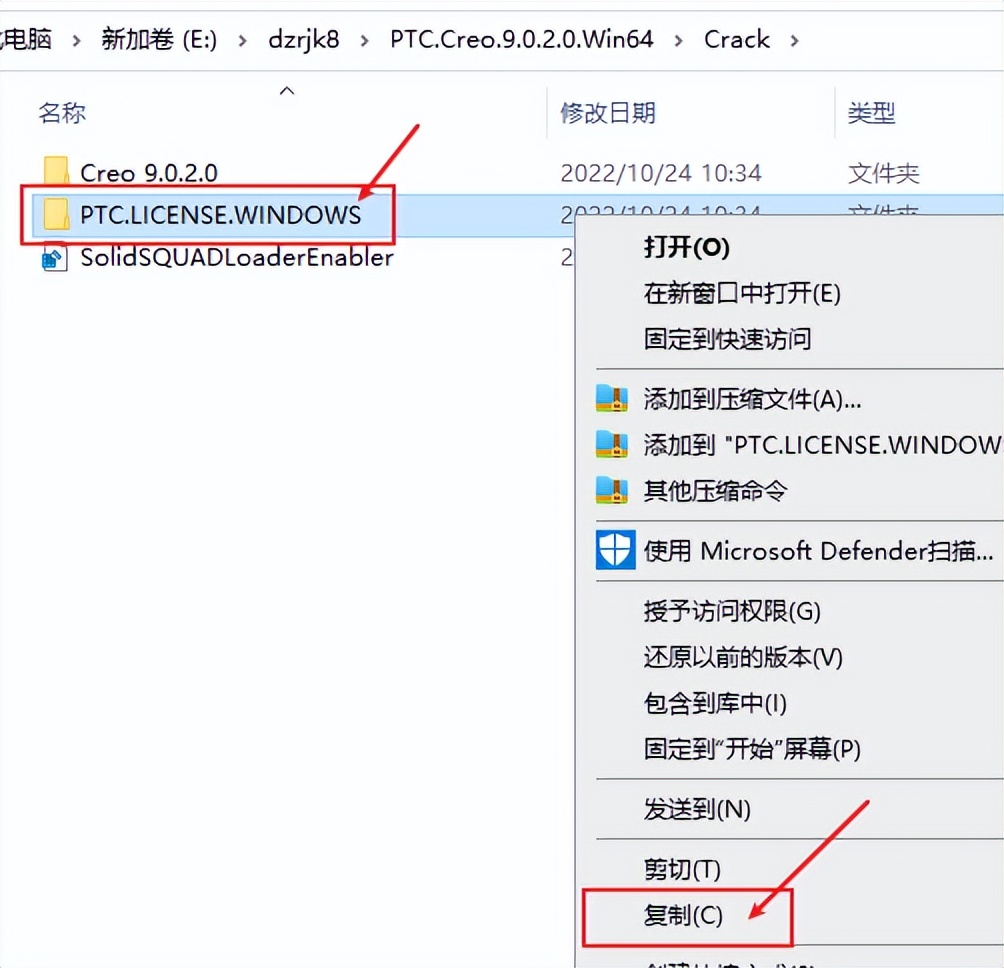
4.复制该文件夹下的PTC.LICENSE.WINDOWS文件夹;

creo9.0下载安装包,creosimulation详细教程

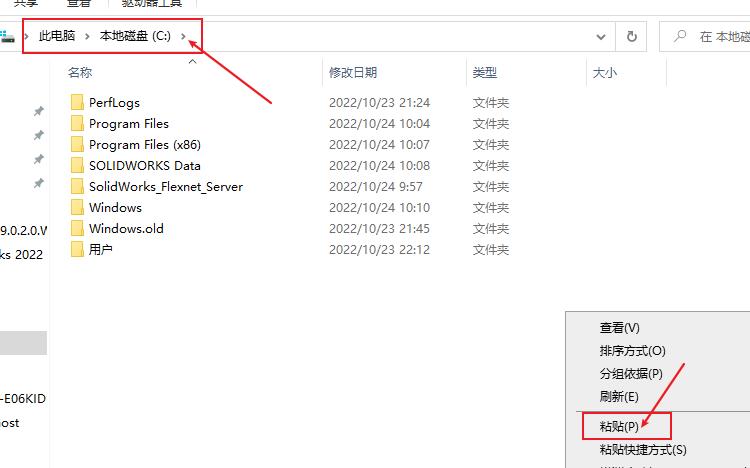
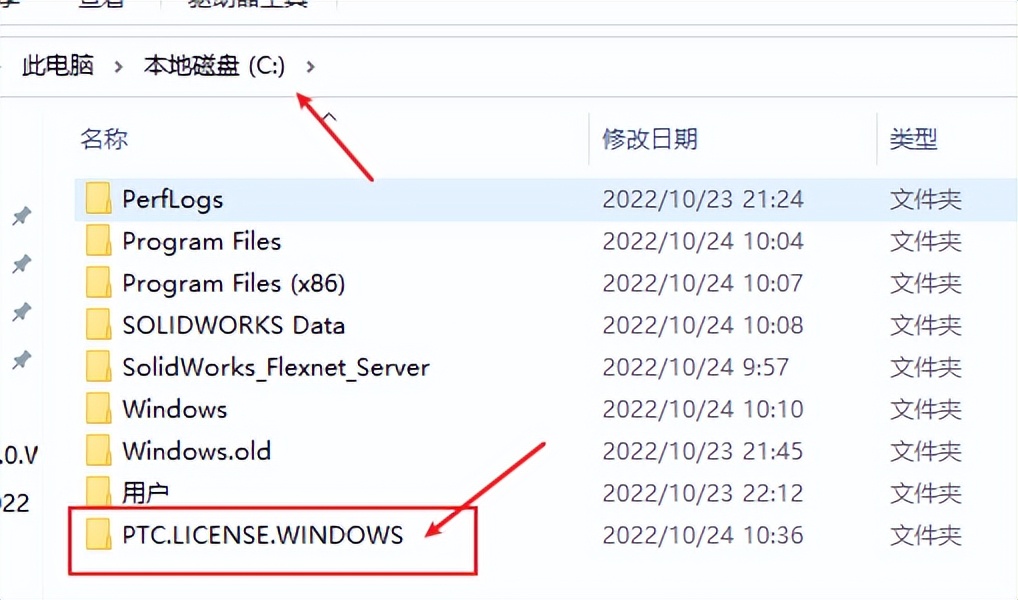
5.在你们电脑C盘的根目录粘贴;

creo9.0下载安装包,creosimulation详细教程

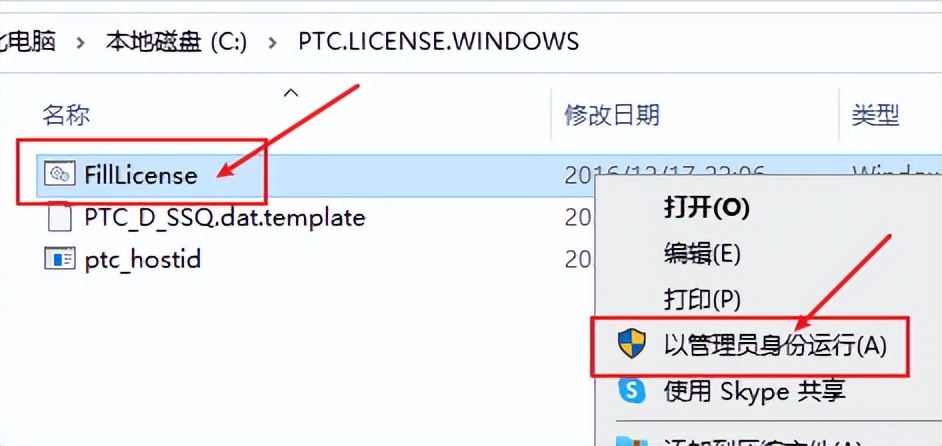
6.双击打开刚刚粘贴过来的PTC.LICENSE.WINDOWS文件夹;

creo9.0下载安装包,creosimulation详细教程

7.右键以管理员身份运行FillLicense文件;

creo9.0下载安装包,creosimulation详细教程

8.弹出该黑色的命令窗口,然后点击任意键继续;

creo9.0下载安装包,creosimulation详细教程

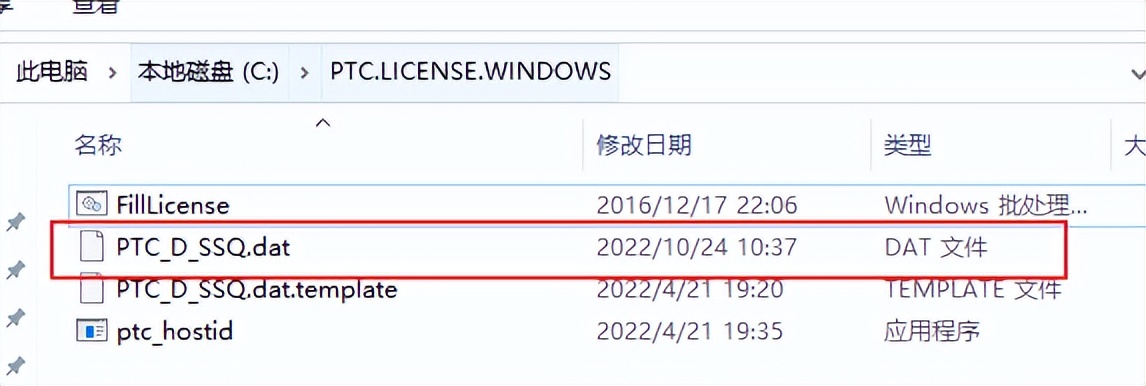
9.退出后你会发现该文件夹里面自动生成了一个PTC_D_SSQ.dat文件,文件暂时放在一边,后续需要用到;
creo9.0下载安装包,creosimulation详细教程

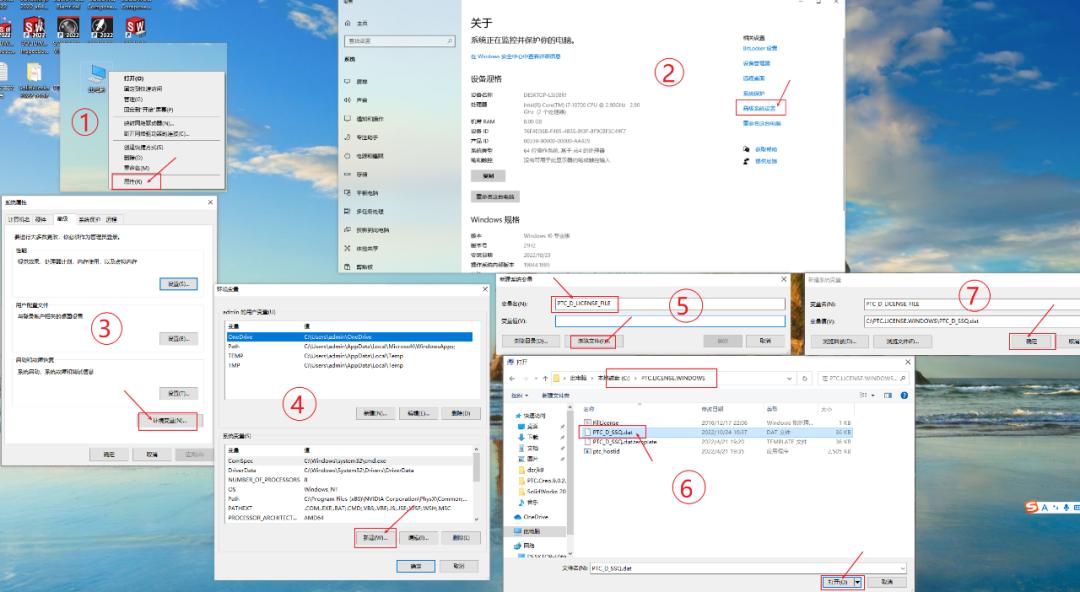
10.①在桌面找到此电脑,右键点击属性;②点击高级系统设置;③点击环境变量;④在系统变量中点击新建;⑤然后在变量名中输入【PTC_D_LICENSE_FILE】,然后点击浏览文件;⑥找到第9步生成的PTC_D_SSQ.dat文件,然后打开;⑦点击确定,然后关闭界面;
creo9.0下载安装包,creosimulation详细教程

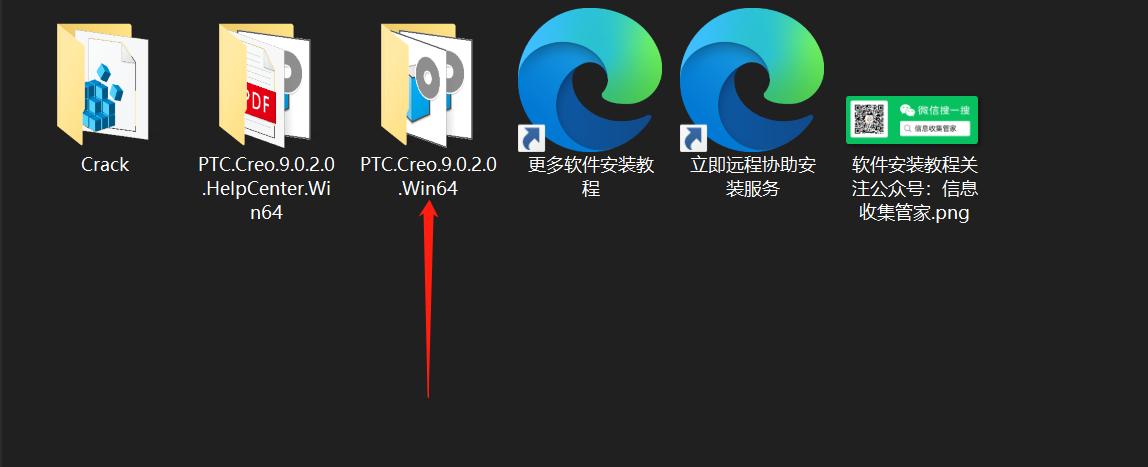
11.返回安装包,双击打开PTC.Creo.9.0.2.0.Win64文件夹;
creo9.0下载安装包,creosimulation详细教程

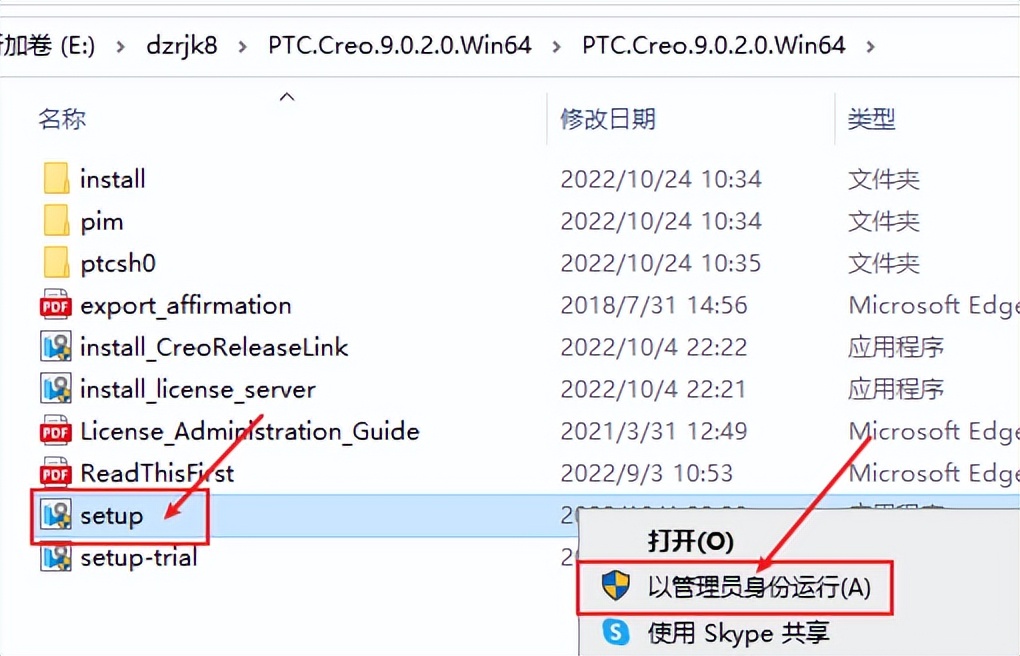
12.鼠标右键setup以管理员身份运行;

creo9.0下载安装包,creosimulation详细教程

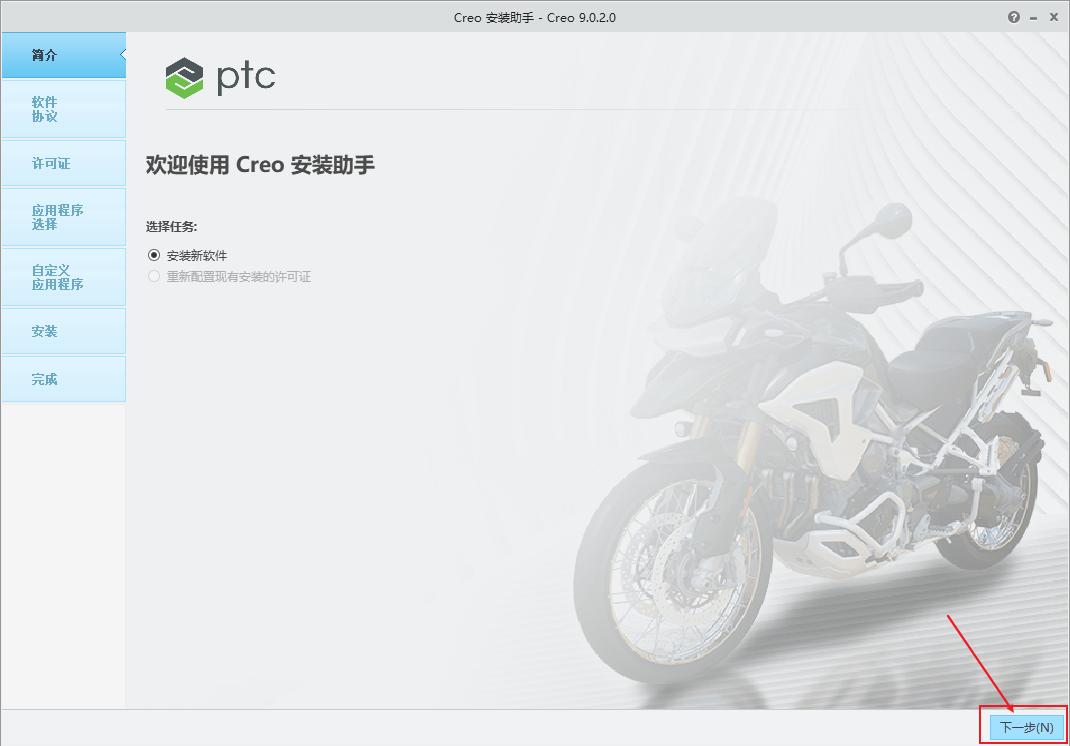
13.点击下一步;

creo9.0下载安装包,creosimulation详细教程

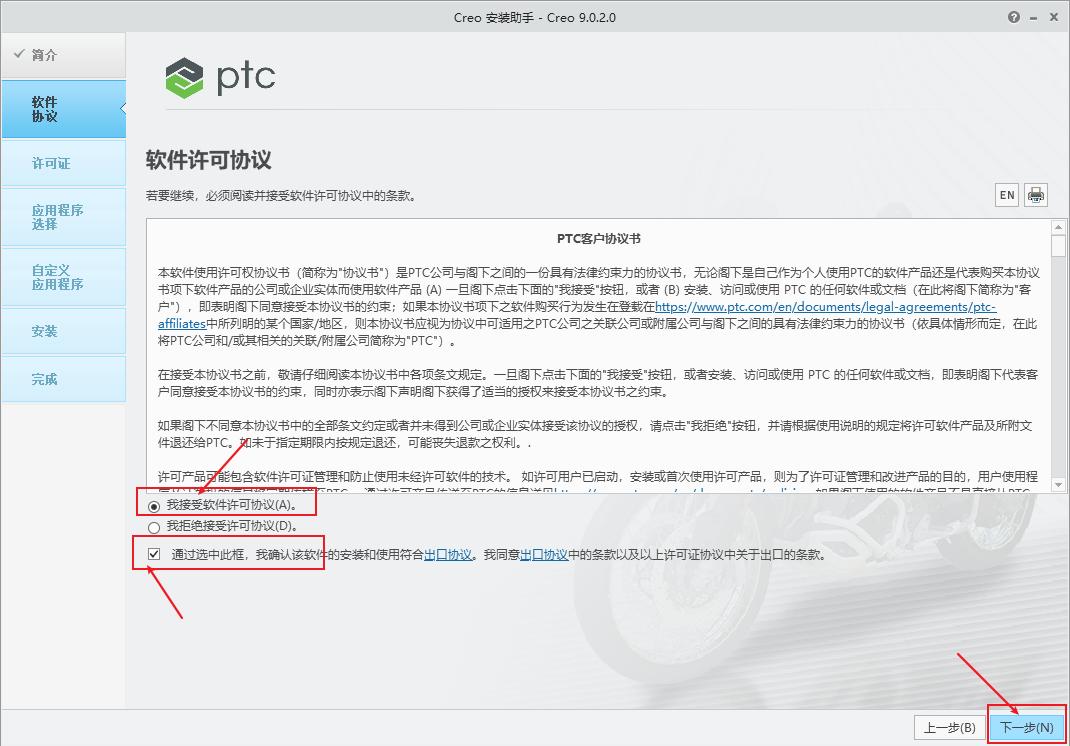
14.勾选我接受,然后再勾选通过选中此框...,最后再点击下一步;

creo9.0下载安装包,creosimulation详细教程

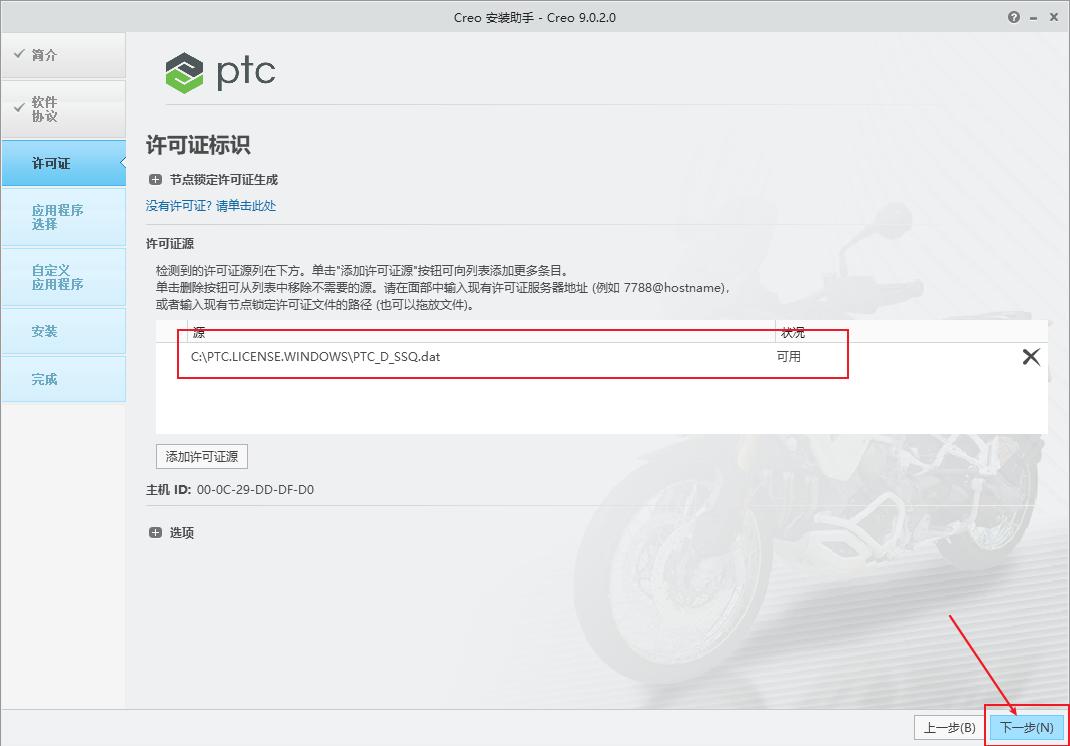
15.如果前面的步骤没错的话,这里会自动识别许可信息;然后点击下一步;

creo9.0下载安装包,creosimulation详细教程

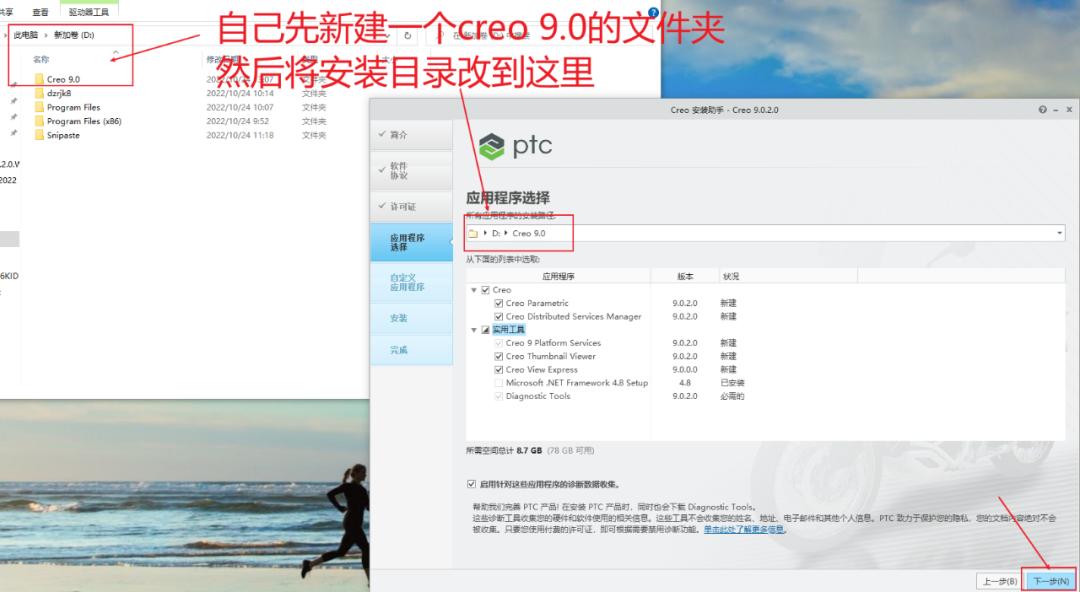
16.软件默认安装在C盘,点击前面的倒三角修改安装路径,需要提前在修改的盘内新建文件夹,(安装路径中不可以出现中文字符),记住自己的安装路径,然后点击下一步;
creo9.0下载安装包,creosimulation详细教程

17.点击安装;

creo9.0下载安装包,creosimulation详细教程

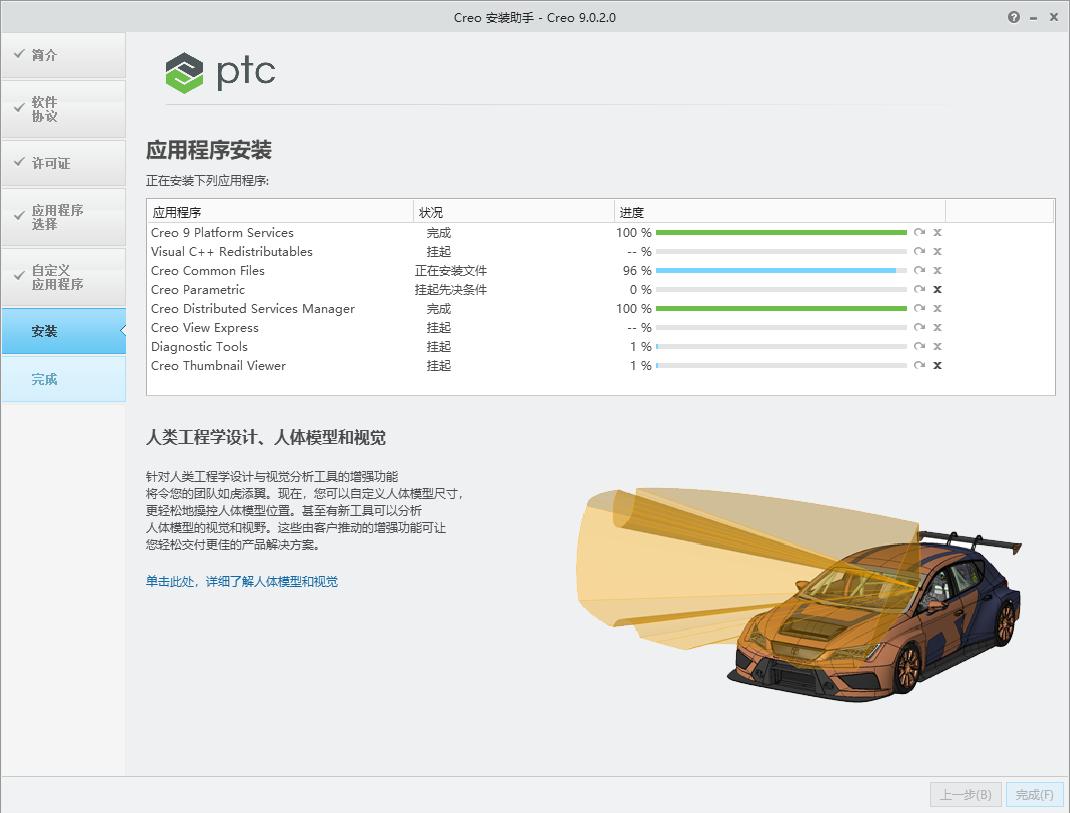
18.软件正在安装中,请稍等...

creo9.0下载安装包,creosimulation详细教程

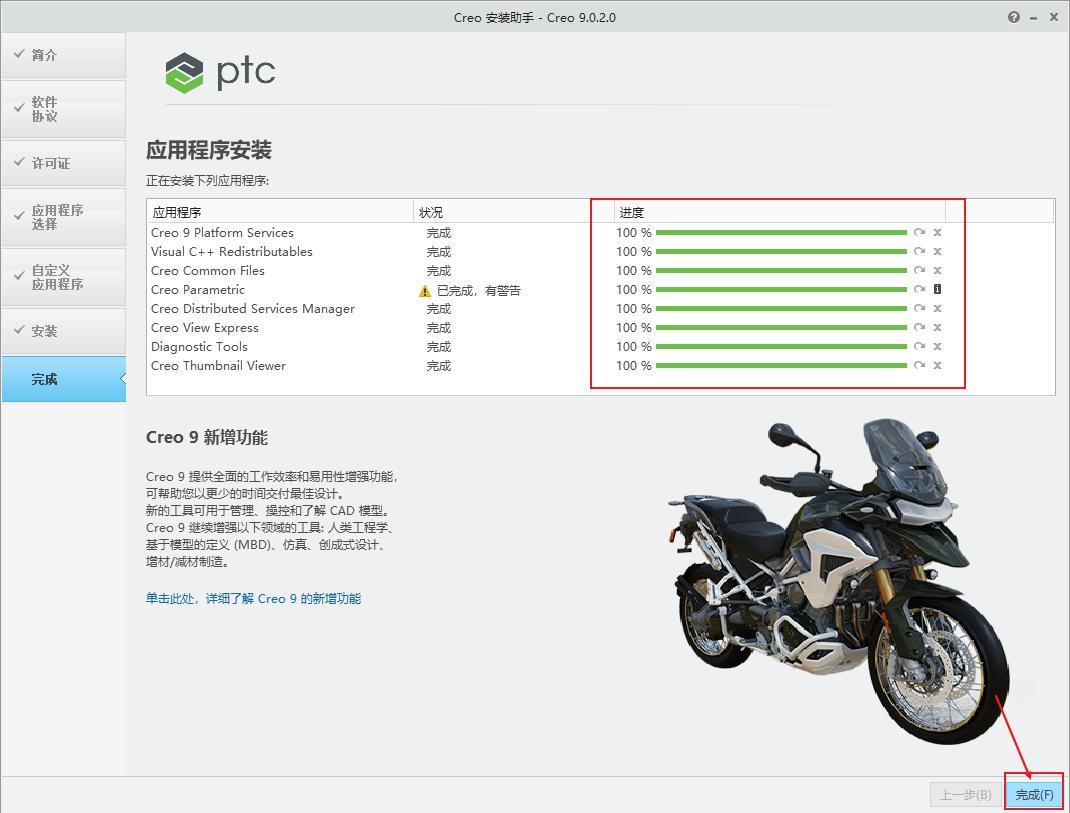
19.安装完成后点击完成关闭界面;

creo9.0下载安装包,creosimulation详细教程

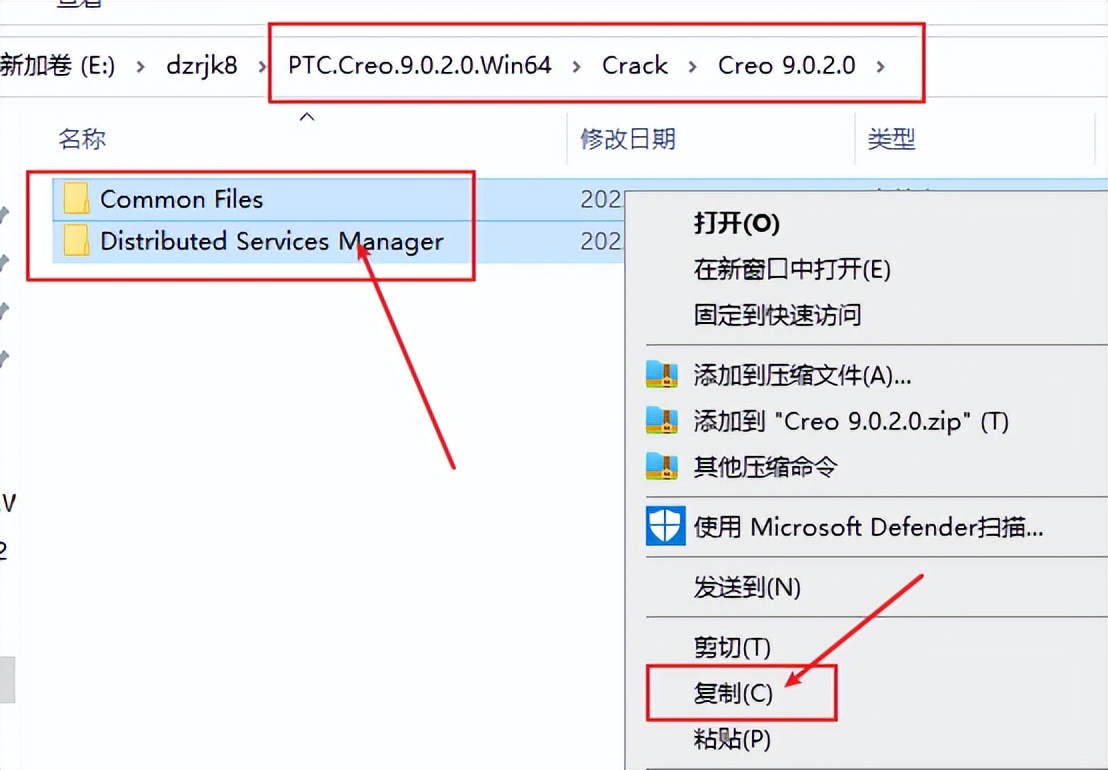
20.返回最初的安装包,双击打开Crack-Creo 9.0.2.0文件夹,复制该文件夹下的两个文件;
creo9.0下载安装包,creosimulation详细教程

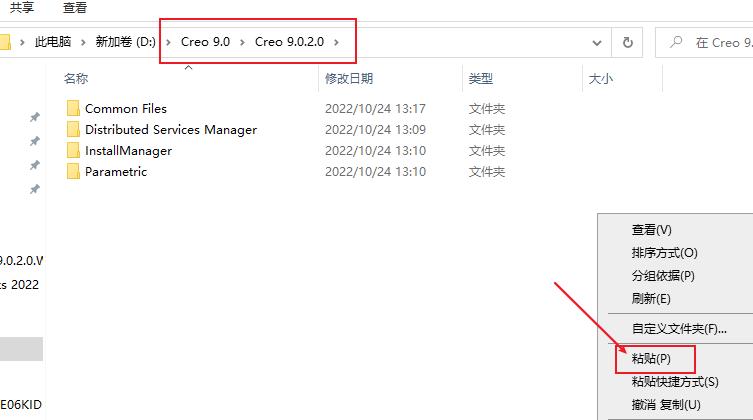
21.找到自己的安装目录中的PTC.Creo.9.0.2.0文件夹(见第16步),在空白位置点击粘贴;
creo9.0下载安装包,creosimulation详细教程

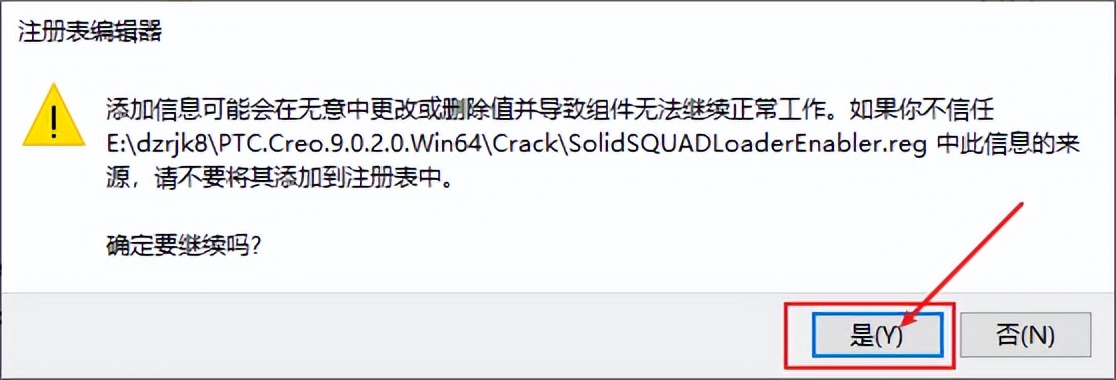
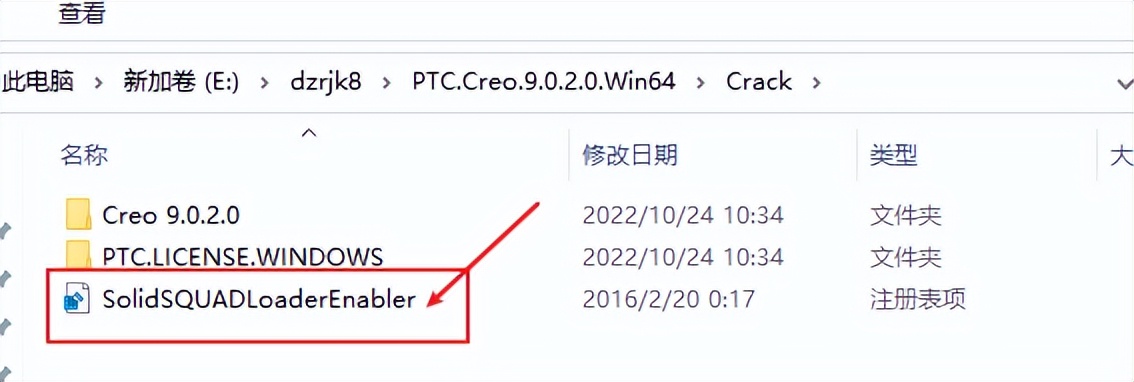
22.返回安装包的Crack文件夹。,双击打开SolidSQUADLoaderEnabler注册表项;
creo9.0下载安装包,creosimulation详细教程

23.点击是;

creo9.0下载安装包,creosimulation详细教程

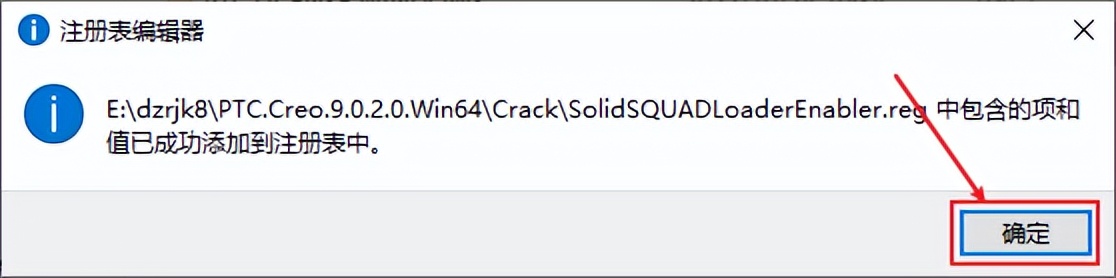
24.点击确定;

creo9.0下载安装包,creosimulation详细教程

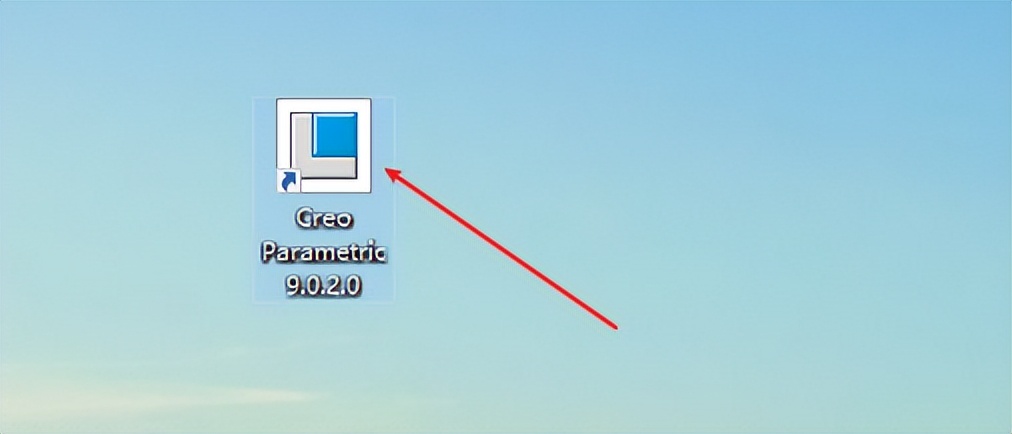
25.返回桌面,以管理员身份运行creo软件;

creo9.0下载安装包,creosimulation详细教程

26.软件正在启动中,请稍等;

creo9.0下载安装包,creosimulation详细教程

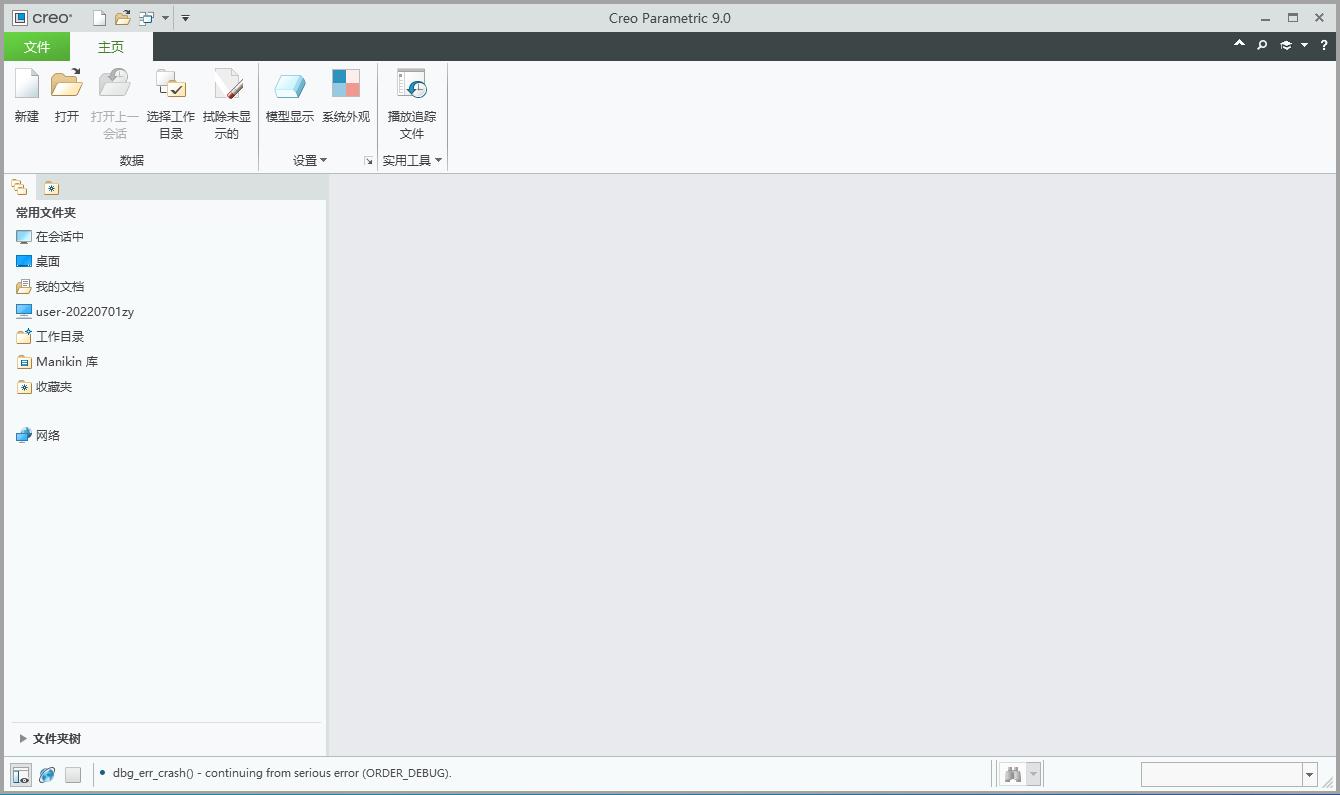
27.软件安装完成,界面如下:

creo9.0下载安装包,creosimulation详细教程