你是否想将你最喜欢的照片变成精彩的视频呢?金狮视频助手这款编辑软件可以帮到你。该软件用户界面友好,是初学者和熟悉视频编辑人的绝佳工具。借助金狮视频助手的“短视频制作”功能,您可以轻松地使用照片创建令人惊叹的视频。
如何用照片制作视频的详细流程
第一步: 从官方网站*载下**并安装金狮视频助手,安装后,打开该软件以开始使用。
第二步: 转到“短视频制作”选项卡,然后单击屏幕左下角的( + ) 按钮导入图像文件。您可以在视频中添加任意数量的图像。此外,您还可以将它们按正确的顺序或位置放置。
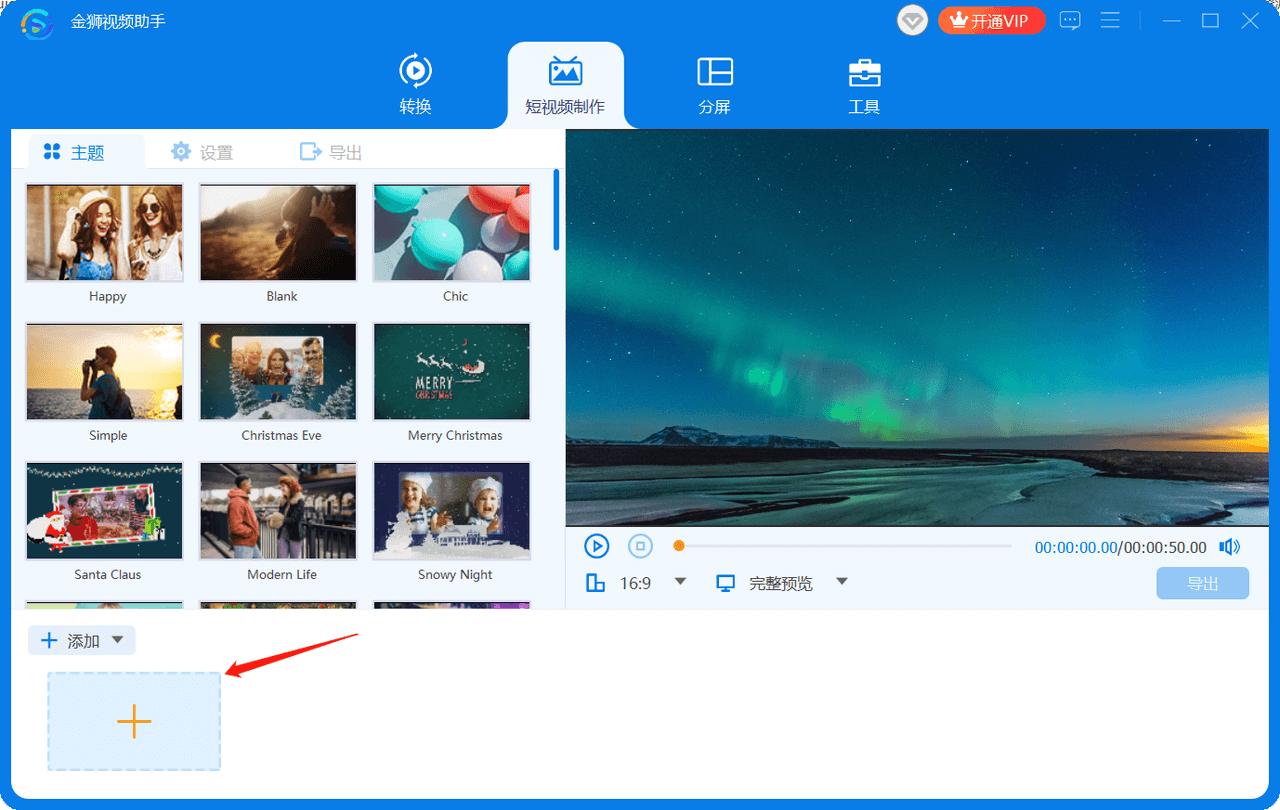
添加图片
第三步: 如果要修改每个图像的时长(无论是更短还是更长),请单击“时钟”按钮。
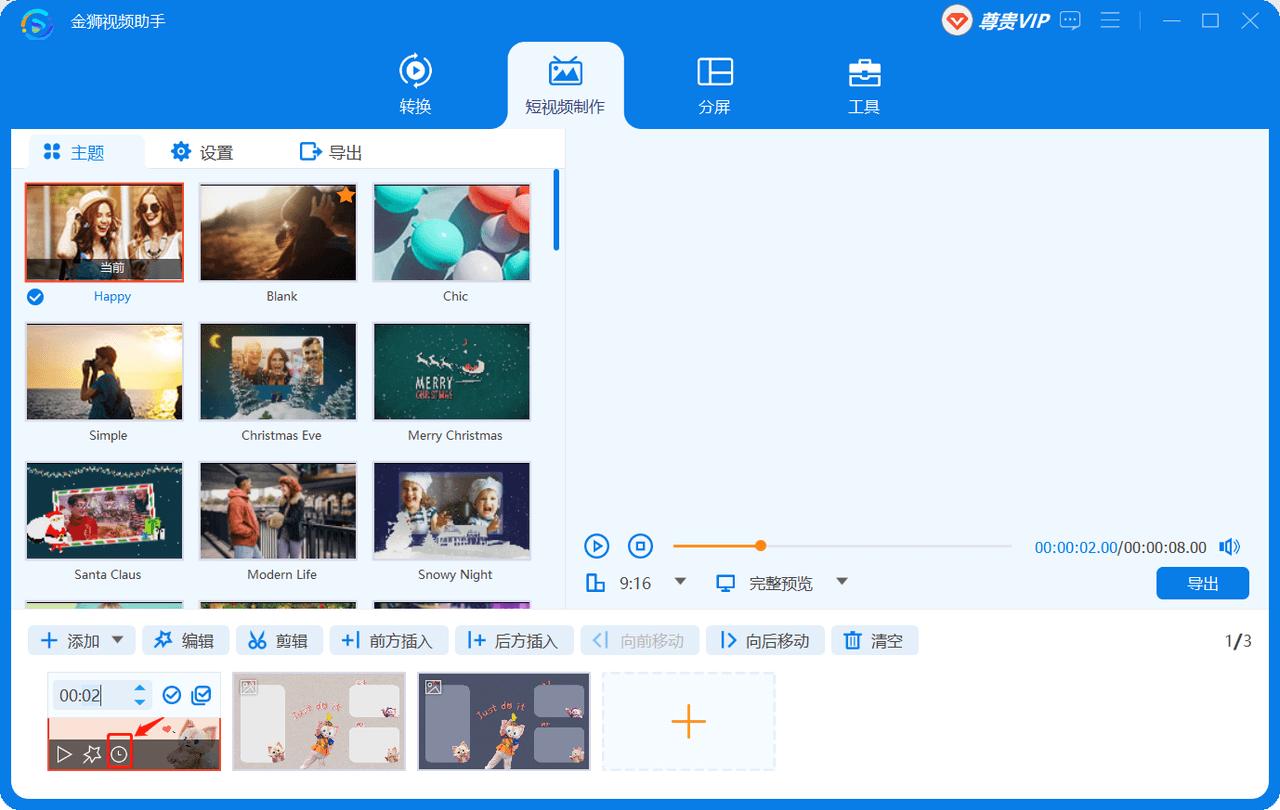
设置时长
第四步: 单击魔杖按钮可编辑你的图片,你可从“旋转和裁剪”中删除不需要的片段。并从“效果和滤镜”中选择您所需的滤镜,以及修改基本效果,例如亮度、色相、饱和度和对比度,添加水印(无论是文本还是图像)以嵌入您的视频中。
注意: 点击每个编辑工具中的“确定”按钮以应用更改。
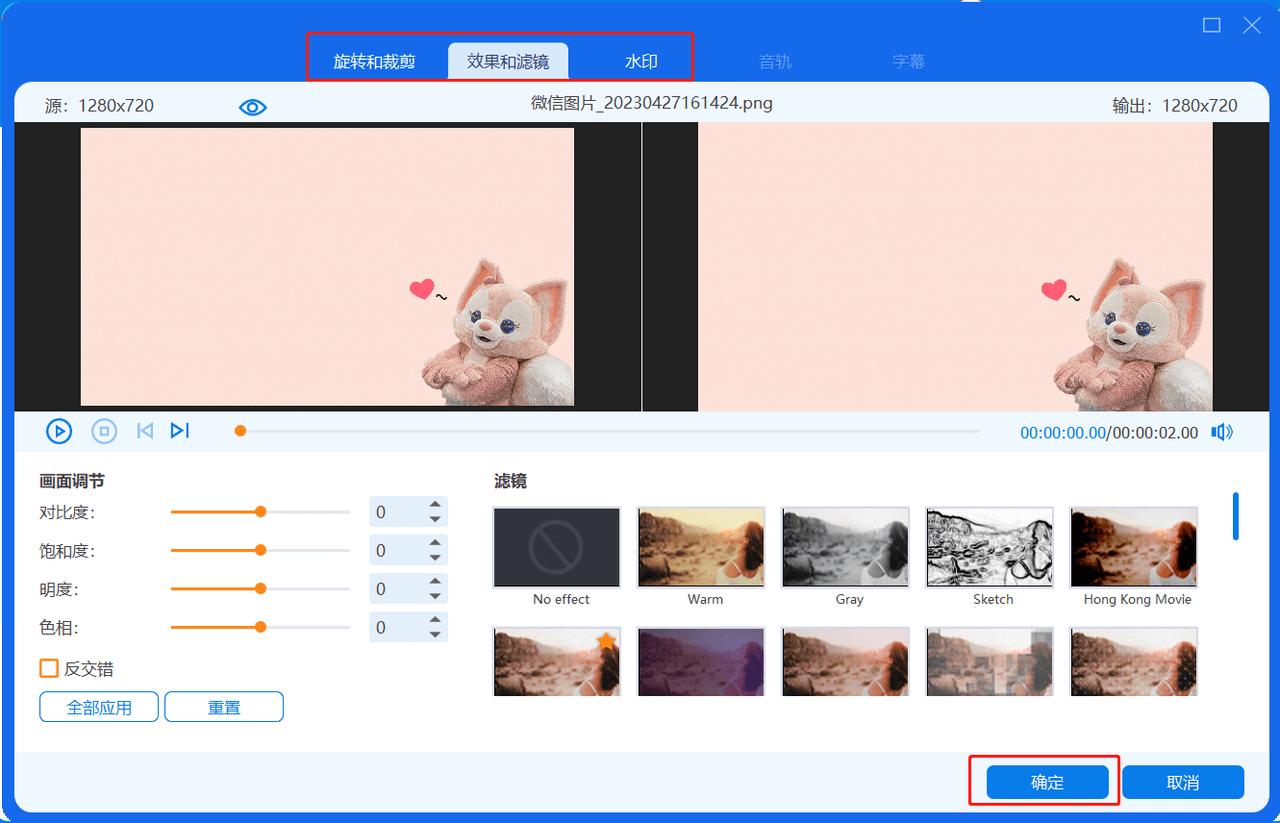
效果滤镜
第五步: 在主题和设置选项中,您可以添加所需的主题、开始和结束标题以及背景音乐。
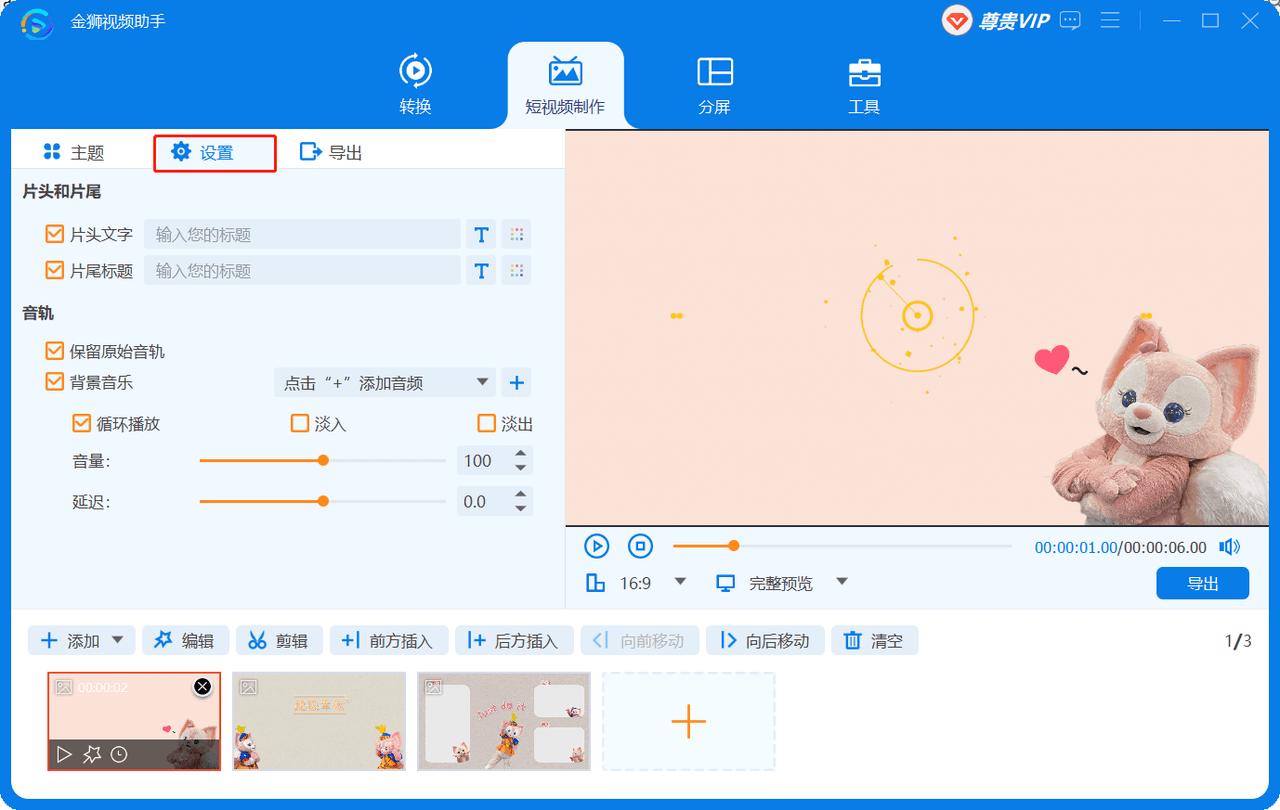
设置
第六步: 转到“导出”选项,然后根据您的要求更改视频格式、分辨率、帧率和质量。确定后,单击“开始导出”按钮以保存使用照片创建的视频。
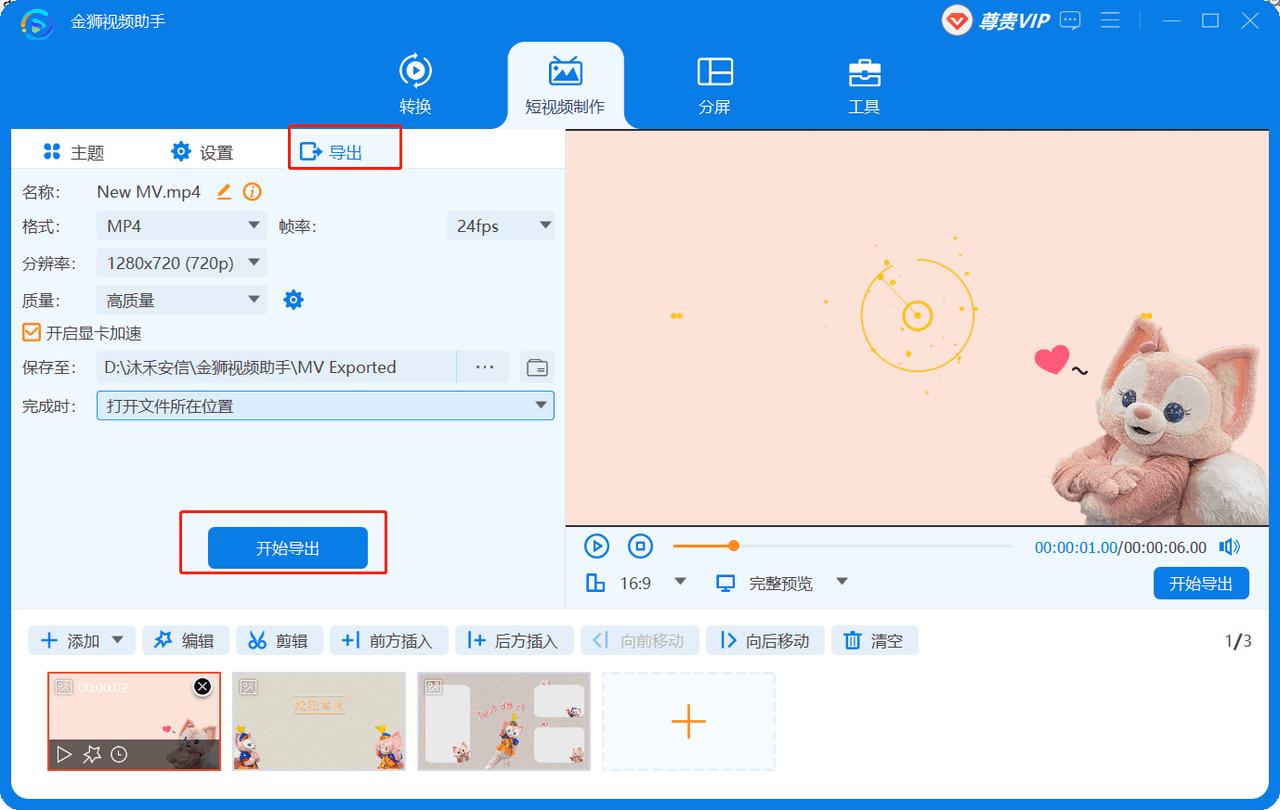
导出
总结
如果您有一组图像想要转换为视频,则可以使用金狮视频助手这款工具。它允许您导入任意数量的图像,并提供多种编辑功能来编辑输出。