在这里要介绍一下,因为我也是最近才开始学PS的,就想着把自己学到的东西,在网上与大家分享也可以当作自己的学习笔记,欢迎大家对文章中的内容提出质疑和指正!
今天的素材:


成果图:

制作过程:
1、将两张照片按住鼠标左键拖到右侧PS软件中同一个文件中,先拖入手机,再拖入绵羊,不然绵羊的图层会在下方被遮盖。
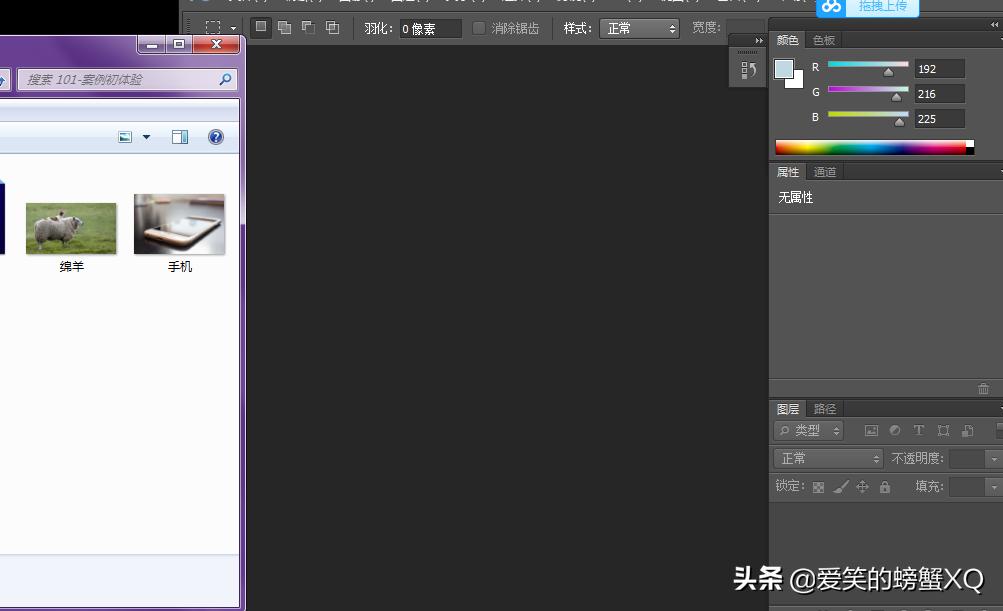
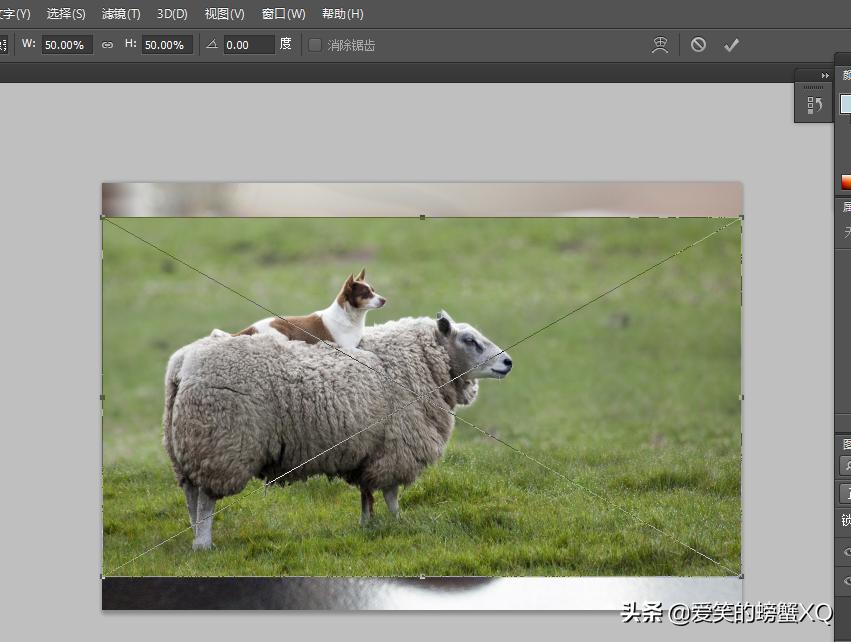
2、按Ctrl+T绵羊照片会出现线框,对绵羊的大小进行调整,并将绵羊放置手机屏幕上方,确保绵羊的双脚都在屏幕内,如果对于距离把握得不好,可以将绵羊的透明度调低,方便调整。调整好后,将透明度调整回来。


3、按住Alt键,滚动鼠标滑轮,对图片大小进行调整,因为接下来的操作需要放大后才方便操作。按空格键,再按鼠标左键,可以选取自己想要看的画面。小编这个时候已经将绵羊调大,覆盖了整个屏幕。

4、选择“快速选择工具”

带“+”号的是选择选区,如果选区超出了,就用带“—”号的去除。
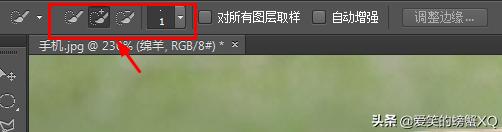

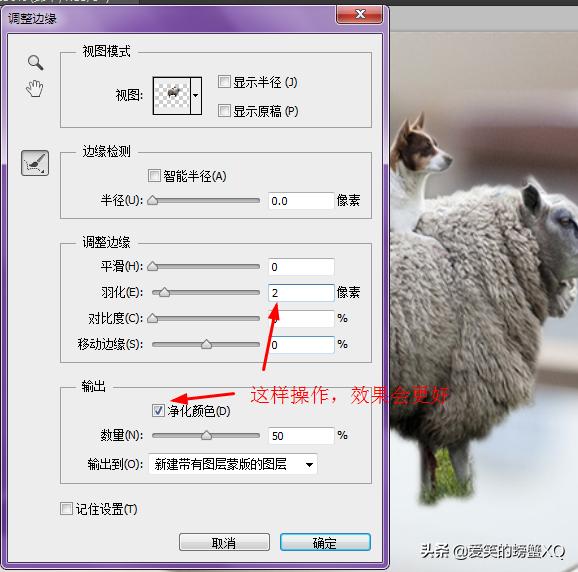
5、全部选择好后(绵羊的脚不需要扣得太细,因为后面还是会和草地“汇合”,绵羊和狗的背部尽量扣的细一些)

“调整边缘”选项中,将“视图”改为“透明”


继续如下操作
6、这个时候,会出现四个图层,将之前的“绵羊”双击改为“草地”,如果你分得清,不改名字也行,这里是方便后面的操作才改的。

7、关闭“绵羊”“草地”的图层,只留“手机”的(点击眼睛,就可以关闭)

8、选择“多边形选择工具”,将手机的屏幕框选出来,区域一定要闭合。(按住鼠标左键,就可以点击操作)


9、将需要操作的图层点回“草地”,而不是“草地蒙版”(需要操作,哪张图,就将图层点到哪)


在“编辑”中选择填充,如果选不了,说明图层被保护了,这时需要解锁。

鼠标放在“草地”总的图层上,右键,选择“删格式化图层”,就可以解锁。

接下来就可以继续上步操作,填充,填充选择“内容识别”

10、选区依然在

点击“选择”,再点击“取消选择”

11、将“绵羊”图层,鼠标左键按住不放,拖动到新建,就可以复制了。

12、点击“绵羊副2”图层,选择“编辑”中的“自由变换”将图片调整如下图所示。并将该图层调到“绵羊副”图层下方,改名“影子”


13、将样的位置进行调节,Ctrl+t选中“影子”,鼠标右键,点击“扭曲”,用鼠标进行调整

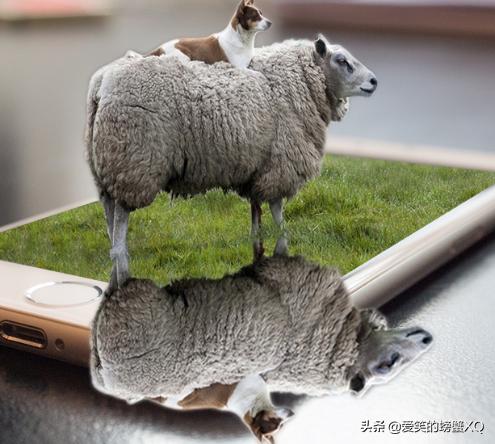
14、选中“影子蒙版”,鼠标右键,点击“应用图层蒙版”


15、对“影子蒙版”进行执行命令(fx),选择“颜色叠加”,选黑色,或者灰色


16、作为影子来说,太黑了太实了,所以点击该图层的“调整透明度”,自行感受度数

影子太实了,所以点击“滤镜”,选择“模糊”,再选择“高斯模糊”(所有操作在影子图层上)

模糊度自己调整

完成!!!
