今天为大家介绍的是国产Linux发行版系统深度Deepin 。下面就教大家如何制作系统安装盘和安装到自己电脑上的方法。
系统介绍
深度Deepin是中国最活跃的 Linux 发行版,Deepin 为所有人提供稳定、高效的操作系统,强调安全、易用、美观。其口号为“免除新手痛苦,节约老手时间”。在社区的参与下,“让 Linux 更易用”也不断变成可以触摸的现实。
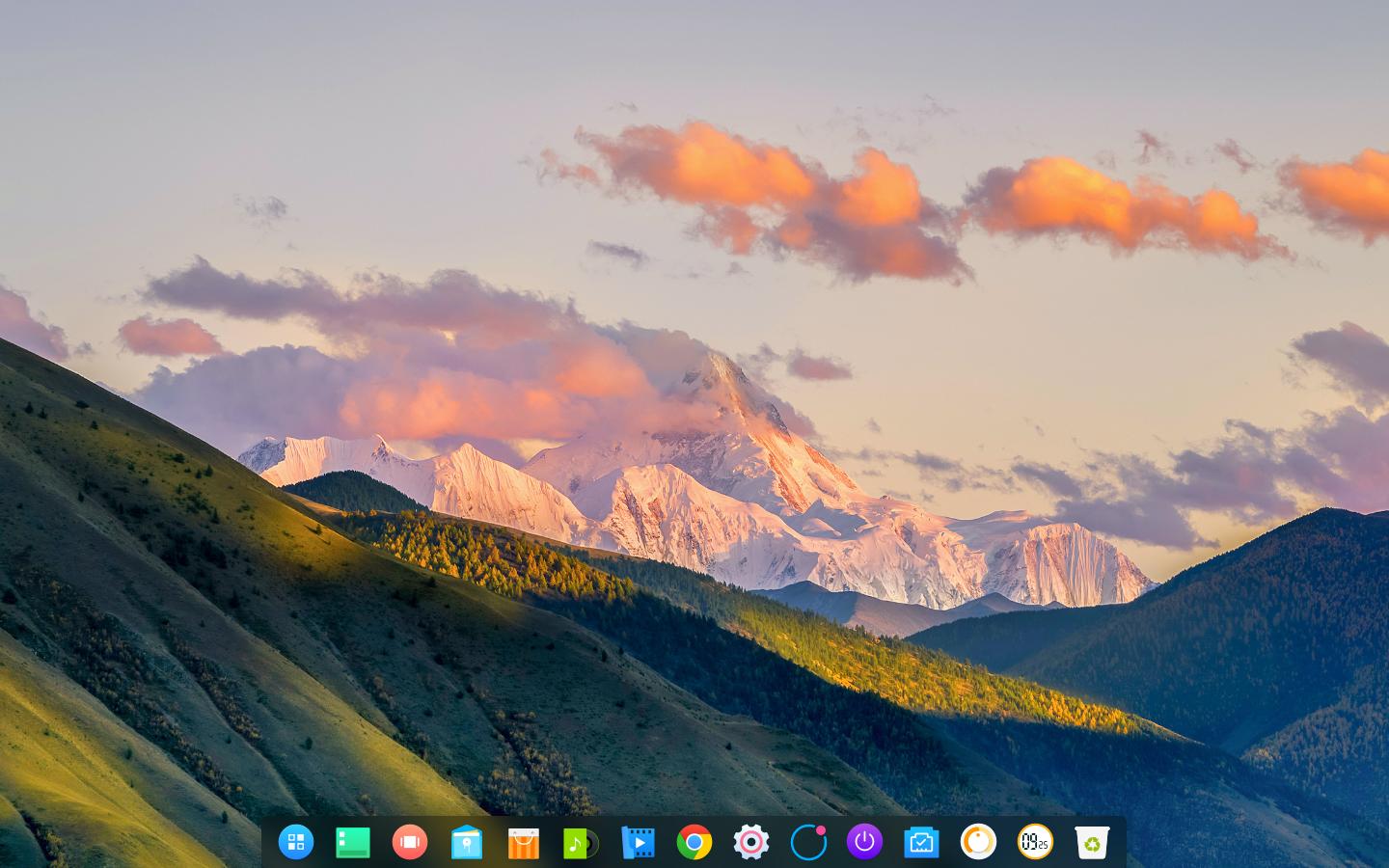
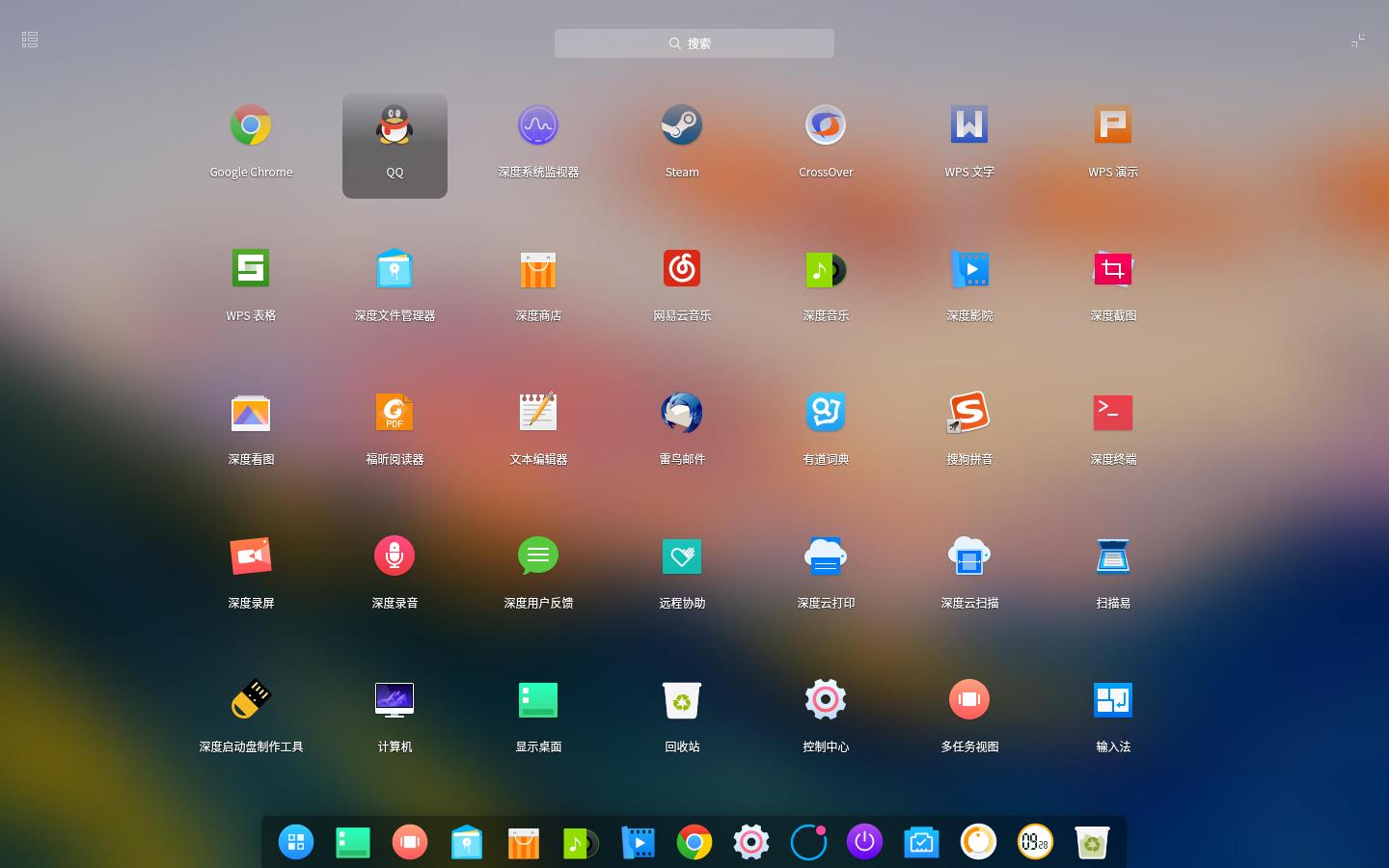
深度桌面环境是深度科技自主开发的美观易用、极简操作的桌面环境,主要由桌面、启动器、任务栏、控制中心、窗口管理器等组成,系统中预装了 WPS Office、搜狗输入法、有道词典、网易云音乐以及深度特色应用。它既能让您体验到丰富多彩的娱乐生活,也可以满足您的日常工作需要。相信随着功能的不断升级和完善,将会被越来越多的用户所喜爱和使用。
准备工作
- 8G U盘一个
- 深度写盘工具
- http://cdimage.deepin.com/applications/deepin-boot-maker/windows/
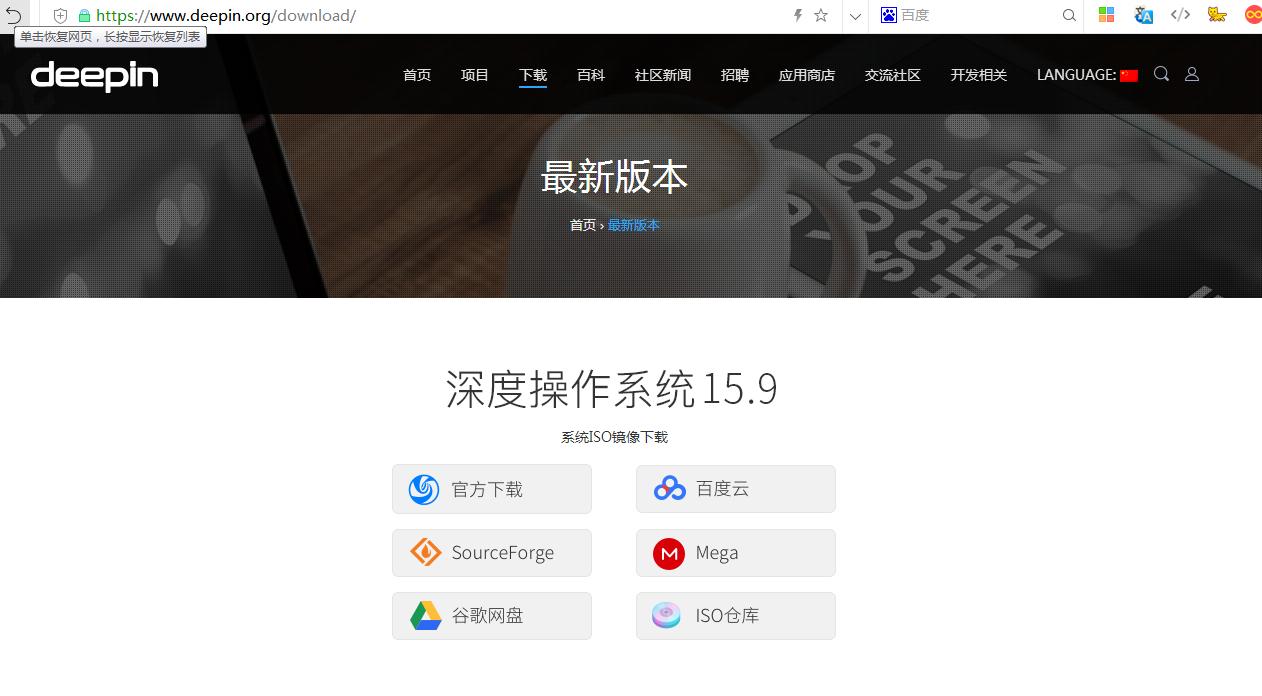
- 深度系统的ISO镜像系统文件:
- https://www.deepin.org/download/
启动盘制作
U盘插入电脑
- 打开*载下**写盘工具*载下**官方最新的镜像文件。
- 插入U盘到电脑的USB接口中(最好是空U盘避免数据丢失)。
- 打开深度启动盘制作工具。选择深度操作系统镜像文件以及分区。
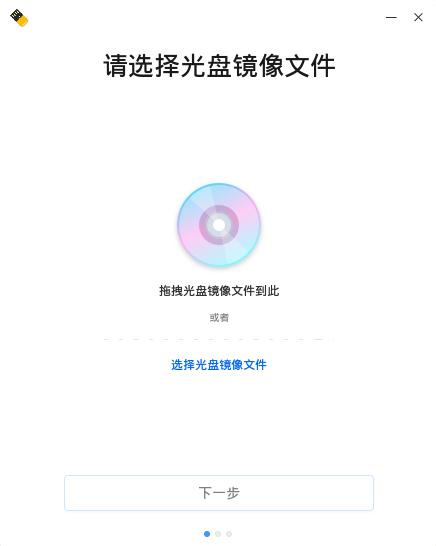
3.写盘工具识别到一插入的U盘
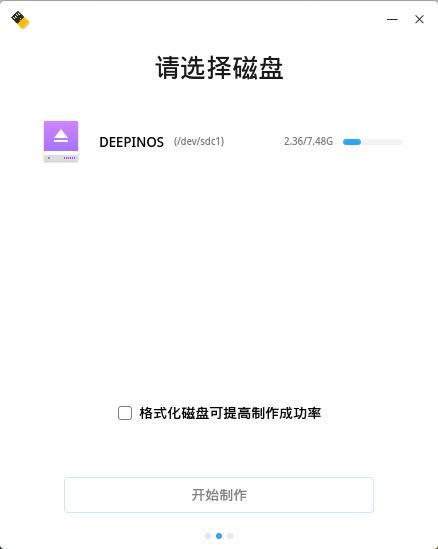
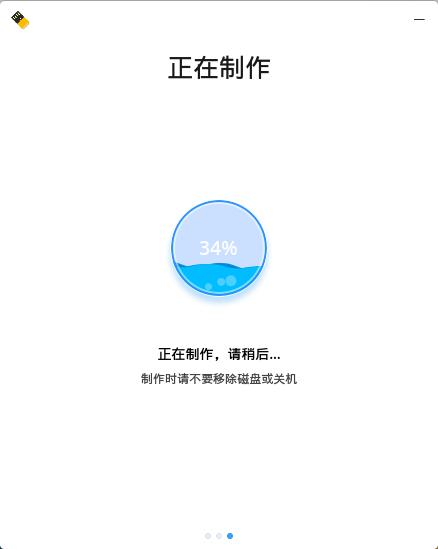
4.点击 开始 即可制作。
系统安装
1.将U盘插入电脑USB接口后开机,如果电脑已经开启直接新重启即可,
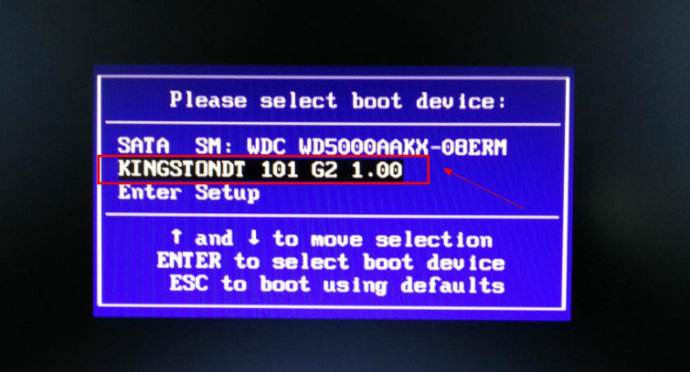
2.开机或者重启后需要按住键盘上的F12 (有的电脑按ESC或者F2)可根据具体情况操作,
来到启动盘引导页面选择U盘选项回车。
3.现在就可以进行系统安装了,页面
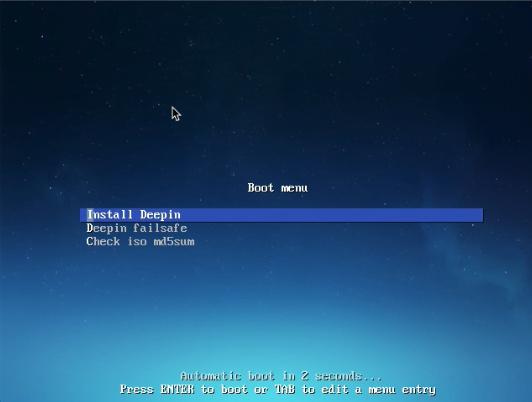
选择第一项进行安装

选择简体中文

同意用户协议
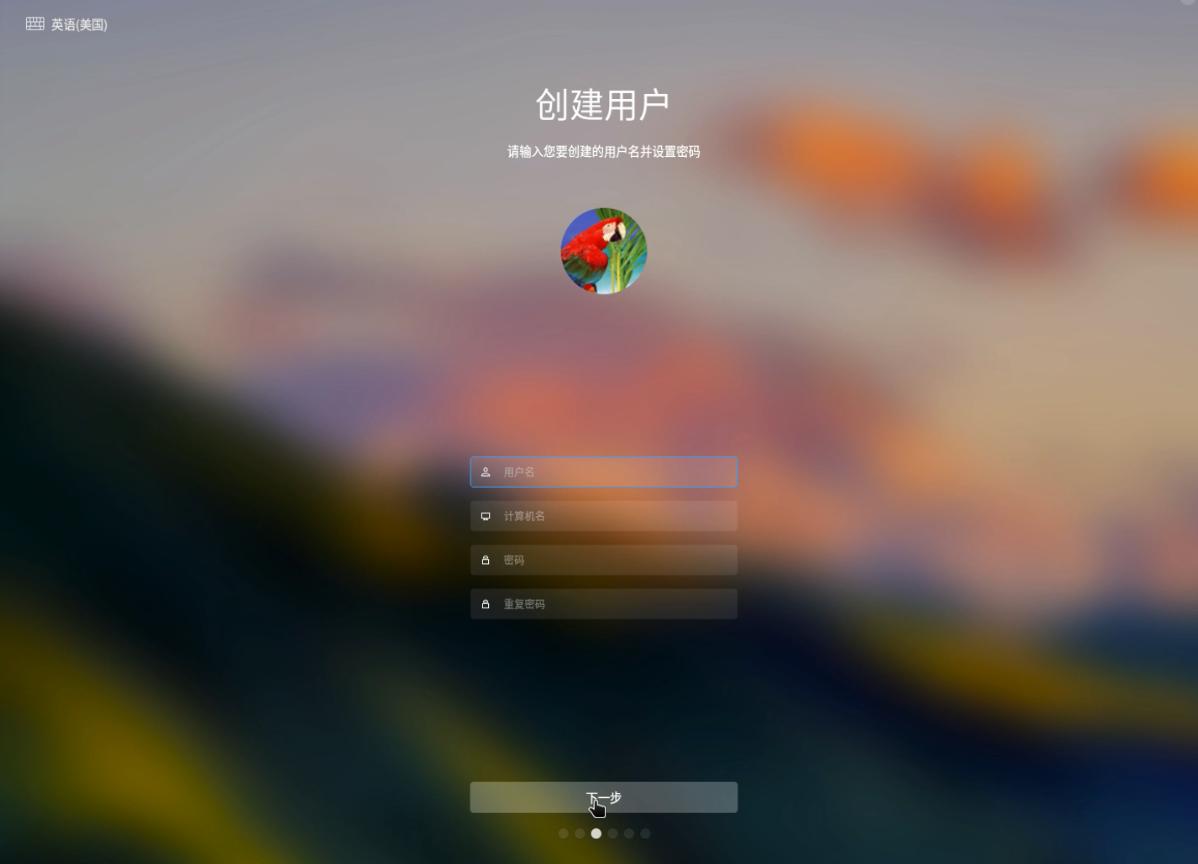
创建用户名密码
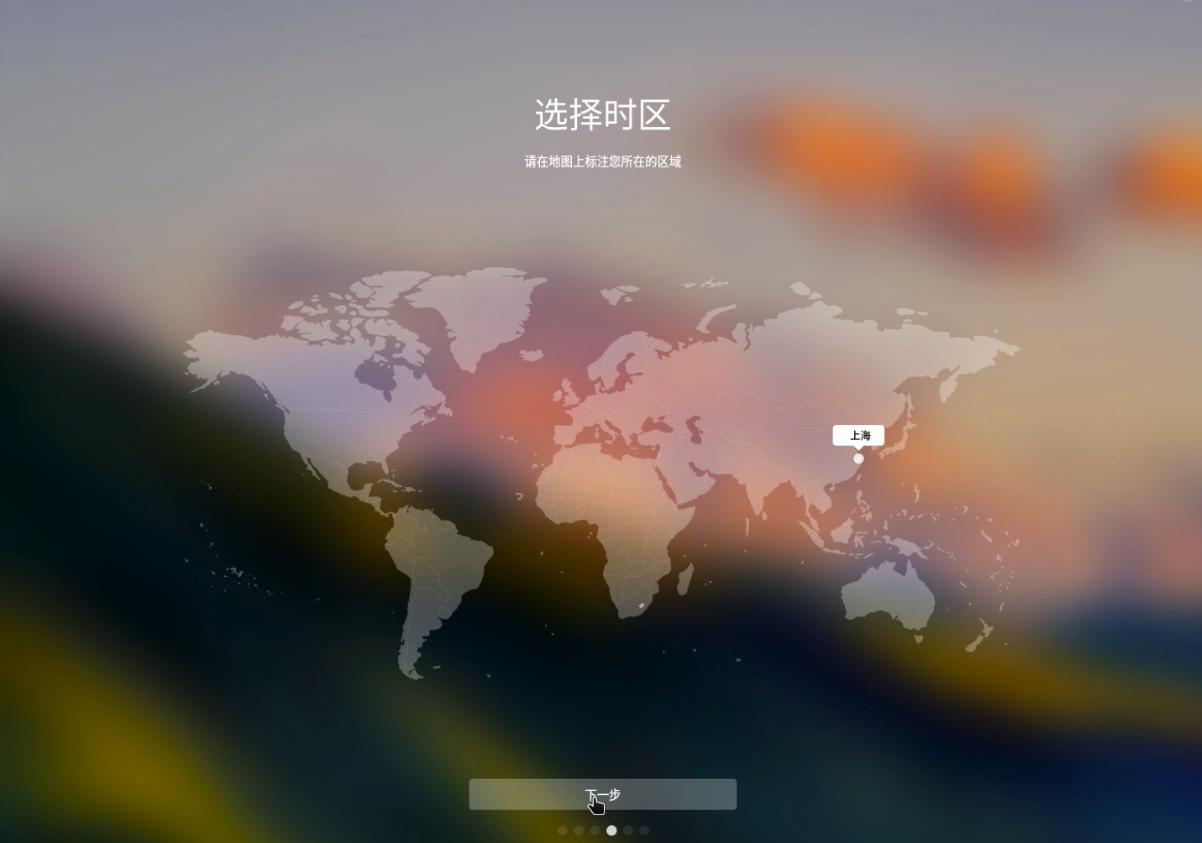
选择时区
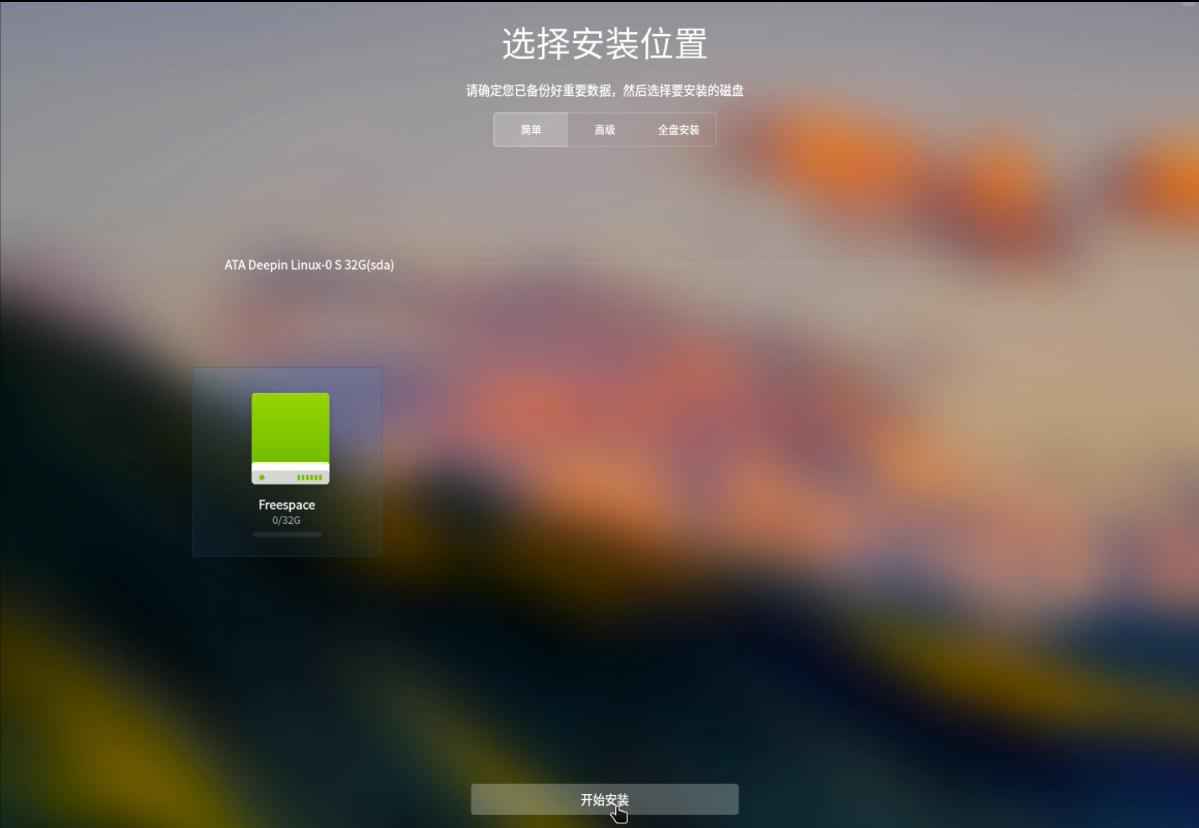
选择安装系统硬盘位置,一般选为简单安装就可以了
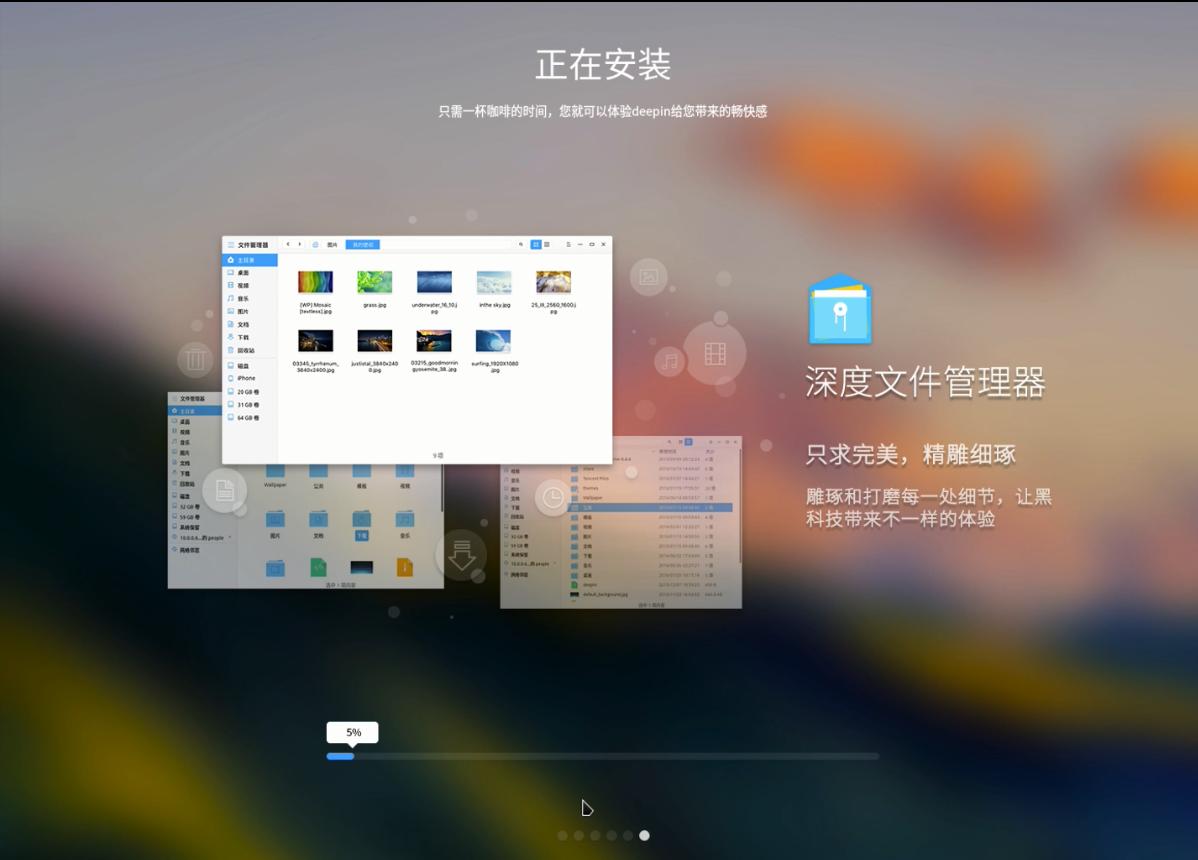
系统进入安装过程
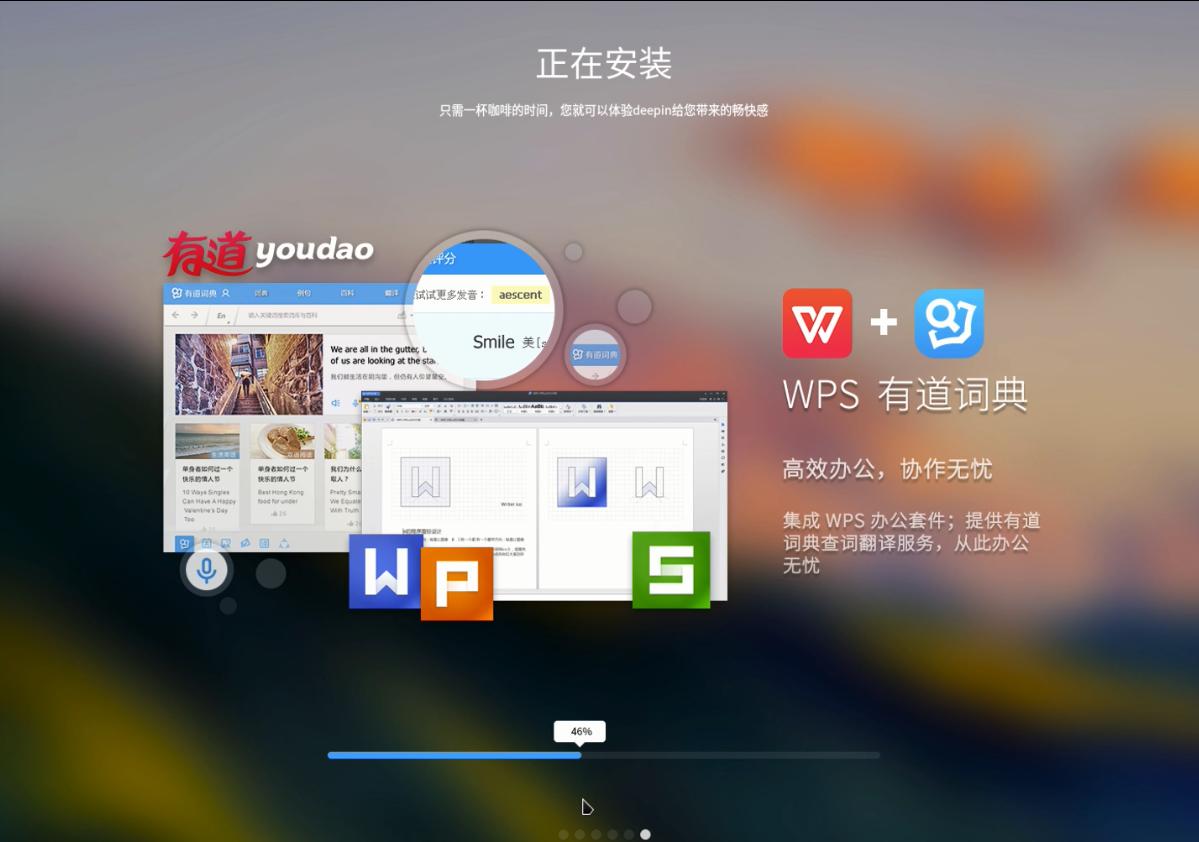
系统安装过程介绍
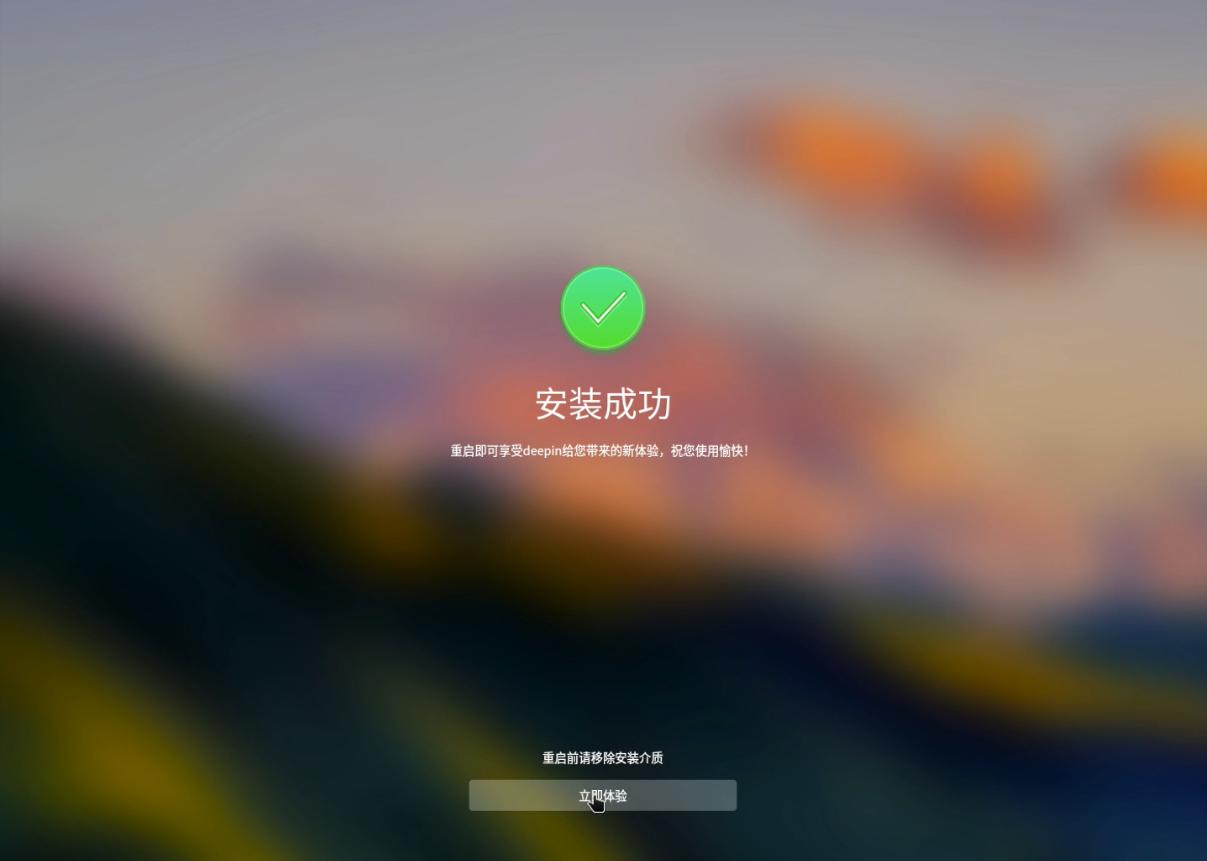
安装成功
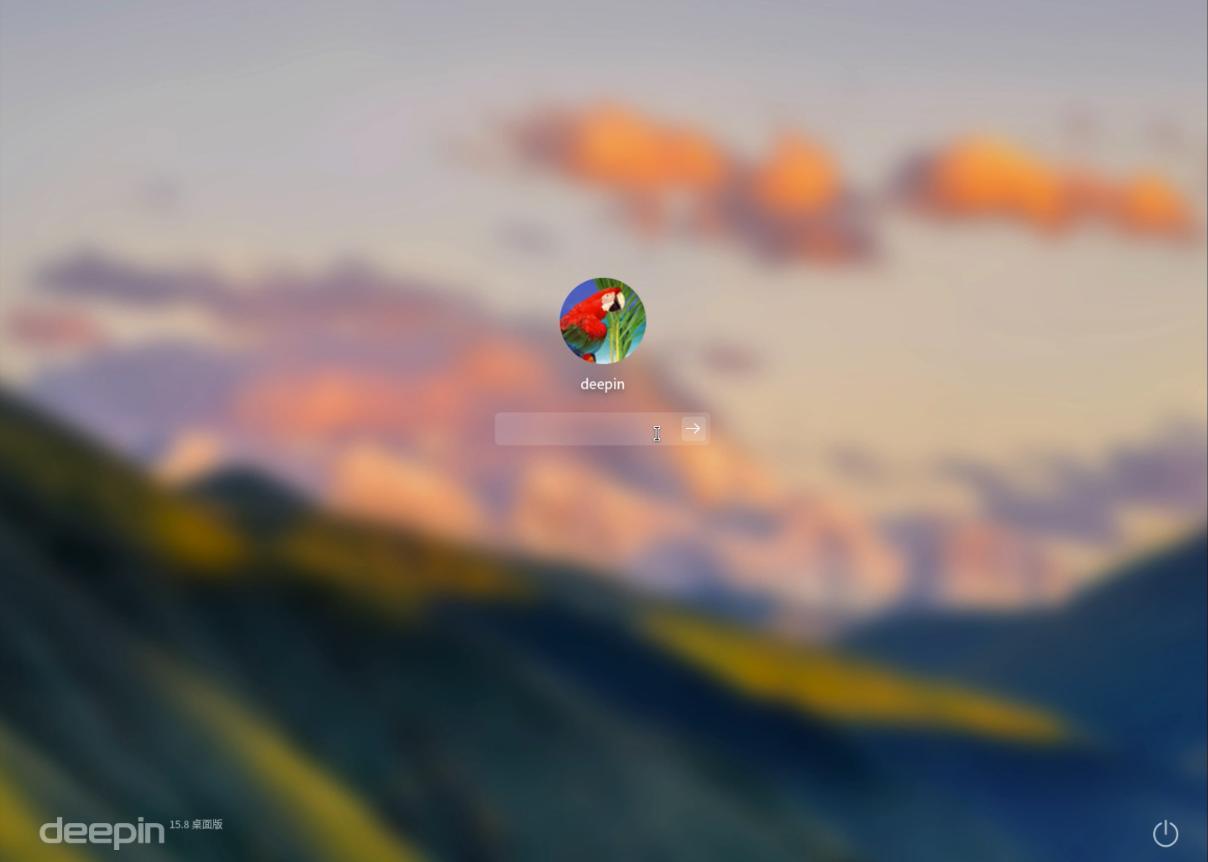
登陆系统安装时设置的账号密码
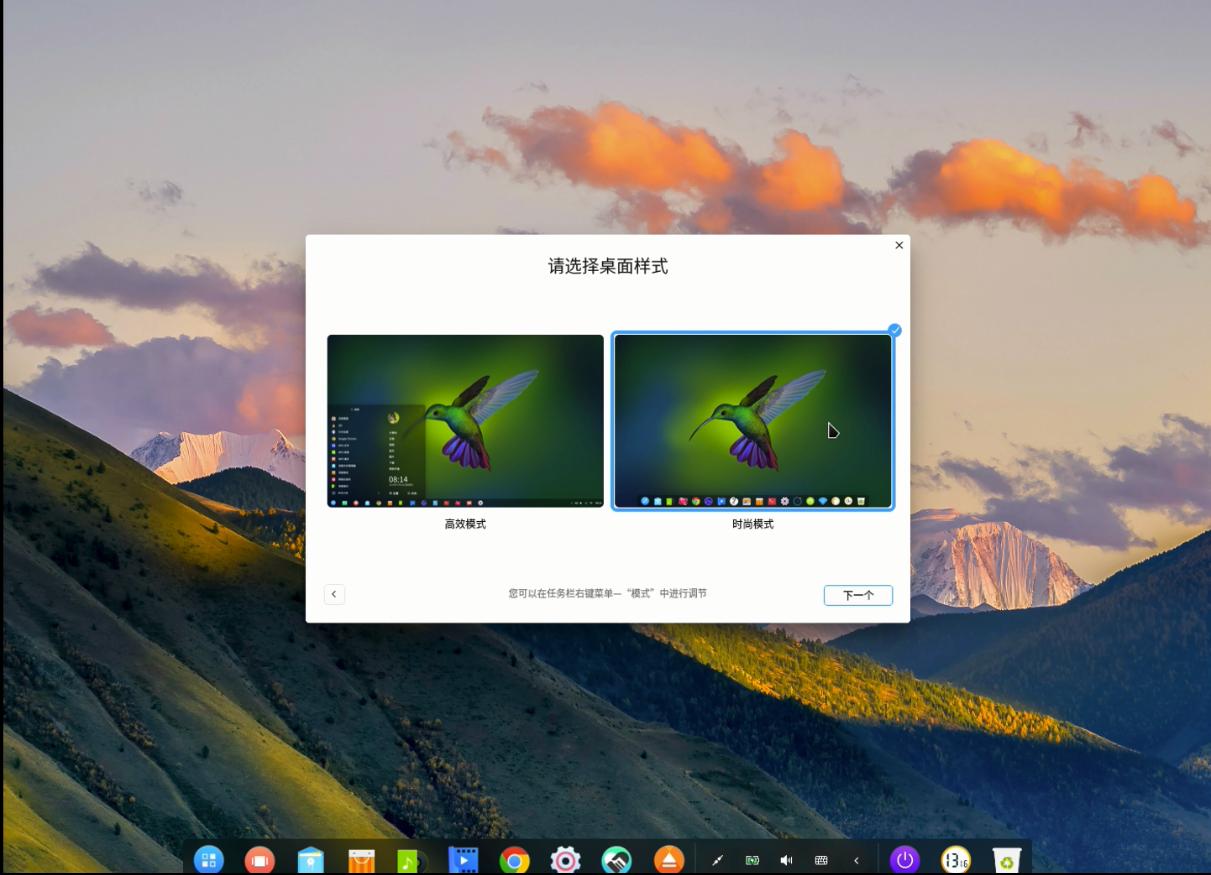
进入桌进行配置
结尾
深度系统是国产Linux发行版当中的佼佼者,也已经同华为达成合作,将打造属于国人自己的操作系统! 这也是除了windows和Mac os操作系统之外将会有更多选择!