格式化硬盘是一个需要谨慎操作的过程,因为它会删除硬盘上的所有数据,无法恢复。以下是如何格式化硬盘的步骤:

一、 备份 数据
在格式化硬盘之前,请务必备份所有重要数据。格式化后,所有数据都将被永久删除,无法恢复。
二、 选择格式化方式
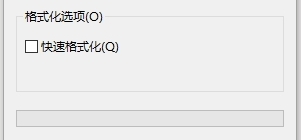
根据需要选择不同的格式化方式,如快速格式化或完全格式化。快速格式化会删除所有数据,但不会检查硬盘是否存在坏扇区。完全格式化会检查硬盘是否存在坏扇区,并对其进行标记,以便操作系统能够避免使用这些坏扇区。
三、格式化步骤
进入操作系统:在Windows系统中,可以右键单击“计算机”或“此电脑”,选择“管理”,然后点击“磁盘管理”。
右键单击要格式化的硬盘:在Windows系统中,右键单击要格式化的硬盘,选择“格式化”。
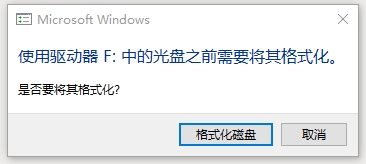
设置格式化参数:在Windows系统中,选择文件系统(如NTFS或FAT32),分配单元大小等参数。
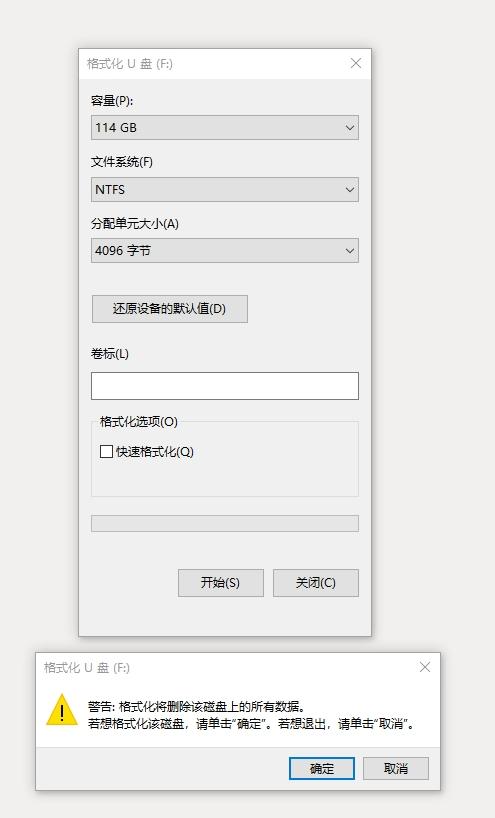
开始格式化:在Windows系统中,点击“开始”按钮。
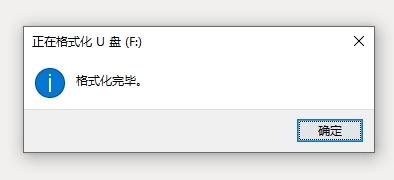
完成格式化:格式化完成后,关闭磁盘管理工具或磁盘工具。
四、格式化丢失数据恢复
格式化数据丢失之后不用担心,及时使用数据恢复软件,避免更多的电脑数据恢复,有助于我们快速恢复丢失数据。
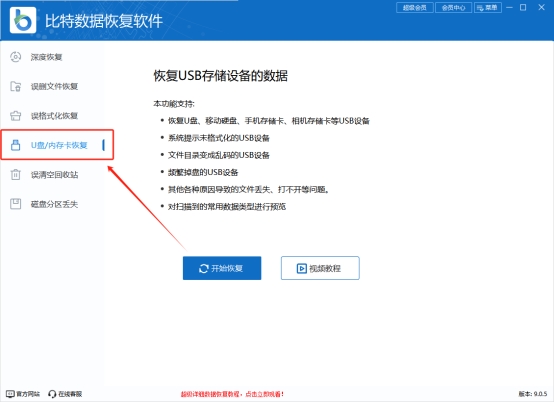
步骤1:比特数据恢复软件点击【U盘/内存卡恢复】功能,进入开始恢复。
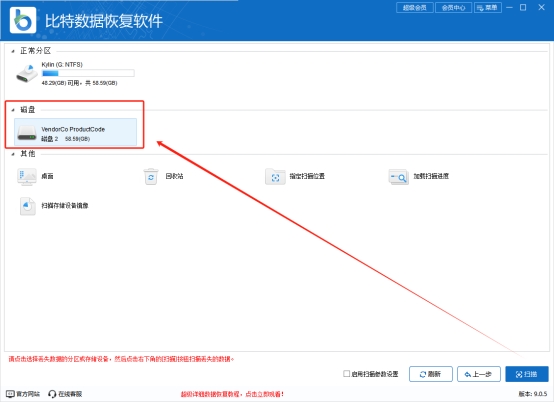
步骤2:软件扫描电脑外接硬盘,请确保正确接入U盘,选择,点击【扫描】。
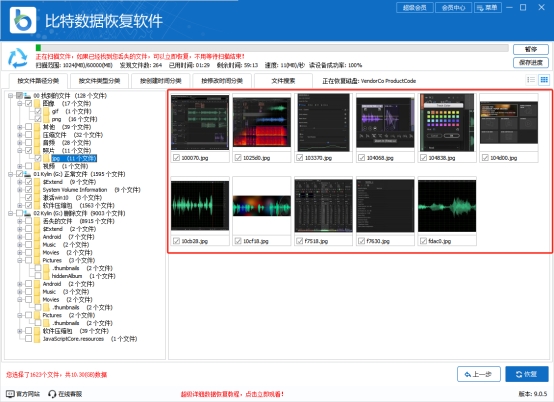
步骤3:深度扫描文件,预览文件是否可以正常查看,勾选文件。
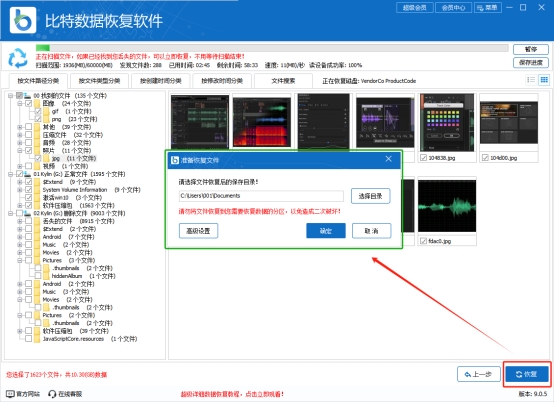
步骤4:点击【恢复】,弹出窗口中选择恢复文件保存位置,再次点击【确定】。
步骤5:软件恢复成功,点击【前往恢复文件夹】进行查看。
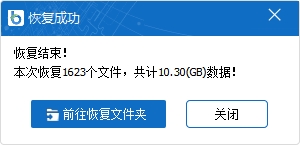
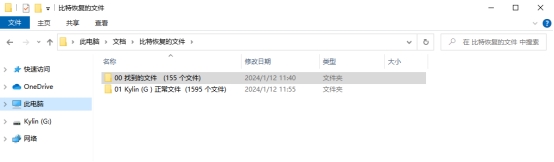
步骤6:U盘文件恢复之后查看如下:
五、 U盘日常检查
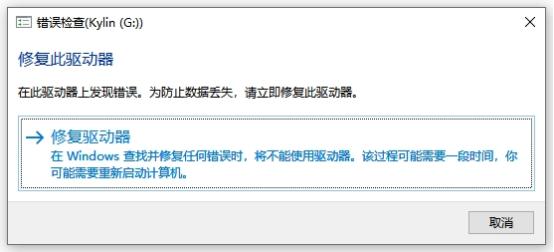
使用 U盘的过程中,由于频繁的插入和拔出等不正常使用的情况,U盘很有可能出现提示问题,及时点击磁盘扫描恢复,有助于健康地使用U盘。
六、 注意事项
在格式化之前,务必备份所有重要数据。
根据需要选择不同的格式化方式。
在格式化之前,请确保硬盘没有任何损坏或问题。