新手必学的UG定制技巧,快来收藏!
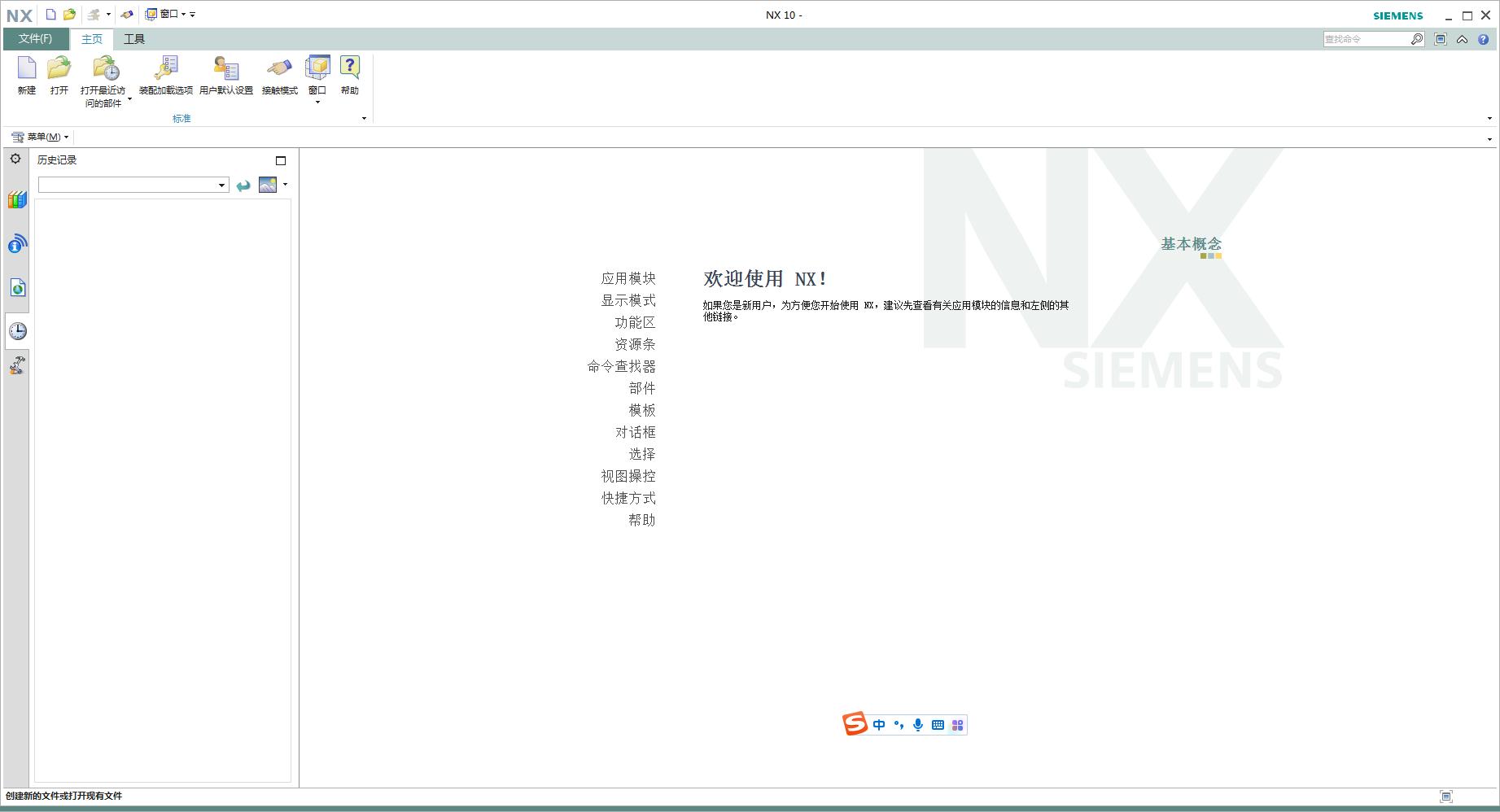
第一步,打开UG初始界面,如下
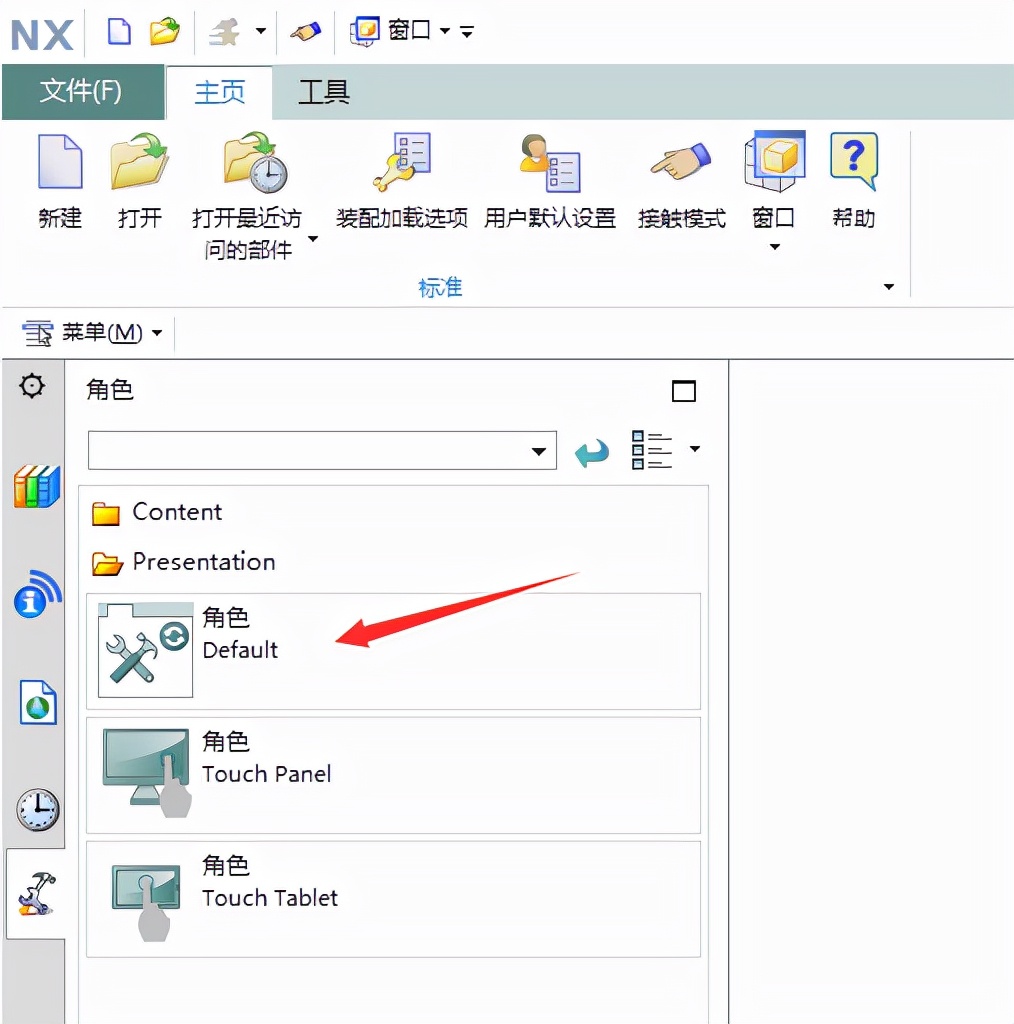
第二步,先设置UG角色和习惯,点击下方箭头所示的“角色Default"按钮
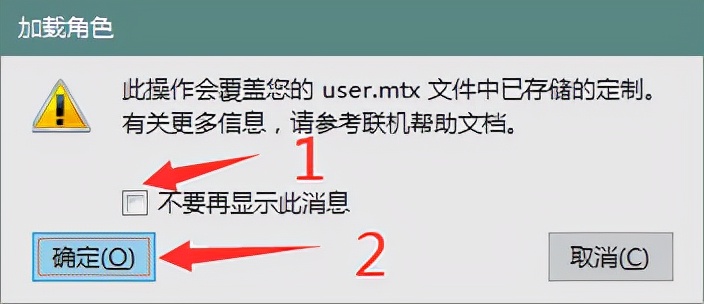
出现如下的“加载角色”对话框,鼠标左键点选箭头1所示的方框,再点“确定”。
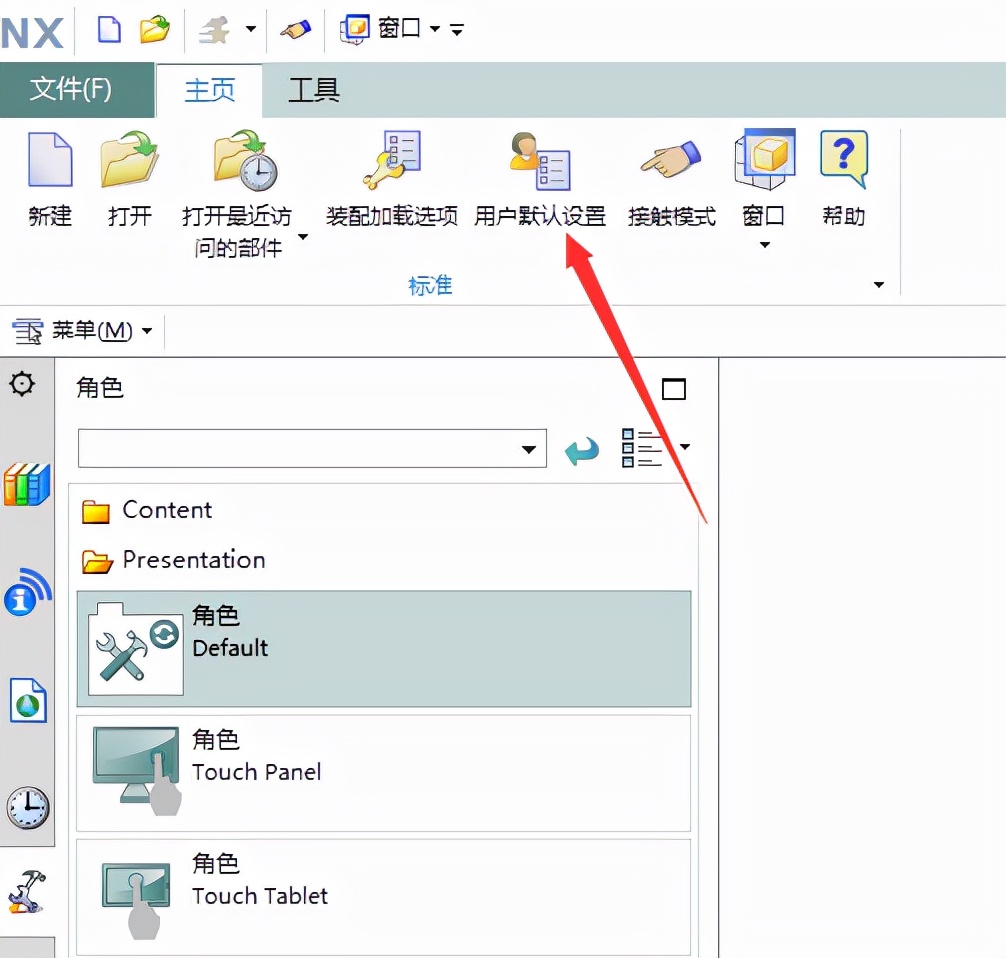
第三步:鼠标左键点击下图箭头所示的“用户默认设置”
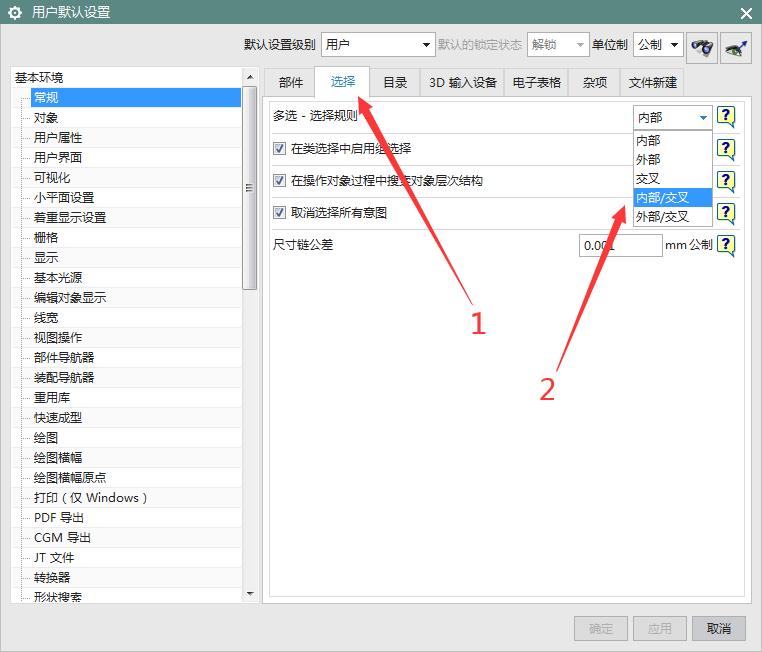
出现下图所示的“用户默认设置“对话框,点“常规”,点“选择”,再点箭头所示的下拉列表框里,选择“内部/交叉”。
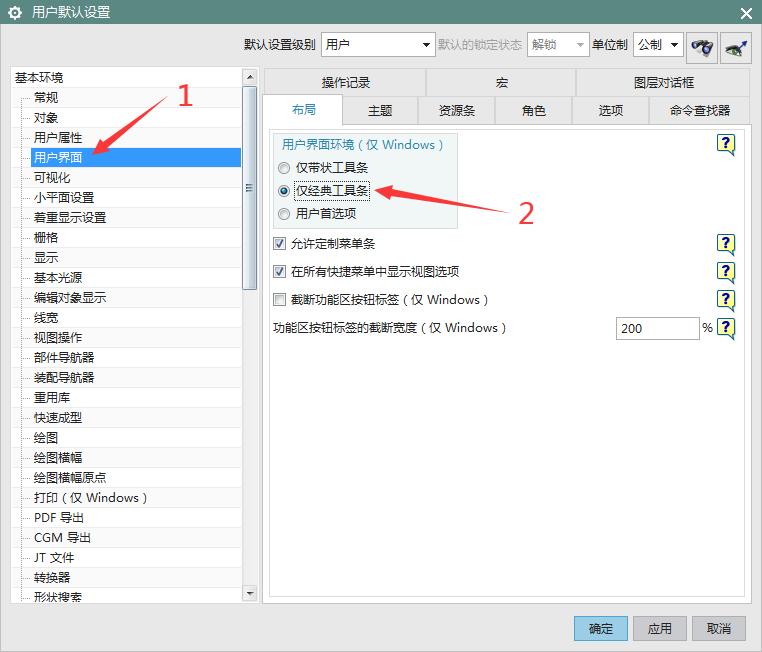
再切换到“用户界面”选项,点箭头1所示的“用户界面”,再点箭头2所示的“仅经典工具条”。
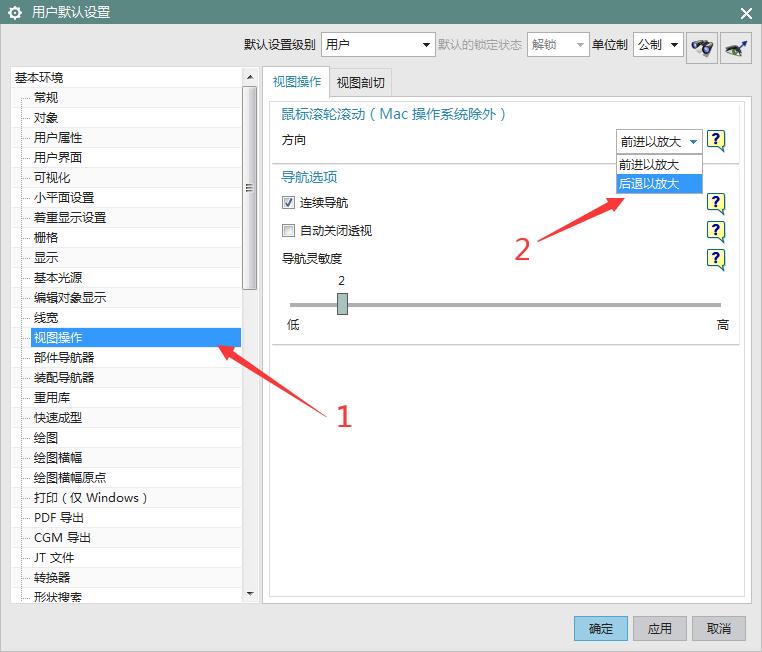
再切换到“视图操作”点箭头1所示的“视图操作”,再点箭头2所示的下拉列表框里,选择“后退以放大”。
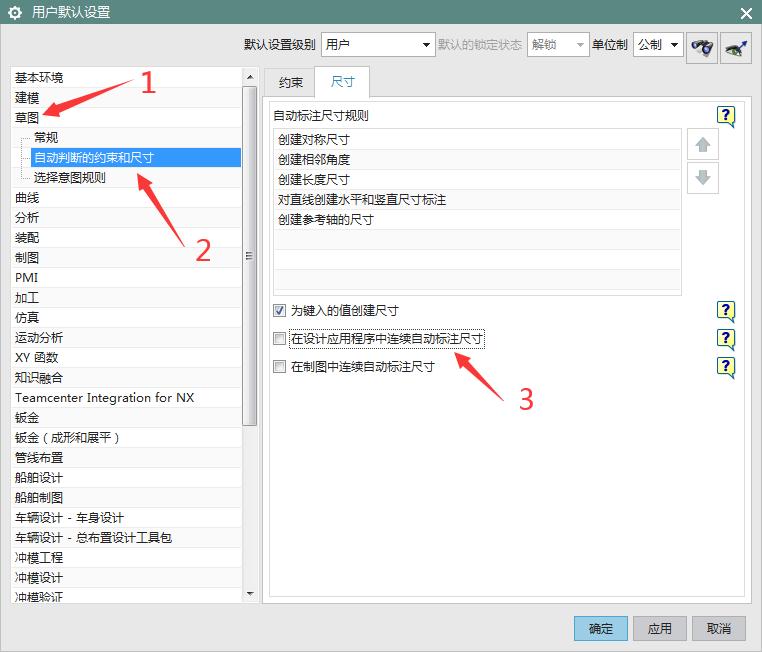
再切换到“草图”选项页面,如下图所示,点选“草图”点选“自动判断和约束和尺寸”,再点鼠标左键,把箭头3所示的“在设计应用程序中连续自动标注尺寸”选项去掉。
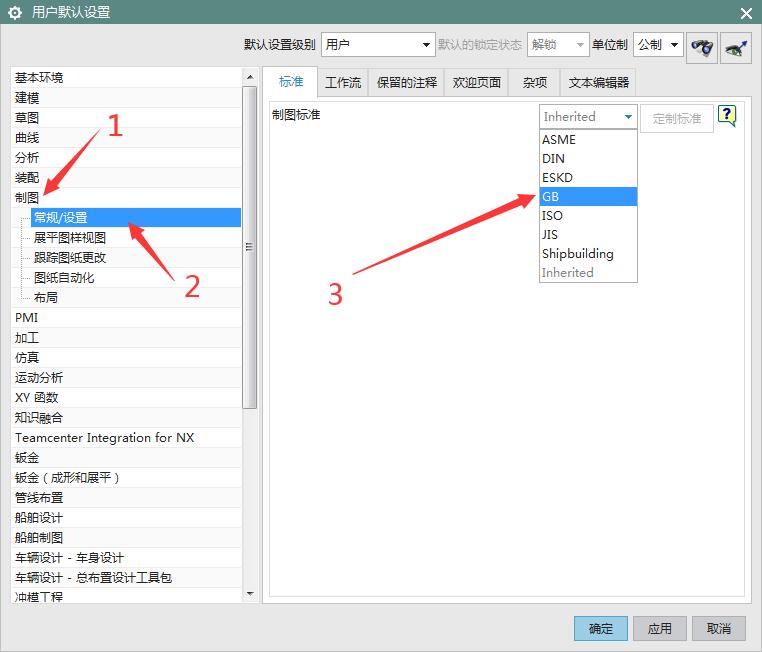
再切换到“制图”,点选“制图”,点常规/设置,再点箭头3所示的下拉列表框里,选择“GB”,
最后再点对话框的“应用”
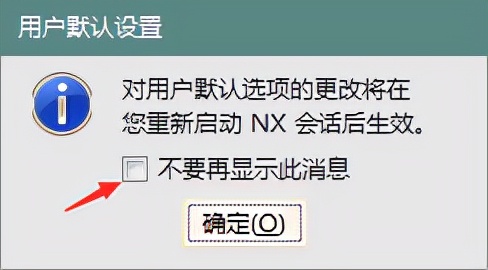
出现如下图所示的页面,点选箭头所示的“不要再显示此消息”复选框。点确定。然后关闭UG软件,再重新打开UG10.0
OK,UG完美设置完成。祝大家学习愉快。