表格是我们展示数据的基础工具之一,平常我们习惯于软件自带的表格,虽然方便,但是太普通,不起眼,甚至有点LOW。
我认为专业表格有两大标准:不仅要能吸引别人的注意力,还可以帮助别人更容易阅读我们的表格,提升我们的专业度。
在前面我已经谈了如何美化一份表格,在这里我又做了数份表格进行补充,供大家在设计PPT表格时参考。
今天的美化内容主要是对表格的基础美化,其它的美化方法将在后续文章继续更新。
1.简化格式
软件自带的表格其实有点不简洁,在这里我们删除一些多余的线条,让它保持简洁,更加易读。

图1
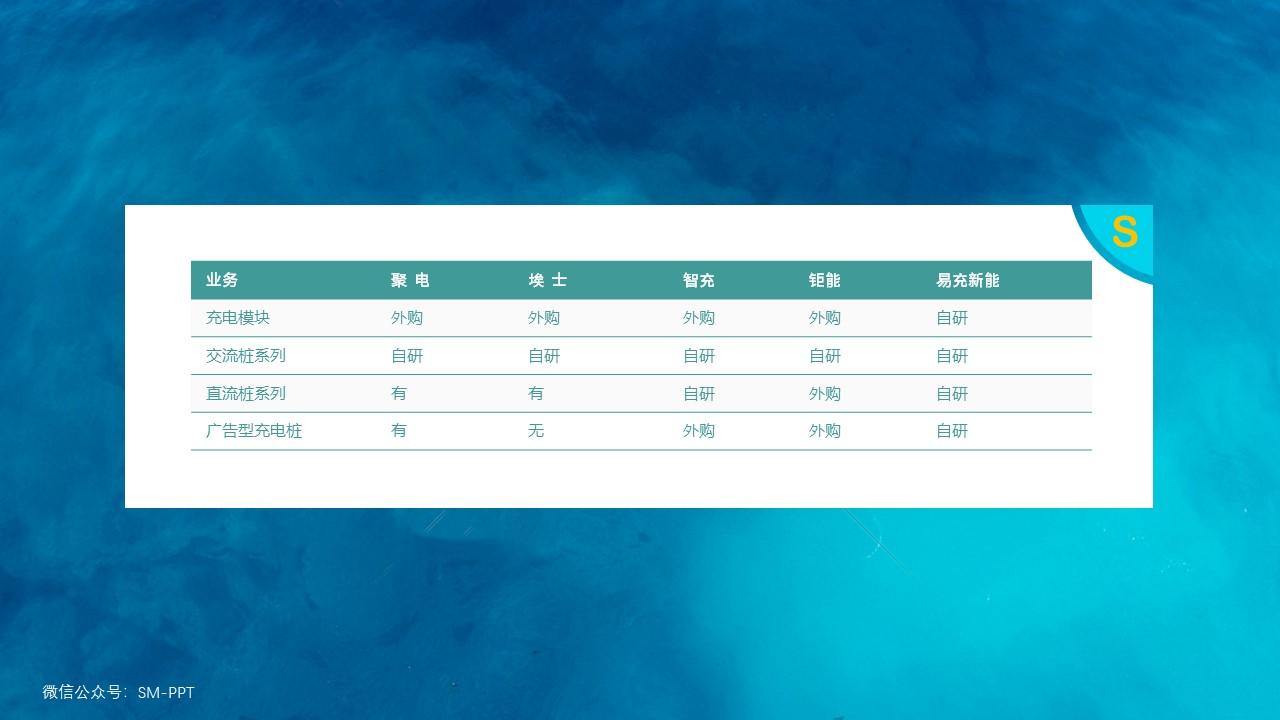
图2
2重点突出
有时我们需要突出表格中的一些内容,此时可以添加一些色块进行美化
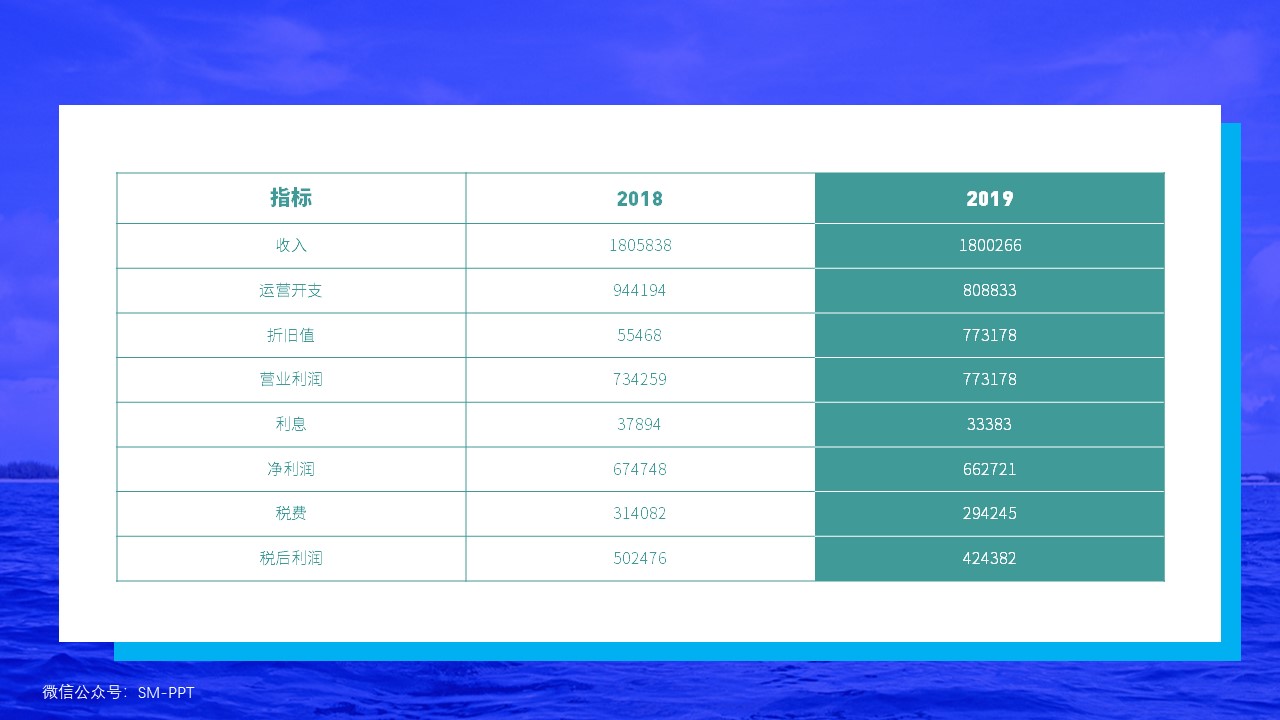
图3
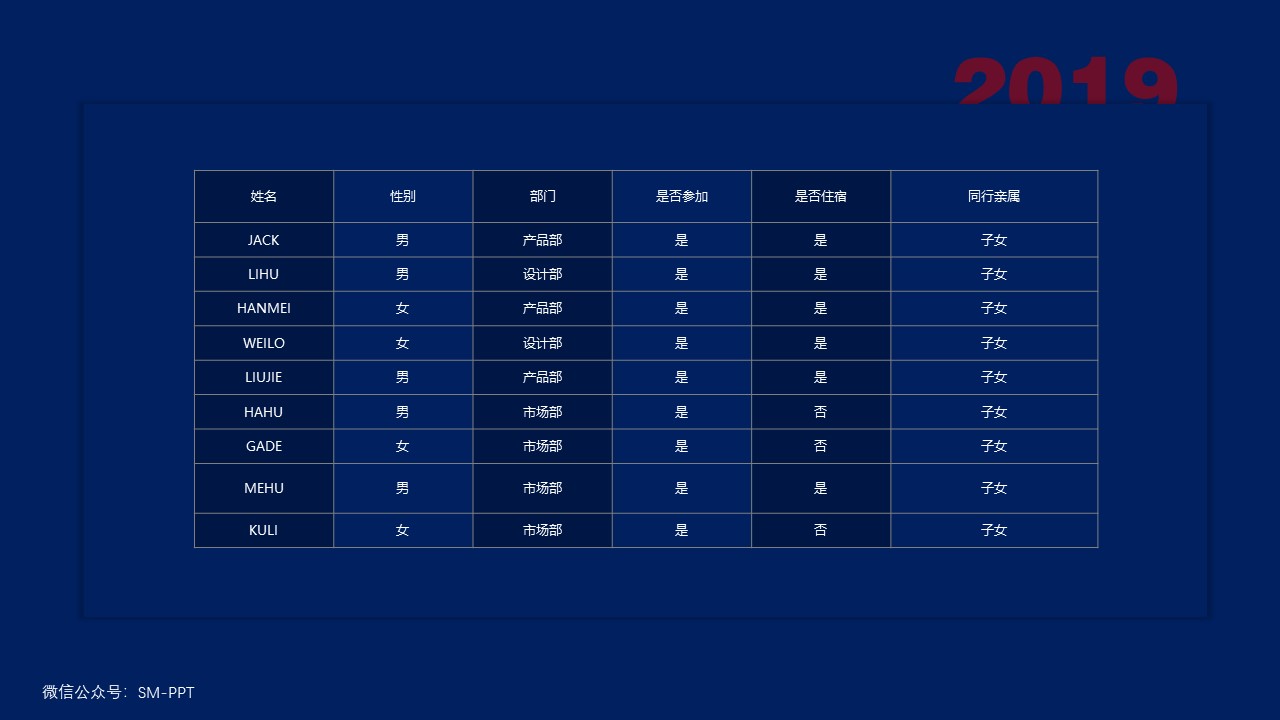
图4
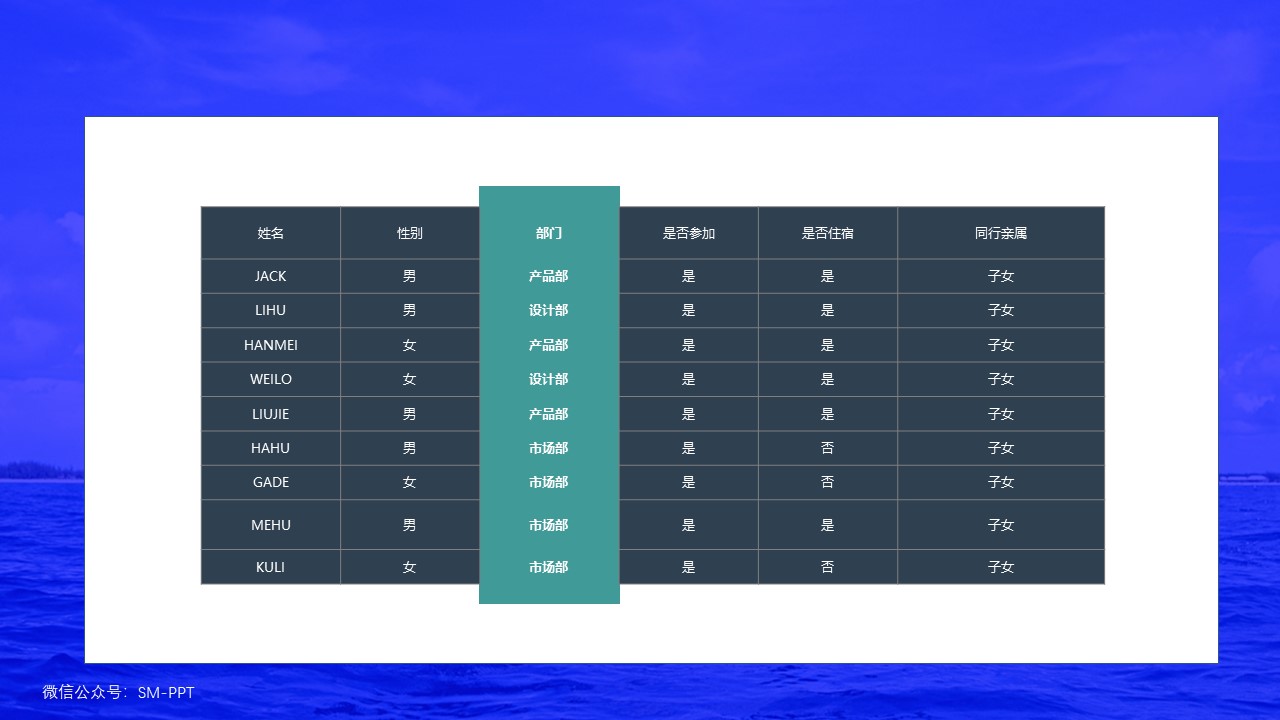
图5
3.添加图标
对表格中一些分类添加图标,会显得表格更形象和直观。
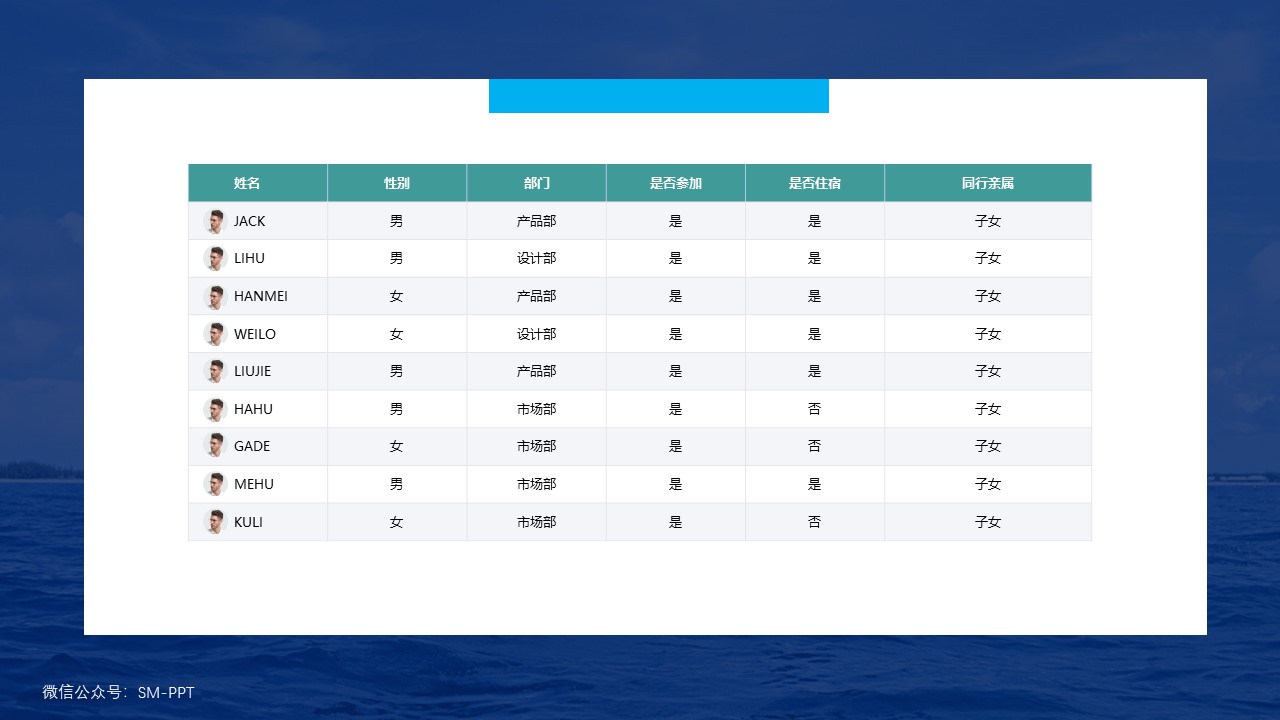
图6
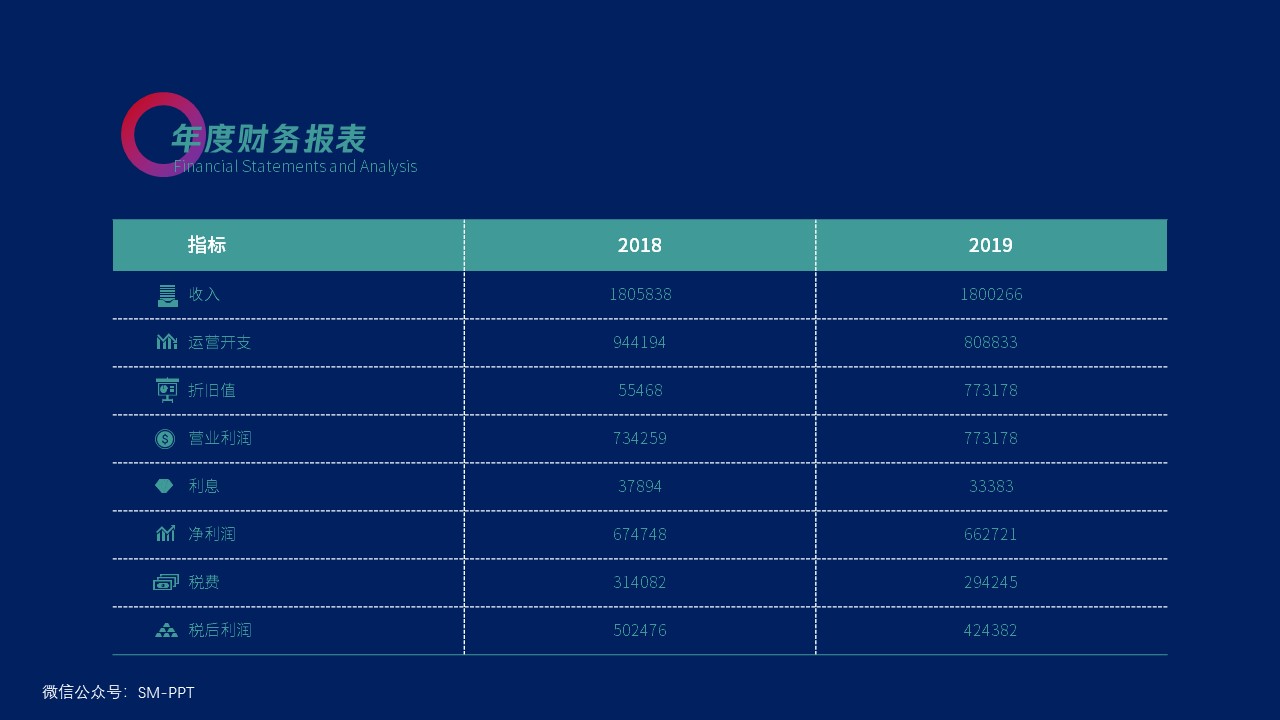
图7
4.添加条形图
借用EXCEL中条形图做法,我们也可以在PPT中为表格添加一些条形图来表示数据的大小
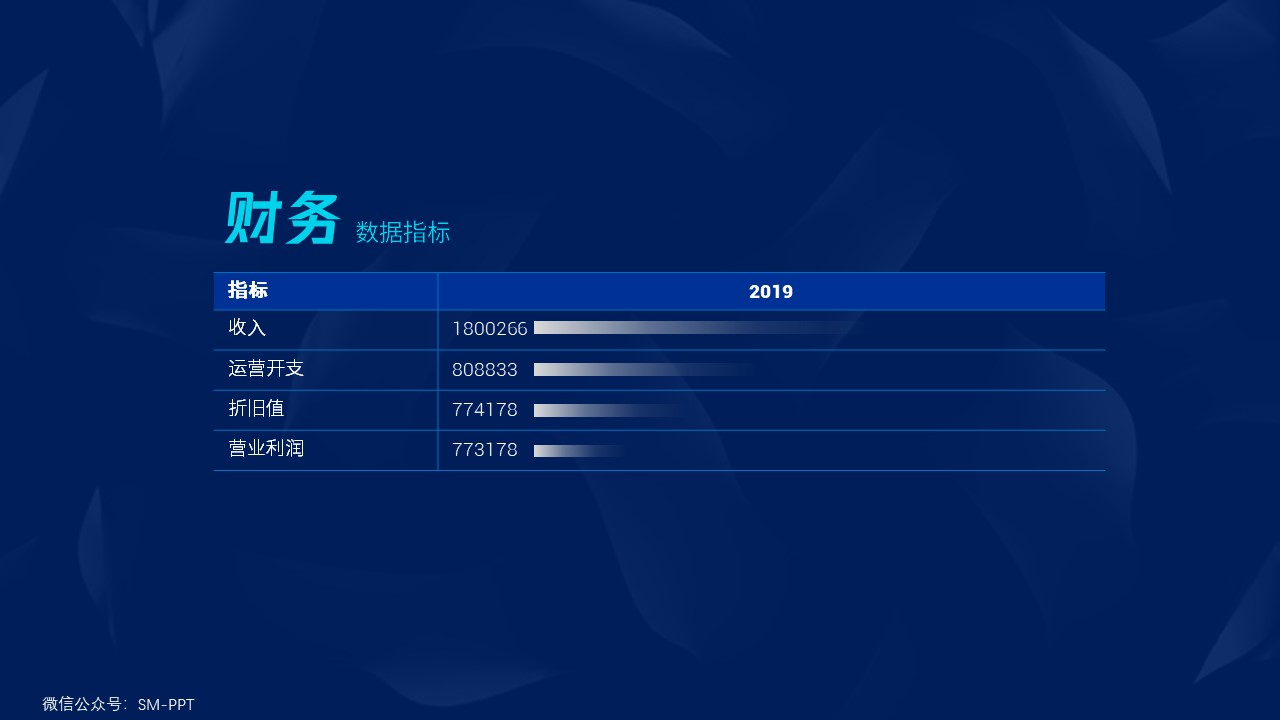
图8
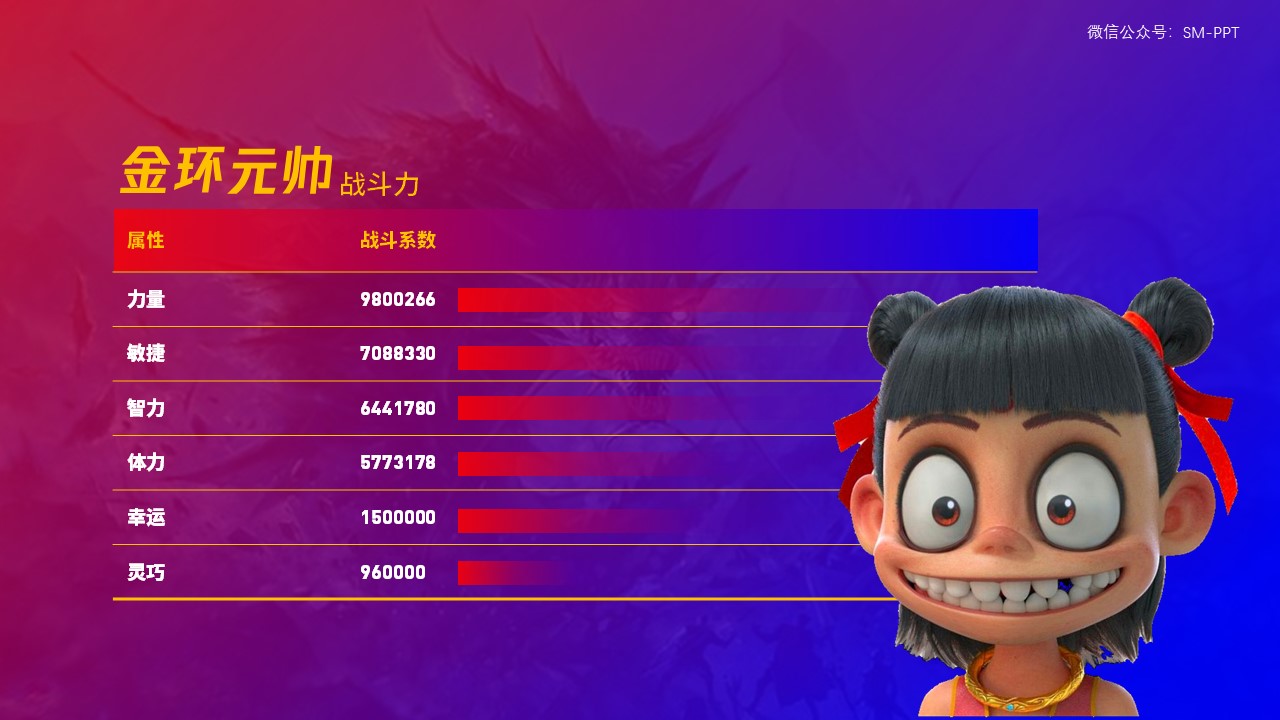
图9
5.层次分明
当表格中的内容过多时,我们此时就需要通过色条来对数据进行划分。
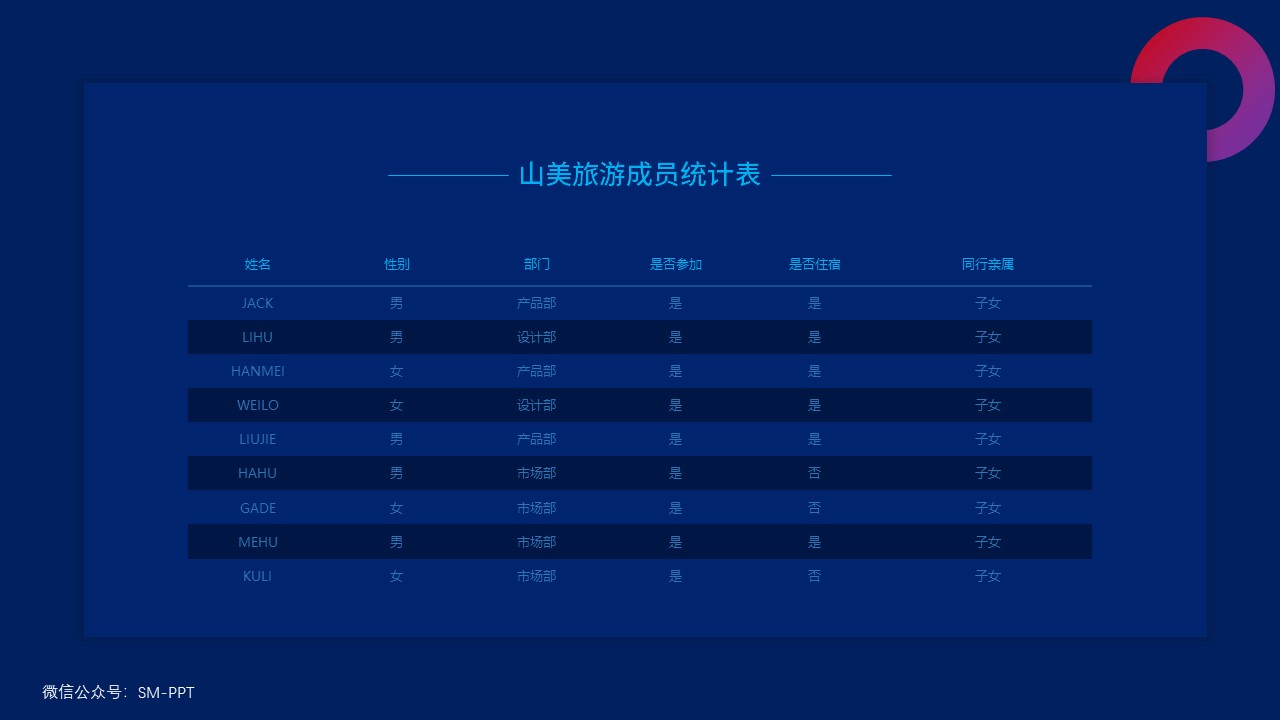
图10
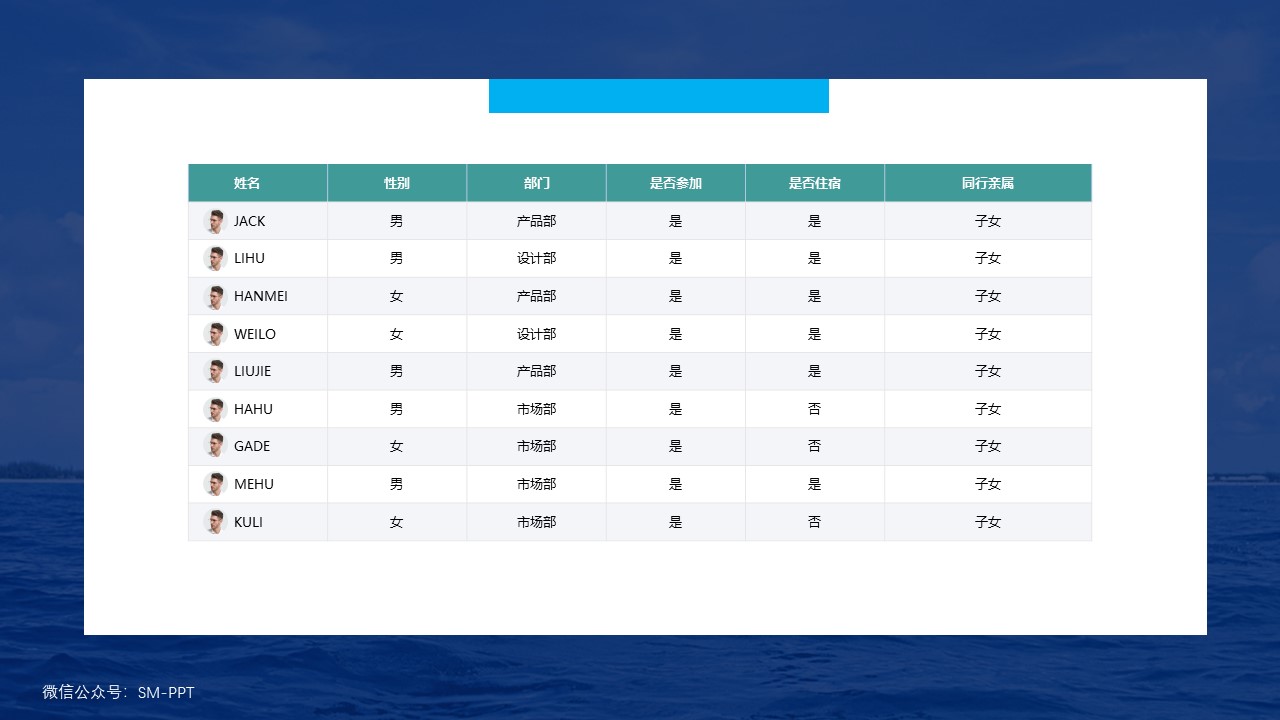
图11
6.添加背景
如果觉得单纯的表格有点单调,我们还可以添加一些图片背景来烘托一下表格。
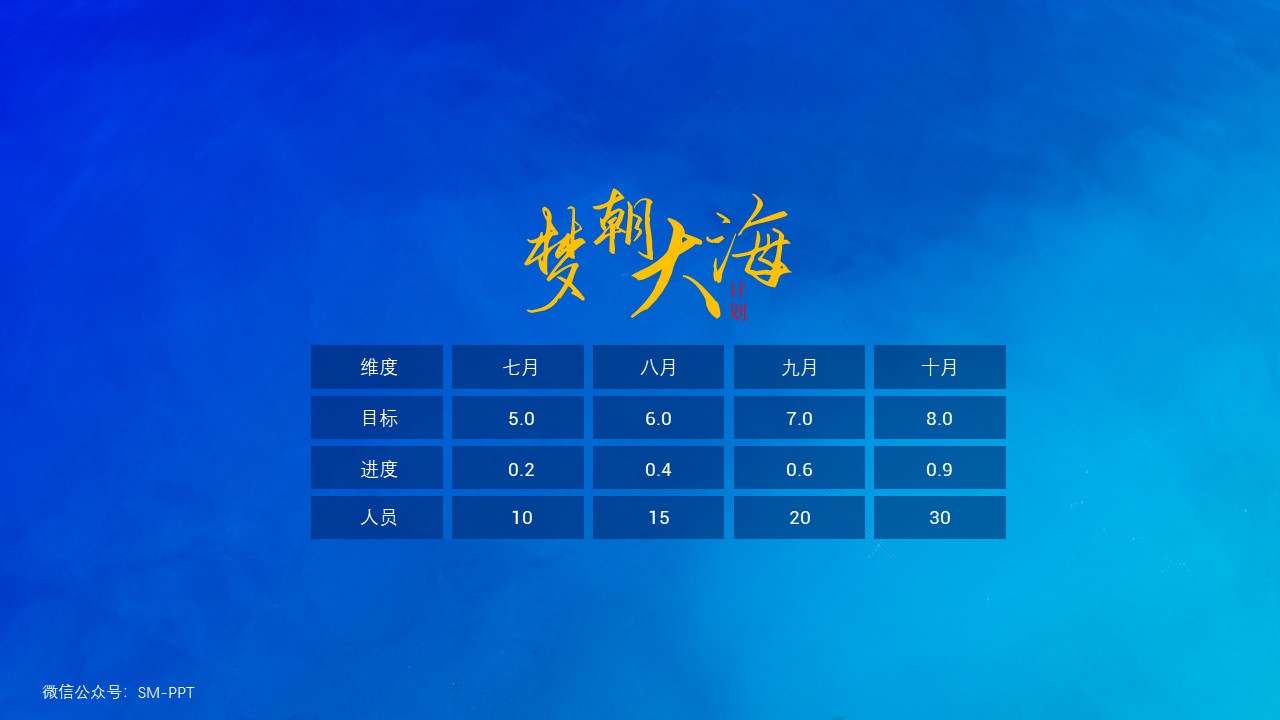
图12
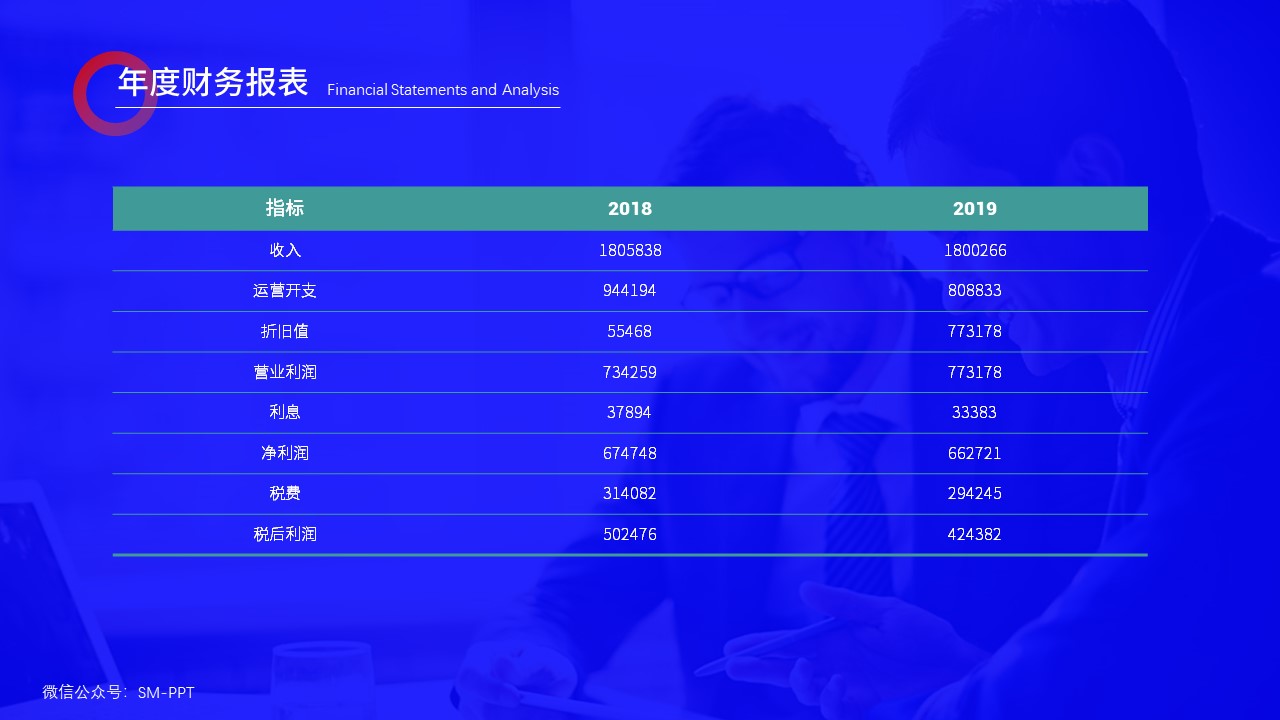
图13

图14
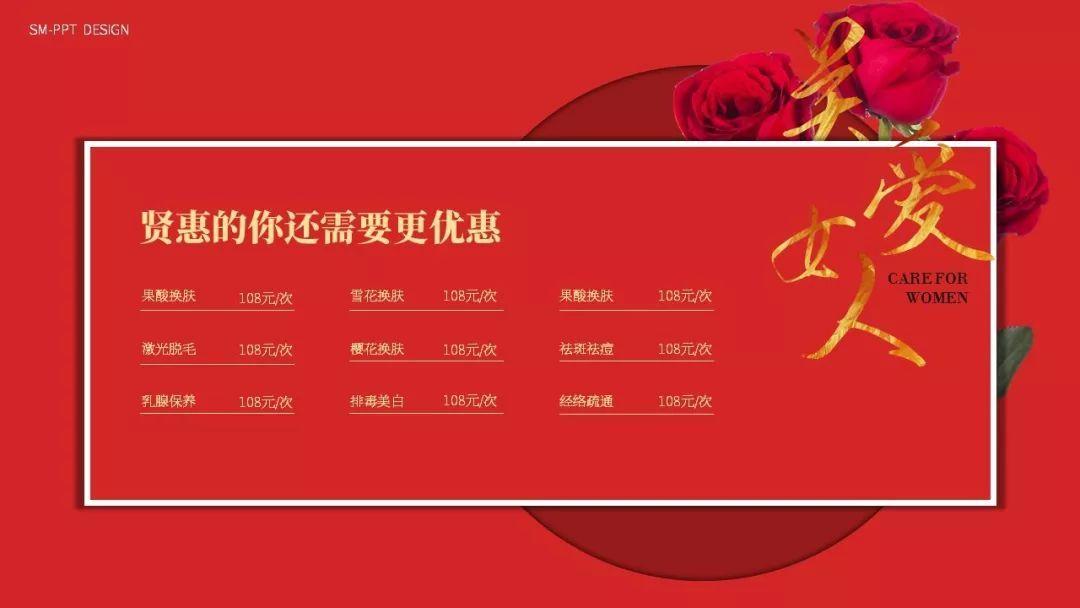
图15
6.错位设计
除了对表格进行常规设计外,我们还可以进行错位设计,让表格表现更加灵活多变。
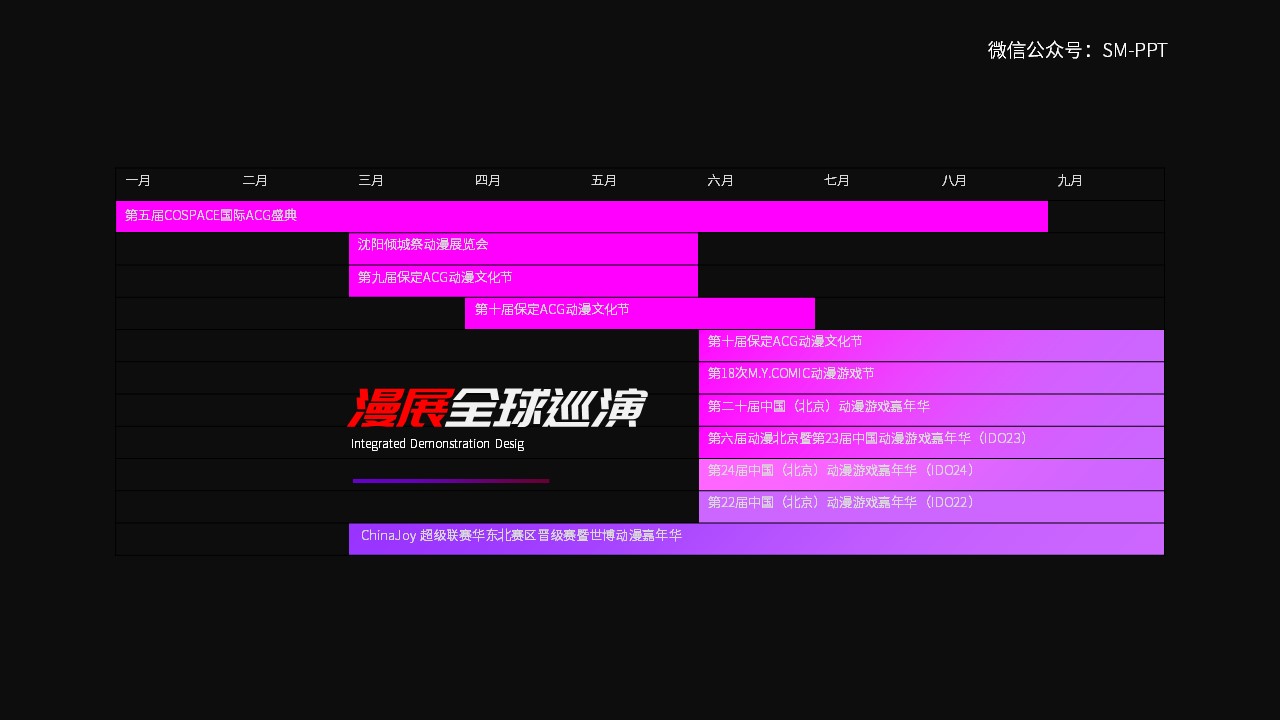
图16

图17
依旧老规矩,今天介绍的PPT表格图片版我已经打包好,*载下**仅限七天!微信后台回复:表格1,即可获取以上表格。
今天的图表基础美化方法就说到这里了,如果对你有帮助,欢迎分享。
下一期继续为大家讲解,表格其它的美化方法。