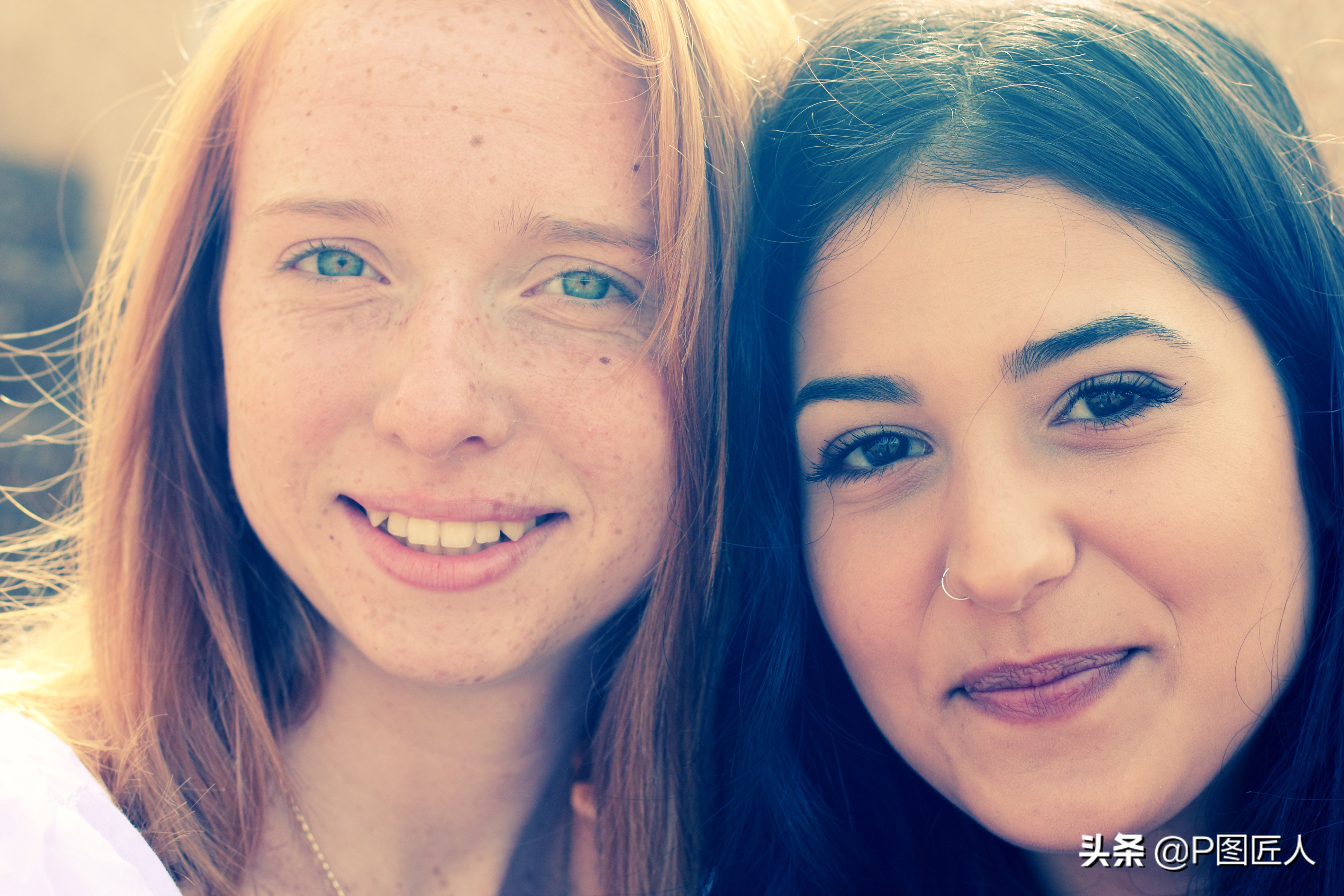
原图:
调整后:
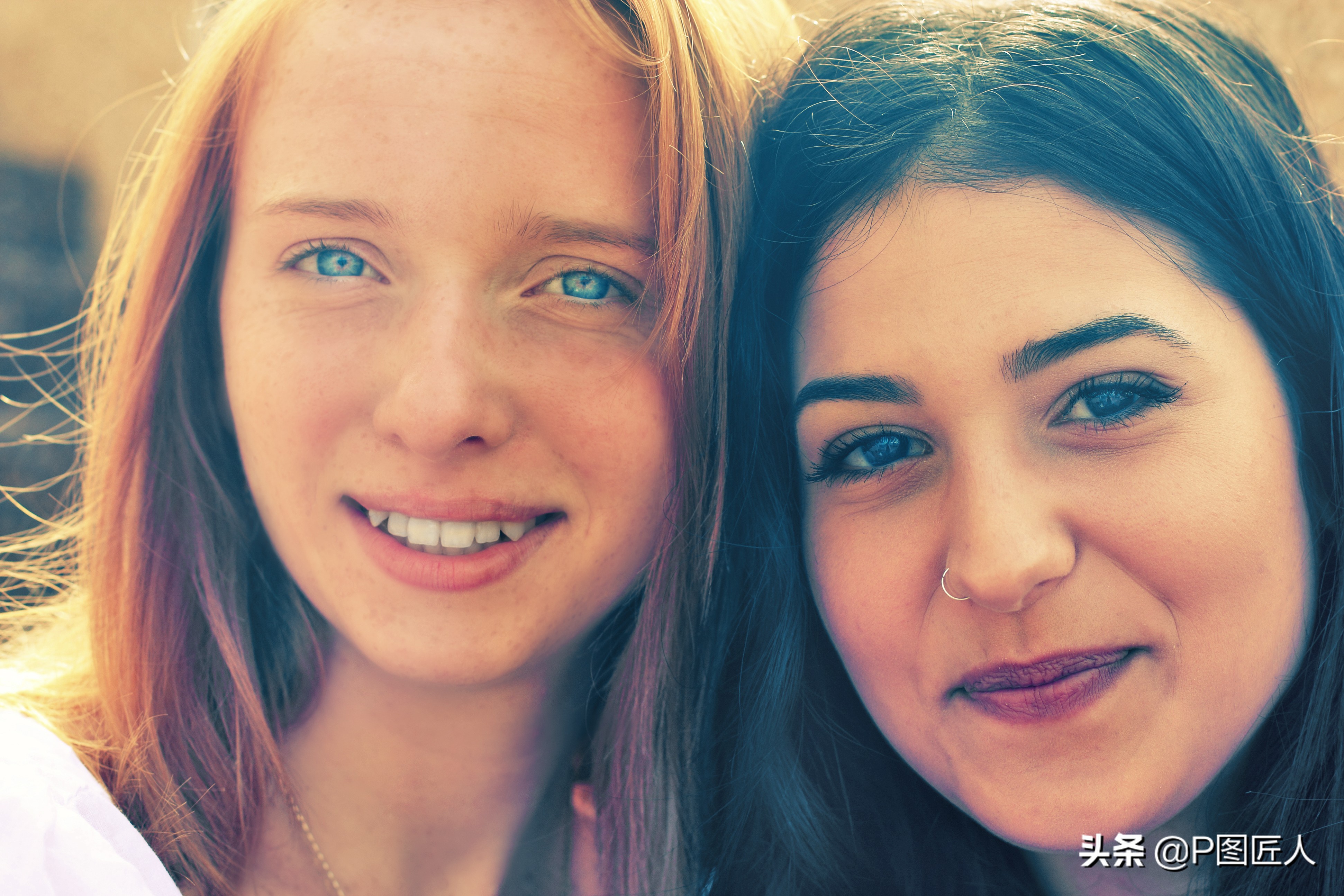
目的:修复存在的瑕疵、美白牙齿、平滑毛孔和其他皮肤细节。
第一步:校正色差(修复方框内蓝色阴影)
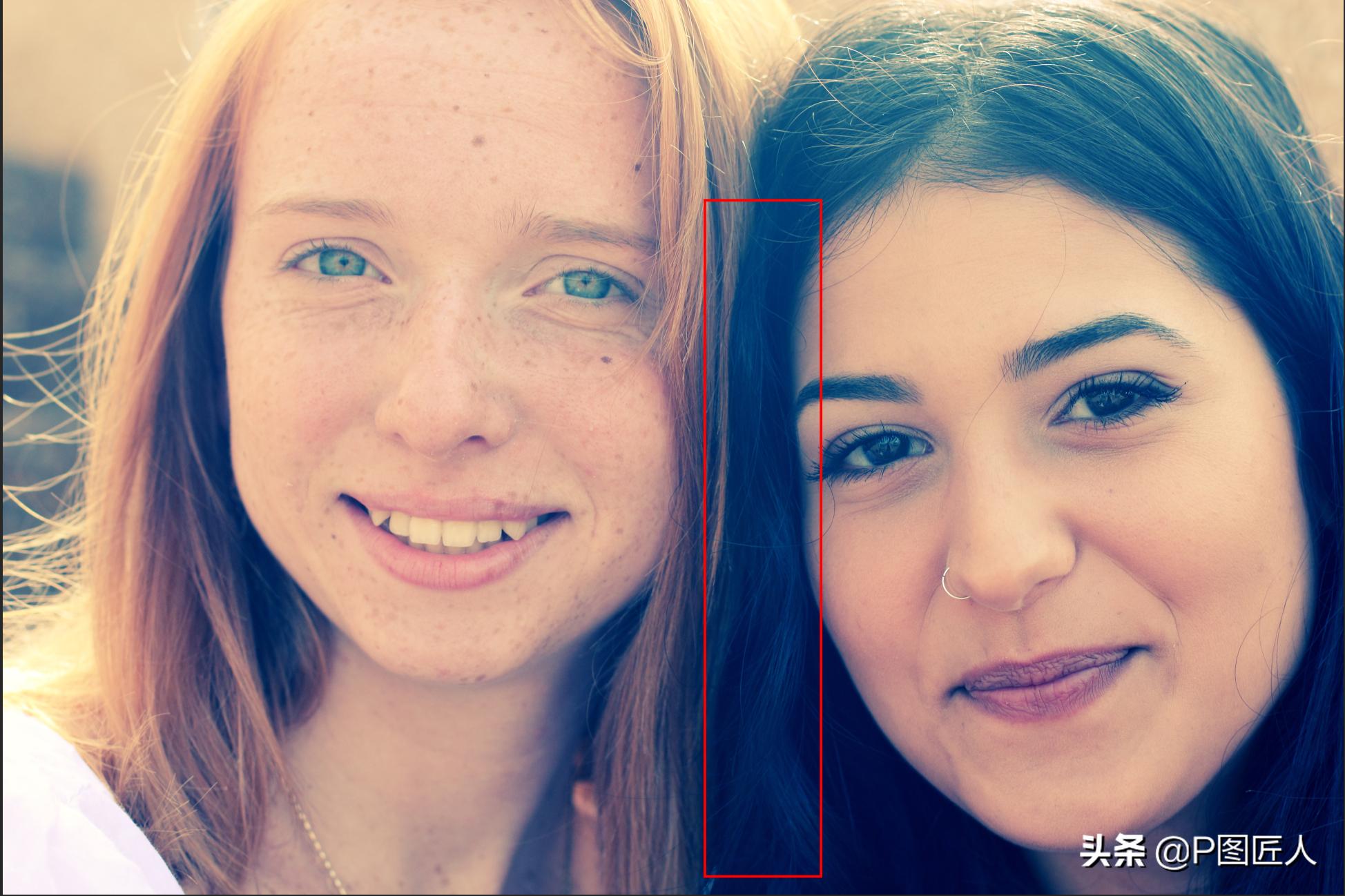
框内色差
【亮度/对比度】:增加对比度100,降低亮度-50。
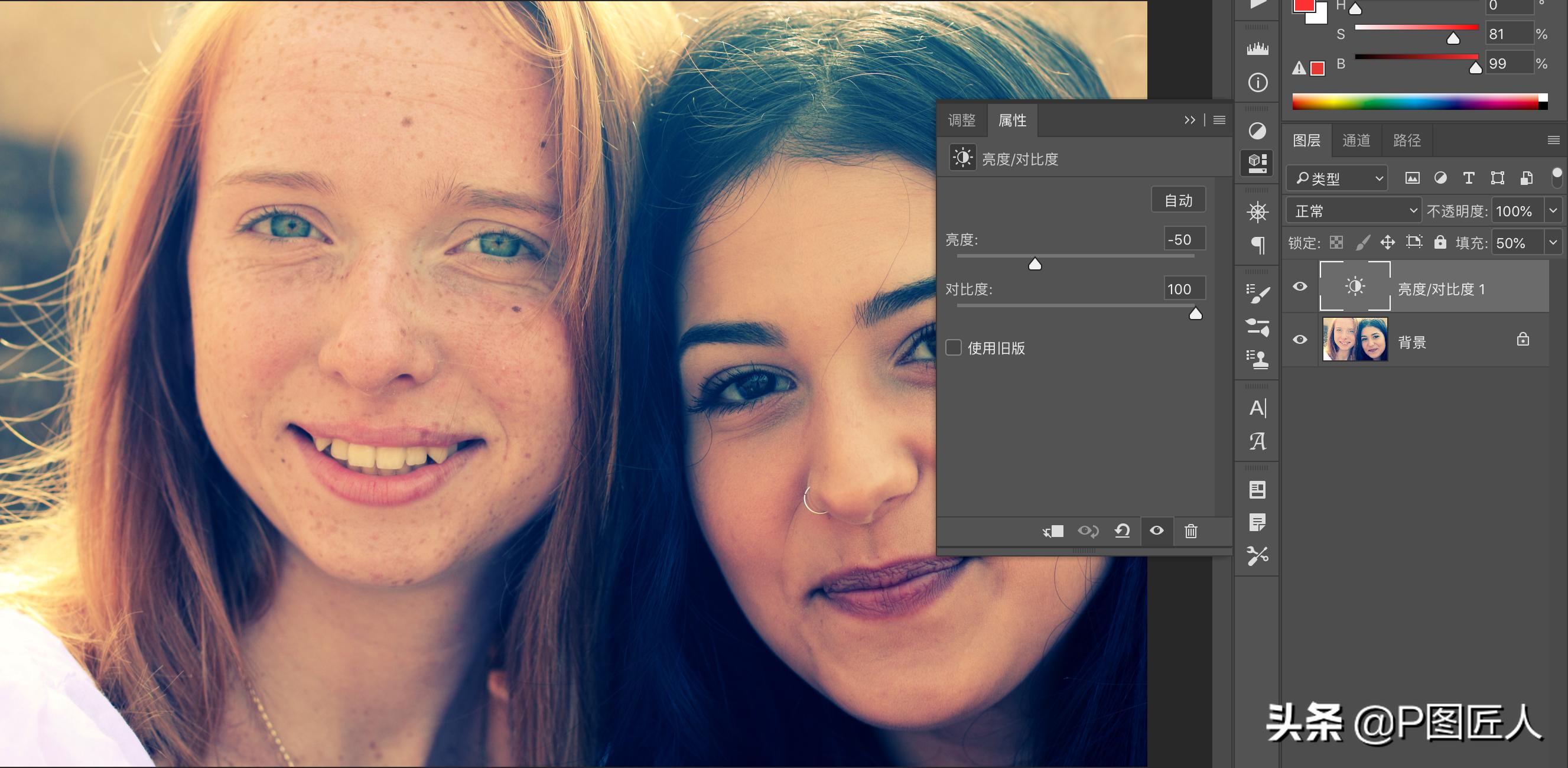
亮度/对比度
【色相/饱和度】:减少蓝色饱和度,蓝色,饱和度-40
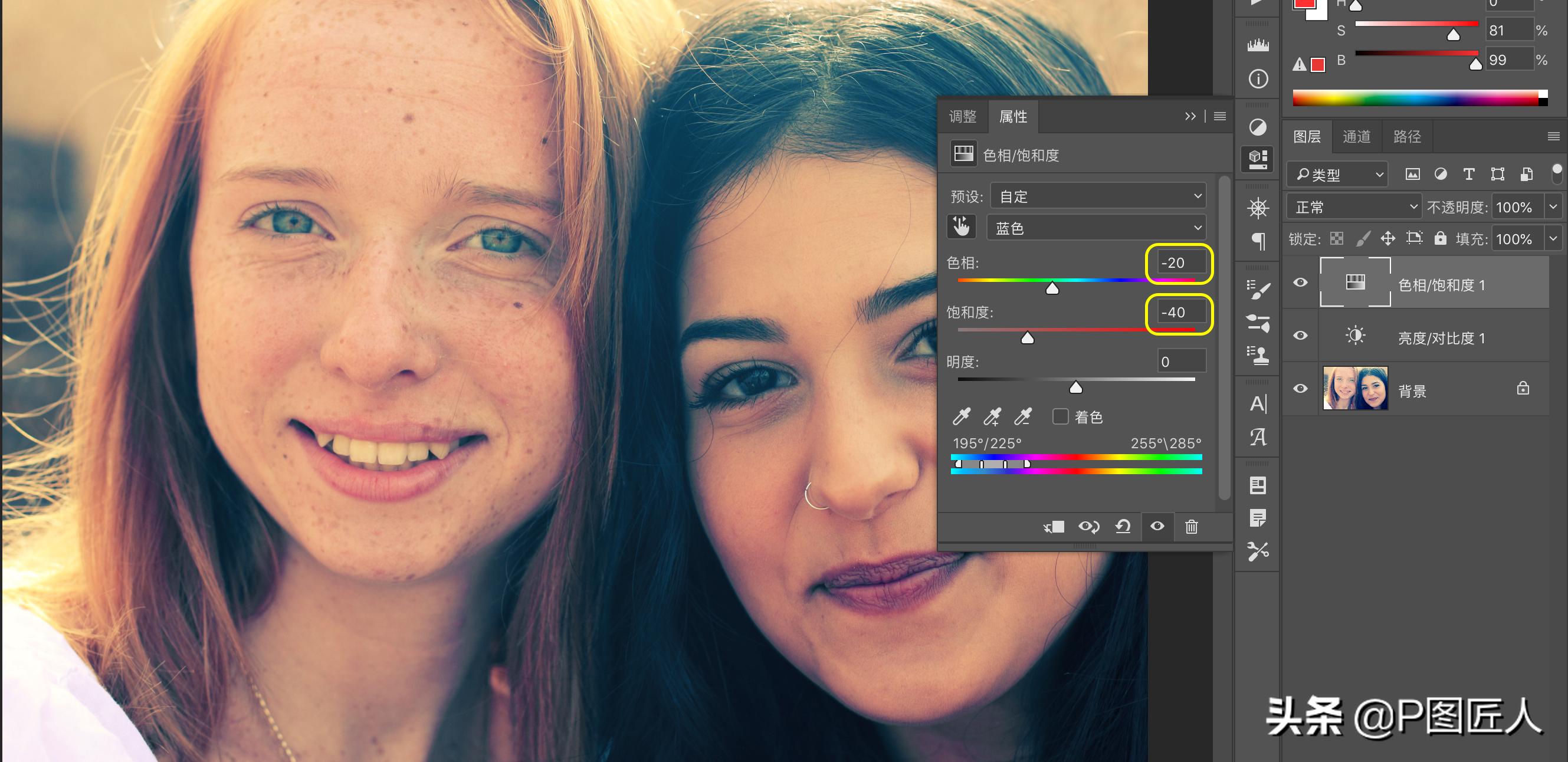
色相/饱和度
【阴影/高光】:目的是调整左边模特阴影和头发发紫现象。首先cmd(ctrl)+J 复制背景图层,然后【阴影/高光】。
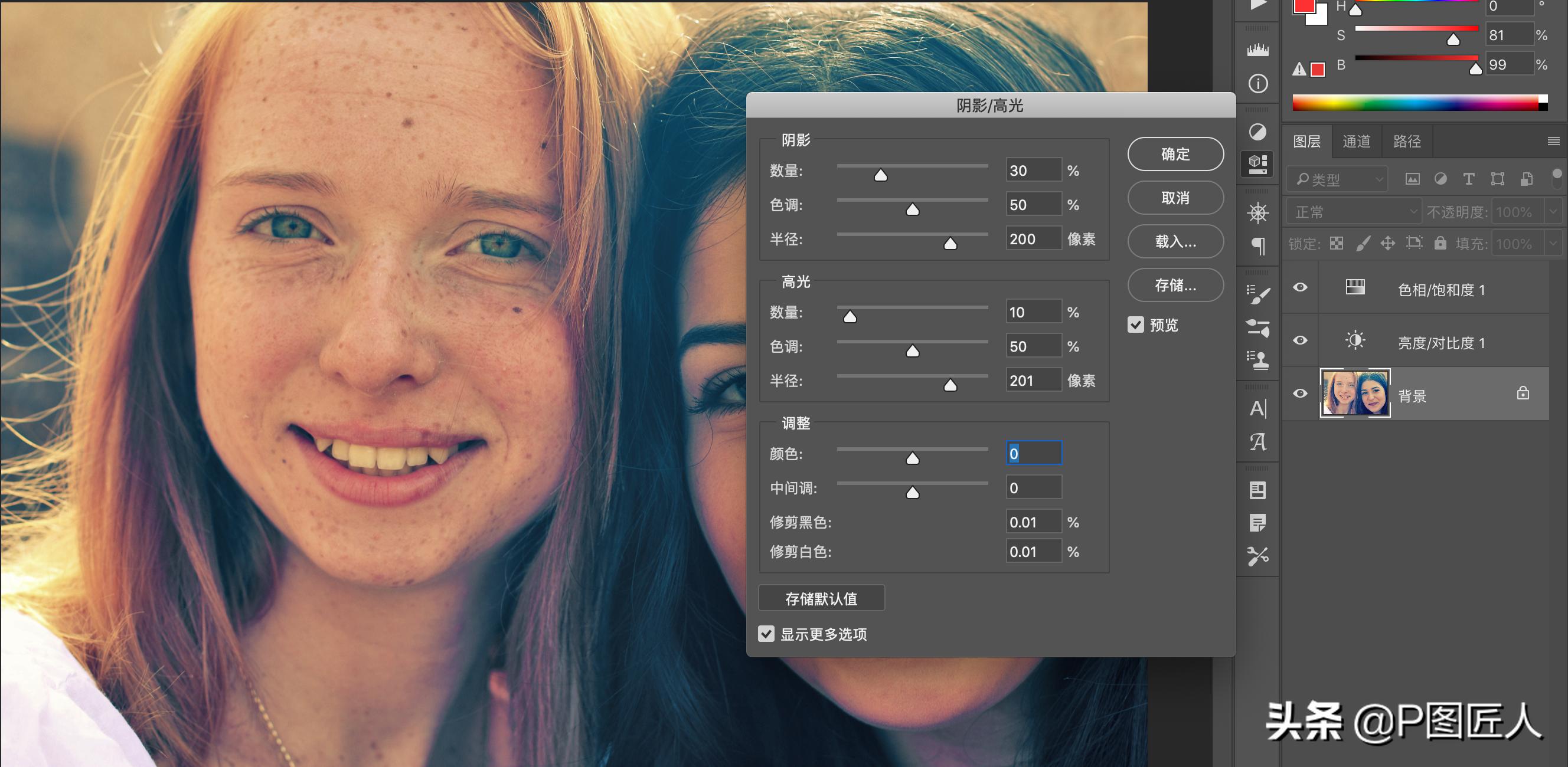
阴影/高光
第二步:用【污点修复画笔工具】和【仿制图章工具】修复脸部斑点和杂头发。
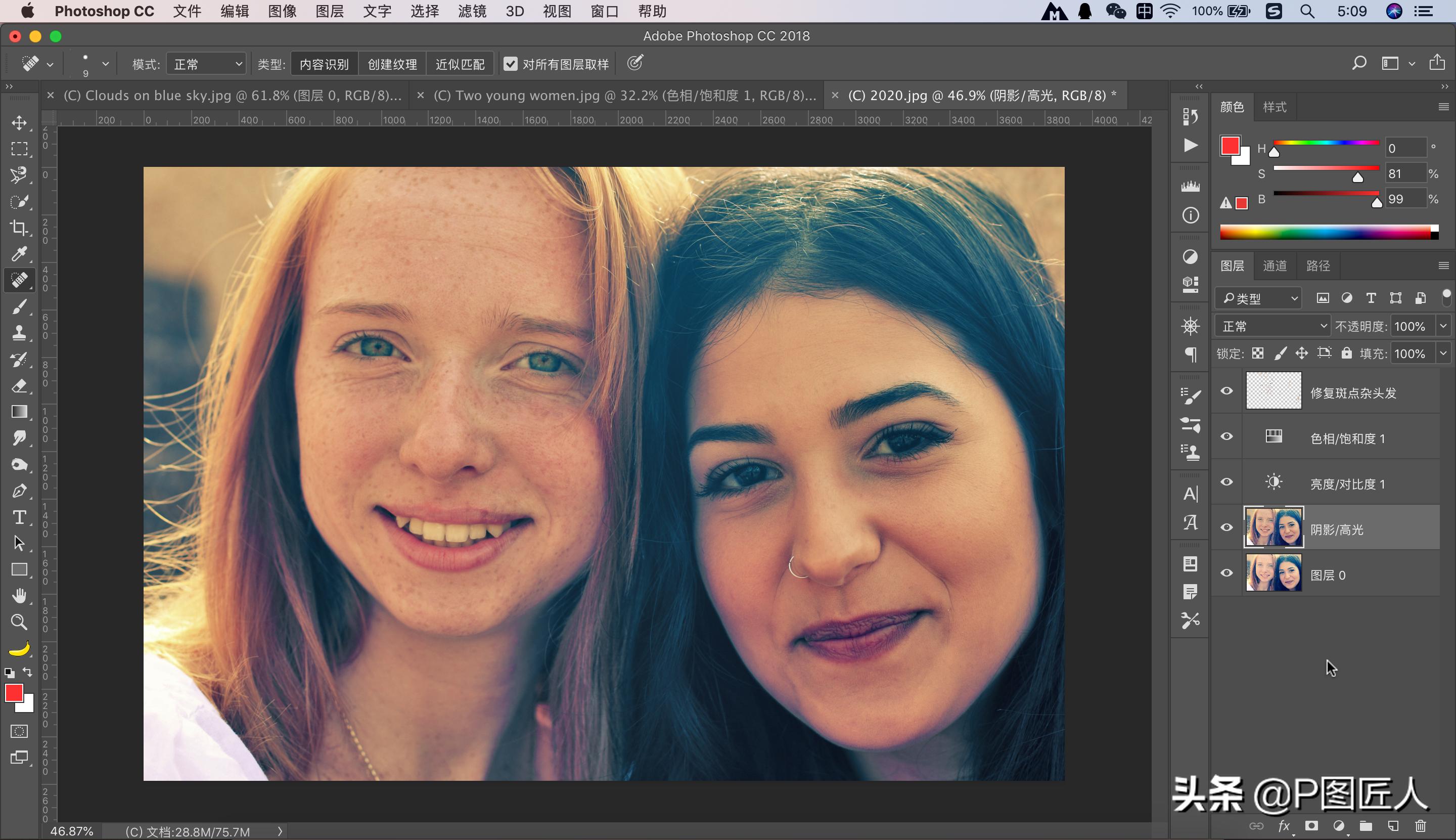
修复后
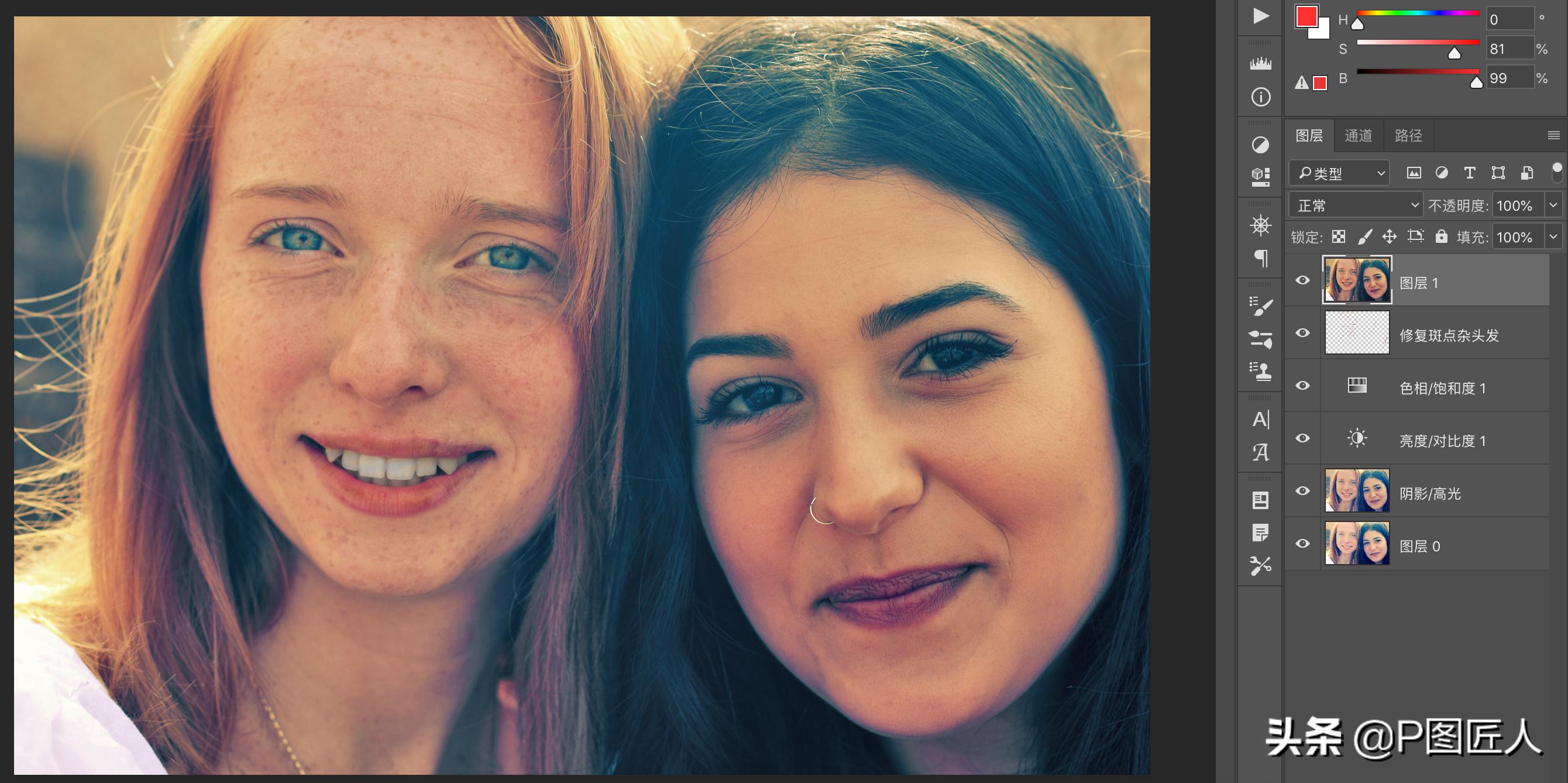
第三步:cmd+opt+shift+E (win:ctrl+alt+shift+e) 全部内容合并到一个新的图层。
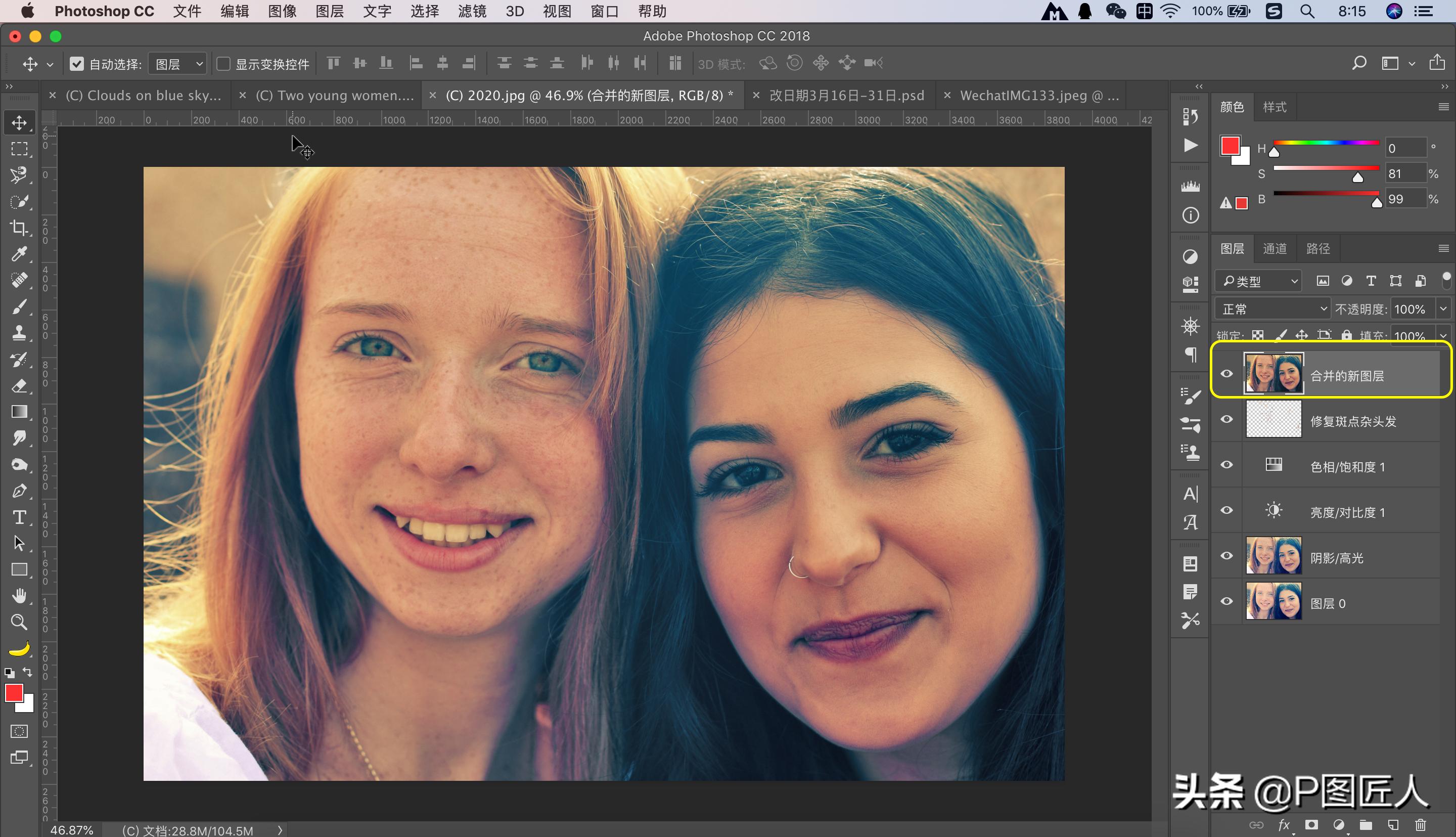
合并新图层
第四步:用【海绵】工具修复牙齿。【加深】工具加深嘴唇。
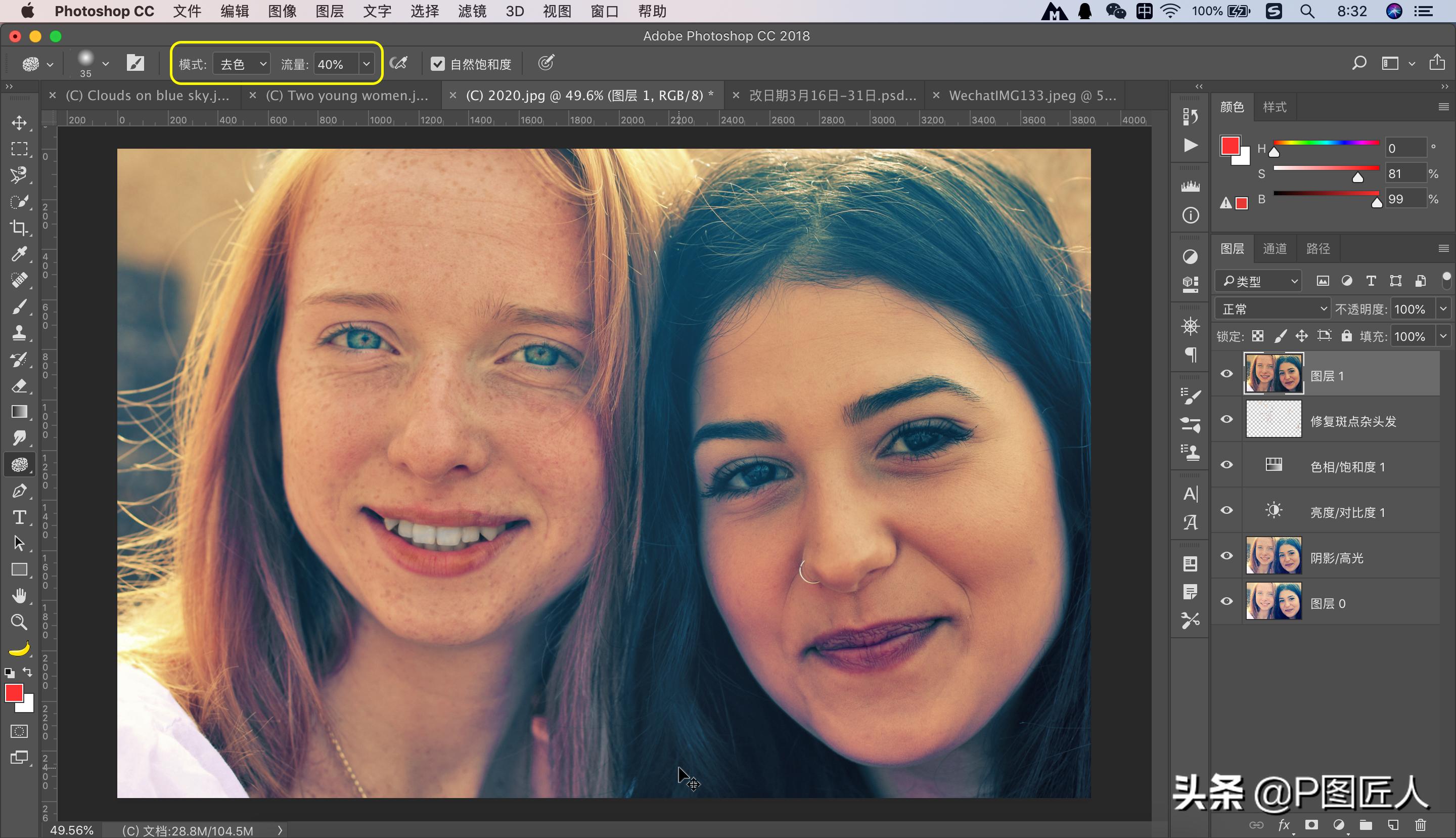
第五步:使用【液化】滤镜调整脸型。
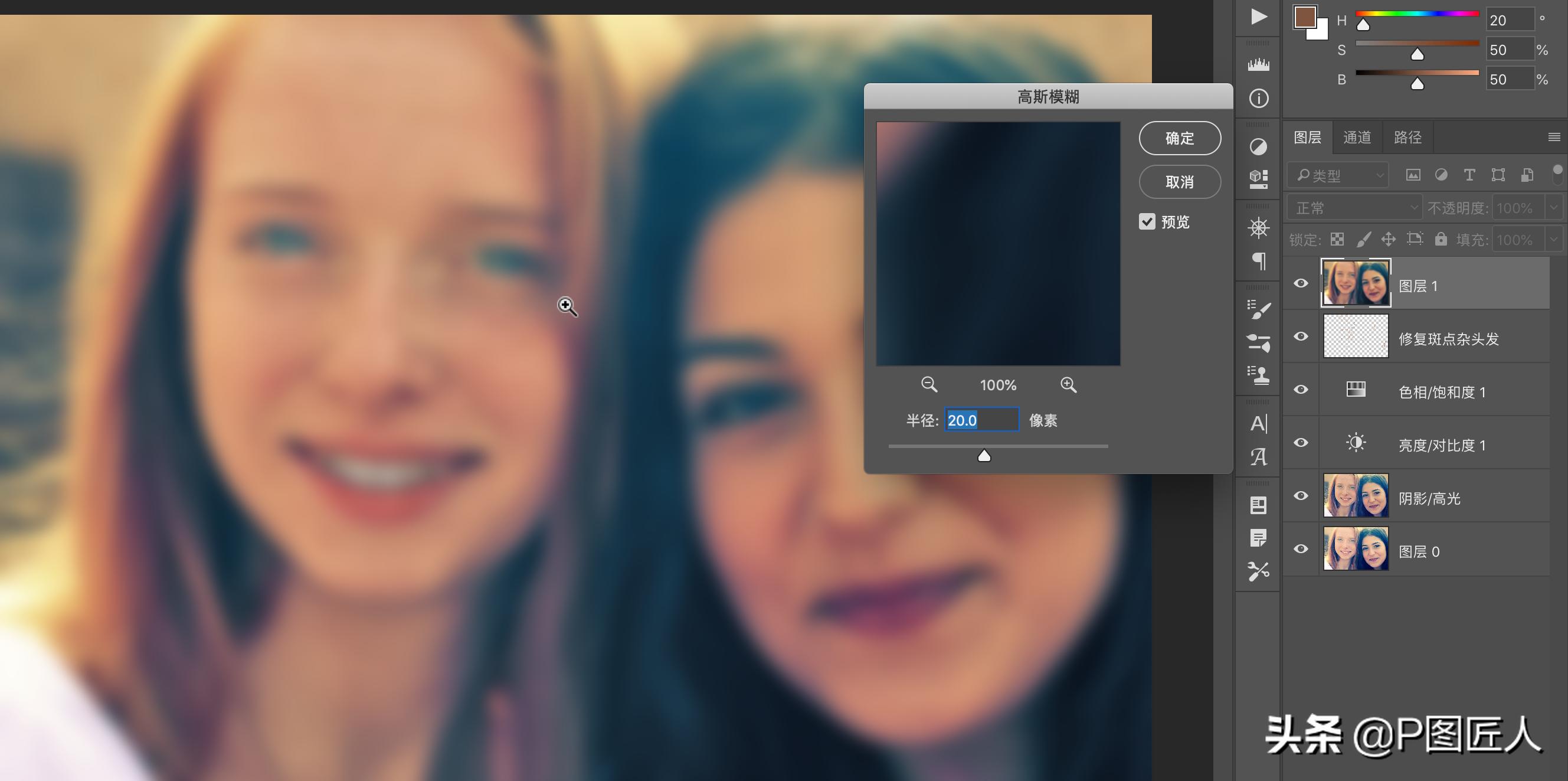
第六步:【滤镜】--【模糊】--【高斯模糊】,半径:20
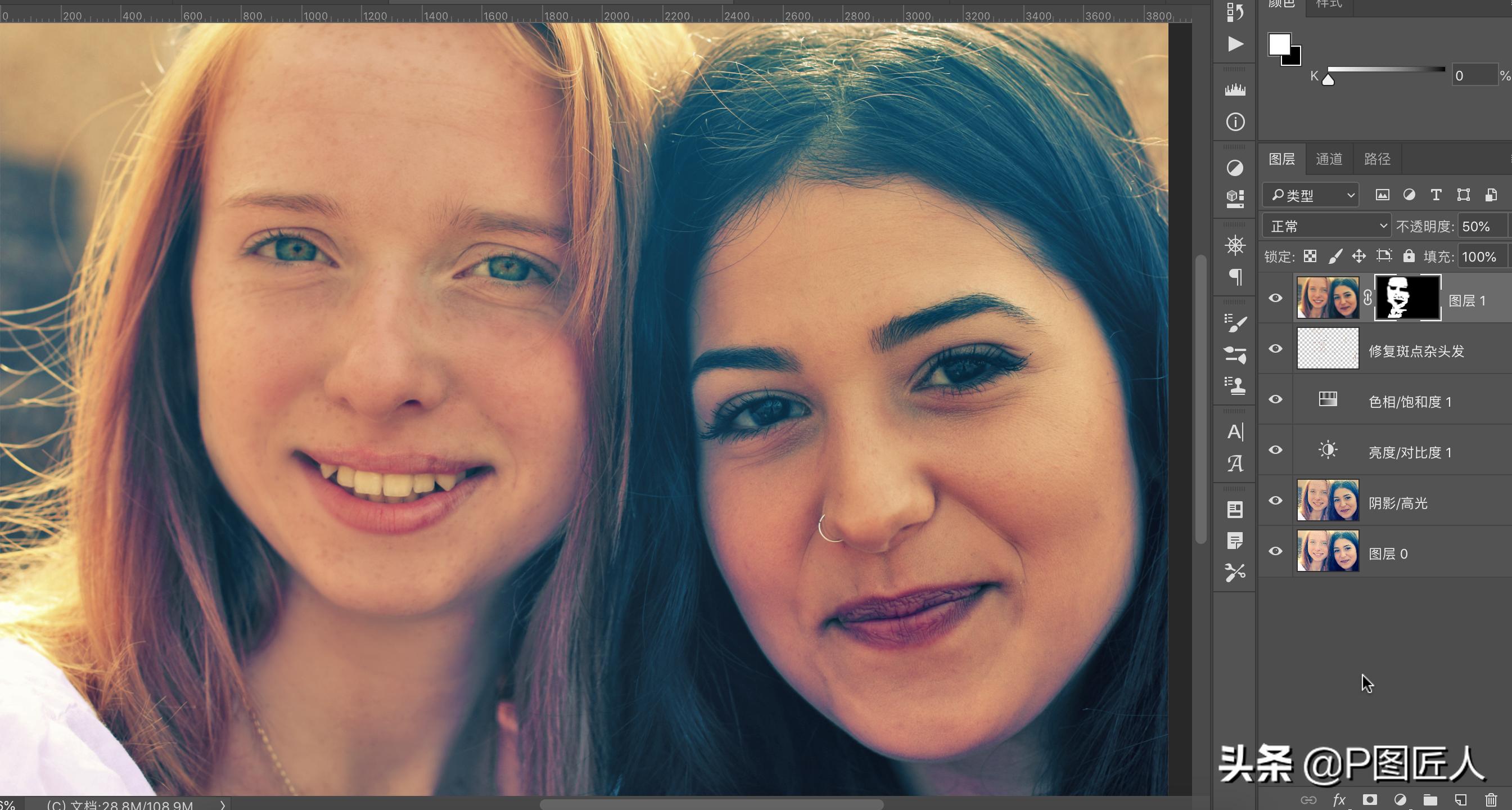
第七步:按住opt(alt)键添加图层蒙版,用白色画笔涂抹。图层不透明度改为50。
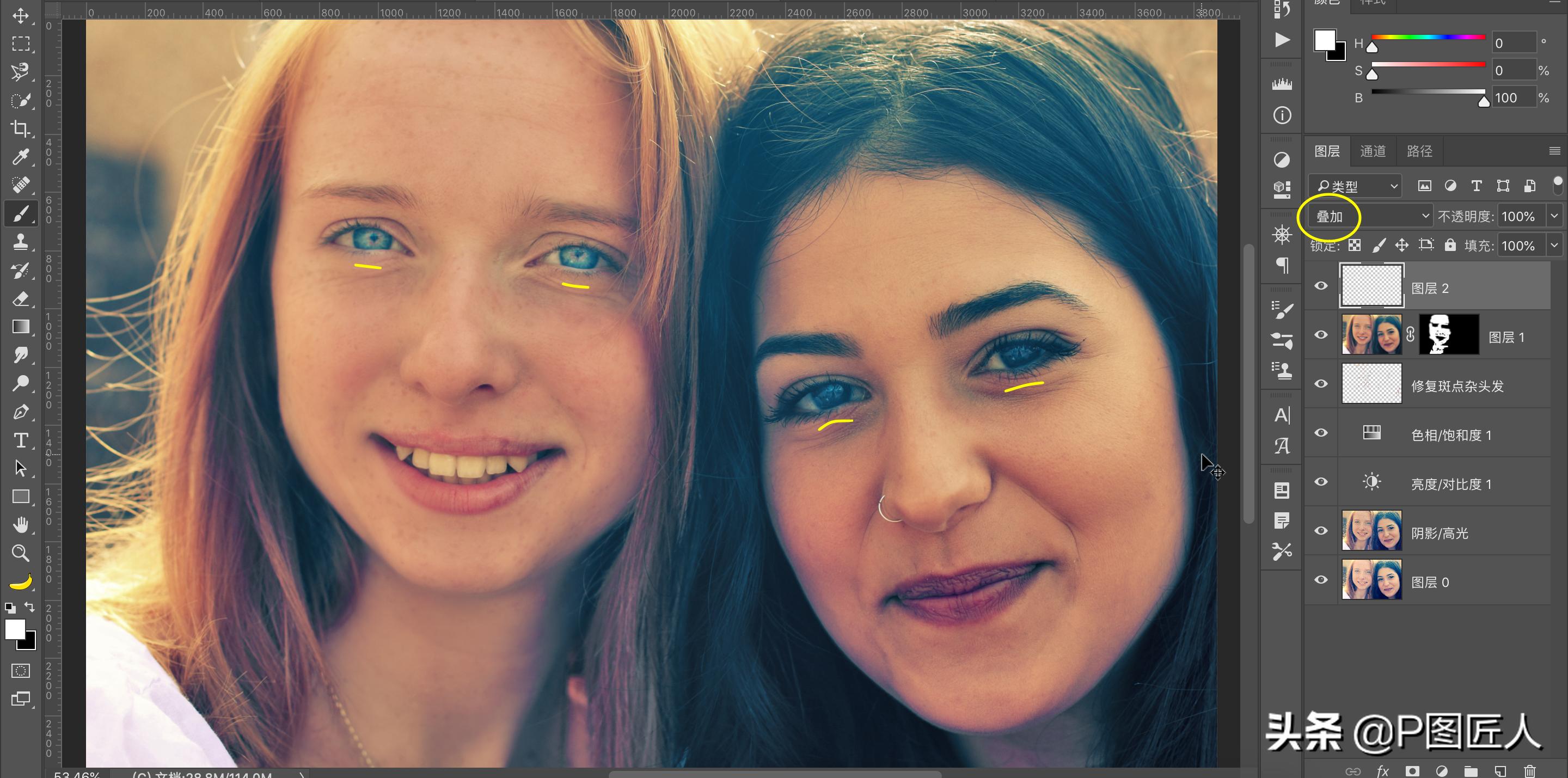
第八步:提亮眼睛,用白色画笔,图层属性改为叠加。
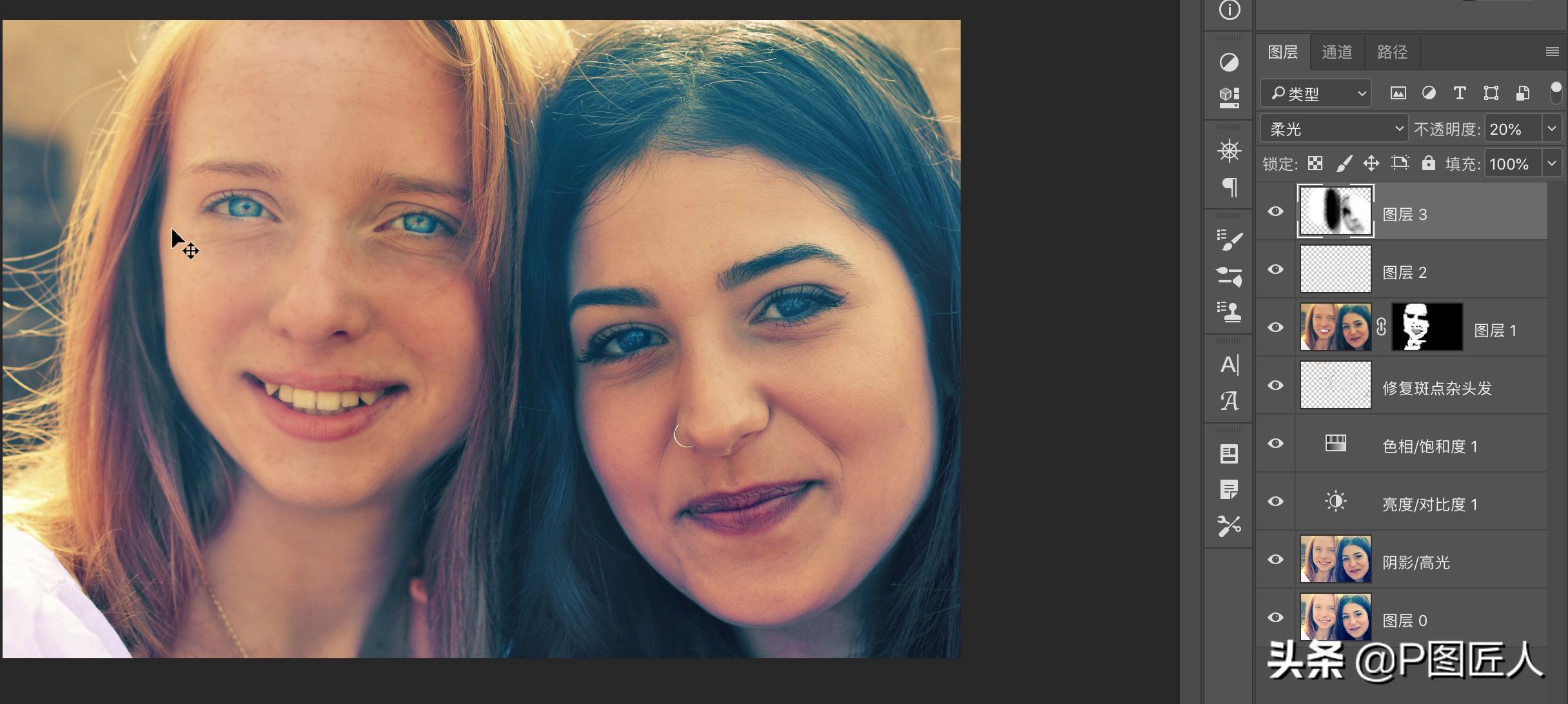
第九步:调整脸部高光,用画笔工具,图层属性改柔光。
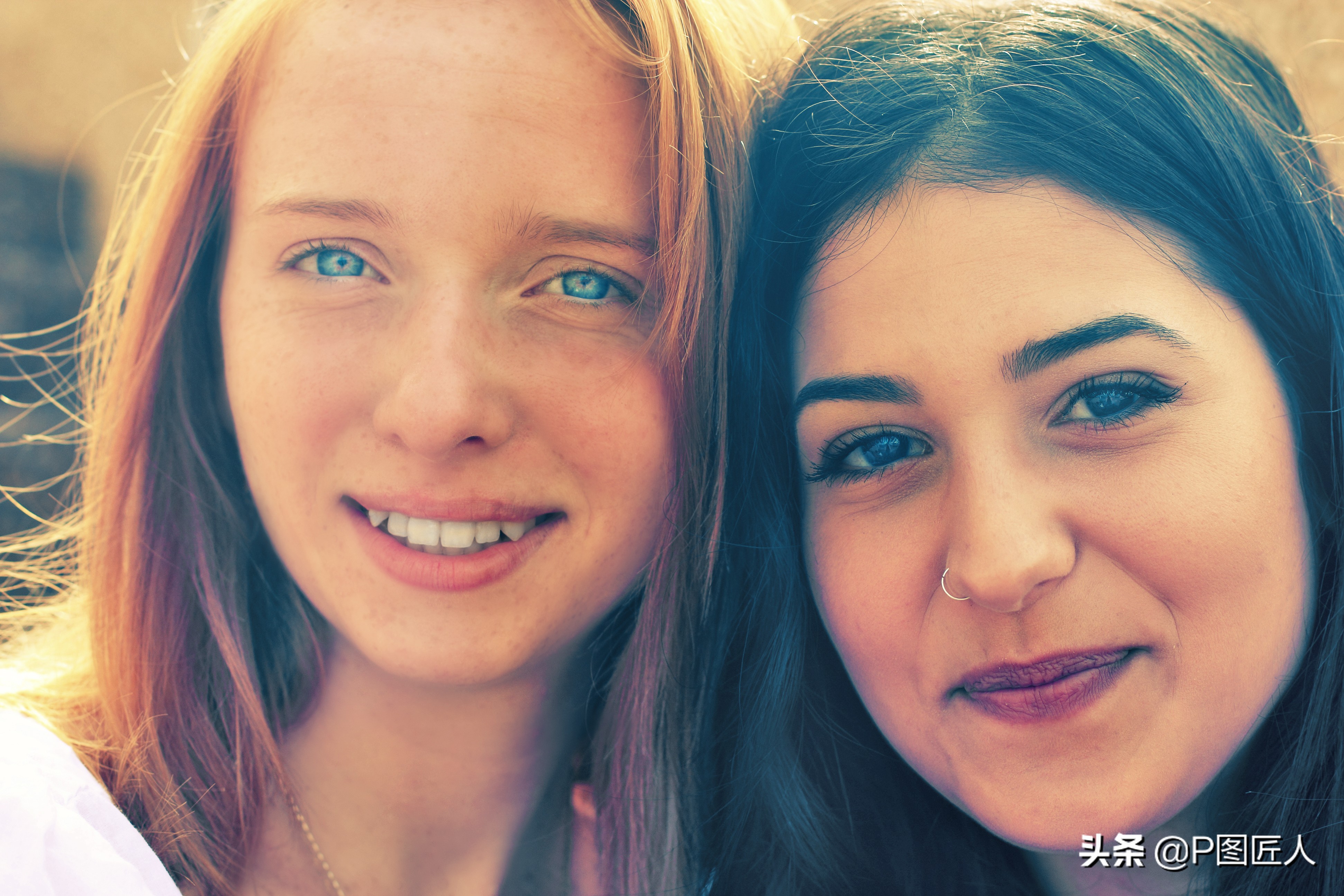
第十步:最后调整一下细节。
关注我看更多精彩教程!
感谢大家转发!有问题可以给我私信。