美工朋友们经常会浏览新浪微博相册找合适的图片素材,但是经常会为*载下**图片的方法而发愁,如果遇到喜欢的图片使用传统的方法一张张的保存,工作效率低,具体 新浪微博相册怎么批量*载下**保存里面的照片 呢?今天小编将为大家介绍批量*载下**新浪微博相册素材的方法。

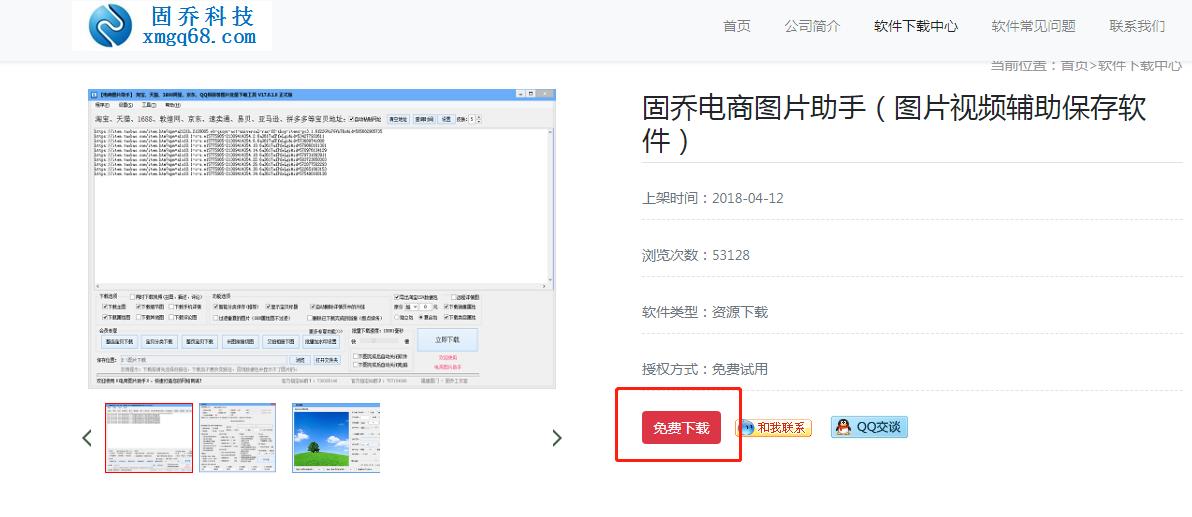
将新浪微博相册批量保存到电脑需要提前*载下**一款工具,这款工具就是——固乔电商图片助手,使用浏览器打开固乔工作室网站,然后点击免费*载下**即可,具体操作步骤如下:
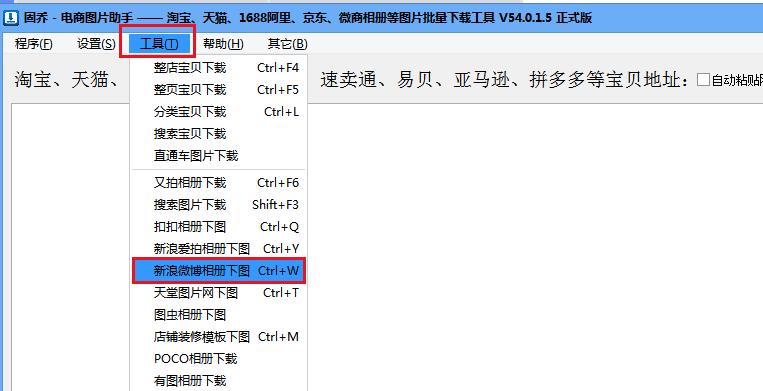
1.将固乔电商图片助手*载下**之后不需要解压打开就能使用,双击图标打开,在主页面上方找到【工具】点击进入,然后再点击【新浪微博相册下图】。
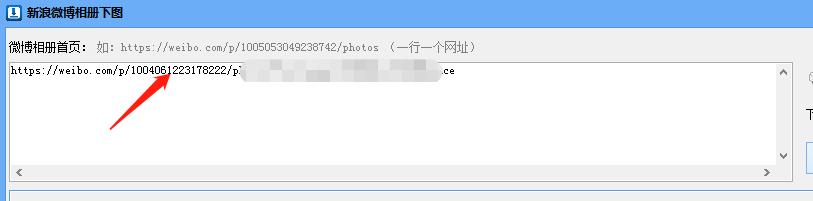
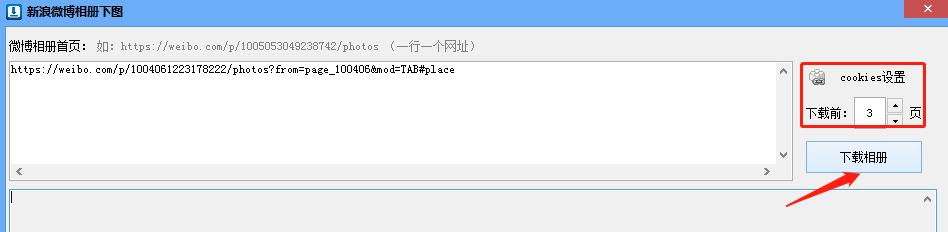
2.点击之后会弹出新页面,找到需要*载下**的新浪微博相册地址,复制链接,将新浪微博链接地址粘贴到新弹出的窗口内。可一次性复制多个新浪微博相册地址,然后粘贴到工具内,一行粘贴一个。
3.将地址粘贴完毕,设置*载下**图片页数,然后点击【*载下**相册】,可将喜欢的图片批量保存到电脑。
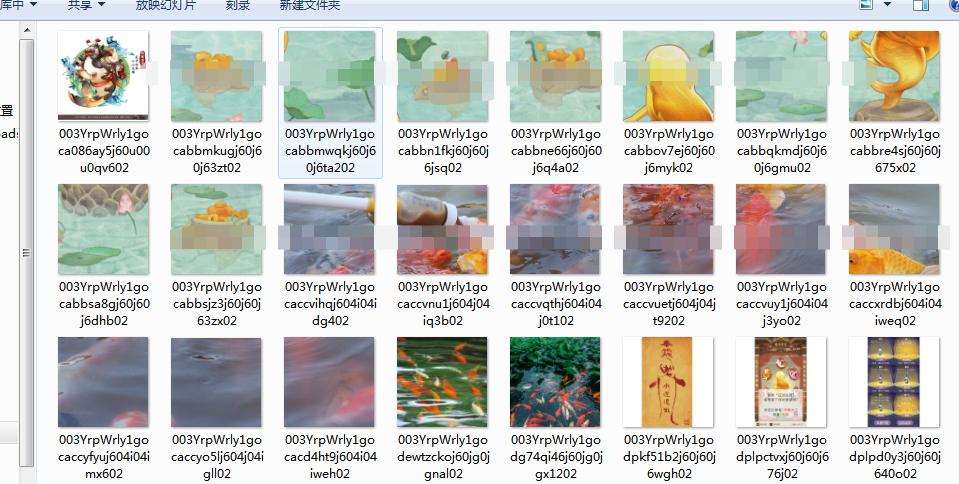
4.如果*载下**的图片较多需要耐心的等待几分钟,等到图片全部*载下**完毕打开文件夹可查看*载下**图片效果,全部为高清原图。
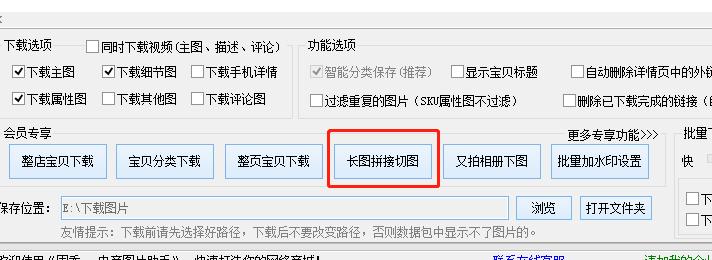
5.将图片批量保存到电脑之后如果图片看起来比较乱,可打开工具会员专享另外一个功能【长图拼接切图】,可将图片进行拼接或者裁减,制作出更多喜欢的图片。