一、获取安装包
- AppScan9.0.3.6百度链接:https://pan.baidu.com/s/1NkmGGYVLBZ9S5nZ2x2JM7w?pwd=oo7q提取码:oo7q
- AppScan 10.0.2链接:https://pan.baidu.com/s/1KFm6IKIB9tnuQ3ovghIR2A?pwd=6lpr提取码:6lpr
二、安装步骤
2.1、AppScan9.0.3.6
- ① 安装AppScan9.0.3.6软件,右键使用管理员运行AppScan9.0.3.6安装包/AppScan_Std_9.0.3.6_Eval_Win*ex.e**。
- ② 破解,将AppScan9.0.3.6破解/LicenseProvider.dll复制到软件安装目录。
- ③ 将AppScanStdCrk.zip包解压,然后将rcl_rational.dll复制到软件安装目录。
- ④ 打开Appscan程序在许可证管理中导入AppScanStdCrk.zip包解压后AppScanStandard.txt文件作为许可证(文件不可删除)导入成功,关闭软件再次打开软件。
2.2、AppScan10.0.2
- ① 安装AppScan10.0.2软件,右键使用管理员运行AppScan10.0.2安装包/AppScan_Setup_1002*ex.e**。
- ② 破解,将AppScan10.0.2破解/HclLicenseProvider.dll复制到软件安装目录。
- ③ 破解,将AppScan10.0.2破解/AppScanSDK.dll复制到软件安装目录。
三、工作台与工具栏简介
3.1、扫描结果分析
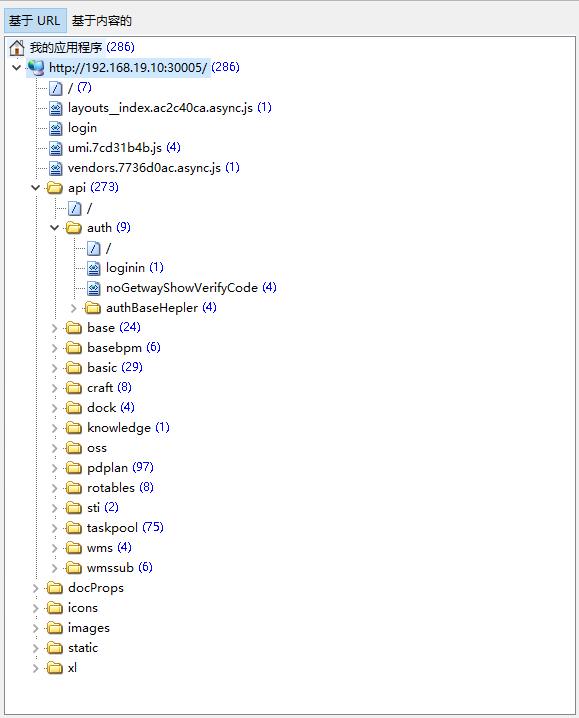
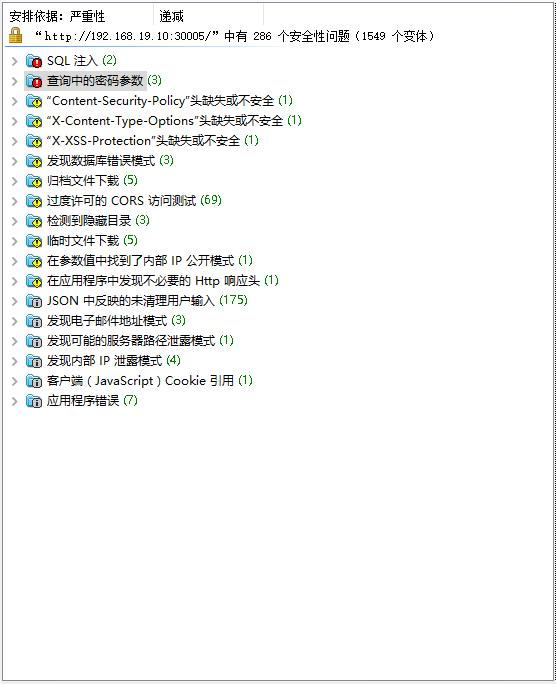
AppScan的扫描分析结果是以树状结构,分层级进行显示,每个层级对应AppScan主界面的三个窗口模块。
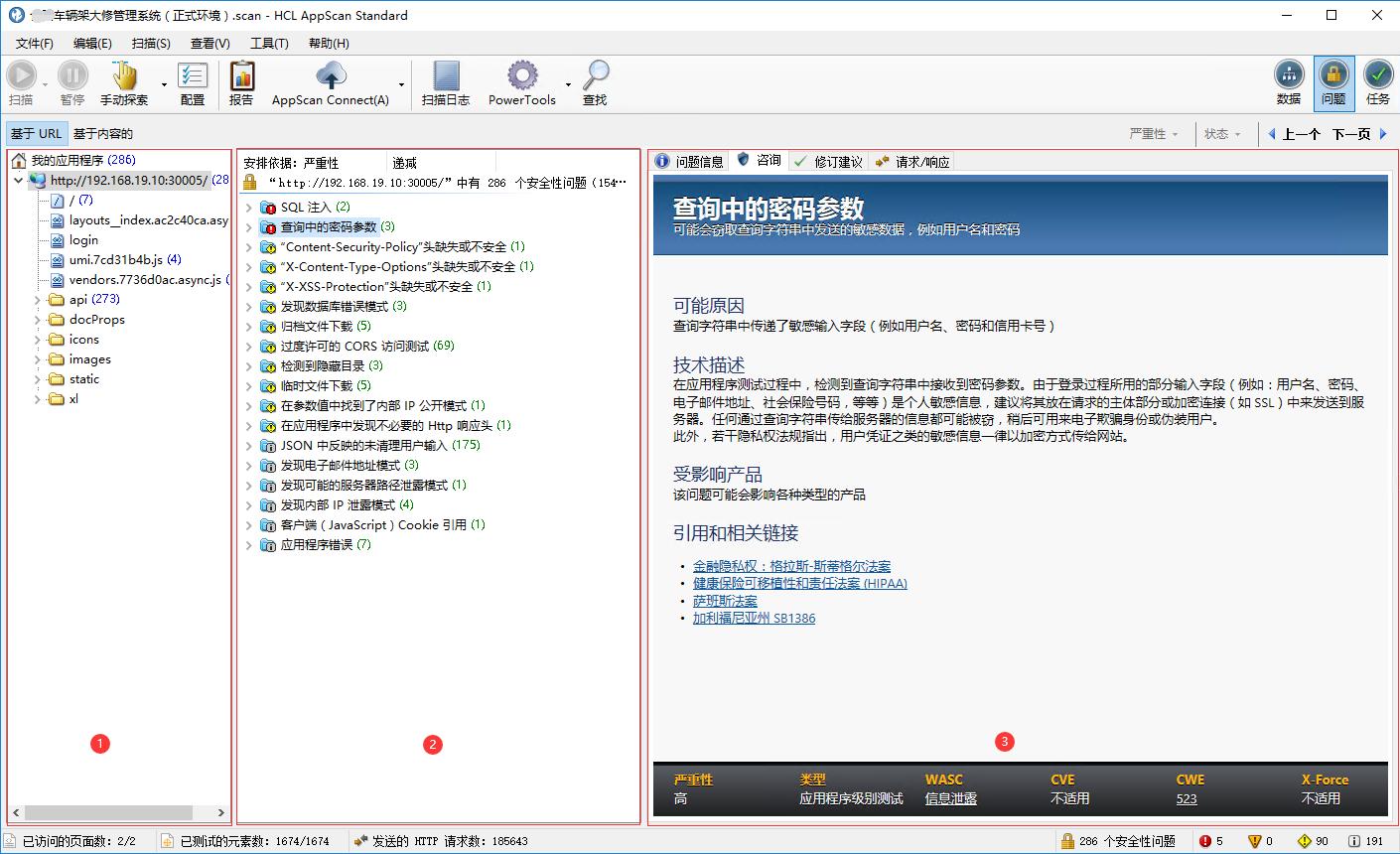
- 应用程序模块(Application Link)用于显示扫描应用程序对象的架构,AppScan扫描的第一个过程就是根据模板爬行对象的整体结构。然后再对构成对象的每个页面进行模拟攻击,并得到相应的回馈,再展开应用程序,与此同时在每个页面内容后面会显示相应的安全问题数量,使用户能够快速找到相应界面存在问题。相当于是一个总的目录。
- 安全问题模块(Security Issue Pane)这个模块主要用于显示对应页面具体的漏洞信息,这个模块显示的漏洞信息更加具体,并且会对扫描出的问题的严重程序进行排序,相当于是每个页面具体问题的小分类。
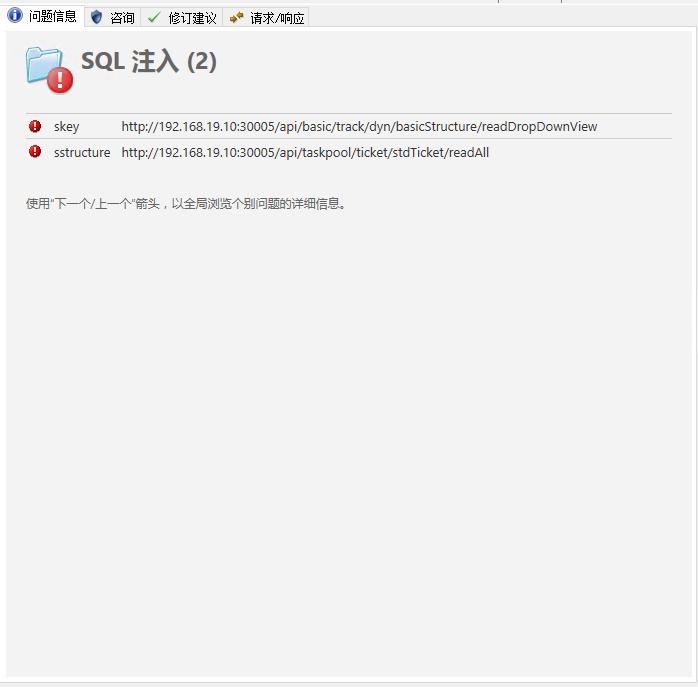
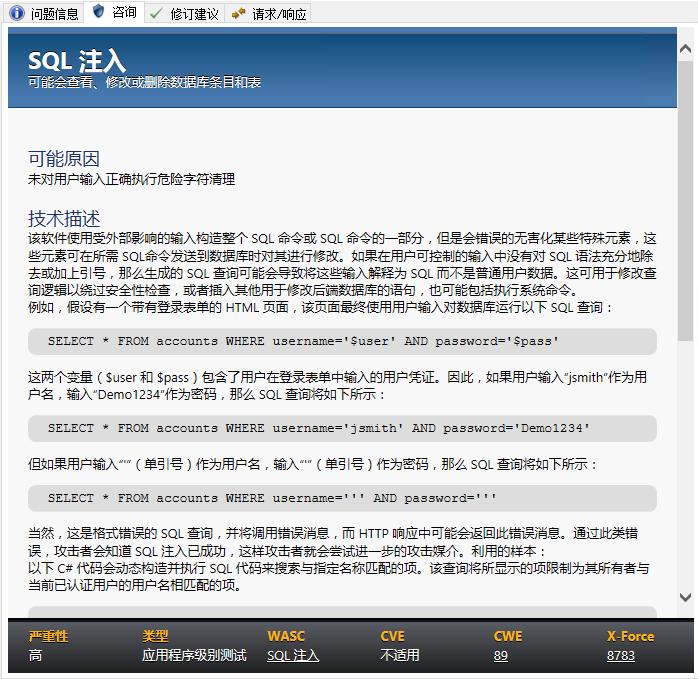
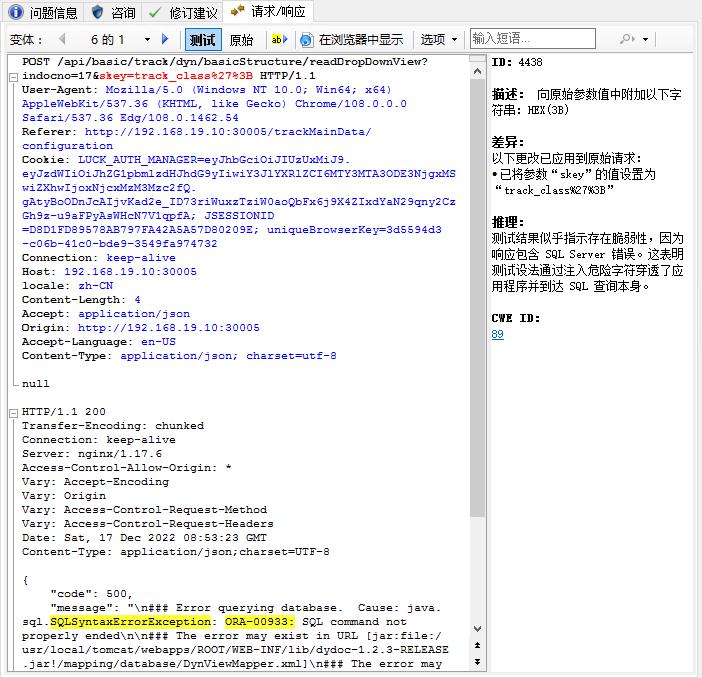
- 扫描结果分析模块这个模块是针对某一页面下具体的某个安全问题展开的分析。主要有四个方面的展示。
- 安全问题主要显示漏洞问题的具体信息,相当于问题的一个注释,可以让用户判断所扫描出问题的有效性。
- 咨询AppScan会对比例库中的数据给出解决相关问题的技术理论支持。
- 修订建议是针对漏洞问题给出具体的修复方案。
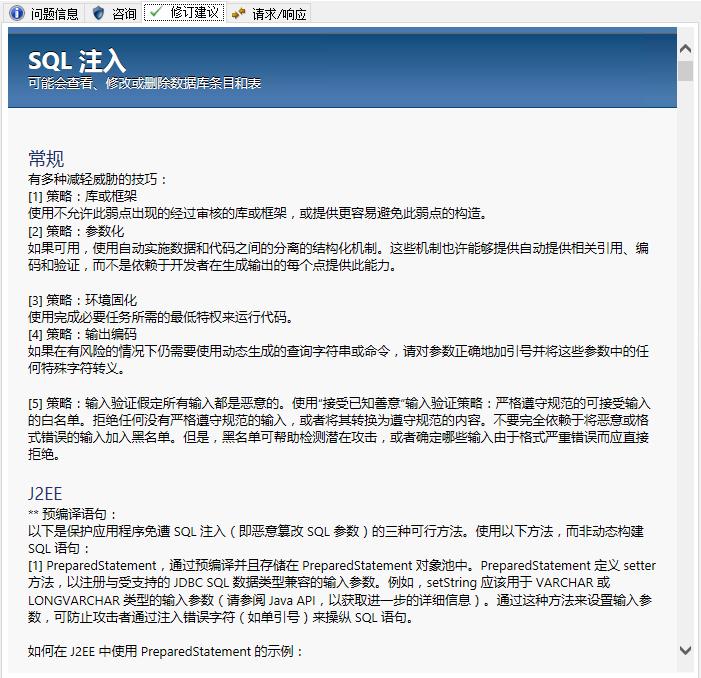
- 请求/响应在测试过程中软件会根据模板向程序发送不同的若干个请求,并得到不同的反馈,用以判断程序是否存在脆弱性漏洞。
3.2、工具栏的使用
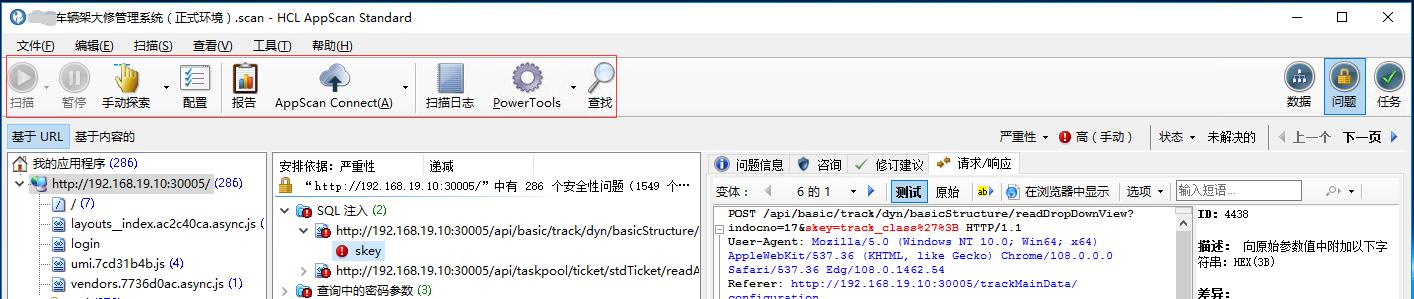
- 扫描和暂停按钮:用于控制扫描的进程。
- 手动探索按钮:用于扫描指定链接或者对象的一部分。
- 配置按钮:用来打开配向导。
- 报告按钮:用来生成扫描报告。
- 扫描日志:用来记录AppScan扫描过程中的所有动作,用以跟踪软件的动态。
- PowerTools: 这是一个综合工具主要有认证测试、连接测试、编码/解码、http请求。借用这此工具可以更好的对结果进行分析。
- 查打按钮:用于查找包含特定语句的内容。
四、配置浏览器
4.1、设置外部浏览器
先安装Google Chrome浏览器、FireFox浏览器或者Microsoft Edge浏览器;
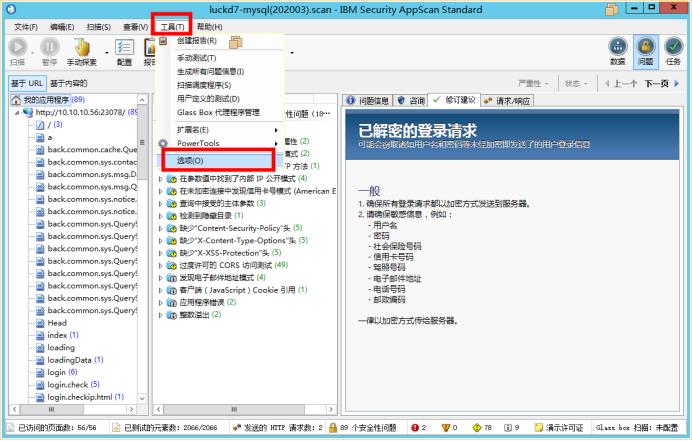
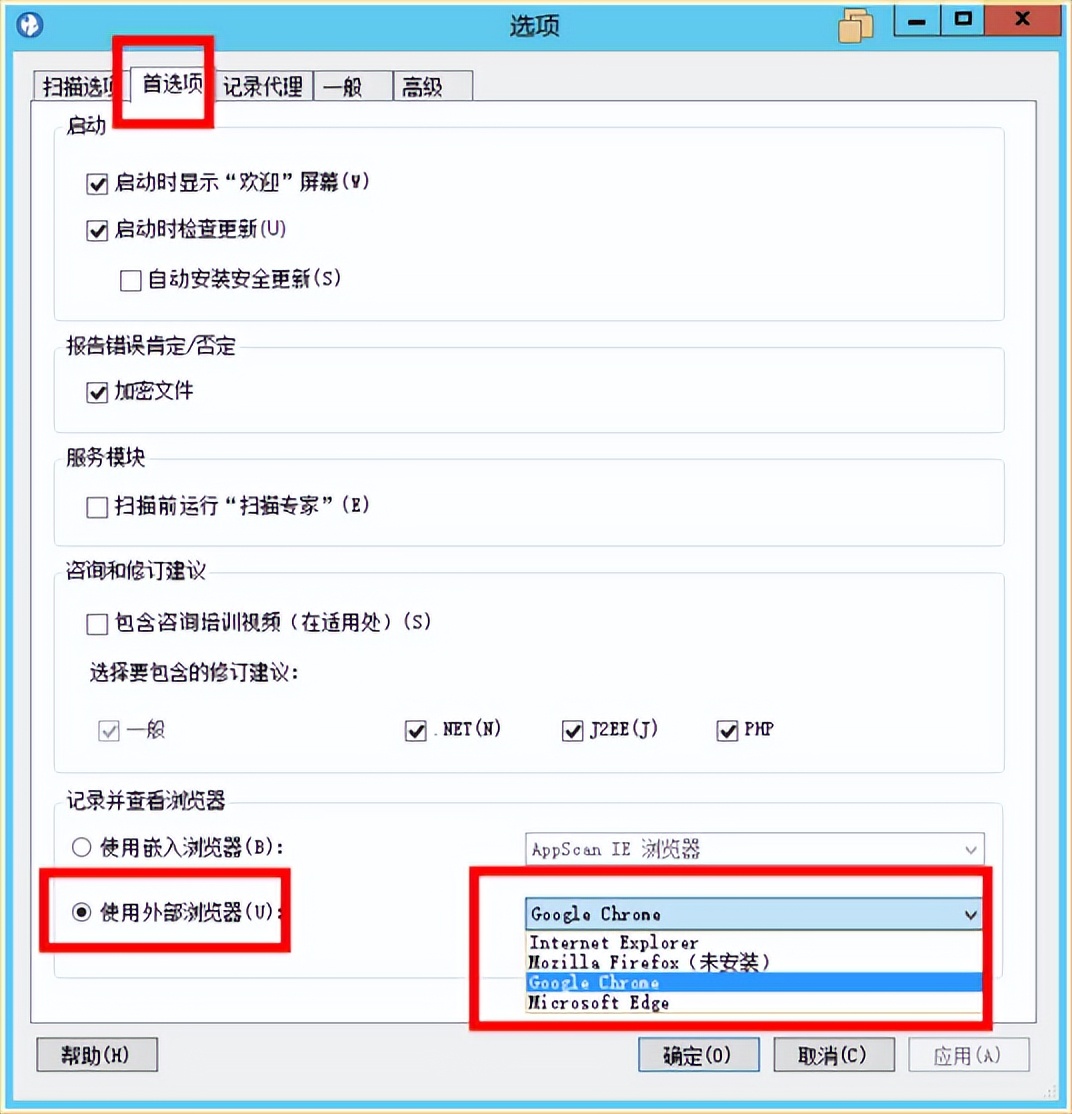
点击【工具】,从下拉中点击【选项】;
从选项页面点击【首选项】,在【记录并查看浏览器中】选择【使用外部浏览器】,从中选择对应的外部浏览器。
4.2、使用外部浏览器
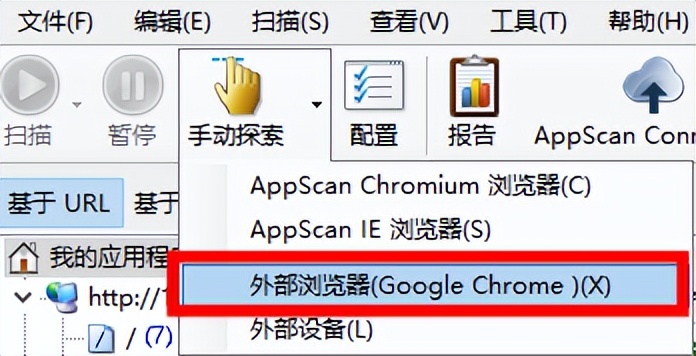
在【手动探索】处可以看到刚刚指定的【外部浏览器】;
打开外部浏览器,进行系统的操作;
操作完成点击关闭浏览器;
点击【确定】将要扫描的请求添加到AppScan中。
五、配置代理
5.1、设置Appscan代理端口号
先安装Google Chrome浏览器、FireFox浏览器或者Microsoft Edge浏览器;
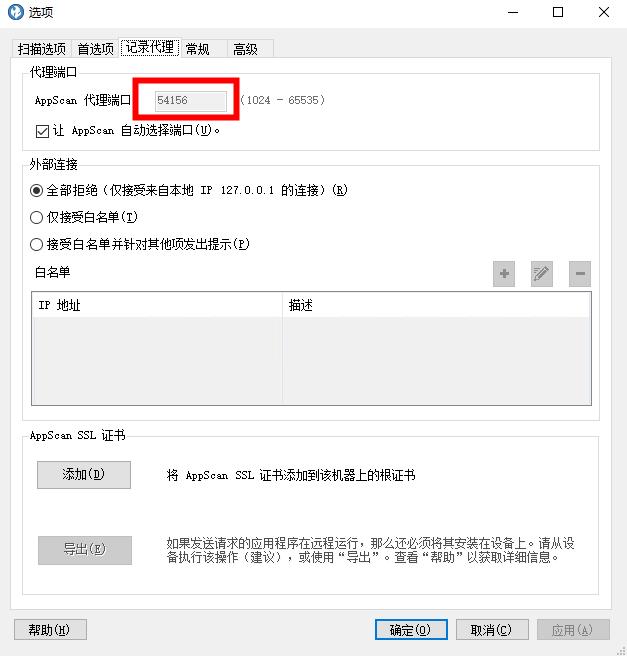
点击【工具】,从下拉中点击【选项】;
从选项页面点击【记录代理】,勾掉【让 AppScan 自动选择端口】,在【AppScan 代理端口中】输入对应的端口号。
5.2、设置浏览器代理
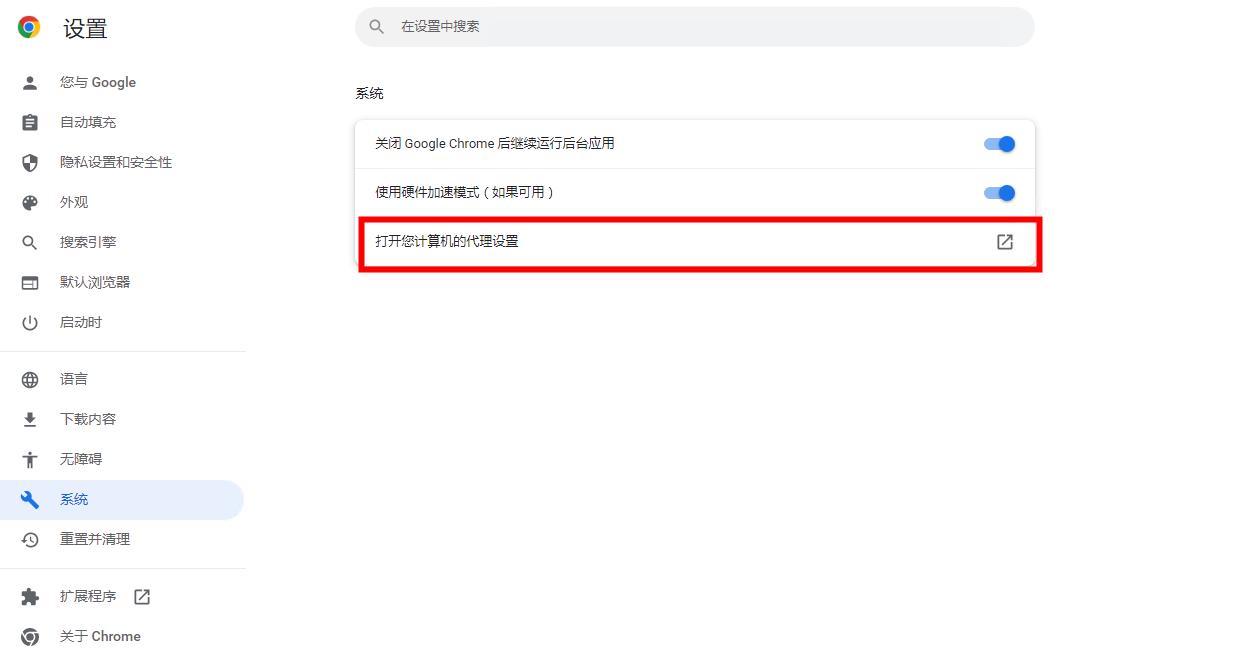
点击浏览器【设置】;
点击【系统】;
点击【打开您计算机的代理设置】;
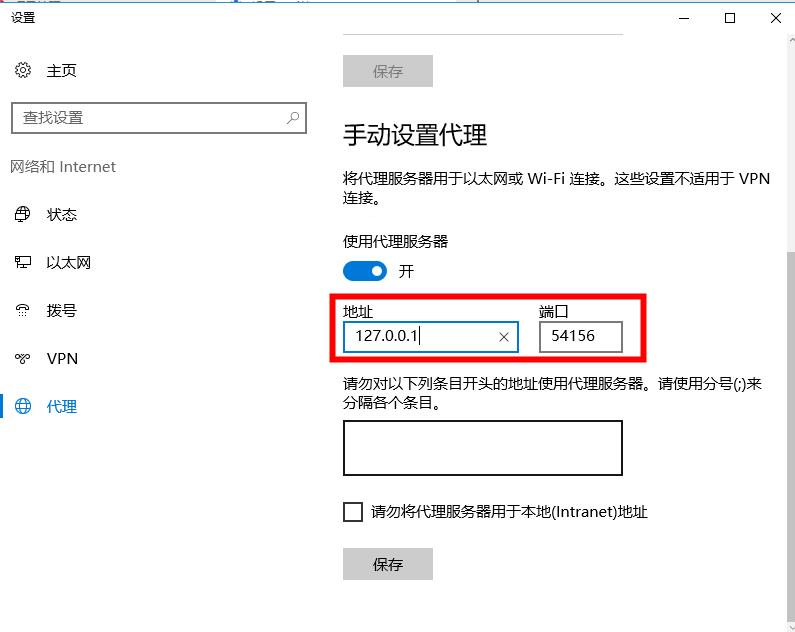
开启代理并设置代理信息。
5.3、使用代理浏览器
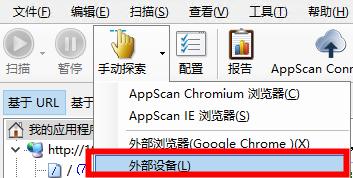
在【手动探索】处点击【外部设备】;
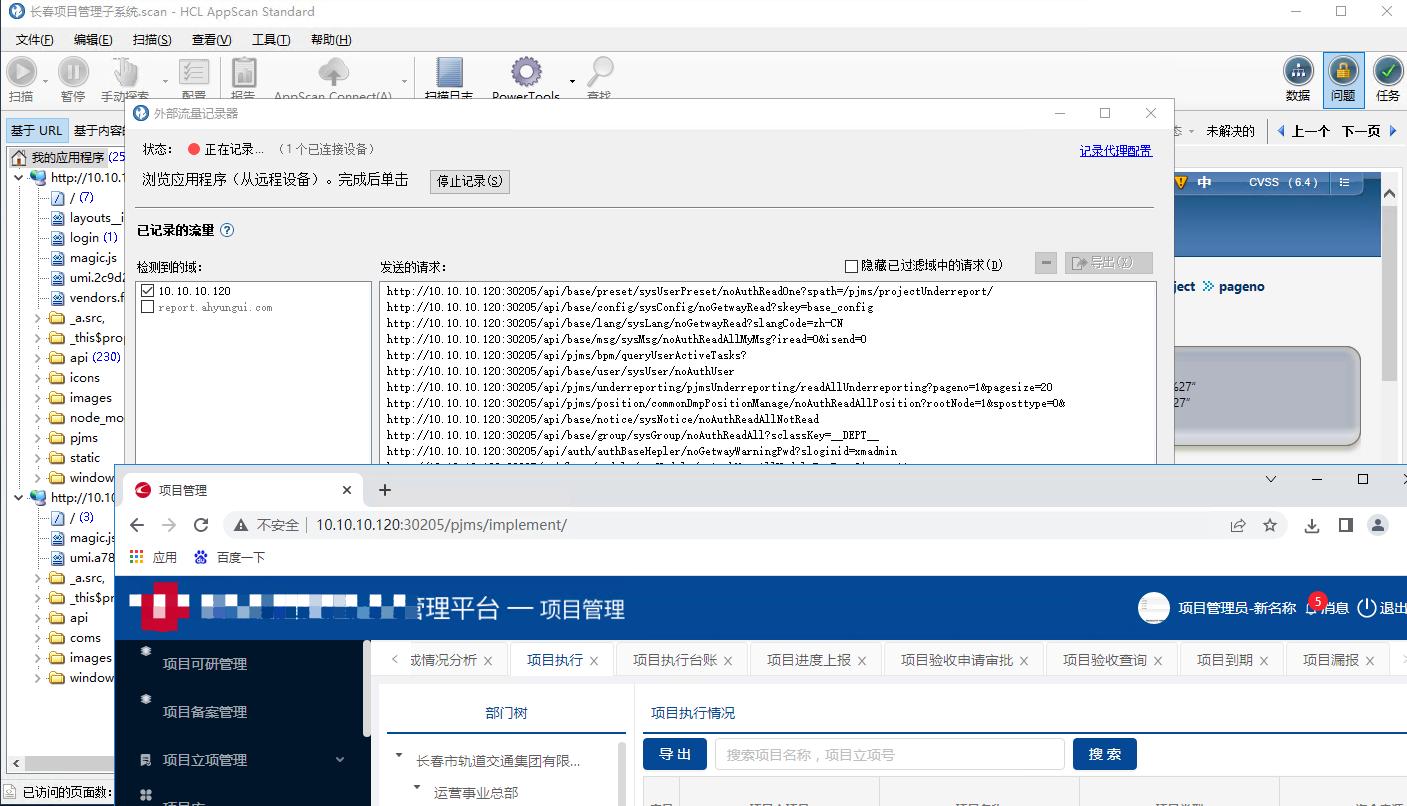
打开刚刚代理的浏览器,进行系统的操作;
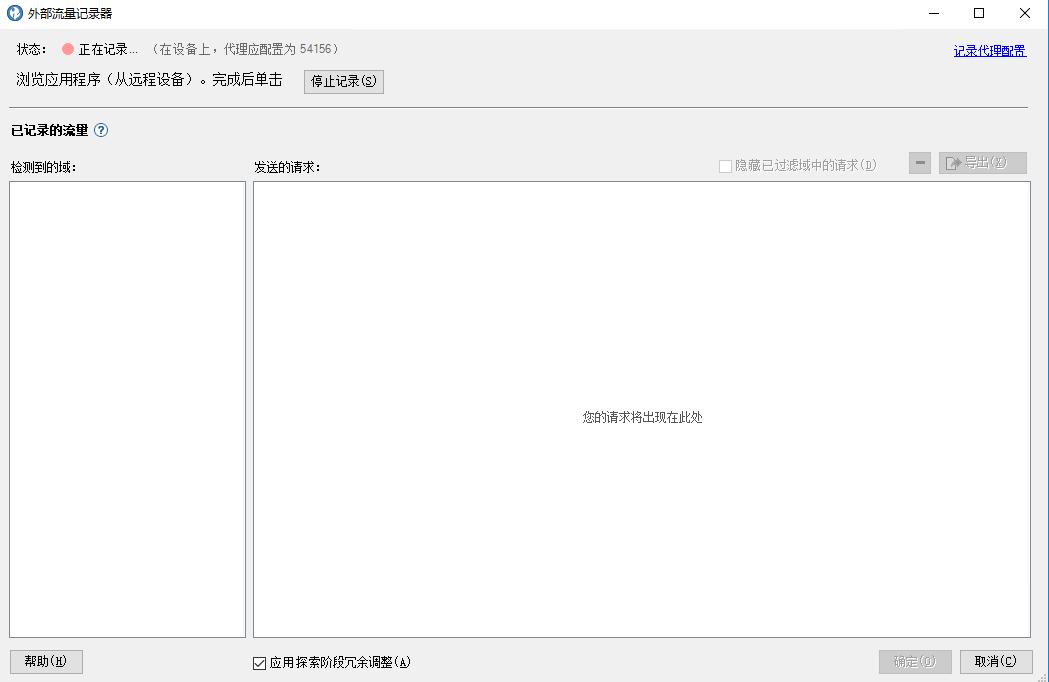
操作完成点击外部流量记录器页面中的【停止记录】;
点击【确定】将要扫描的请求添加到AppScan中。