
之前我们分享了
Lumion渲染的“冰丝带”教程
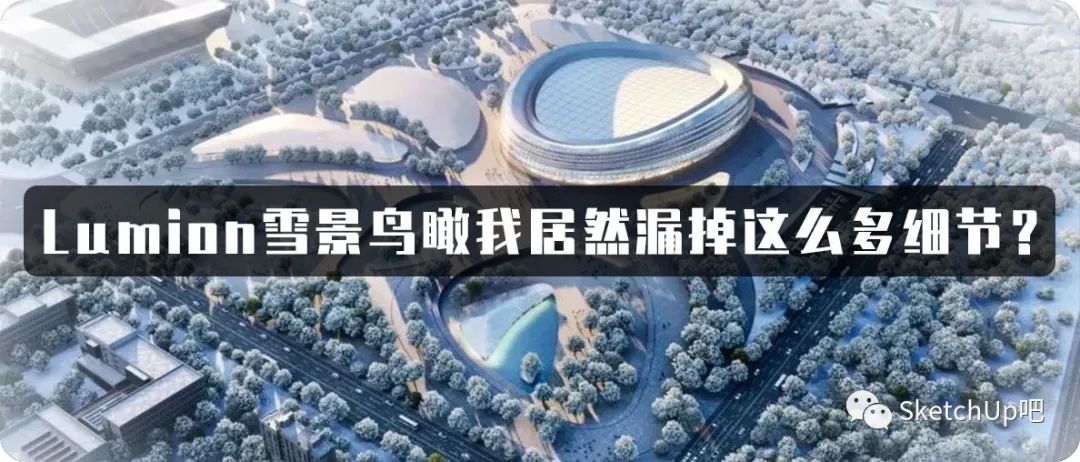
Lumion雪景鸟瞰我居然漏掉这么多细节?
今天try try参考实景图材质
用V-Ray渲染出高级感满满的效果图
渲染教程来自吧友 Yusion.Row
▼
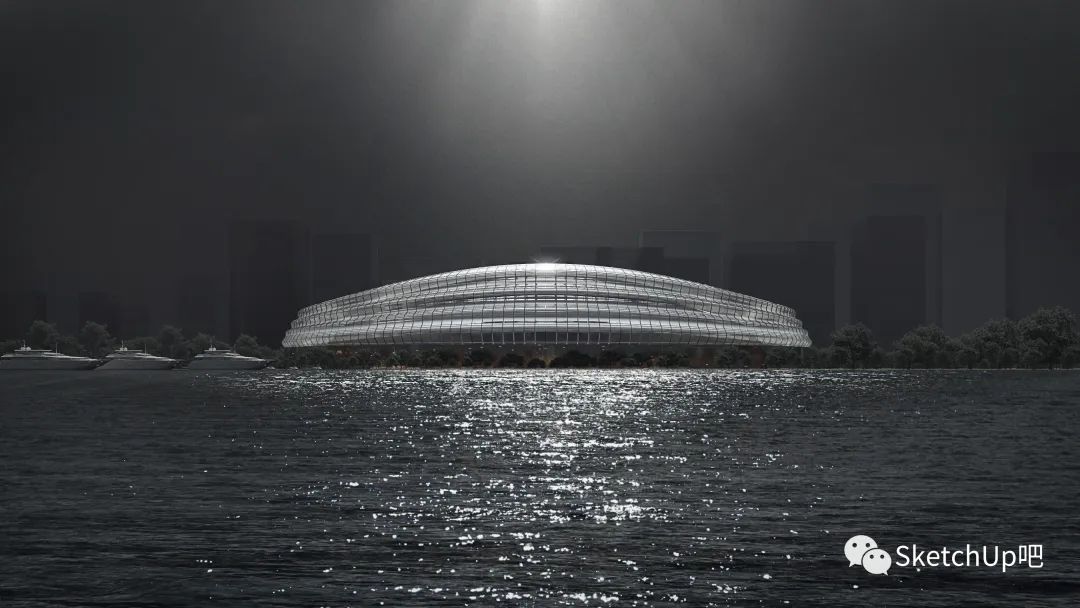
简单来说只要这几步
▼

这效果也太酷了
一起来看看到底是如何实现的
V-Ray部分
1.找到一张“冰丝带”实景图参考材质
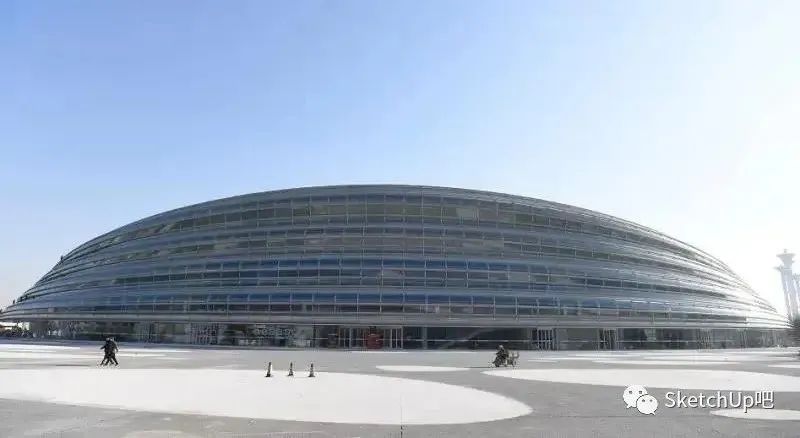
2.观察已有的模型并选定角度

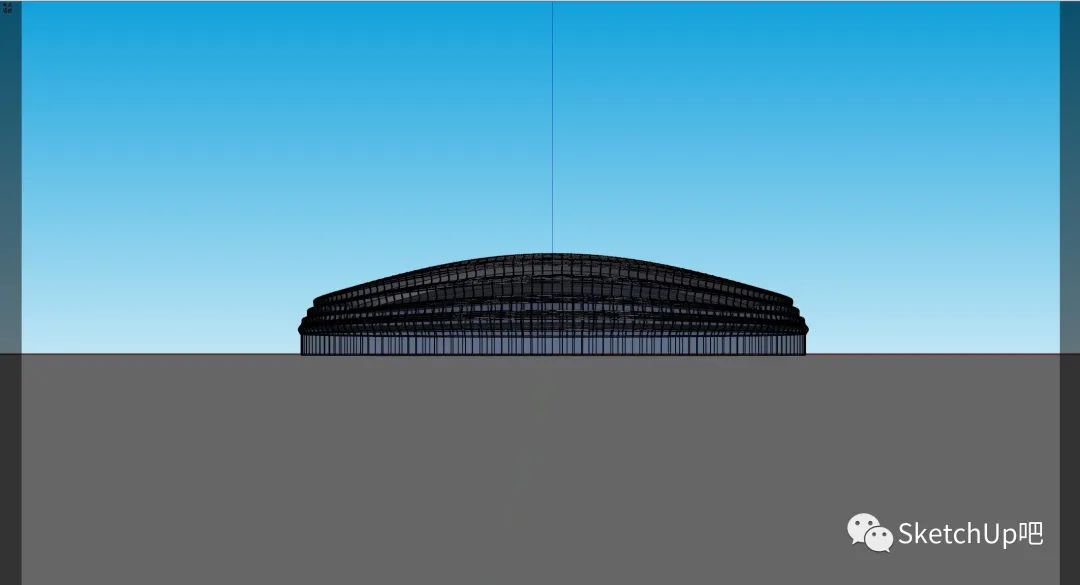
3.先简单调一下玻璃、金属以及水面的参数
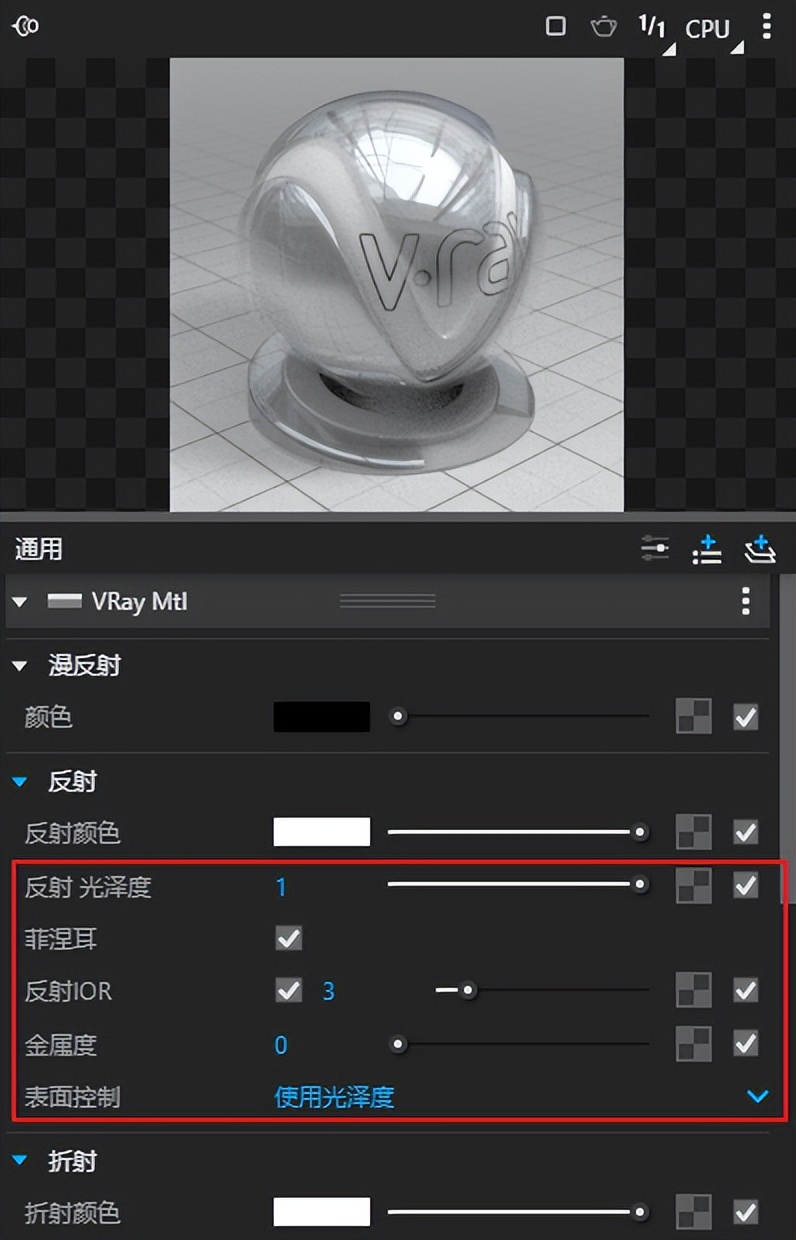
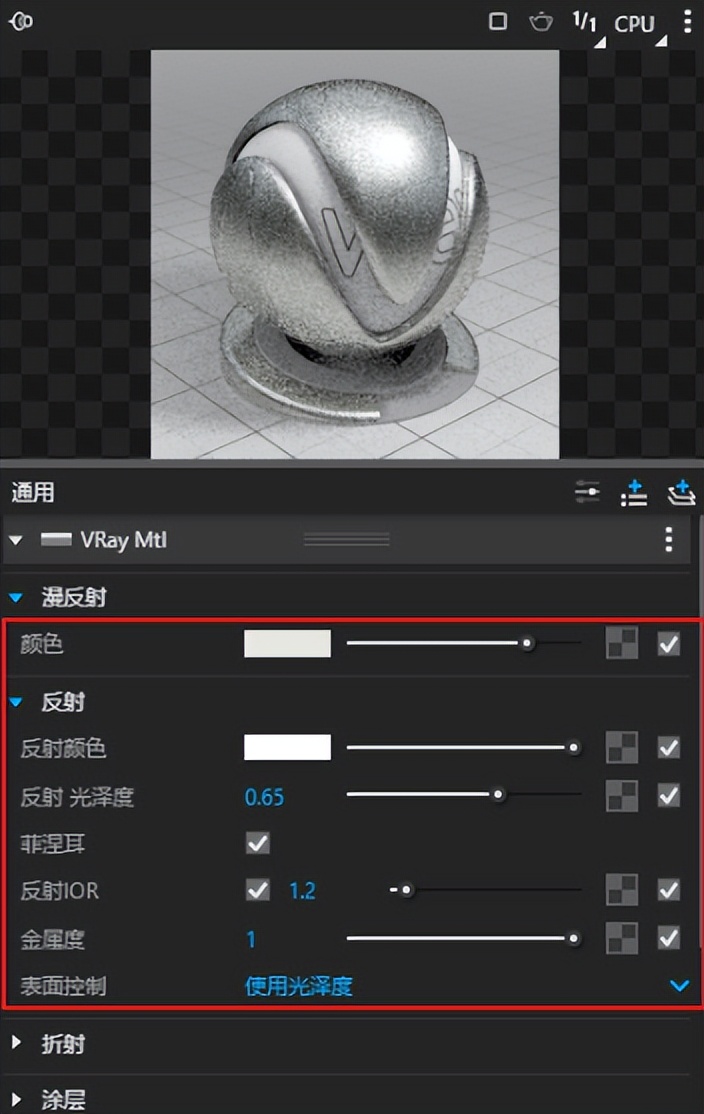
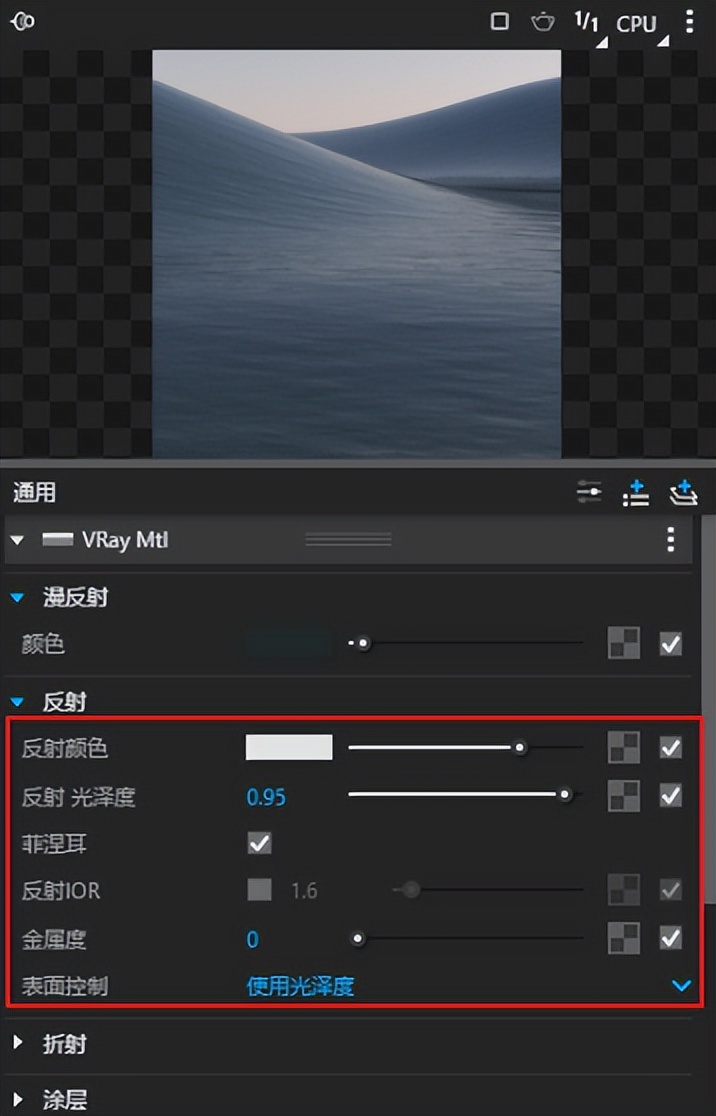
4.点击交互渲染观察材质,有问题及时调整

5.通过凹凸调整水面的波纹,V-Ray实时预览或通过材质面板观察波纹


6.调整灯光参数,这里使用太阳光调整光线,渲染面板实时观察

7.调整太阳角度和高度

8.添加大气透视

9.布置场景,观察位置
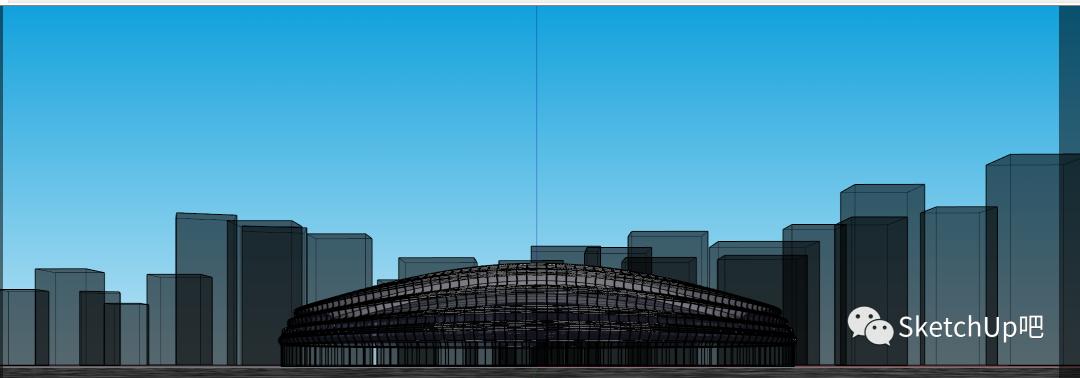
10.打开自带素材库摆植物


11.优化场景、主体模型后加上反射

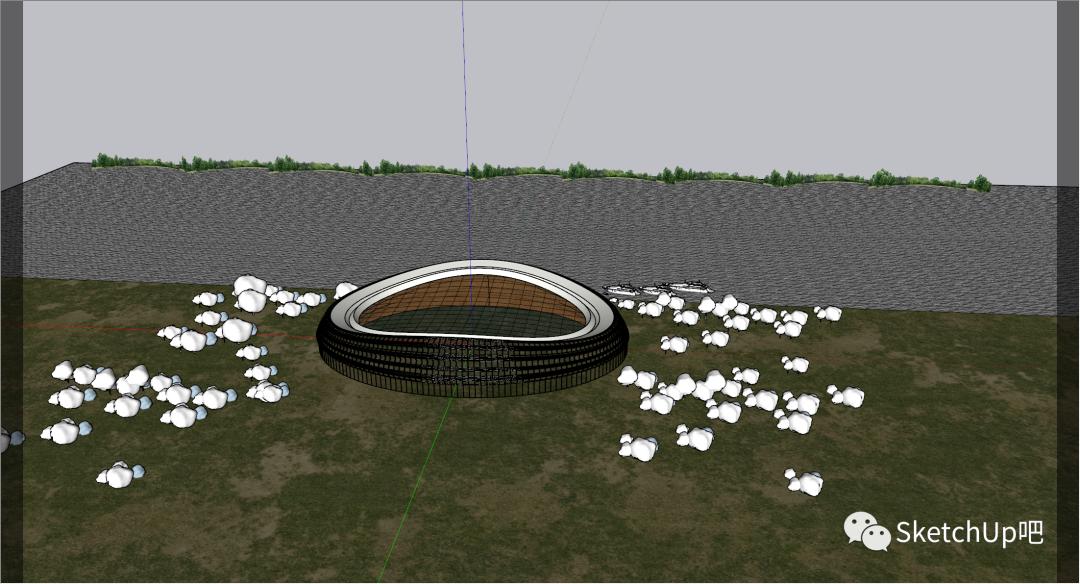
12.调整曝光对比度、饱和度,调整画面

13.V-Ray渲染成图
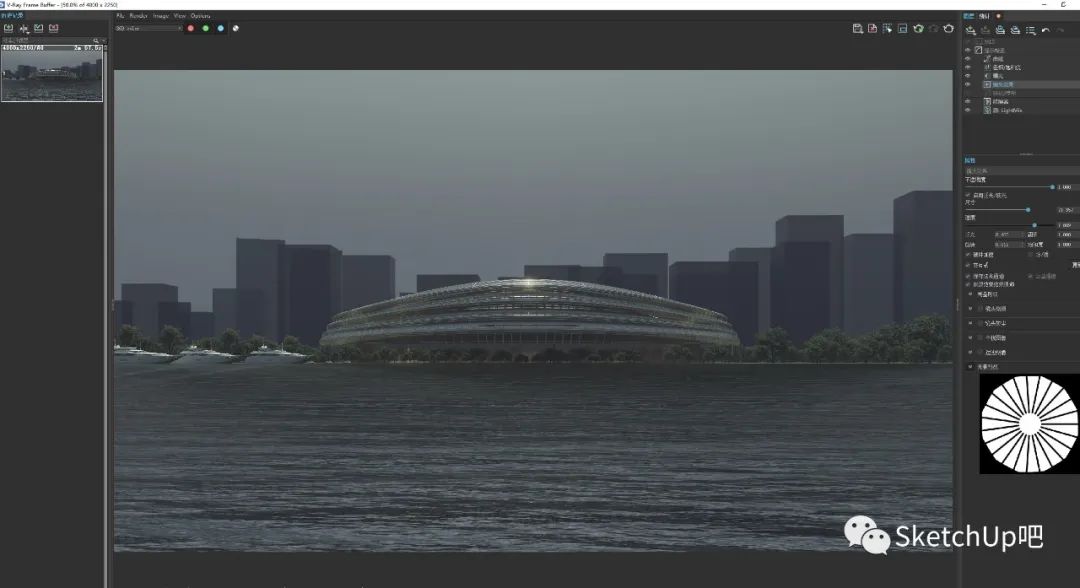
光看直出图已经有那味儿了

下面后期P一P时间
PS后期
1.加入天空,调整天空亮度,营造一些朦胧感

2.跟着感觉调整下水面明暗

3.背景楼的表达也很重要,调整它们的颜色明暗、饱和度
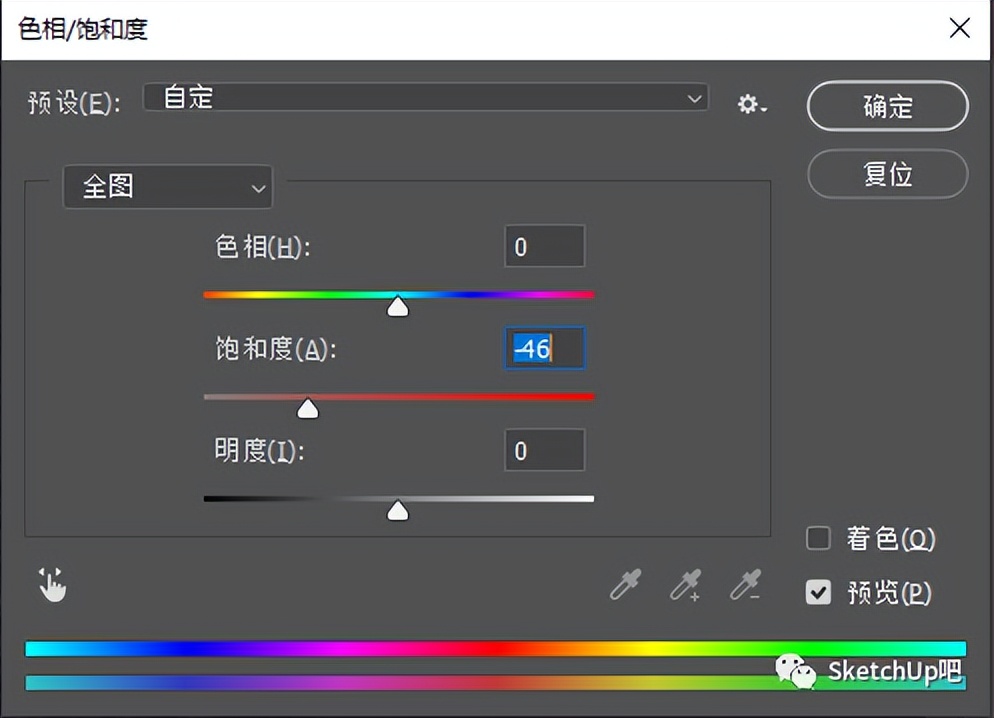
4.主题建筑材质细化一下,突出真实感
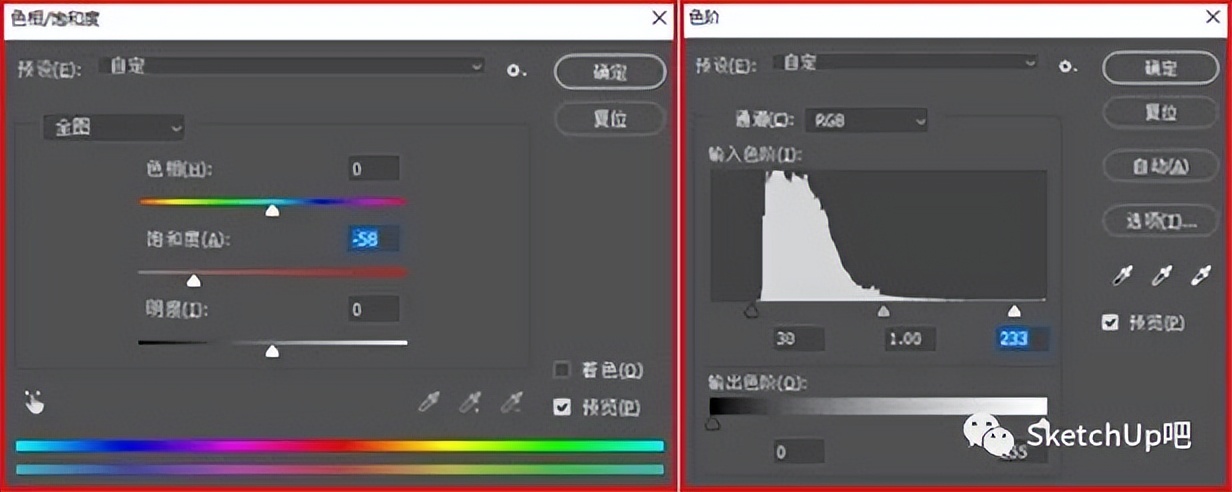
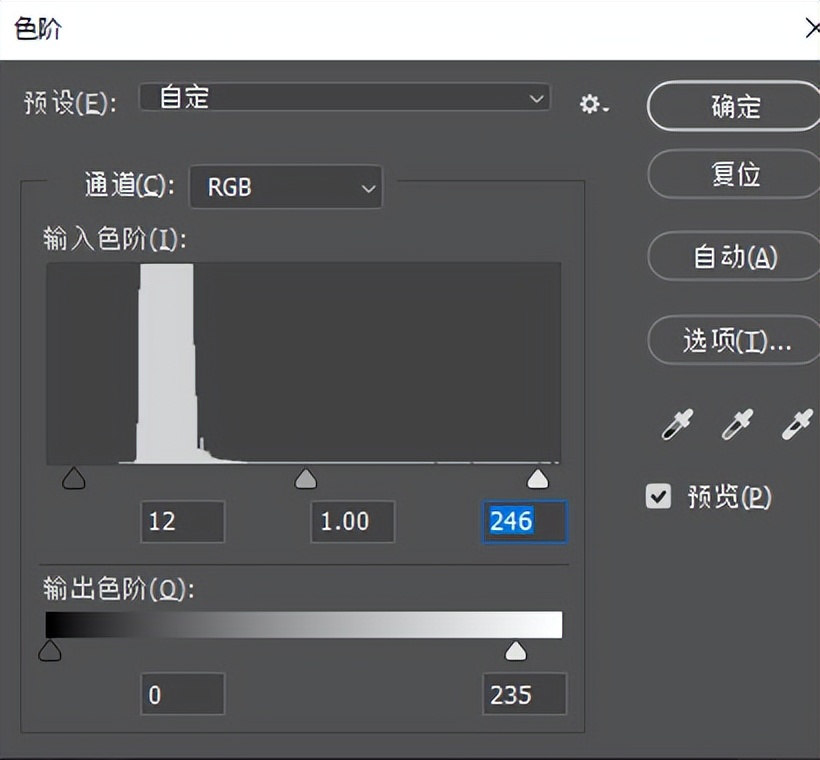
5.调整建筑玻璃的色阶,带有一点冷调光泽感

6.周围的树也不要忘记,饱和度以及明暗简单调一调
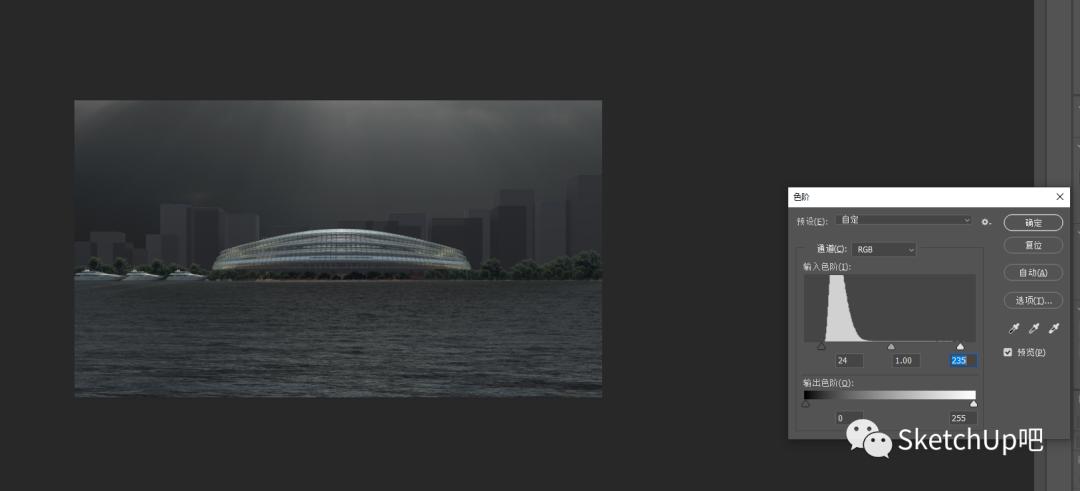
7.搞点小细节,添加建筑的室内内透效果

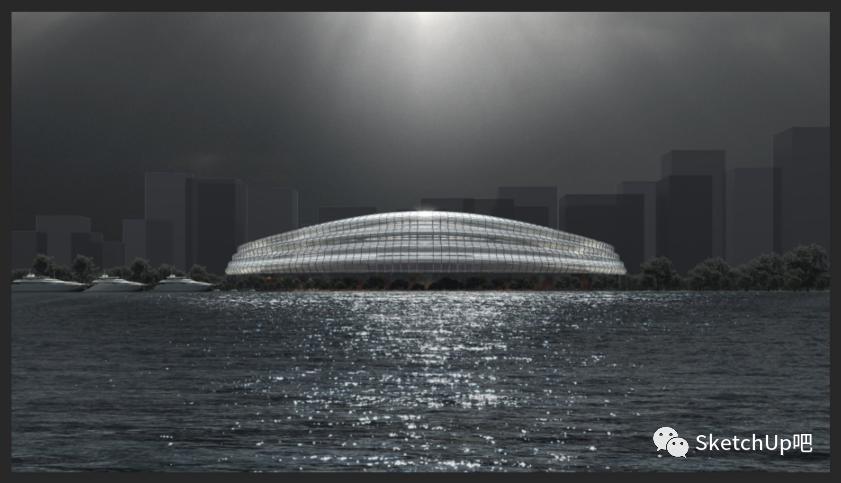
8.加上暗角、高光、调整整体颜色,出图!

一个炫酷又真实的效果就搞定啦!

非常简单,你学废了吗?
本文教程由吧友:Yusion.Row分享提供,版权归原作者所有;若侵犯到您的权益,请联系我们及时删除,谢谢!