大家经常会不会遇到这样的问题,在查找某一个PPT时,在存放PPT文件的目录下,当右击查看大图时,发现有的ppt没有显示缩略图,比如下图这个“模板015”PPT文件。必须打开文件才能知道这个文件是不是自己想要找的内容,很浪费时间。

我将方法整理了一下,方便大家使用,在此以Power Point 2016为例。
1、首先打开ppt文件,点击【文件】选项卡,选择【信息】。
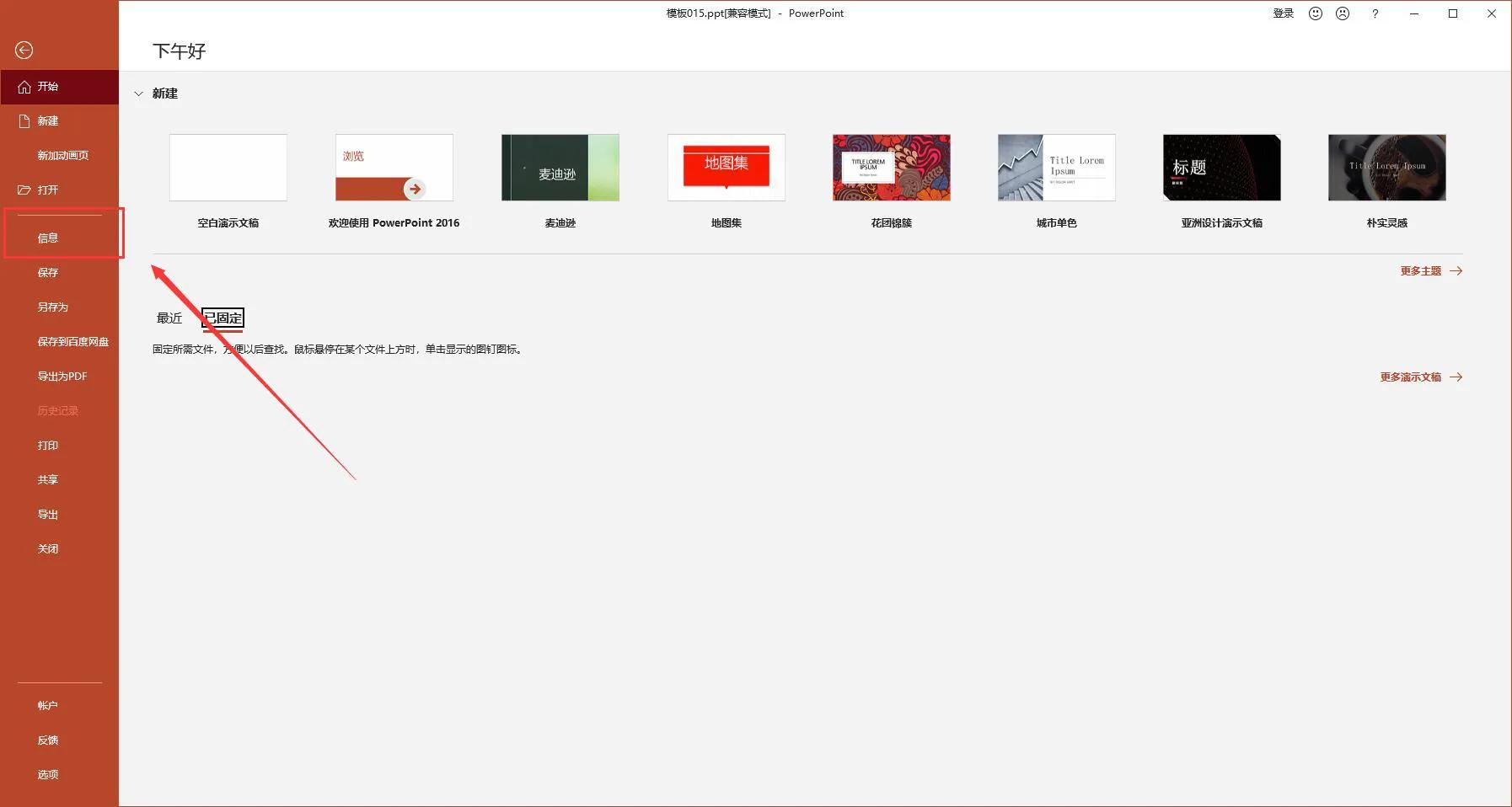
2、在【信息】面板中,右侧有一个【属性】选项,点击旁边的小三角,选择【高级属性】。

3、在弹出的窗口中,选择【摘要】选项,左下方勾选【保存预览图片】的选项,点击【确定】,保存文件。

4、回到储存PPT的文件夹,就可以看到“模板015”PPT文件的缩略图了。